
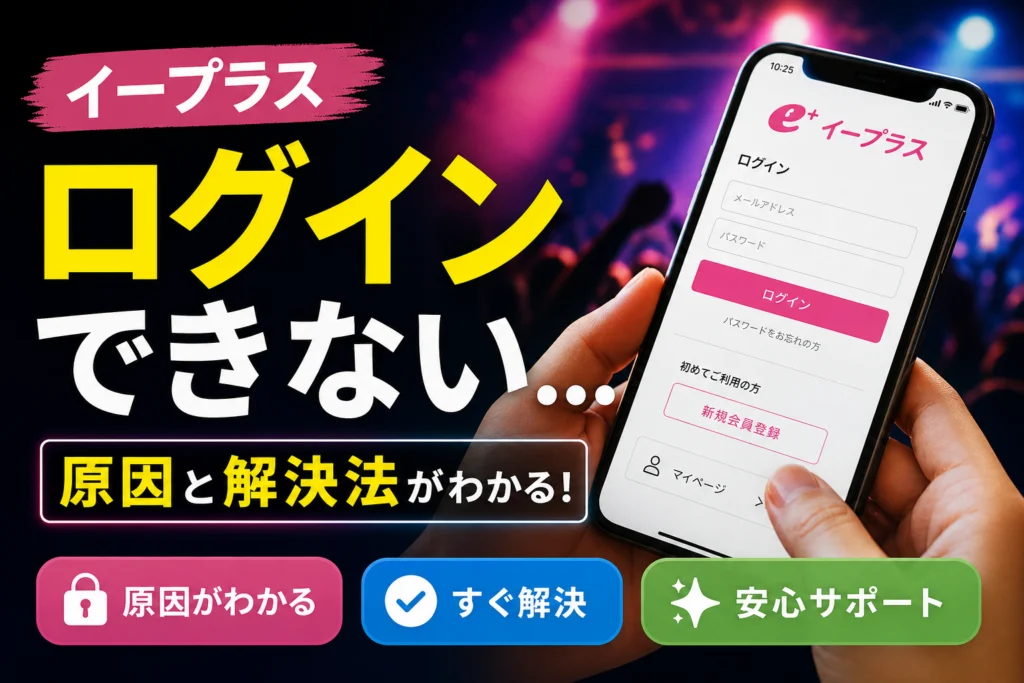
イープラスに今すぐログインしたいのに画面が見つからない、IDかパスワードエラーで弾かれる、申込状況照会に履歴が出ない、スマチケが別端末で表示されない。この数分の迷子が、そのまま抽選結果の見逃しや入場トラブルという目に見える損失につながります。多くの検索結果や公式ヘルプは「イープラス 会員ログインはこちら」「イープラスアプリの機能はこちら」といった仕様紹介が中心で、「どのIDで申し込んだか分からない」「ブラウザとアプリで表示が違う」「チケプラ ログイン イープラスやYahooソーシャルログインを混同している」といった現場のつまずきを、順番付きで解きほぐしていません。
本記事は、ログイン イープラス周辺で起きる典型的な勘違いを前提に、PC・スマホ・イープラスアプリから最短でイープラス マイ ページへ到達するルート、イープラス ログイン できない時の原因切り分け、申込状況照会や申し込み履歴が「消えた」と感じるときの確認手順、スマチケの機種変更・別端末対応、Plus member IDとの違いまでを一気通貫で整理します。申込完了メールやクレジットカード情報、端末の使い分けからアカウントを特定していく実務的な思考法も含め、ライブ当日でも3〜5分で「自力で状況を立て直す」ためのチェックポイントを詰め込みました。ここでログイン周りを一度整理しておけば、今後のチケット生活で迷子になる時間とストレスを大きく減らせます。
目次
もう迷わない!ログインとイープラス会員画面へ最短ゴールへのナビ
パソコンやスマホブラウザからログインでイープラス会員ページへ直行する一番スマートな手順
ライブ直前に焦らない人は、入り口を1つに決めています。おすすめは「公式サイトのトップ→会員ログイン→マイページ」の一直線ルートです。
ブラウザ利用の流れをざっくり整理すると次の通りです。
-
PC
- 検索で公式トップを開く
- 画面右上付近の「会員ログイン」を押す
- 登録メールアドレスとパスワードを入力
- ログイン後すぐ「マイページ」か「申込状況照会」を開く
-
スマホブラウザ
- 公式トップを開く
- 右上のメニューボタン(三本線)→会員ログイン
- ログイン後、メニューからマイページへ
ポイントは、ブックマークする場所を「ログイン画面」ではなく「公式トップ」にすることです。サービス側のデザインが変わっても、トップからたどれば迷いにくくなります。
ログイン後に抽選結果を確認したい人は、この段階で「申込状況照会」まで一気に開いておくとタイムロスが減ります。
イープラスマイページや会員メニューや申込状況照会の「言葉の地図」で迷子ゼロ宣言
現場で一番多い勘違いが「どの言葉がどの画面を指しているか分からない」というパターンです。言葉の地図にすると、イメージしやすくなります。
| 呼び方 | ざっくりイメージ | 主な用途 |
|---|---|---|
| マイページ | 自分専用のトップページ | 会員情報、申込み履歴の入口 |
| 会員メニュー | 設定・登録情報の棚 | メールアドレス変更、退会など |
| 申込状況照会/申し込み履歴 | チケット申込み専用の通帳 | 抽選結果確認、支払い状況確認 |
| スマチケ画面 | 当日の入場券そのもの | 入場用QRコードの表示 |
ログイン後に「どこを押せば抽選結果が見られる?」と迷ったら、マイページは玄関、申込状況照会は通帳、と覚えておくと整理しやすくなります。
初めてさんも安心!イープラス会員登録をパパッと終わらせてログインへ最短で進む裏ワザ
これから会員登録をする人は、事前準備をしておくと数分で完了できます。よくある失敗は、仕事用メールで申し込んで、当日はプライベートアドレスで探してしまうケースです。登録前に次の3点を決めておきます。
-
どのメールアドレスで統一するか(仕事用/プライベート/学校用のどれか1つに固定)
-
そのアドレスにすぐ届くか(迷惑メール設定を確認)
-
パスワードのメモ場所(スマホのメモアプリなど)
登録の流れ自体はシンプルですが、「申し込み時と別のアドレスでログインを試している」ケースが非常に多く、ログインできない相談の大半を占めます。申し込み後に届く申込完了メールの宛先が、これから使う会員ログインのIDと同じかどうかを必ずチェックしてください。
会員登録が終わった直後に、ブラウザとアプリの両方で一度ログインしてマイページを開いておくと、本番当日に「どこから入るんだっけ?」と迷わず、抽選結果確認やスマチケ表示まで一気にたどり着きやすくなります。
ログインからイープラスに入れない「ありがち間違い」徹底チェック
「IDやパスワード違い」と表示されるその時、本当は何が起きている?イープラスログイン迷路の実態
ライブや舞台の抽選結果を今すぐ見たいのに、画面には「IDかパスワードが違います」。多くのユーザーが「打ち間違えた」と考えますが、現場で見ていると次の4パターンがほとんどです。
| よくある原因 | 画面上の症状 | 本当の状況 |
|---|---|---|
| 別メールアドレスで登録 | 正しいつもりのメールでエラー | 申し込み時と違うアドレスでログイン |
| 外部ID(Yahoo等)と混同 | 「パスワード違い」ループ | 会員登録した方式を勘違い |
| PCブラウザ自動入力頼み | スマホから入れない | PCにだけID情報が保存されている |
| そもそも未登録 | 何を入れても入れない | 公演だけ見て終了、会員登録していない |
まずやるべきは、申込完了メールの宛先を確認することです。そこに書かれたメールアドレスが、イープラス会員IDとして登録されている可能性が高いからです。ここを起点にすれば、むやみにパスワードを変え続ける“ログイン迷路”から抜け出しやすくなります。
仕事用・プライベート・学校アドレスで遭遇するイープラスログイン混乱パターン
社会人・学生のどちらでも多いのが、メールアドレスの使い分けによるログイン迷子です。とくに次のようなパターンが目立ちます。
-
仕事中にPCの仕事用アドレスで会員登録し、当日はスマホのプライベートアドレスでログインしようとして失敗
-
学校配布アドレスで登録したが、卒業後に使えなくなり、パスワード再設定メールが受け取れない
-
家族のアドレスで登録し、その後自分のアドレスでも別会員を作ってしまい、どちらに申込履歴があるか分からない
こうしたときは、思い当たるアドレスを紙に書き出し、「どのアドレスにどの公演のメールが来ているか」を整理するのが近道です。メールフォルダで「イープラス」「eplus」「申込状況照会」と検索し、どの受信箱にチケット関連情報が集まっているかを見れば、どの会員に履歴データがあるか、かなり絞り込めます。
ログインの失敗や時間切れやブラウザ違いでイープラスに接続できない時の見抜き方
ロックや時間切れによるトラブルも、公演直前に集中します。現場で案内している原因の切り分け方は、次のチェック順です。
- ブラウザを変える
- Safari/Chromeなど別のWEBブラウザで試す
- アプリから入っている場合はブラウザ版に切り替える
- 時間帯を見る
- 抽選結果発表直後や人気公演の発売開始直後はアクセス集中で表示が遅くなる
- エラーではなく「読み込み中」で止まる場合は、時間をずらすのが有効
- 端末を変える
- PCで入れるのにスマホだけ入れない時は、スマホ側のキャッシュや古いバージョンのアプリが影響しているケースが多い
「パスワードを変えても変わらない」「複数端末で同じエラーが出る」という状況なら、入力ミスよりも環境側の問題を疑うべきです。
自分でサッと解決できるトラブルと、イープラスへ相談すべき分かれ道をシンプル解説
サポートの現場では、問い合わせ前にここまで確認してもらえると解決が早い、というラインがあります。目安をまとめると次の通りです。
| 自分で解決しやすいケース | 相談した方が早いケース |
|---|---|
| 申込完了メールの宛先が分かる | どのメールアドレスで登録したか全く見当がつかない |
| パスワード再設定メールが届く | 再設定メールがどのアドレスにも届かない |
| 別ブラウザ・別端末では入れる | どの端末・ブラウザでも同じエラーが出る |
| 会員登録が複数あるのを自覚している | 自分名義の会員が複数あるかどうかさえ不明 |
自力での最終チェックとしては、次の3点をそろえると、問い合わせ時もスムーズです。
-
直近の申込完了メール(公演名・日時が分かるもの)
-
そのチケット購入時に利用したクレジットカードや支払い方法の情報
-
実際にアクセスしている端末(スマホ・PC)とアプリかWEBかの状況
この3つが分かれば、どの会員IDにチケット情報が紐づいているか、サポート側でも追いやすくなります。結果として、スマチケの表示や申込履歴の確認までたどり着くまでの時間がぐっと短くなり、公演当日に冷や汗をかかずに済むはずです。
イープラスマイページや申込状況照会を極める!申し込み履歴や抽選結果が「見失った?」時の見方
イープラスマイページの全貌!申込み履歴や抽選結果を一目でチェックするワザ
マイページは、ライブや舞台、イベントの作戦本部だと考えると分かりやすいです。ここだけ確認すれば、チケットの申し込み状況や抽選結果、支払い状況まで一気に整理できます。
ざっくり構造は次のイメージです。
| 場所 | 主に見られる情報 | よく見るシーン |
|---|---|---|
| マイページTOP | 会員情報、最近の申込み | 登録内容の確認 |
| 申込状況照会 | 申込み履歴、抽選結果、支払い状況 | 抽選発表直後、入金期限前 |
| 会員メニュー | 登録情報変更、退会、メール設定 | アドレス変更、登録の見直し |
マイページに入ったら、まず申込状況照会を開くことを習慣にすると迷子になりません。
社会人の方は、仕事中にPCで申し込んで、家ではスマホのブラウザやアプリで見るケースが多いので、「とりあえずTOPを見る」より「必ず申込状況照会へ進む」と決めておく方が、抽選結果の見落としを防げます。
申込状況照会で「何も出ない…」が起きたら見直したいIDやメールや支払い情報のポイント
サポート現場で多いのが、「履歴が消えた」「申込状況が表示されない」という相談ですが、ほとんどが別の会員IDにログインしているだけです。焦る前に、次の3ステップを順番にチェックしてみてください。
- 申込完了メールの宛先アドレスを確認
そのメールの宛先と、今イープラス会員ログインに使っているメールアドレスが同じかを見比べます。 - 支払いに使ったクレジットカードを確認
家族共有カードや仕事用カードを使った場合、そのときどのメールアドレスで登録していたかを思い出します。 - 申込日時と端末を思い出す
PCのWEBブラウザからだったか、スマホアプリからだったかを思い出し、その端末側で使っていたIDで入り直します。
この3つを照らし合わせると、「学校のメールアドレスで登録していた」「昔のスマホ用アドレスだった」といったパターンがかなりの割合で浮かび上がります。
同じ人でも、メールアドレスを変えて再登録していると、履歴データは別々の会員として扱われるため、メールとカードと端末のセットで検索する感覚を持つと、自己解決が早くなります。
アプリとブラウザで「申し込み履歴が違う!」?表示ズレあるあるの正体に迫る
アプリとWEBブラウザで履歴が違って見える時、多くのユーザは「データがおかしい」と感じますが、実際には次のどれかで説明できます。
| パターン | 原因 | 見抜きポイント |
|---|---|---|
| アプリだけ出ない | アプリ側が別のIDでログイン | アプリのメニューから会員情報のメールアドレスを確認 |
| ブラウザだけ出ない | ブラウザの自動入力が別アドレス | 一度ログアウトし、手入力で再ログイン |
| スマチケだけ表示が無い | チケット受取り方法が紙・コンビニ発券 | 申込詳細の「受取り方法」を確認 |
特に多いのは、PCで申し込み時にブラウザの自動入力任せで登録し、後からスマホアプリで別アドレスの会員としてログインしてしまうケースです。この場合、アプリには申し込み履歴が表示されず、「履歴が消えた」と感じてしまいます。
現場感覚でお伝えすると、「アプリとブラウザで会員が1対1でそろっているか」が勝負です。
チェックの順番はこの2つが鉄板です。
-
アプリ側の会員メールアドレスを確認
-
ブラウザ側の会員メニューから登録メールアドレスを確認
この2つが一致していれば、スマチケの表示や申込状況照会の履歴もそろってきます。逆に、どちらか一方でも違えば、表示ズレはほぼ必ず起きるので、「どの会員で購入したか」を意識して使い分けていくことが、公演当日に慌てない一番の近道です。
イープラスアプリとスマチケやWeb版ログインで変わる!使い倒しマップ
ライブ当日に「あれ、チケットどこ?」と青ざめる人は、ほぼ全員がアプリとWebの役割を混同しています。ここで一度、頭の中のマップを整理しておくと、公演当日も落ち着いてスマホを握っていられます。
イープラスアプリで出来ることやWeb版マイページの違いをサクッと整理
まずは役割の違いを、機能ごとに切り分けておきます。
| 使い方 | アプリ(eplusアプリ) | Web版マイページ(ブラウザ) |
|---|---|---|
| チケット購入 | 公演検索から申込みまで可能 | PC・スマホブラウザから申込み可能 |
| 申込み履歴・状況照会 | 「申込み履歴」メニューで確認 | マイページ内の申込状況照会で確認 |
| スマチケ表示 | アプリ内で表示・入場画面まで進行 | 基本はアプリに誘導される |
| 会員情報の詳細編集 | 一部のみ | 住所や支払い情報など細かく編集しやすい |
| 複数タブでの確認 | 不可(アプリ1画面単位) | 可能(複数タブで比較しやすい) |
| 通知・リマインド | プッシュ通知でお知らせ | メール中心 |
現場で多いのは「PCで申し込んで、当日はアプリだけ見る」パターンです。このとき、同じメールアドレスとパスワードでアプリにもログインしておかないと、スマチケが「ない」と勘違いしやすくなります。
イープラスアプリでログインしてからスマチケ表示まで「脳内画面遷移」で一発イメージ
当日焦らないために、頭の中で一度、画面遷移をシミュレーションしておきます。
- アプリを起動
- 会員ログイン画面でID(メールアドレス)とパスワードを入力
- ホーム画面で「チケット」や「スマチケ」タブを選択
- 公演一覧から該当のイベント・ライブをタップ
- チケット詳細画面で入場用バーコード(またはQR)を表示
- 入場受付開始後、スタッフに提示して読み取り
ポイントは「ログイン成功=スマチケ表示OK」ではないことです。
同じ会員でも、スマチケは以下の条件でしか出てきません。
-
その公演がスマチケ対象のチケットであること
-
その会員IDで申し込み・購入していること
-
発券開始日時を過ぎていること
どこで詰まっているかを切り分けるだけで、やみくもに再起動を繰り返す時間が一気に減ります。
イープラスアプリがダウンロード不可・スマチケが見れない時の原因まるわかり分解術
アプリがうまく動かないときは、「端末問題」と「ID問題」に分けると整理しやすくなります。
| 症状 | よくある原因の軸 | 現場で試す優先アクション |
|---|---|---|
| アプリ自体がダウンロードできない | OSバージョン・容量不足 | OS更新、ストレージ空き容量の確認 |
| アプリは入るがログインできない | ID・パスワードの勘違い | 申込完了メールの宛先アドレスを基準に再確認 |
| ログインできるがスマチケが出ない | 別IDで申込み | 他のメールアドレスやYahoo連携IDを確認 |
| 公演は見えるが入場画面が出ない | 発券開始前・電波状況 | 発券開始日時、通信環境、Wi‑Fi切替 |
| 昨日まであったチケットが消えた | 機種変更・端末変更 | 旧端末でも同じIDでログインして状態確認 |
サポート現場の感覚では、「アプリの不具合」と相談されるケースの多くが、実はIDの勘違いや、仕事用メール・プライベートメールの取り違えです。
申し込み時に届いたメールを検索し、その宛先アドレスを軸にアプリへログインし直すだけで、スマチケが表示されるケースは少なくありません。
最後に、ライブ前日は次の3点だけチェックしておくと安心です。
-
アプリに正しいIDでログインできるか
-
該当公演がチケット一覧に出ているか
-
電波が弱そうな会場なら、入場画面手前まで一度開けるか
この3ステップを習慣化しておくと、公演当日に「チケットがない」と冷や汗をかく確率がぐっと下がります。
チケプラログインとイープラスの全関係をマルッと整理!Plus member IDやYahooソーシャルログイン徹底注意点
チケットの当落発表や公演当日に「どのIDで入っていたっけ?」と固まる人を、現場では何度も見てきました。鍵になるのが、Plus member ID(チケプラ)とイープラス会員、そしてYahooソーシャルログインの整理です。
Plus member IDとイープラス会員登録の“決定的な違い”を一番分かりやすく比較
まずは、この2つを頭の中で分離しておくことが最重要です。
| 項目 | Plus member ID(チケプラ) | イープラス会員登録 |
|---|---|---|
| 主な入口 | ファンクラブ・チケプラサイト | イープラス公式サイト・アプリ |
| IDの呼び名 | Plus member ID | メールアドレス+パスワード |
| 管理する会員情報 | ファンクラブ・チケプラ対象公演 | イープラスでの申込み・スマチケ |
| ログイン画面 | チケプラ側URL | イープラス側URL |
ポイントは「別サービスとして存在している」ことです。
チケプラ経由で先行販売に申し込んだつもりでも、受付ページの途中でイープラス会員登録をしているケースがあり、そのことを忘れるとログイン迷子になります。
チケプラログイン慣れほどハマる!イープラスでありがちな3大勘違い
チケプラ利用経験者ほど、次の3つでつまずきやすい印象があります。
-
勘違い1:Plus member IDそのものがイープラスIDだと思い込む
→ 実際には、別メールアドレスでイープラス会員登録していることが多いです。
-
勘違い2:チケプラのマイページにイープラスの申込み履歴も出るはずと思う
→ 申込状況照会は、申し込んだプレイガイド側で確認する流れが基本です。
-
勘違い3:ファンクラブ先行=全部チケプラ管理だと決めつける
→ 「受付窓口はチケプラだけれど、実際の発券はイープラス」という分業パターンもあります。
現場でよく使う整理術は、「申込完了メールの差出人とURL」を必ず見ることです。
メール内のリンク先がイープラスなら、イープラス会員ログインを疑う価値があります。
Yahooソーシャルログインで申し込んだかどうか?思い出し&確認のベストヒント
Yahooアカウントでのソーシャルログインを使った記憶があいまいな方は、次の順で思い出してみてください。
- 申込完了メールの宛先がYahooメールかどうか
- 申込み当時、ブラウザにYahooへの自動ログイン設定をしていたか
- 他サービスでも「Yahooでログイン」を多用していた時期とかぶっていないか
Yahooソーシャルログインを使っていた場合、イープラス側では「Yahooアカウントと紐づいた会員」として扱われます。
そのため、普段使うメールアドレスで直接イープラス会員ログインを試しても、申込み履歴が出てこないことがあります。
eplusログインとチケットイープラスログインを一気に整理する頭スッキリ術
呼び名がバラバラで混乱しやすいので、発想を一度シンプルに揃えるのがおすすめです。
-
「どの入り口から入ったか」ではなく「どのメールアドレスがチケット情報を持っているか」を軸に考える
-
仕事・プライベート・学校など、よく使うアドレスを紙に書き出し、それぞれで
- イープラス会員登録済みか
- Plus member ID取得済みか
- Yahooアカウントと同じか
をチェックする
-
最後に、申込完了メールと照らし合わせて「メールアドレス・ログイン方法・プレイガイド」を1セットで紐づけておく
一度この「頭の棚卸し」をしておくと、eplus側のログイン画面でもチケプラ側でも迷子になりにくくなります。
業界のサポート窓口では、この紐づけだけで申し込み履歴にたどり着けるケースがかなり多く、ログイントラブルを減らす一番の近道だと感じています。
機種変更や別端末でもスマチケ入場は余裕!イープラスで賢く引き継ぐ必勝テク
「機種変したらチケットが消えた気がする」この不安、仕組みを知ればほぼ防げます。ここではサポート現場で何度も見たつまずきパターンから、当日も落ち着いて公演に集中できるテクだけを絞ってお伝えします。
違う端末でイープラスにログイン時に絶対外せない3大ポイント
別端末からアプリやWEBでイープラスへ入るときは、次の3点だけ必ずそろえます。
-
申込時と同じメールアドレス(ID)
-
同じパスワード
-
同じスマチケ利用端末設定
特に多いのは「PCの自動入力で登録→スマホにはそのIDを覚えていない」ケースです。迷ったら、申込完了メールが届いたアドレスを基準にしましょう。
| チェック項目 | 確認場所 | つまずき例 |
|---|---|---|
| IDメール | 申込完了メール | 仕事用とプライベートを混同 |
| パスワード | マイページの再設定 | 古いメモを信じている |
| 端末 | スマチケ利用端末 | タブレットとスマホを勘違い |
機種変ビフォーアフターでスマチケが表示されない時の正しい確認ステップ
機種変更直後にスマチケが表示されないときは、「新端末だけを見る」のが失敗パターンです。旧端末とセットで確認すると早く解決します。
- 旧端末側を確認
- まだイープラスアプリが入っているか
- スマチケが旧端末に表示されたままか
- 新端末側を確認
- イープラスアプリを最新バージョンでインストール
- 申込状況照会で対象公演が表示されるか
- どちらにも出ない場合
- 申込完了メールのあて先と、今ログインしているIDが一致しているか
- 同じ公演のチケットを複数IDで購入していないか
サポート現場では、「旧端末の電源を切っていても、スマチケ自体は旧端末の利用中扱い」になっているケースがよくあります。この状態では新端末にうまく切り替わらないことがあるため、旧端末を一度開いて状態を確認するのが近道です。
代表者と同行者でスマチケ端末を分けるならイープラスはどう考える?公式ルール公開
代表者と同行者でスマチケを分けたいときは、「誰のIDでどのチケットを持つか」を最初に決めておくと安全です。
| パターン | スマチケの持ち方 | 注意ポイント |
|---|---|---|
| 代表者が全員分を表示 | 代表者の端末だけで入場 | 当日合流前に端末が手元にあるか |
| 同行者に分配 | 同行者のイープラスIDへ分配 | 同行者も会員登録とアプリ必須 |
| 家族で端末共有 | 1台の端末で複数人分表示 | バッテリー切れリスクが高い |
同行者に分配する場合は、分配先のIDが本当にその人の日常的なメールアドレスかを事前に確認してください。ライブ当日に「招待メールが見つからない」「別アドレスで登録していた」が非常に多く発生します。
会場の電波トラブルも怖くない!前日までにできるスマチケ安心チェックリスト
会場で電波が不安定でも慌てない人は、前日までに準備を終えています。最低限、次のポイントだけは公演前に確認しておきましょう。
-
イープラスアプリが最新バージョンか
-
対象公演のスマチケがアプリに表示され、日付・席番号・枚数を目視確認
-
アプリにログインできるIDとパスワードを紙か安全なメモアプリに控える
-
代表者と同行者、それぞれの端末で表示テストをしておく
-
モバイルバッテリーを充電し、当日は省電力モードで移動する
チケットサービスの利用ガイド制作に関わってきた立場からお伝えすると、「本番当日のトラブルの大半は、前日までの5分で防げたもの」です。スマチケは音楽や舞台の入口になる大事なデータですので、アプリとWEBの両方でしっかり確認し、安心してエンタメを楽しんでください。
イープラス会員登録・年会費・退会の最新リアル!「無料」と会員登録なし購入の境界線を知る
ライブ当日になってから「あれ、このチケットどうやって取ったっけ?」と検索履歴をさかのぼる人は少なくありません。会員登録かゲスト購入かをあいまいにしたまま進めると、申込み履歴やスマチケ表示でつまずきやすくなります。この章では、会員まわりの仕組みを一度で整理して、次の公演から迷わない状態を作っていきます。
イープラス会員登録で広がるメニューと「会員登録なしで購入」できるパターンをスパッと解説
ざっくり押さえたいのは、次の2レーンです。
-
会員登録をして購入するレーン
-
会員登録なしで購入するレーン
会員登録すると、WEBマイページで以下を一括管理しやすくなります。
-
申込状況照会でのチケット購入履歴の確認
-
公演の抽選申込・結果表示
-
スマチケ対応イベントのアプリ表示
-
会員向けメール通知や公演おすすめ情報の受信
一方、会員登録なしで購入できるのは「1回きりの購入」や「簡易的な受付」の一部です。この場合、申込完了メールにほぼ全ての手がかりが集約されます。後から状況を確認したい人ほど、会員登録を済ませておいた方が検索性やトラブル対応は格段に楽になります。
イープラス年会費は本当に無料?仕組みをまるっと理解して心配ゼロへ
多くのユーザーが気にするのが「年会費はいつ引かれるのか」「クレジットカード登録が必須なのか」という点です。ここで整理したいのは、料金が発生するタイミングが「チケットやサービスを購入した瞬間」に集中しているという構造です。
-
会員登録そのものは無料
-
料金が発生するのは、公演やイベントのチケット購入時
-
手数料の発生有無や金額は、受付ごとの条件に依存
クレジットカードを登録しても、それだけで年会費のような継続課金が発生するわけではありません。カード情報は購入時の決済手段として保持されるイメージで捉えると、心理的なハードルが下がります。
イープラス退会が「なんか面倒」なのはなぜ?実際の退会手順をさらっと体感
退会が複雑に感じやすい理由は、「まだ動いている申込みやスマチケがないか」を確認するステップが入るからです。サポート現場では、退会後に「公演の抽選結果や電子チケットを見たい」という相談が出ることがあるため、あえて慎重な設計になっている面があります。
退会前に最低限チェックしておきたいポイントをまとめると、次の通りです。
-
未入金の申込みが残っていないか
-
これから入場する公演のスマチケがアプリに表示されていないか
-
申込み履歴として残しておきたいイベントがないか
これらを確認したうえで、会員メニューから退会手続きの画面へ進む流れになります。「まだ使うデータがある状態では止める」というブレーキがかかるのが、面倒に感じる正体です。
クレジットカードや会員番号のひもづけで、退会や再登録の安全確認ポイントとは
退会や再登録で一番もめやすいのが、「どのIDがどの購入情報と結びついていたか」があいまいなケースです。現場では、次の3つを突き合わせることで、かなりの割合で状況を整理できます。
| 確認するもの | 何が分かるか | チェックのコツ |
|---|---|---|
| 申込完了メール | 利用したIDや受付URL | どのメールアドレスに届いているかを必ず確認 |
| クレジットカード明細 | 決済した公演・日時 | 利用日と公演日をセットでメモしておく |
| 端末(スマホ/PC) | 申込み時の環境 | アプリかブラウザか、OSごとにメモを残す |
会員番号やIDが思い出せない場合でも、この3点から逆算してアカウントを特定しやすくなります。退会前には、次の公演で迷子にならないよう、どのアドレスとカードをメインに使うかを決めておくと、再登録後のチケット生活が格段にスムーズになります。
イープラスログイン当日焦らない人だけがやっている3日前ルーティン
ライブや舞台の当日に「チケットが表示されない」「申込状況照会に何も出ない」で冷や汗をかく人と、スッと入場できる人の差は、実は3日前までの仕込みでほぼ決まります。ここでは現場で何度もトラブルを見てきた立場から、PCでもアプリでも迷子にならない準備術をまとめます。
抽選結果発表から入金期限までに絶対やるべきログイン確認&申込状況照会
まず、申込み直後〜抽選結果発表〜入金期限までのタイミングで、次の3ステップを必ず押さえてください。
- 申込完了メールの宛先アドレスをメモ
- 同じメールアドレスでイープラス会員ログインできるかチェック
- ログイン後、申込状況照会に該当公演が出ているか確認
この「メール → ログインID → 申込状況照会」の一本線がつながっていれば、当日のトラブル率は一気に下がります。
特に多いのが、仕事用メールでPCから申し込んだのに、後日スマホでプライベートアドレスを使ってログインしようとして迷子になるパターンです。メールアドレスが複数ある人は、次のようなメモを作っておくと整理しやすくなります。
| 項目 | メモしておく内容の例 |
|---|---|
| 申込に使ったアドレス | 会社アドレス / 学校アドレス / プライベートGmailなど |
| ログイン方法 | 通常会員ログイン / Yahooソーシャルログイン |
| 支払い手段 | クレジットカード末尾4桁 / コンビニ支払いなど |
| 申込日時の目安 | ○月×日夜 / 昼休み中 など覚えている範囲で |
サポート現場では、この3点+申込日時の情報だけで、かなりの確率でアカウントを特定できています。自分で問題をたどるときも、同じ考え方がそのまま使えます。
発券開始日や公演3日前にイープラスマイページやアプリで押さえておくポイント
発券開始日と公演の3日前は、もう一度ログインとチケット表示を総点検するゴールデンタイムです。ブラウザ派とアプリ派で、見るべきポイントを分けておきます。
ブラウザ派(PC・スマホ共通)
-
eplus公式サイトから会員ログイン
-
マイページの申込み履歴で公演名と日程を確認
-
申込状況照会で「入金済」「発券開始済」などの状況をチェック
-
同じ画面をスマホブラウザでも開けるかテスト
アプリ派(イープラスアプリ・スマチケ利用)
-
イープラスアプリを最新バージョンにアップデート
-
アプリ内からログインして、マイページとチケット一覧を確認
-
スマチケが「公演一覧」に表示されているか事前に開いてみる
-
会場の電波が弱いエリア向けに、一度チケット情報を表示しておく
公演3日前までに、一度でも同じ端末・同じアプリ/ブラウザでチケット表示まで到達しておくことが重要です。当日いきなりアプリを入れ直したり、違う端末から急にアクセスすると、端末紐づけの関係でトラブルが起きやすくなります。
家族や友人分もまとめて申込む人のためのIDメモ術&ログイン情報安全シェア習慣
代表者がまとめてチケットを購入するケースでは、IDやスマホ端末の管理が一気に複雑になります。ここでつまずくと、当日会場で「誰のスマホにどのスマチケが入っているか分からない」という事態になりがちです。
おすすめは、次のようなシンプルなID台帳を作ることです。
-
代表者用
- 使用アドレス
- ログイン方法(通常・Yahooソーシャルログインなど)
- 自分が入場する公演名と枚数
-
同行者ごと
- その人のスマホに表示させるチケット枚数
- 代表者のスマホでまとめて表示するかどうか
パスワードそのものは共有せず、「誰のスマホでどのチケットを見せるか」だけを共有するのが安全です。LINEやメールで共有するなら、次のような書き方にしておくと当日に迷いません。
-
○○公演 2枚分 → Aさんのスマホのイープラスアプリで表示
-
△△公演 3枚分 → 代表者Bのスマホブラウザでまとめ表示
-
スマホトラブル時は、全員いったん代表者と一緒に窓口へ
チケットは音楽や舞台の「入口の鍵」です。ログイン情報を雑に扱うと、鍵をなくしたのと同じ状態になります。メールアドレス・ID・端末の3点をセットで管理しておくと、公演前のドキドキを余計な冷や汗に変えずに済みます。
現場スタッフだけが知る「イープラスで損しないログイン術」毎日役立つチケット生活の秘訣
サポート窓口にいると、「せっかくチケットを取ったのに、ログインで全部台無し」というパターンを何度も見ます。システムよりも、人側の思い込みや準備不足でつまずくことが圧倒的に多いです。ここでは、日々のライブやイベントをもっと気楽に楽しむための“ログイン習慣”だけをまとめます。
サポート現場発!「これはもったいない」ログインミスとイープラスで防ぐ裏技
実際によくあるのは、次の3パターンです。
| よくあるミス | 何が起きているか | 防ぎ方・裏技 |
|---|---|---|
| 抽選結果が見られない | 申込時と別のメールアドレスやIDでログイン | 申込完了メールの「宛先」と同じアドレスで会員ログインする |
| スマチケが表示されない | 旧端末で受け取ったスマチケを新端末で見ようとしている | 機種変更前にアプリとWeb版の両方で受取状況を確認し、同じIDで新端末にもログイン |
| 申込状況照会に履歴がない | 複数アカウントに申し込みが分散 | クレジットカードの利用明細と受信メールから、どのIDで買ったかを逆算する |
ポイントは、「イープラス側が消した」のではなく、「自分が別ルートで入っている」ケースがほとんどということです。申込完了メール、支払いに使ったカード、当時使っていた端末の3点からたどると、かなりの確率でIDを特定できます。
公式ヘルプじゃ教えてくれない、メールやカードや端末のログイン問題にさかのぼる思考法
現場で案内するときは、次の順番でヒアリングします。この順番をそのまま自分用チェックリストにすると、サポートに問い合わせる前にかなり自力解決できます。
- 申込完了メールはどのアドレスに届いているか
- そのアドレスで会員登録しているか、別名義で登録していないか
- 支払いに使ったクレジットカードの「利用日・利用内容」と照らして、公演やチケット枚数が一致しているか
- 申し込んだときの端末はPCかスマホか、アプリかWebか
- 今アクセスしているのは、当時と同じ端末・同じブラウザか
メール=アカウントの入り口、カード情報=お金の通り道、端末=チケットを表示する“鍵”と考えると分かりやすいです。どこか1か所でも違えば、別アカウントでさまよっている可能性が高いと判断できます。
他プレイガイドにも応用できる、ログインや会員登録の迷子防止シンプル習慣
ログイン迷子を防ぐために、プレイガイド共通で使える習慣はとてもシンプルです。
-
メールアドレスは「チケット専用」を1つ決めて、イープラスや他社サービスもすべて同じものを利用する
-
パスワードは各サービスで変えても良いですが、「どのサービスにどのアドレスを使っているか」だけはメモアプリや紙に一覧化する
-
申込状況照会やマイページのスクリーンショットを、公演ごとに1枚ずつ保存しておく
-
スマチケのようなアプリチケットは、公演3日前までに一度表示テストをしておく
ID設計を知る側の感覚としては、「メールアドレスを増やさない」「端末を変えたときは必ず表示テスト」の2つを守るだけで、トラブルの8割は避けられます。毎日の音楽ライブや舞台、公演のワクワクをログイン問題で削らないために、今日から“チケット用アカウントの整理”を一度やってみてください。
この記事を書いた理由
著者 – 宇井 和朗(株式会社アシスト 代表)
本記事は生成AIではなく、運営者である宇井和朗の経験と知見をもとに執筆しています。
全国の企業サイトや予約・チケット導線を支援していると、「ログインできない」「どのIDで申し込んだか分からない」「アプリとブラウザで表示が違う」といった相談が必ず出ます。私自身、仕事の合間にイープラスでライブのスマチケを取り、会場前で端末を持ち替えたことでログイン迷子になり、入場時間ギリギリまで冷や汗をかいたことがあります。
また、クライアント企業のキャンペーンやイベントでも、チケット自体ではなくログイン・ID混同が原因で問い合わせが急増し、本来いちばん楽しんでほしい本番直前に、サポート窓口と現場スタッフが疲弊するケースを何度も見てきました。
そこでこの記事では、PC・スマホ・イープラスアプリをまたいだログインやマイページ、スマチケ表示の「つまずきポイント」を、現場で実際に起きた混乱パターンの順番で整理しています。ライブやイベント当日に慌てず、数分で状況を立て直せる人を1人でも増やしたい――その思いから、このガイドを書きました。






