
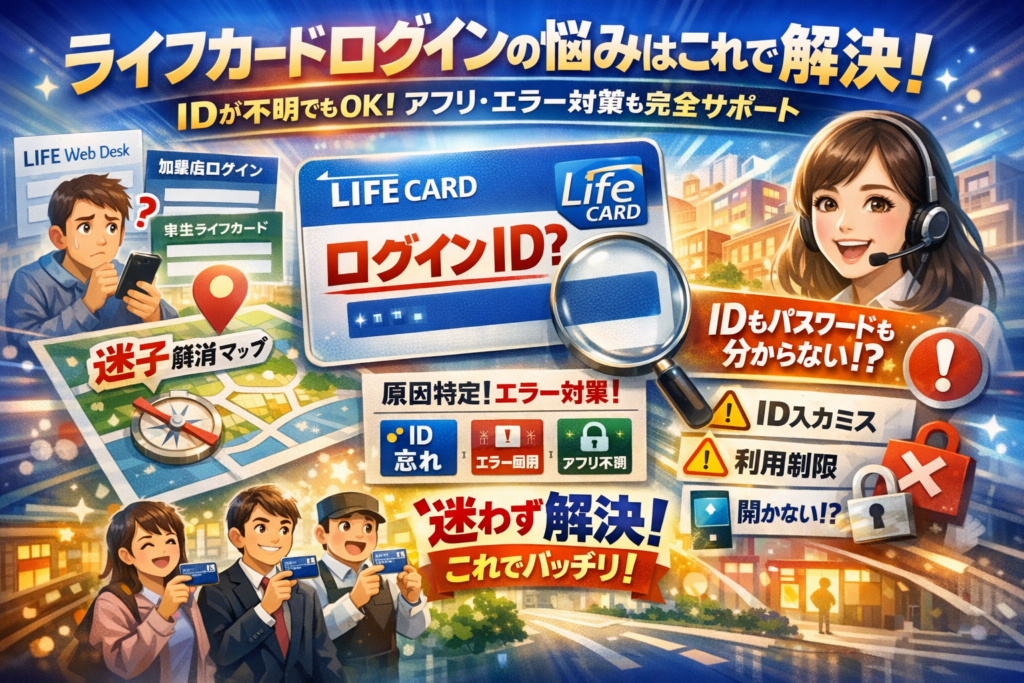
支払日が近いのにライフカードログインができず、IDなのかパスワードなのか、アプリなのかWebなのか、原因が分からないまま時間だけが削られていませんか。検索結果やよくあるQ&Aは「ログイン画面への案内」と「一般的な注意」にとどまり、実際によく起きるミスやIDの勘違いまでは踏み込んでいません。その差が、明細確認や支払い手続きの遅れという見えない損失になります。
本記事は、LIFE Web Deskやライフカード法人ログイン、加盟店Web Desk、学生ライフカードや青山ライフカードなどを1つの地図として整理し、自分のカードはどのログイン画面から入るべきかを最短で判断できるようにします。そのうえで、ログインID・会員番号・暗証番号・加盟店番号の違いを具体的に切り分け、「ログインIDは何桁か」「どこに書いてあるか」「IDもパスワードも分からないときに何から再設定するか」を実務手順で示します。
さらに、入力ミス以外でログインできない代表パターン、エラー表示の読み解き方、ロック解除の考え方、LIFE Web Deskアプリの「開かない」「このカードは利用できません」の裏側まで、サポート現場で実際に繰り返されている事例を前提に解説します。この記事を読み進めれば、学生・社会人・法人・加盟店のどの立場でも、ライフカードログインまわりの迷子状態を一気に解消できるはずです。
目次
まずはここから!ライフカードログインの入口と種類が一目でわかるまとめ
「どこから入ればいいのか分からない」状態のまま悩んでいても、永遠に明細は見られません。最初にやるべきは、自分が使うべきログイン入口を1分で特定することです。ここを外すと、IDやパスワードをどれだけ直しても永久に入れません。
ライフのカード関連のログインは、ざっくり分けて次の3系統に整理できます。
| 系統 | 主な対象 | 代表ワード例 |
|---|---|---|
| 個人会員向け | 一般カード 学生カード 提携カードなど | LIFE Web Desk ライフカード マイページ アプリ |
| 法人カード向け | ビジネスカード ビジネクストなど | ライフカード ビジネス ログイン 法人 ログイン |
| 加盟店向け | 加盟店としてカードを扱うお店側 | ライフカード 加盟店Web Desk 加盟店番号 |
自分のカードや立場が、どの行に当てはまるかをまず決めてしまうと、迷いが一気に減ります。
ライフカードの会員ログイン画面には実は3つの系統がある
現場で一番多いのが「法人カードなのに個人用のLIFE Web Deskに入ろうとしている」「加盟店なのに会員ログイン画面を触っている」といった入口ミスです。IDやパスワード以前に、入り口のドア自体が違う状態です。
それぞれの特徴をもう少し踏み込みます。
| 系統 | ログインIDのイメージ | よくある勘違い |
|---|---|---|
| 個人会員向け LIFE Web Desk | メールアドレスや任意IDを登録したもの | カード番号や暗証番号をそのままIDだと思い込む |
| 法人カードログイン | 会社単位のID 担当者IDなど | 個人向けのログイン画面から入ろうとする |
| 加盟店Web Desk | 加盟店番号と紐づくID | 加盟店番号そのものをIDとして入力してしまう |
個人会員向けのログインでは、「ライフカード id 登録」を最初に済ませていないと、カードを持っていても入れません。カード発行=自動でログインID発行ではなく、Web利用登録というもう一段階のステップがあると理解しておくと迷いにくくなります。
一方、法人カードやビジネスカードの場合は、「ライフカード ビジネス ログイン」「ライフカード ビジネクスト ログイン」など、似た名前が並びます。ここで迷った時は、次の順番で確認するとスムーズです。
-
カード表面に「BUSINESS」「ビジネクスト」などの記載があるか
-
会社名が入った法人カードか、個人名のみの一般カードか
-
事務担当から渡されたログイン案内書類に記載のURLがどれか
加盟店Web Deskは、クレジットカードを「使う側」ではなく「扱うお店側」の画面です。スーパーや専門店のレジ側で使う管理画面で、「ライフカード加盟店Web Desk」「ライフカード 加盟店番号」といった単語が出てきたら、これは会員マイページとは別世界だと意識してください。
学生ライフカードや青山ライフカードではどこからログインできるのか徹底整理
学生カードや提携カードを持っている方からは、「自分は特別な窓口から入るのでは」という相談がよくあります。結論だけ先に整理すると、多くの学生カードや提携カードも、ベースは個人会員向けのLIFE Web Desk系統です。ただし、入口の案内が複数あり、そこが迷いどころになります。
| カード種別 | 基本的なログイン先 | よくある検索ワード |
|---|---|---|
| 学生ライフカード | 個人向け LIFE Web Desk | 学生 ライフ カード ログイン |
| 青山ライフカード | 提携サイト経由でLIFE Web Deskへ | 青山 ライフ カード ログイン 青山 カード Web明細 |
| LCカード スーパー系カード | 個人向け LIFE Web Desk | スーパー ライフ カード ログイン ライフ LC カード ログイン |
学生向けカードは、デザインやサービス内容は学生仕様でも、ログイン基盤は一般カードと同じことが多いです。それでもトラブルが増えがちな理由は3つあります。
-
スマホのアプリからだけ登録しようとして、先にWeb登録が必要なことに気づかない
-
学校や実家のメールアドレスでID登録しており、「ライフカード ID どこに 書い て ある」となってしまう
-
カード番号かログインIDか、用語の違いに慣れていない
青山ライフカードや他の提携カードは、さらに一段階ややこしくなります。青山カードのサイトから「明細を見る」を押すと、途中でLIFE Web Desk側の画面に遷移する流れが使われるため、「途中で別サイトに飛ばされた」と感じる人が多いのです。
現場でよく案内する確認ポイントは次の通りです。
-
青山カード側の「Web明細」や「利用明細アプリ」は、裏側でLIFE Web Deskと紐づいていることが多い
-
青山カード ログイン IDと、ライフカード側で使うログインIDが同じかどうかは、登録時の案内メールの差出人やURLで見分ける
-
提携カードを解約しても、LIFE Web Deskのアカウント自体がすぐ消えるとは限らないため、「ログインできない」時はカードの状態とIDの状態を切り分けて考える
freeeや家計簿アプリから「life card ログイン」を求められるケースも増えていますが、その多くはLIFE Web DeskのIDとパスワードを使います。どの画面も似ているようでいて、裏側でどの仕組みとつながっているかが違います。この「つながり方」を意識すると、入口選びで迷いにくくなります。
一番多いつまずきポイントはID!ライフカードログインIDって何?まるっと解説
支払日前なのにログイン画面で止まり「IDってどれ…?」と固まってしまう相談は、現場でもかなりの割合を占めます。カード番号や暗証番号を片手に何度入れ直しても前に進めない時は、まず“IDという役割”を整理した方が早く解決できます。
ライフカードログインIDという用語の本当の意味とは?会員番号や暗証番号との違いもズバッと解説
クレジットカードまわりには似た番号が多く、混同しやすいです。役割で分けると下のようになります。
| 名称 | 主な役割 | どこで使うか | よくある取り違え |
|---|---|---|---|
| ログインID | Webやアプリに入るための“ユーザ名” | LIFE Web Deskやアプリのログイン画面 | カード番号や会員番号と勘違い |
| パスワード | ログインIDとセットの“カギ” | Webやアプリ、外部サービス連携 | 暗証番号と同じにしてしまう |
| 暗証番号 | 店舗やATMで使う4桁前後の番号 | ショッピング・キャッシング | ログイン画面に入れてしまう |
| 会員番号 | カード契約を識別する番号 | コールセンター・書類 | ログインIDとして入力 |
| 加盟店番号 | 加盟店Web Deskなどで使う番号 | 店舗や法人向けWeb | 個人用マイページと混同 |
現場で特に多いのは、「カードに書いてある16桁=ログインID」と思い込むケースです。カード番号は「支払いに使う番号」であり、オンラインサービスで使うIDとは別物です。
ログインIDの桁数や文字種は、会員サイトやアプリの仕様として決められています。英数字を交えたIDを自分で決めて登録するパターンと、数字のみのIDが自動発番されるパターンがあり、どちらの場合でも「カードに印字された番号とは違う」ことだけ押さえておくと迷いにくくなります。
暗証番号や加盟店番号をログイン欄に入れてしまうと、当然認証に失敗します。問題は、これを何度も繰り返してしまいアカウントがロックされるケースです。エラーが2〜3回続いた段階で、番号の種類を一度疑ってください。「どの用途の番号か」を整理するだけで、ロック解除の手間を避けられることが多いです。
「ライフカードログインIDはどこにある?」3ステップですぐに特定できる簡単チェック法
IDが分からないときに、片っ端から思いつく番号を入れて試す人がいますが、これは一番避けたい自己流対処です。サポート現場で案内してきた流れをもとに、最短でIDにたどり着く3ステップをまとめます。
-
登録時のメールを探す(キーワード検索がコツ)
入会やLIFE Web Desk登録をした直後に、IDお知らせや登録完了のメールが送られているケースが多いです。
メールアプリで、次の語を組み合わせて検索してみてください。- 「ライフ」
- 「LIFE Web Desk」
- 「ID」
- 「登録完了」「ご案内」
迷惑メールフォルダや、昔使っていたPCメールアドレスも忘れずに確認します。
-
自分がどのサービスにログインしたいかを整理する
個人向けマイページ、法人カード、加盟店Web Deskでは、入口もIDも違う場合があります。まずは下の表で、自分の立場をはっきりさせます。利用しているカード・立場 見るべきサイトの例 IDのイメージ 一般のクレジットカード会員(学生カード含む) 個人向けLIFE Web Deskやアプリ 個人会員ID 青山カードなど提携カード 提携カードサイト経由の会員ページ 提携専用または共通ID 法人カード利用者 法人向けログインページ 会社単位のID 加盟店としてカードを扱う店舗 加盟店Web Desk 加盟店番号+ID どの入口かを間違えると、正しいIDを入れても「存在しない」と扱われてしまいます。
-
公式のID確認・再設定画面を使う
メールが見つからない場合は、会員サイト側に用意されているID確認やID再設定の導線から進みます。ここでありがちなミスは、次のような入力です。- カナ氏名を旧姓のまま入れてしまう
- 生年月日を西暦・和暦で逆に入れる
- 登録時と違うメールアドレスや電話番号を入れる
どの情報で登録したかを思い出すために、当時の申込書控えやカード送付時の台紙、携帯会社の契約情報などを並べて確認すると精度が上がります。
最後に、IDが判明したあとにやっておきたいのが「覚えない前提の保管」です。紙に丸裸で書くのではなく、パスワード管理ツールやスマホのメモアプリで、他人から見ても分からない形で記録しておくと安心です。ID・パスワード・暗証番号・会員番号を一列に並べて整理しておくと、次からはログイン画面で迷子になりにくくなります。
ライフカードログインできない人はこれを確認!原因マップと知恵袋でも頻発する落とし穴
支払日前にマイページやアプリに入れないと、心拍数が一気に上がりますよね。サポート現場で山ほど相談を受けてきた経験から言うと、「原因さえ正しく切り分ければ、ほとんどは自力で解決」できます。ここでは、知恵袋でよく見る勘違いパターンまで含めて、原因を一気に整理します。
入力ミスだけじゃない!ライフカードログインできない代表5パターン完全ナビ
まずは、どのパターンに当てはまりそうかをざっくり当てはめてみてください。
| パターン | 典型的な症状 | まず確認するポイント |
|---|---|---|
| 1.ID違い | IDが違いますと表示 | 会員サイト用IDか、他サービスのIDか |
| 2.パスワード違い | パスワードエラーが続く | 大文字小文字・記号・桁数条件 |
| 3.アカウントロック | 一定回数エラー後に入れない | 連続試行をやめて公式手続きへ |
| 4.長期間未利用 | 久しぶりにアクセスしたらNG | Webの利用登録状態やID有効性 |
| 5.サービス違い | そもそも画面が違う | 個人LIFE Web Deskか法人・加盟店Deskか |
1つずつ、現場で多い勘違いを交えて整理します。
-
ID違いパターン
他社のJCBサイトやfreee、家計簿アプリのIDをそのまま入れてしまうケースが非常に多いです。カード番号や暗証番号はIDではありません。Web会員専用のIDが登録されているか、まず情報を整理してから入力しましょう。 -
パスワード違いパターン
パスワードは条件(桁数や文字種)を満たす必要があり、ブラウザやアプリの自動入力のせいで古いデータが入っていることもあります。自動入力を一度オフにして、ユーザ自身の手でゆっくり入力してみると、意外とあっさり通ることがあります。 -
アカウントロックパターン
連続で誤入力を実施すると、セキュリティ保護のためにロックがかかります。ここでやってはいけないのが、「何度もパスワードを変えながら連打する」ことです。ロックが疑われるときは、再設定手続きや問い合わせに切り替えたほうが早く、安全に解決します。 -
長期間未利用パターン
数年ぶりに利用明細をWebで見ようとして、「昔のIDで入れない」という相談も頻出です。この場合、当時のメールアドレスが使えない、登録情報が古い、サービス仕様が変更されているなど、複合的に原因が重なりやすい点がポイントです。 -
サービス違いパターン
学生カードなのに法人向けDeskにアクセスしていたり、加盟店Web Deskに会員番号で入ろうとしたり、「入り口ミス」で一歩目からつまずくケースも目立ちます。画面上部に表示されるサービス名(LIFE Web Desk、加盟店Web Deskなど)を冷静に確認してからIDを入れる習慣をつけると安心です。
「まるでパズル?」ライフカードログインエラー画面の読み解きテクニック
エラー表示は、実はかなり多くのヒントを出しています。ここを読み飛ばさないだけで、解決スピードが変わります。
-
ID関連のエラー文言が出る場合
「IDが登録されていません」「IDが正しくありません」といった表示は、入力しているIDそのものが会員データと結びついていないサインです。
このときにパスワードだけを何度も変更しても意味がありません。まずIDの確認や再発行から着手すべき状況です。 -
パスワード関連のエラー文言が出る場合
「パスワードが一致しません」「条件を満たしていません」などの表示は、入力値そのものか、過去に登録したパスワードとの不一致が原因であることが多いです。
条件(桁数、英数字混在など)を満たしているか、ブラウザの保存パスワードを一度削除してから再入力するだけで解決することもあります。 -
ロック・制限を示す文言が出る場合
「一定回数以上のログインエラー」「しばらくしてから再度お試しください」といった表示は、セキュリティ制限が働いたサインです。ここでアプリとWebを行き来しながら連打すると、ロック解除が余計に遅れます。落ち着いて案内どおりの手順を実施し、必要ならサポート窓口に連絡するのが最短ルートです。
-
システム障害を疑う前に見るべきポイント
他のWebサイトやアプリは問題なく利用できているか、別の端末や回線(Wi‑Fiからモバイル回線に変更など)でも同じ症状かを確認してみてください。自分の環境だけで再現するなら、端末やブラウザ側の問題であることも少なくありません。
決済業界で会員サイトや加盟店向けDeskの運用に携わってきた経験上、「エラー文を読む」「どの情報を修正すべきかを切り分ける」という2ステップを踏めるユーザは、トラブルからの復帰が格段に早いです。焦って入力を繰り返す前に、原因マップのどこに自分がいるのかを一度立ち止まって確認してみてください。
ログインIDを忘れた・パスワードも分からない…そんな時の再設定テクニック&意外な落とし穴
支払日前や利用明細を今すぐ確認したいタイミングで、IDもパスワードも分からない状態になると、頭が真っ白になりますよね。ここでは、現場で何百件も見てきた「行き詰まるパターン」と、そこから抜け出す具体的な手順をまとめます。Web版のLIFE Web Deskでもアプリでも考え方は共通です。
ライフカードログインIDが分からない時の公式ルートと、再発掘の裏ワザ
最初に押さえたいのは、「ID捜索」と「ID再発行」をいきなり同時にやらないことです。多くのユーザがここで迷子になります。
まずは落ち着いて、次の順番で「今あるデータ」を掘り起こしていきます。
1.IDが眠れそうな場所チェック
-
カード申込時に登録したメールアドレスの受信箱
- 件名に「LIFE Web Desk 登録」や「会員登録完了」などが含まれていないか検索
-
スマホのメモアプリやブラウザの自動入力
- ChromeやSafariのパスワード管理にIDが保存されていないか確認
-
家庭用PCを併用している場合は、そちらのブラウザも確認
ここでのポイントは、「自分がよく使う端末」から順に見ることです。別居中の家族のPCや、引っ越し前のメールアドレスをいきなり疑い始めると、調査範囲が無限に広がりがちです。
2.IDと勘違いしやすい番号を整理する
IDが見つからないとき、多くの人が次の番号を代わりに入力してしまいます。
| よく混同される番号 | 代表的な用途 | IDとして使えるか |
|---|---|---|
| カード番号(16桁等) | 決済・ネットショッピング | 使えない |
| 暗証番号(4桁) | 店頭決済・キャッシング | 使えない |
| 会員番号 | 明細書・問合せ | サービスによる |
| 加盟店番号 | 加盟店Web Desk | 個人会員のIDにはならない |
カード番号や暗証番号は、WebサービスのIDにはならない前提で整理しておくと、無駄な試行錯誤を減らせます。
3.公式のID確認・再発行ルートへ進む
再発掘で見つからなければ、ようやく公式サイトでID確認・再発行の手続きを実施します。ここでつまずきやすいポイントは次の3つです。
-
登録メールアドレスが古くて確認コードが届かない
-
姓名や生年月日の入力がカード申込時と微妙に違う
-
半角・全角、カナ・漢字が混ざってエラーになる
この段階でやるべきことは「自己流の推測入力をやめる」ことです。エラーが続くとロックがかかり、Webからの修正ができなくなるケースがあります。心当たりのあるメールアドレスを1つずつ丁寧に試し、ダメならカスタマーサポートに状況を説明したほうが早い場合もあります。
現場の感覚としては、「何度も入力を変えて試すユーザほどロックを招きやすい」印象があります。早めに方針転換したほうが、結果的に短時間で解決しやすいです。
ライフカードログインパスワードの条件&「再設定が通らない」のリアルな理由
IDは分かったのに、パスワード再設定がうまくいかないケースも非常に多いです。パスワードはセキュリティと使い勝手のバランスを取るため、文字種や桁数に一定の条件が設定されています。
1.パスワード条件の基本イメージ
細かな仕様はサービスごとに異なりますが、クレジットカード系Webサービスでよく見られる条件は次のようなものです。
| 条件の例 | 意味合い |
|---|---|
| 8〜16桁程度の文字数 | 短すぎると推測されやすい |
| 英字と数字の組み合わせ | 単純な単語を避けるため |
| 記号の利用可/不可 | セキュリティと入力しやすさの調整 |
| 過去パスワードの再利用禁止 | 使い回しリスクの低減 |
よくあるのが、「前と同じパスワードを設定しようとしてエラーになる」「記号を含めたつもりが、実は使えない記号だった」というパターンです。
2.再設定メールが届かない時のチェックリスト
パスワード再設定で最大の壁は、「メールが届かない」問題です。短時間で確認しておきたいポイントをまとめます。
-
迷惑メールフォルダ・プロモーションタブを確認
-
携帯キャリアメールの場合、受信許可リストにドメインが登録されているか
-
メールアドレスを途中で変更していないか
-
同じアドレスを複数回誤入力していないか
特に携帯キャリアメールは、初期設定でPCメールをブロックしているケースが多く、プライバシーとセキュリティ保護が裏目に出ることがあります。一度Webメール(Gmailなど)に変更しておくと、今後の手続きがスムーズになります。
3.「再設定が通らない」ときにやってはいけないこと
-
何度も同じリンクを連打する
-
有効期限が切れたメールから手続きを続けようとする
-
複数端末(Webとアプリ)で同時に再設定を走らせる
これらを繰り返すと、システム側で不正アクセスと誤認されるリスクが高まります。1通のメールで1回だけ手続きを完了させる、というイメージで進めると安全です。
パスワードは、「覚えるもの」から「安全に記録するもの」に発想を切り替えたほうが、カード利用のポイントをきちんと貯めながら、無駄なロックや問い合わせを避けやすくなります。パスワード管理ツールや、ロック付きのメモアプリを活用しつつ、同じ組み合わせを複数サービスで使い回さない工夫をしてみてください。
アプリ特有の“詰まり”をこれで一掃!LIFE Web Deskアプリが開かない・このカードは利用できませんの真相
スマホでサッと明細を確認したいのに、アプリだけ動かない。現場では、この「アプリだけ詰まる」ケースが一番ストレスを生みます。WebのLIFE Web Deskには問題なくログインできている人ほど、「システム障害かも」と感じやすいポイントです。
ここでは、実際にカード会社のオンラインサービス改善に関わってきた立場から、サポート現場で何度も見てきた“本当の原因パターン”を整理します。
ライフカードアプリへ登録できない・アプリが開かない時の速攻チェックポイント
まずは、端末側とサービス側を分けてチェックするのが近道です。アプリが起動しない・登録できない時は、次の順番で確認してみてください。
-
端末環境のチェック
- OSが最新かどうか
- ストレージ残量が極端に少なくないか
- 機内モードや省データモードになっていないか
-
アプリ・アカウント側のチェック
- 最新版のLIFE Web Deskアプリか
- Web版の会員サイトに同じIDとパスワードでログインできるか
- IDの入力で全角・半角や余計なスペースが混ざっていないか
-
セキュリティ・権限のチェック
- アプリの通知・通信の権限がオフになっていないか
- セキュリティアプリが通信をブロックしていないか
アプリとブラウザ版の違いをまとめると、次のようなイメージです。
| 項目 | アプリ(LIFE Web Deskアプリ) | Web版(ブラウザ) |
|---|---|---|
| ログイン情報 | 同じ会員IDとパスワードを利用 | 同一 |
| 端末依存の影響 | OS・アプリバージョン・端末設定に強く左右される | ブラウザとネット環境が中心 |
| よくある不具合 | 開かない・強制終了・このカードは利用できませんと表示 | ログインエラー・画面が表示されない |
| 解決アプローチ | 再インストール・端末設定の変更が有効 | キャッシュ削除・別ブラウザ利用が有効 |
「アプリ登録できない」相談の多くは、実は会員登録そのものが完了していないか、旧IDをそのまま使おうとしているケースです。WebのLIFE Web Deskで会員登録とID発行を先に実施し、その後にアプリへ登録する流れになっているか、落ち着いて確認してみてください。
支払い遅延でアプリが使えなくなる?「システム障害」と勘違いしやすい落とし穴
サポート現場で特徴的なのが、「Webでは明細が見られるのに、アプリではこのカードは利用できませんと表示される」という相談です。多くのユーザがシステム障害を疑いますが、実際には与信管理上の制限が影響していることがあります。
支払遅延や高額利用が続いた場合、カード会社側のルールとして、以下のような対応が段階的に実施されることがあります。
-
新規利用の一時停止
-
家族カードや提携カードの利用制限
-
アプリなど一部サービスへのアクセス制限
この時、完全にIDが無効化されるわけではないため、Webの明細閲覧だけは継続し、アプリや一部機能だけが止まるパターンが生まれます。ユーザから見ると「データは生きているのにアプリだけ拒否されている」ように感じるため、どうしてもシステムトラブルと誤解されがちです。
支払遅延が関係していそうな場面では、次の順番で動くのが安全です。
- Web版で利用明細と支払状況を確認
- 支払予定の有無と口座残高をチェック
- 不明点があればカード裏面の問い合わせ窓口に連絡
- 事情を説明したうえで、今後の利用やアプリ制限の扱いを確認
この時にやってはいけないのが、アプリで何度もログインを連打してIDロックまで誘発してしまう行動です。ロック解除には追加の手続きや本人確認が必要になることもあり、解決までの時間が一気に延びてしまいます。
カードのオンラインサービスは、表向きはシンプルなログイン画面でも、裏では与信管理やセキュリティの細かなルールに沿って動いています。アプリだけが利用できない時ほど、「障害前提」ではなく「ルールに触れていないか」を一度疑ってみると、解決への道筋が早く見えてきます。
学生・社会人・法人・加盟店…それぞれに起きがちな「ライフカードログインあるある」実例集
学生ライフカードログインで絶対やりがちな3つの勘違い
学生向けカードで多いのは、用語の取り違えからの迷子です。現場で特に目立つパターンは次の3つです。
-
カード番号=ログインIDだと思い込む
-
暗証番号=Webパスワードだと思い込む
-
アプリだけで完結できると考え、Web登録をスキップする
よくある混同を表にまとめると、頭の整理がしやすくなります。
| 入力してしまいがちな番号 | 正しい役割のイメージ | ログインIDとの関係 |
|---|---|---|
| カード番号 | お店で決済するための番号 | 通常はIDとしては使わない |
| 暗証番号 | 店頭端末で押す4桁など | Webパスワードとは別物 |
| 学生証番号 | 学校の管理用データ | カードサービスとは無関係 |
学生のユーザは、実家や寮のメールアドレスで登録しており、ID通知メールが見つからないケースも多いです。その場合は、まずどのメールアドレスで登録したかを思い出すことが最短ルートになります。
青山ライフカードなど提携カードのログインがややこしい理由とは
青山ライフカードや提携カードの利用者からは、「どのサイトに入ればいいのか分からない」という相談が繰り返し届きます。原因は、「ブランド名」と「カード会社名」と「明細サイト名」がバラバラに登場することです。
代表的な迷子パターンを整理します。
| 見ている画面 | ユーザの思い込み | 実際のよくある流れ |
|---|---|---|
| 提携ショップのサイト | ここで明細まで見られるはず | 明細確認はカード会社側Webへ遷移 |
| カード会社のLIFE Web Desk | 青山カード専用IDが必要と思う | ログインIDは共通で扱われる場合が多い |
| 提携カードのWeb明細画面 | 青山専用サービスとライフの違いが不明 | 「提携特典」と「通常利用明細」が別メニューのこともある |
提携カードでは、IDがカードごとに分かれているのではなく、1つの会員IDに複数カードがぶら下がる構造がよく使われます。家計簿アプリやfreeeと連携するときも、「どのカード名で表示されるか」より「どのIDでログインするサービスか」を基準に考えると迷いにくくなります。
法人カードやライフカード加盟店Web Deskで頻発する“入口ミス”実録
法人カード利用者や加盟店向けサービスでは、そもそもの入口を間違えているだけで、永遠にログインできない状態になっているケースが非常に多いです。ここは個人向けと画面構成がまったく違うため、整理して見ておきます。
| サービス系統 | 想定ユーザ | 主なログイン情報 | ありがちな間違い |
|---|---|---|---|
| 個人向けLIFE Web Desk | 一般・学生カード会員 | 会員ID+パスワード | 法人カードでアクセス |
| 法人カード用Web | 会社名義カード利用者 | 法人用ID+パスワード | 個人用IDで試す |
| 加盟店Web Desk | 加盟店オーナー・担当者 | 加盟店番号+ID | 会員番号を入れてしまう |
加盟店Web Deskでは、カードの会員番号ではなく加盟店番号という別のデータを使います。担当者交代時に、この番号とIDを引き継がず、前任者のパソコンだけがログインできる「ブラックボックス状態」もよく見ます。
その場合は、
-
社内で誰がどのIDを持っているかを一覧化する
-
パスワードの個人管理と、加盟店番号などの組織情報を切り分ける
この2点を意識するだけで、法人や加盟店のログイントラブルは大きく減ります。長年、決済系Webサービスの立ち上げに関わってきた経験から言うと、システムの不具合より、入口とIDの誤解の方が圧倒的に多いというのが現場の実感です。
もう迷わない!ライフカードIDやパスワードを無理なく守るコツ
「覚えよう」とするほど混乱し、いざ支払日直前にログインできずに青ざめる方を、現場で何度も見てきました。ここでは、IDやパスワードを覚えずに安全に管理する発想と、freeeや家計簿アプリとの連携で情報漏えいを防ぐコツをまとめます。
ライフカードIDは何桁?数字を「覚えずに守る」ための新発想
まず押さえたいのは、「IDを丸暗記しようとしない」ほうが、セキュリティ的にも心理的にも楽だという点です。カード番号・暗証番号・会員番号・ログインIDを全部覚えようとすると、どれかが必ずごちゃ混ぜになります。
現場で迷いやすい番号の整理イメージを示します。
| 種類 | 主な用途 | 使う場面 |
|---|---|---|
| カード番号 | 決済用 | ショップでの支払い |
| 暗証番号 | 対面決済・キャッシング | 店頭端末・ATM |
| 会員番号 | 会員データ管理 | 問い合わせ・郵送物 |
| ログインID | Web・アプリの認証 | LIFE Web Deskやアプリへのログイン |
| 加盟店番号 | 加盟店管理 | 加盟店Web Deskへのログイン |
ポイントは、用途ごとに役割が完全に違うことです。ログインIDを暗証番号や加盟店番号と混同して入力し続けると、ロックがかかり、ロック解除の問い合わせが必要になるケースもあります。
そこでおすすめするのが、「覚える」のではなく“安全に参照できる状態を作る”管理術です。
-
スマホのパスワード管理アプリに、IDとログイン用サイトURLをセットで登録
-
紙のメモに書く場合は、
- 完全な数字を書かず、末尾数桁だけ省略
- どのカードのIDか分かるラベルを付ける(例:ライフWeb、法人、加盟店など)
-
家族と共有しない運用にする(特に学生カード・青山カードは混在しやすいため)
ID何桁かを意識しすぎるより、「何のサービスに使うIDか」をラベルで管理する方が、ミスを一気に減らせます。カードを複数枚持っている方ほど、この“ラベル管理”が効いてきます。
一度ログインできたら、ブラウザやアプリにIDを保存しつつ、パスワード管理ツール側にも控えを残す、二重の「データ保険」をかけておくと安心です。
freeeや家計簿アプリとライフカードログインの安全な連携法と注意点
クラウド会計のfreeeや家計簿アプリと連携すると、明細取得が自動になり、とても便利です。ただ、現場では「外部サービスのID」と「カード会社のID」を混同してログインがロックされるケースが少なくありません。
安全に連携するためのチェックポイントを整理します。
-
どのIDを求められているか必ず確認する
- 多くの場合、「カード会社のWeb明細サービスのID・パスワード」を入力します。
- freeeのログインID(メールアドレス)とは別物です。
-
連携の初回はPCかタブレットの広い画面で実施する
- スマホの小さい画面だと、どのサイトのログイン画面か分かりにくく、JCBや他社カードの明細ログインと取り違えることがあります。
-
会社用カード・加盟店Web DeskのIDは業務情報として扱う
- 個人の家計簿アプリに、法人カードや加盟店番号で紐づくIDを安易に登録すると、業務データと個人データが混在します。
- 法人・加盟店カードは、会社のルールや情報セキュリティポリシーに従う必要があります。
-
連携をやめるときの順番
- 先に外部サービス側で「カード連携の解除」を実施
- その後、パスワード変更やID変更を行う
- こうすることで、古い認証情報が外部に残りにくくなります。
ここで一つだけ、業界での経験からの視点をお伝えします。サポート現場でログイントラブルを解析していると、「便利だからと何でも連携しすぎる人ほど、どこに何を登録したか分からなくなっている」傾向があります。外部サービスと連携するのは、家計簿アプリかfreeeのどちらか一つに絞る、といった「連携先のダイエット」も、安全性向上にはかなり効果的です。
Webやアプリのサービスは増え続けますが、IDとパスワードの元データは有限です。どこにどのIDを渡したかを意識しながら、必要最小限の連携にとどめておくことが、カードを長く安心して使い続ける一番の近道になります。
見てきた現場数だから分かる!業界人が暴くライフカードログインのつまずきの“真実”
サポート現場で繰り返される質問から分かった「本当に多いミス」とは
カード会社側の相談窓口を長く見ていると、「難しいシステムのバグ」よりも、実はとても人間らしい勘違いの方が圧倒的に多いと分かります。特にログインまわりは、次の3つが鉄板パターンです。
-
ログインIDと会員番号、暗証番号を混同して入力している
-
自分のカードに合わないログイン画面を開いている
-
ログインエラーに焦って連続入力し、ロックを自分で悪化させている
整理すると、つまずきポイントは「情報の種類」「入口の種類」「行動パターン」の3軸に分けられます。
| 軸 | よくある勘違い | 起きやすい場面 |
|---|---|---|
| 情報の種類 | カード番号や暗証番号をIDと思い込む | 初回登録直後、学生やクレカ初心者 |
| 入口の種類 | 個人用と法人用、加盟店用を取り違え | 会社カード・青山カード利用者 |
| 行動パターン | エラー後に連続入力や端末を変えて試す | 支払日前後で焦っている時 |
特に多いのが「ID問題」です。カード券面や明細に書かれた数字を、とにかく全部ログインに使えると思い込んでしまうケースです。サポートに寄せられる声としては、次のようなものが目立ちます。
-
会員番号を入れているのに入れない
-
暗証番号4桁をパスワードだと思っている
-
加盟店番号をIDとして入力している(加盟店Web Desk利用者)
この状態で何度も試すと、セキュリティ保護のためにロックがかかり、本人確認を伴う解除が必要になります。「たまたま入れなかった」のではなく、「情報の役割を取り違えた結果」と理解しておくと、次から同じミスをしなくて済みます。
上位サイトにはない「現場のリアル」までお届け
多くの解説ページは、ログインボタンの場所やパスワード再設定の手順までは案内してくれます。ただ、サポート現場で見ていると、そこで説明が止まってしまうと解決できないケースがかなり残ります。現場でよく見る“リアルなつまずき”は、次のようなものです。
-
Webのマイページには入れるのに、アプリだけ「このカードは利用できません」と出て理由が分からない
-
学生カードから社会人カードに切り替えた後、どのIDが生きているか分からず二重登録してしまう
-
青山カードや提携カード経由で登録した人が、本体サイトのログイン画面に来た瞬間に迷子になる
-
支払遅延後にアプリだけ制限され、「今日のシステム障害では」と誤解してしまう
ここで鍵になるのは、「仕様」と「心理」をセットで理解することです。
-
仕様面
- 個人カード、法人カード、加盟店Web Deskで入口もIDの扱いも異なる
- アプリとブラウザ版で、制限のタイミングや表示メッセージが違う場合がある
- セキュリティ上、パスワードは“確認”できず、再設定だけが許されている
-
心理面
- 支払日前や延滞中は焦りでエラーメッセージを読まなくなる
- 「昨日まで使えたのに」という感覚から、システム障害を疑いやすい
- カードを複数枚持っている人ほど、自分の環境を正しく説明しにくい
このギャップを埋めるには、「まず自分がどのサービスのユーザか」「今困っているのはWebかアプリか」「エラーの言葉をそのまま読み取る」の3点を落ち着いて整理することが近道です。
カード会社の画面設計やルールづくりに関わってきた立場から感じるのは、ログインの仕組みそのものよりも、「ユーザがどこで勘違いしやすいか」を意識して使うかどうかで、トラブル率が大きく変わるという点です。この視点を押さえておくと、今後カードが増えても、別会社のWeb Deskや明細アプリでも迷いにくくなります。
この記事を書いた理由
著者 – 宇井 和朗(株式会社アシスト 代表)
本記事の内容は、日々の支援業務と自社のカード・経費管理で直面した課題を踏まえ、著者自身が整理・執筆しています。
創業期から今日まで、私は自社を含め多くの企業のWebサイトや会員ページの設計・改善に関わる中で、「ログインができないだけで、支払い確認や経理処理が止まる」という場面を何度も見てきました。カード会社や金融系サービスの管理画面は、安全性を重視するあまり、ID・会員番号・暗証番号・加盟店番号などの概念が複雑になりがちです。ライフカードでも、IDの意味やログイン入口の違いが分からず、締め日直前に焦って問い合わせをしてくる担当者や経営者の姿が印象に残っています。
私自身、支払期限が迫る中で、アプリなのかWebなのか、どの画面から入ればいいのか分からず、経理担当と深夜まで確認作業をしたことがあります。本来は数分で終わるはずの作業が、「ログイン周りの分かりづらさ」で数時間単位の損失になる。この無駄を、できるだけ具体的な画面の切り分け方と手順で解消したい、という思いから本記事を書きました。技術用語よりも、実際に迷いやすいポイントに寄り添いながら、「どの立場の方でも今すぐ動ける」形に落とし込むことを意識しています。