
運営責任者:宇井和朗(株式会社アシスト 代表取締役) プロフィール
💡 結論(要点まとめ)
トラッキングIDの確認方法を目的別に整理。Googleアナリティクス4(GA4)の測定ID(G-)の取得手順や旧UAとの違い、Amazonの配送追跡番号(DA形式等)の確認先、スマホのトラッキング許可の意味まで公式仕様に基づき分かりやすく解説します。
この記事でわかること
- GA4のトラッキングIDはどこにありますか?
- UA-から始まるIDは今も使えますか?
- AmazonのトラッキングIDをヤマトのサイトで検索できないのはなぜですか?
トラッキングIDは用途で異なり、サイト計測はGA4の測定ID、荷物追跡は配送番号、スマホ広告は広告識別子です。
サイトの設定欄、Amazonの注文画面、iPhoneの許可画面では、確認する場所も操作も異なります。この記事では、用途の判別、GA4のID取得と検証、Amazonの追跡先、iPhoneの許可変更を整理します。個別の配達予定の判断、Androidの設定、CMS・GTMごとの設置画面の操作は対象外です。
目次
トラッキングIDとは?まず用途と確認場所を判別
「トラッキングID」という名称だけでは、入力する番号を決められません。どのサービスで、何を追跡するために表示されたかで区別してください。
GA4・Amazon配送・スマホの広告識別子の違い
| 表示された場面 | 意味 | 次に開く場所 |
|---|---|---|
| サイトのアクセス解析設定 | GA4のウェブ測定ID | 対象サイトのウェブデータストリーム |
| Amazonの注文・発送画面 | 荷物の配送追跡番号 | 対象注文の配送状況 |
| iPhoneのトラッキング許可画面 | 他社のアプリやサイトをまたぐ追跡への許可 | iPhoneのトラッキング設定 |
Google アナリティクス ヘルプによると、GA4の測定IDはウェブデータストリームを識別する値で、G-から始まります。配送番号やスマホの広告識別子とは別のものです。(出典: Google アナリティクス ヘルプ「[GA4]測定 ID」、2026年10月参照)
表示された画面から必要な解説へ進む
サイト管理画面なら入力欄の説明、Amazonなら配送業者名、iPhoneなら許可を求めているアプリ名を見ます。番号の形だけで判断するより、用途を取り違えにくくなります。
iPhoneの「トラッキングを許可」は番号の入力要求ではありません。GA4やAmazonのIDを探す必要はなく、追跡を許可するかどうかを選びます。
GA4のトラッキングIDはどこ?測定IDの確認方法
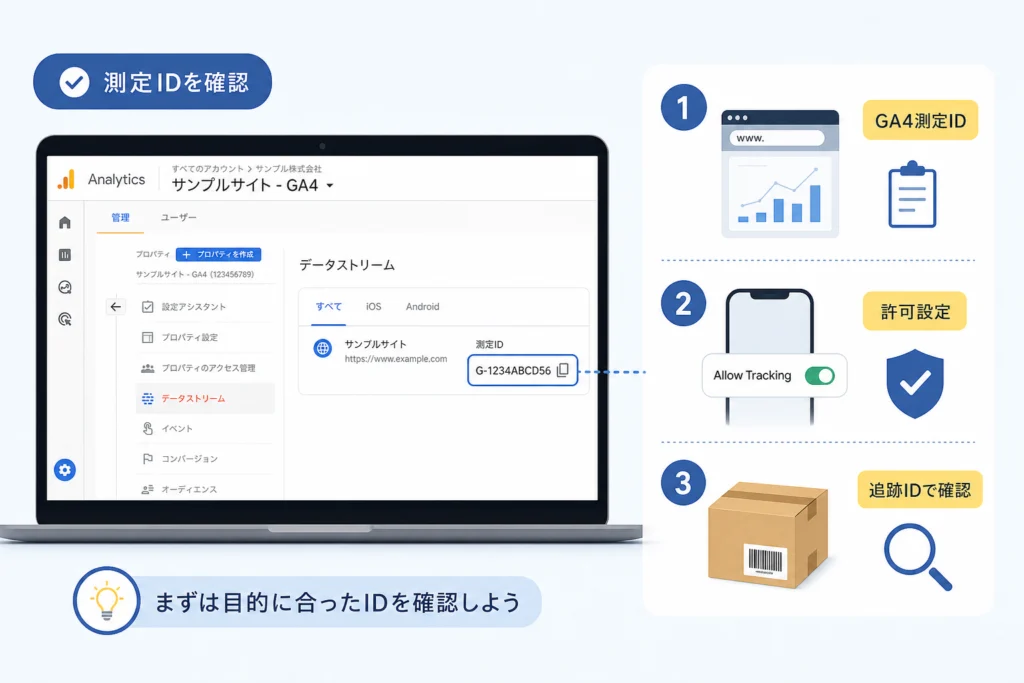
ウェブサイト用の測定IDは、GA4の対象プロパティにあるウェブデータストリームで確認します。コピーする前に、そのストリームのURLが設定したいサイトと一致するか照合してください。
旧UAのトラッキングIDとGA4の測定IDの違い
旧Universal AnalyticsのUA-形式と、GA4のG-形式は別の識別子です。旧IDの先頭文字を書き換えるのではなく、GA4で発行された値を取得します。(出典: Google アナリティクス ヘルプ「[GA4]測定 ID」、2026年10月参照)
管理画面からウェブのデータストリームを開く
- Googleアナリティクスで、設定したいサイトのプロパティを選ぶ。
- 「管理」を開き、「データ収集と変更」→「データストリーム」へ進む。
- 対象サイトのURLが表示されているウェブストリームを選ぶ。
- 「測定 ID」のG-から始まる値をコピーする。
この取得経路はGoogleの測定IDの案内に基づきます。対象のストリームが見当たらない場合は、別のプロパティやアプリ用ストリームを開いていないか確認します。(出典: Google アナリティクス ヘルプ「[GA4]測定 ID」、2026年10月参照)
設定前に控える項目:サイトURL、プロパティ名、測定ID、設置担当者。複数サイトを管理している場合は、IDだけのメモより誤設定を見つけやすくなります。
測定IDとGoogleタグID・ストリームIDの関係
| 名称 | 用途 | 入力時の見分け方 |
|---|---|---|
| 測定ID | GA4のウェブストリームを識別 | 「測定ID」「G-」を求める欄に使う |
| GoogleタグID | Googleタグを識別 | 入力先が求めるタグIDを確認する |
| ストリームID | データストリームを識別 | 測定IDとは別の項目 |
| プロパティID | データを管理するプロパティを識別 | 測定IDの代わりに入力しない |
GoogleのGoogleタグIDの案内によると、Googleタグには複数のIDが関連付く場合があります。GT-とG-を名称だけで同一視せず、入力欄が求めるIDを選ぶ扱いにしてください。(出典: Google アナリティクス ヘルプ「[GA4]Google タグ ID を確認する」、2026年10月参照)
GA4の測定IDを設定する方法と計測確認
IDの取得と、サイトからのイベント送信は別の作業です。設置済みのサイトでも、対象サイト・送信先・検証端末をそろえて確認してください。
WordPress・Jimdoなどの入力欄がGA4に対応しているか確認
入力欄に「トラッキングID」と書かれていても、G-形式を受け付けるとは限りません。欄の説明が「GA4」「測定ID」なのか、旧UA向けなのかを見分けます。
JimdoのAIビルダー向け公式ヘルプには「トラッキングIDまたは測定IDの取得方法」が用意されています。JimdoでIDを用意する際は、このページの取得案内とGA4のウェブストリームを照合してください。これはID取得の資料であり、WordPressや別のJimdoサービスの保存操作を共通化する根拠にはなりません。(出典: Jimdo「トラッキングIDまたは測定IDの取得方法」、2026年10月参照)
CMS連携・Googleタグ・GTMから設置方法を選ぶ
| 既存の管理方法 | 設定を整理する場所 | 追加前に確認すること |
|---|---|---|
| CMSのGA4連携 | CMSの解析設定 | 要求されるID形式と登録済みの値 |
| Googleタグの直接設置 | サイト内のタグ | 対象サイトとタグの送信先 |
| GTMによる管理 | GTMのタグ設定 | 同じ計測目的のタグの有無 |
起こり得る失敗:CMS連携があるのに、別の方法でも同じ計測用タグを追加してしまうこと。設置経路を増やす前に、どこで管理するかを決めてください。
Tag Assistantでデバッグを有効にし、DebugViewで確認
Google公式のDebugViewの説明では、自分の端末でデバッグモードを有効にする方法として、Tag Assistantまたはプレビューモードを案内しています。Tag Assistantはサイトのアドレスにデバッグ用パラメータを追加します。(出典: Google アナリティクス ヘルプ「DebugView でイベントをモニタリングする」、2026年10月参照)
- Google Tag Assistantで、検証するサイトへの接続を開始する。
- 接続先のサイトを、検証に使うブラウザで開いて操作する。
- GA4の対象プロパティで「管理」→「データの表示」→「DebugView」を開く。
- 複数の端末が表示される場合は、左上の「デバッグに使用するデバイス」で検証端末を選ぶ。
- サイト上で操作し、イベントが届くか確認する。イベントをクリックしてパラメータも見る。
デバッグの有効化、画面の経路、端末選択、イベント詳細の確認はGoogleのDebugViewの案内に基づきます。イベントが表示されたら、その端末から対象プロパティへの送信を確認できます。表示されなければ、症状別の確認表へ進んでください。(出典: Google アナリティクス ヘルプ「DebugView でイベントをモニタリングする」、2026年10月参照)
コードやGTMでdebug_modeを追加して検証した場合、終了時はそのパラメータ・フィールドを削除します。Googleの案内では、falseにするだけではデバッグモードを無効化できません。(出典: Google アナリティクス ヘルプ「DebugView でイベントをモニタリングする」、2026年10月参照)
リアルタイムの表示だけで送信失敗と決めず、検証端末を選べるDebugViewで確認すると、他の利用者のアクセスとの混同を避けられます。なお、DebugViewは広告の貢献度を確定するための画面ではありません。
AmazonのトラッキングIDを確認して荷物を追跡する方法
Amazonでは、番号をコピーして外部サイトを探す前に、対象注文の配送業者と発送状態を確認します。
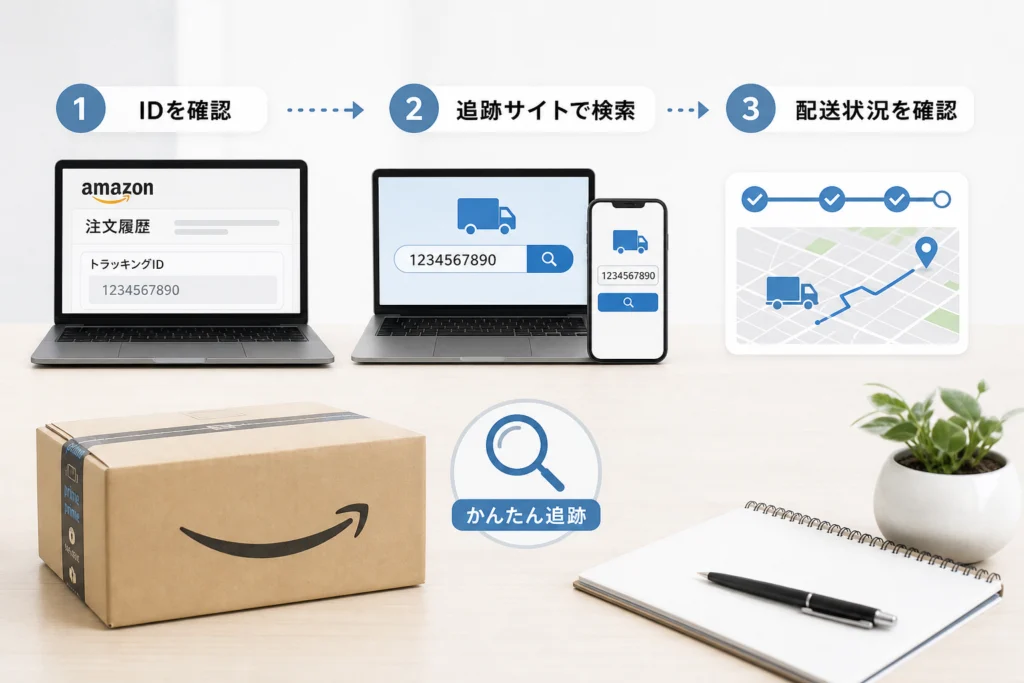
注文履歴から対象商品の配送状況を開く
- Amazonの注文履歴で、確認したい注文を選ぶ。
- 対象商品の「配送状況を確認」を開く。
- 配送業者、発送状態、追跡番号を照合する。
- 同じ注文の商品が分かれて配送される場合は、確認したい荷物の情報を選ぶ。
Amazon.co.jpの公式ヘルプ「配送状況の確認」では、注文履歴から配送情報を確認する方法を案内しています。操作に迷ったら、同ページの注文履歴への案内から対象注文を開いてください。(出典: Amazon.co.jpカスタマーサービス ヘルプ「配送状況の確認」、2026年10月参照)
配送業者の表示で追跡先を判断する
| 表示された状態 | 次の操作 | 避けたい操作 |
|---|---|---|
| 配送業者がAmazon | 対象注文の配送画面で追跡する | 別の配送業者の検索欄へ入力する |
| 別の配送業者名がある | 表示された業者に対応する追跡方法を使う | 番号の先頭だけで業者を推測する |
| 発送前 | 注文の発送状態を確認する | まだない追跡番号を探し続ける |
配送画面の読み方は、AmazonトラッキングIDを使った配送状況の確認手順でも整理しています。
DAなどの番号を外部サイトで追跡できない理由
別の配送業者が扱う番号を入力しても、その業者の検索では荷物を特定できません。「該当なし」だけで紛失と判断せず、Amazonの注文に戻って配送業者を照合してください。
起こり得る失敗:注文番号を配送追跡番号として入力すること。問い合わせ用に控える際は、「注文番号」と「トラッキングID」を別々に記録してください。
Amazon配送の番号で荷物が届かない場合の関連情報は、AmazonのDAから始まるトラッキングIDの追跡と届かない時の対処法にあります。
トラッキングIDが見つからない・反映されないときの対処
「IDが取得できない」「タグの検証で見えない」「荷物の情報がない」は別の状態です。設定をやり直す前に、該当する行から確認してください。
GA4:プロパティ・権限・ストリーム種別を確認
測定IDの確認先はウェブデータストリームです。対象サイトのURLが見当たらない場合は、まずプロパティとストリーム種別を照合します。(出典: Google アナリティクス ヘルプ「[GA4]測定 ID」、2026年10月参照)
GA4:設置先・デバッグ端末・同意設定を切り分ける
| 症状 | 確認すること | 次の対応 |
|---|---|---|
| 対象ストリームが見つからない | プロパティ名と対象URL | 管理担当者と対象プロパティを照合する |
| リアルタイムで自分の操作が見えない | 送信先とデバッグモード | Tag AssistantとDebugViewの検証を行う |
| DebugViewに別の操作が出る | 選択中のデバイス | 「デバッグに使用するデバイス」を選び直す |
| 同意の選択後もイベントが出ない | プライバシー管理・同意モード | 検証時の同意状態を記録し、設定担当者に伝える |
| DebugViewでは見えるが他のレポートで見えない | 送信確認とレポート設定を混同していないか | フィルタを無差別に解除せず、担当者に設定を照合してもらう |
Google公式によると、クライアント側のプライバシー管理や、同意モードでアナリティクスCookieへの同意がない場合、イベントがDebugViewに表示されないことがあります。また、検証データをレポートから除外するためのデベロッパートラフィックの扱いも案内されています。「表示されない=測定IDが間違っている」とは限りません。(出典: Google アナリティクス ヘルプ「DebugView でイベントをモニタリングする」、2026年10月参照)
検証結果を渡す際は、使用ブラウザ、拡張機能・広告ブロッカーの有無、同意の選択、検証したURLを記録してください。原因と決めつけて保護機能やフィルタを一括解除するのではなく、検証条件として担当者へ共有します。
Amazon:発送前・番号なし・情報未更新を分ける
| 状態 | 確認する内容 | 判断できないこと |
|---|---|---|
| 発送前で番号がない | 対象注文の発送状態 | 追跡番号による位置の確認 |
| 番号があるが外部検索で該当しない | 配送業者と入力した番号の種類 | 検索結果だけによる紛失の判断 |
| 配送情報が更新されない | 注文の配達予定と最後に表示された状態 | 更新の遅れだけによる荷物の所在 |
追跡番号がない場合も、まず注文に表示される発送状態を確認します。追跡の基本操作はAmazonの「配送状況の確認」から確認できます。(出典: Amazon.co.jpカスタマーサービス ヘルプ「配送状況の確認」、2026年10月参照)
配達予定超過や「配達済み」なのに未着という問題は、番号の取得とは別の配送トラブルです。この記事では個別の待機期限、補償条件、問い合わせ画面の操作は扱いません。状況を整理する際は、注文番号、表示された配達予定、配送状態を控えてください。
iPhoneの「トラッキングを許可」とは?設定と影響
iPhoneの許可設定は、他社のアプリやウェブサイトをまたぐ追跡を認めるかどうかの選択です。配送追跡やGA4の測定IDとは関係ありません。
iPhoneのATTと広告識別子IDFAの仕組み
ATTはApp Tracking Transparencyという許可の仕組み、IDFAは広告用途の識別子です。Apple公式によると、アプリが他社のアプリやサイトをまたいで利用者を追跡する場合、許可を求める必要があります。(出典: Appleサポート「Appがアクティビティのトラッキングを要求する場合」、2026年10月参照)
許可しない場合も広告やデータ収集がすべて止まるわけではない
許可しない選択は、広告を非表示にする操作ではありません。Appleは、許可しなくてもアプリの機能を利用できると案内しています。(出典: Appleサポート「Appがアクティビティのトラッキングを要求する場合」、2026年10月参照)
広告が表示されたという理由だけでは、拒否設定の失敗とは判断できません。また、ATTの拒否を、そのアプリ内のデータ収集をすべて停止する設定として扱わないでください。
iPhoneでトラッキング許可を見直す
- 「設定」→「プライバシーとセキュリティ」→「トラッキング」を開く。
- 要求したアプリが一覧にある場合は、アプリごとの許可を変更する。
- 今後の許可要求を受けたくない場合は、「Appからのトラッキング要求を許可」をオフにする。
Apple公式では、この設定をオフにすると、アプリからの要求は許可しない扱いになると案内しています。(出典: Appleサポート「Appがアクティビティのトラッキングを要求する場合」、2026年10月参照)
| 困っている状態 | 確認する条件 | 次の対応 |
|---|---|---|
| 許可要求が表示されない | 「Appからのトラッキング要求を許可」がオフか | 設定状態を確認する。表示されないだけで不具合と判断しない |
| 設定を変更できない | 子ども用アカウントや年齢条件 | Appleの同ページの変更できない条件と照合する |
| 会社・学校の端末で変更できない | 管理対象アカウントや管理プロファイルによる制限 | 端末の管理者に確認する |
| アカウント作成直後で変更できない | Apple Accountを最近作成したか | 同ページのアカウント作成後の制限条件を確認する |
Appleの案内には、年齢・子ども用アカウント、教育機関や組織の管理、構成プロファイル、アカウント作成直後など、変更できない条件が記載されています。同ページの設定変更に関する説明を開き、自分のアカウント・端末の状態と照合してください。(出典: Appleサポート「Appがアクティビティのトラッキングを要求する場合」、2026年10月参照)
トラッキングIDを共有するときの注意点
設定担当者へ渡す情報と、公開投稿に載せる情報は分けてください。とくに注文画面の画像は、番号以外の個人情報も確認します。
GA4の測定IDはログイン用パスワードではない
測定IDはウェブストリームを識別する値です。IDの共有と、管理画面のアクセス権限を渡すことは別の作業として扱ってください。(出典: Google アナリティクス ヘルプ「[GA4]測定 ID」、2026年10月参照)
配送番号・注文画面・広告識別子の公開は避ける
- 公開画像では配送番号や注文番号を隠す。
- 氏名・住所・連絡先が写り込んでいないか確認する。
- 設定相談でパスワードや認証コードを渡さない。
- 問い合わせ先に必要な情報と、公開してよい情報を分ける。
サイト運営者が確認したい同意設定と外部送信規律
総務省の「外部送信規律」では、対象となる電気通信サービスで利用者情報を外部へ送信させる場合の対応を案内しています。タグを使う全サイトに一律の義務があると判断せず、サービスの種類、送信する情報、送信先、利用目的から適用関係を確認します。(出典: 総務省「外部送信規律」、2026年10月参照)
- 自社サービスが規律の対象となる電気通信サービスに該当するかを確認する。
- 解析・広告タグごとに、送信情報、送信先、利用目的を整理する。
- 通知・公表、同意取得、オプトアウトなどの対応と適用条件を照合する。
- 利用者が案内を見つけられる場所に掲載されているか確認する。
具体的な適用判断は、総務省の「外部送信規律FAQ」を開き、対象サービスと対応方法の説明を自社の状況に照らして確認してください。iPhoneのATT許可と、サイト運営者の外部送信対応は別の制度です。(出典: 総務省「外部送信規律FAQ」、2026年10月参照)
トラッキングIDのよくある質問
- サイト設定なら、対象URLに対応するGA4の測定IDを探す。
- 荷物追跡なら、注文の配送業者と追跡番号を照合する。
- iPhoneの許可画面なら、番号ではなく追跡の許可を選ぶ。
GA4のトラッキングIDはどこにありますか?
「管理」→「データ収集と変更」→「データストリーム」→対象のウェブストリームで確認します。詳細は測定IDの取得手順にまとめています。(出典: Google アナリティクス ヘルプ「[GA4]測定 ID」、2026年10月参照)
UA-から始まるIDが見つからないのはなぜですか?
GA4のウェブ計測で探すのはG-から始まる測定IDです。古い名称の入力欄でもGA4対応とは限らないので、入力欄と管理方法を確認してください。
Amazonの番号をヤマトのサイトで検索できないのはなぜですか?
配送業者や番号の種類が違う可能性があります。対象注文の配送画面で業者名を確認し、注文番号を入力していないかも照合してください。
トラッキングIDを設定しても反映されない場合は?
GA4ならTag Assistantでデバッグを有効にし、DebugViewで検証端末を選びます。Amazonなら発送状態と配送業者を確認します。症状別の表から確認してください。
iPhoneで許可しないとアプリは使えませんか?
Appleは、許可しなくてもアプリの機能を利用できると案内しています。許可変更ができない場合は、アカウントや管理端末の条件を照合してください。(出典: Appleサポート「Appがアクティビティのトラッキングを要求する場合」、2026年10月参照)
トラッキングIDを他人に知られても大丈夫ですか?
種類によって扱いが異なります。設定に必要なIDだけを担当者に渡し、配送番号や注文画面の公開は避けてください。共有画像は個人情報のチェック項目で確認できます。
Amazonの追跡全般を整理したい場合は、トラッキングIDの確認手順と仕組みも参照してください。
出典・参照資料
- Google アナリティクス ヘルプ「[GA4]測定 ID」
- Google アナリティクス ヘルプ「[GA4]Google タグ ID を確認する」
- Google アナリティクス ヘルプ「DebugView でイベントをモニタリングする」
- Google Tag Assistant
- Jimdo「トラッキングIDまたは測定IDの取得方法」
- Amazon.co.jpカスタマーサービス ヘルプ「配送状況の確認」
- Appleサポート「Appがアクティビティのトラッキングを要求する場合」
- 総務省「外部送信規律」
- 総務省「外部送信規律FAQ」
編集部が公式・公的情報に基づいて整理しています。参照日は2026年10月1日です。画面表記やサービスの条件は変更されることがあります。
🧰 お困りごとの解決に



最近更新した記事
 ダイキン加湿空気清浄機の給水ランプが消えない原因と確認手順💡 結論(要点まとめ)ダイキンの加湿空気清浄機で水を入れたのに給水ランプが消えない場合の対処法を解説。加…
 ESETの自動更新を停止する手順|CLUB ESETとESET HOMEの違い💡 結論(要点まとめ)ESETの自動更新(自動延長・月額)を停止する手順を整理。CLUB ESETでの解…
 OutlookのPSTインポート手順|クラシック版の操作と開かない時の対処法💡 結論(要点まとめ)OutlookでPSTファイルをインポートする公式手順を分かりやすく解説。画面左上…
 WindowsのUSBオーディオでコード10が出たときの対処法と確認手順💡 結論(要点まとめ)WindowsでUSBオーディオやDACに「このデバイスを開始できません。(コード…
 Outlookの自動応答を設定する手順|新旧UIの違いやボタンがない時の対処法💡 結論(要点まとめ)Outlookで不在時の自動応答を設定する方法を、新しいOutlook・クラシック…