
運営責任者:宇井和朗(株式会社アシスト 代表取締役) プロフィール
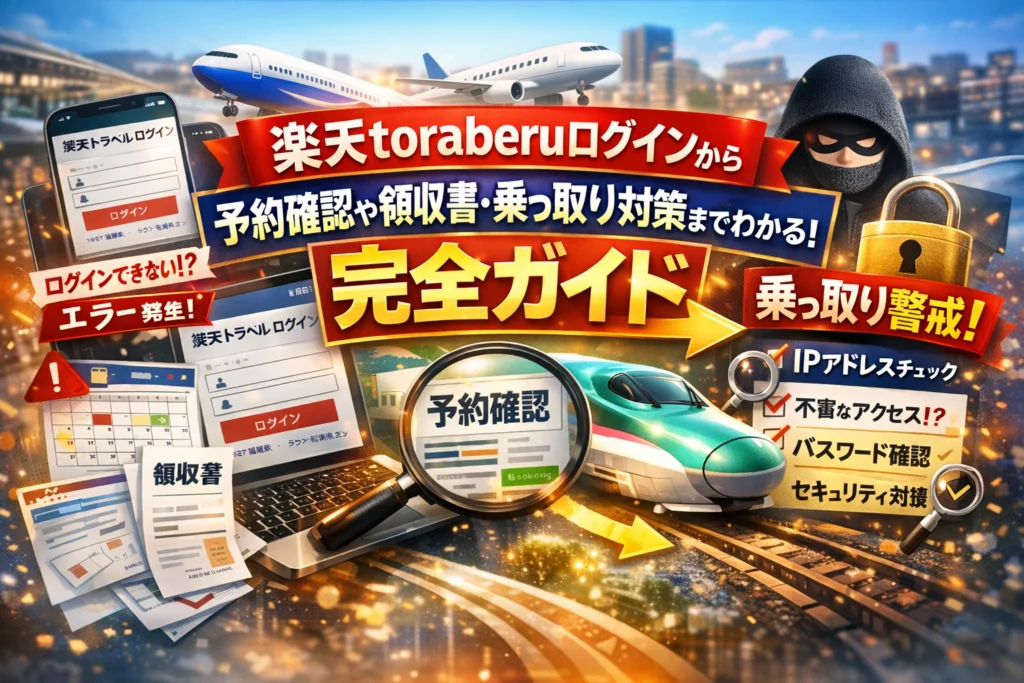
楽天トラベルで今すぐ予約確認や領収書を見たいのに、ログイン画面や予約確認ページ、マイページを行ったり来たりしていませんか。パスワードは合っている“つもり”なのに「楽天トラベル ログインできない」「予期せぬエラー」「ネットワークに接続できません」と表示されるたびに時間だけが削られていきます。本当の原因は、楽天トラベルと楽天会員ログイン、My Rakuten、個人ページ、管理画面の役割の違いがあいまいなこと、さらに自動ログインや複数アカウント、非会員予約が絡んでいる点にあります。
本記事では、スマホ・PC・アプリ別に最短でログインして予約確認ページへワープする導線を整理し、ログインエラーの真犯人を切り分けるチェックリストを用意しました。ログイン後にどこから領収書や利用明細を出すか、法人の管理画面で名義や宛名を間違えないコツ、個人ページが開かないときの実務的な対処も一気通貫で押さえます。さらに、My Rakutenのログイン履歴からIPアドレスや端末情報を読み解き、本当に乗っ取りが疑わしいケースだけを見極める視点までまとめました。出張前夜やチェックイン直前でも、この記事さえあれば「楽天toraberuログイン迷子」は今日で終わります。
目次
いま楽天とtoraberuでログインしたいのに…どこから入ればいい?を30秒で整理する
出張前夜やチェックイン直前に、どのログインから入ればいいのか迷うと一気に不安になります。実は、楽天トラベル関連の入口は「3種類のログイン」と「3種類のマイページ」に整理すると一気にスッキリします。ここでは、スマホ片手でもすぐ動けるように、最短ルートだけを絞り込みます。
楽天トラベルのログイン画面と楽天会員ログインは何が違うのか
多くの人がつまずくのは、「どのログインも同じ」に見えることです。役割は次の通りです。
- 楽天会員ログイン
楽天IDとパスワードを入れる“共通玄関”。市場もトラベルもここで本人確認をします。
- 楽天トラベルのログイン画面
表示場所がトラベル内にあるだけで、中身は楽天会員ログインと同じ仕組みです。
違いは「ログイン後に開く先」が予約確認ページや個人ページになっている点です。
- 予約確認専用ログイン
予約番号と確認キーで入る玄関です。楽天会員にログインしなくても、特定の予約だけを表示できます。
現場でよくあるのは、楽天市場のタブでログインしているつもりが、別アカウントだった、というパターンです。ブラウザ上部の名前表示まで必ず確認してからトラベル画面を開くと、予約が出てこないトラブルをかなり防げます。
My Rakutenとマイページと個人ページの役割を「やりたいこと別」に切り分ける
名前が似ている3つも、目的で分けると迷いません。
- My Rakuten
楽天全体の会員情報とログイン履歴を管理する場所です。
やりたいことの例
-
ログイン履歴やIPアドレスの確認
-
メールアドレスやパスワードの変更
-
楽天トラベルのマイページ
旅行全体のハブです。
-
予約履歴の一覧
-
キャンセルや変更、領収書の発行
-
個人ページ
トラベル内のプロフィールやお気に入り寄りのページです。
-
よく使う宿の管理
-
旅行スタイルの設定
予約や領収書はトラベルのマイページ側、乗っ取りが心配なときはMy Rakuten側、と覚えておくと判断が一気に速くなります。
スマホとPCとアプリで入口が変わるときの“最短ルート”早見表
「スマホでアプリを開くクセがある人」と「いつもPCでブラウザ派」の動線は別物です。時間がないときほど、次の表の通りに入口を決め打ちすると迷子になりません。
| 端末・状況 | 今やりたいこと | 最短ルート |
|---|---|---|
| スマホブラウザ | 予約確認とキャンセル | 検索で楽天トラベル 予約確認ページ→楽天会員ログイン |
| スマホアプリ | ホテルの詳細と地図確認 | アプリ起動→画面下の「予約確認」タブ |
| PCブラウザ | 領収書をまとめて出力 | 楽天トラベル公式トップ→右上ログイン→マイページ→予約履歴 |
| 非会員予約 | 予約番号だけ分かる | 予約確認ページ→「予約番号で確認」→確認キー入力 |
| 乗っ取り不安 | ログイン履歴を確認 | My Rakuten→ログイン履歴→IPと端末名をチェック |
ログイン先を「予約系はトラベル」「セキュリティ系はMy Rakuten」と割り切るだけで、出発前のバタバタがかなり軽くなります。
楽天とトラベルの予約確認ページへ一気にワープするための道しるべ
「今すぐ予約確認ページを開かないと出発に間に合わない…」という場面で迷子になりやすいのは、入口が3つも4つもあるからです。先に全体像を押さえると、一気にストレスが減ります。
| 入口 | 必要なもの | 向いているシーン |
|---|---|---|
| 予約履歴から確認 | 楽天会員でのログイン | 普段から楽天市場・楽天カードを使っている |
| 予約番号+確認キー入力 | 予約確認メール | 出先のスマホでサッと確認したい |
| 非会員予約の照会ページ | 氏名・メール・電話番号等 | ログインせずに予約した記憶がある |
この3ルートのどれが自分に合うかを見極めれば、予約内容の確認もキャンセルも領収書発行もスムーズに進みます。
予約履歴と予約番号と確認キーで自分の予約を確実にひっぱり出すコツ
まずは王道の「予約履歴」ルートです。楽天会員として宿泊や航空券、レンタカーを予約していれば、同じ会員IDでログインするだけで一覧表示されます。
予約履歴で迷わないポイントは3つです。
-
楽天市場などと同じIDかどうかを確認する
-
会社用と個人用など複数アカウントを混在させない
-
予約したときの名前・人数・日程と画面の内容が一致しているかをチェックする
現場で多いトラブルは「パスワードは合っているのに、そもそも別IDにログインしている」ケースです。出張用に会社メールで作ったIDと、プライベート用IDが分かれていると、予約が見つからず「予約が消えた」と勘違いしやすくなります。
一方、予約番号と確認キーを使うルートは、
-
予約確認メールを開く
-
メール内の予約番号と確認キーを、そのままコピー&ペースト
-
数字の0と英字のO、小文字のlと数字の1を打ち間違えない
この3ステップでほぼ確実に自分の予約情報にたどり着けます。フロントで「予約番号を教えてください」と言われる場面でも、この画面を出せれば話が一気に早くなります。
ログインせずに予約したとき(非会員予約)でも取れる裏ルート
仕事中に会社のPCから急いで予約したり、家族の端末を借りて宿泊施設を押さえたりすると、会員登録を飛ばして非会員予約になっていることがあります。
この場合は、次の情報を組み合わせて照会ページから検索する形になります。
-
予約時に入力した氏名(フルネーム)
-
登録したメールアドレス
-
連絡先の電話番号
-
旅行代金や宿泊日などの一部情報
非会員予約のポイントは、「入力内容が一文字でも違うとヒットしない」ことです。職場の代表番号ではなく直通番号を書いた、旧姓のまま予約した、会社名と個人名を逆にして入力した、といったズレが原因で見つからないケースをよく見かけます。
迷ったときは、クレジットカードの請求明細や利用明細を見て「予約した日付」「旅行代金の金額」「施設名」を先にメモしておくと、検索条件の絞り込みに使えます。経費精算で会社の経理担当に説明する際も、同じ情報があればスムーズです。
予約確認メールが来ない・見つからないときの“時間をムダにしない”対処順
出張前夜に一番多い相談が「予約確認メールがどこにも見当たらない」というパターンです。ここでサポート窓口に電話する前に、時間をムダにしないためのチェック順を整理しておきます。
- メールの受信トレイを件名の一部で検索
- 「楽天 予約確認」「宿泊 予約情報」「ホテル名」など複数パターンで検索します。
- 迷惑メールフォルダ・プロモーションタブを確認
- 会社のメールサーバーやセキュリティ設定で自動振り分けされていることが多いです。
- 予約した日と同じ日のクレジットカード利用履歴を確認
- 決済が成立していれば、予約自体は成立している可能性が高いです。
- 上記で見つからなければ、会員予約か非会員かを切り分け
- 普段から楽天ポイントを貯めているなら、まずログインして予約履歴を確認
- 心当たりがなければ、非会員照会ページで氏名・メール・電話番号で検索
この順番で進めれば、「とりあえず片っ端から画面を開いて時間だけ過ぎる」という事態を避けやすくなります。
個人的な経験として、宿泊施設のフロントで一緒に画面を確認する場面では、
-
予約履歴のスクリーンショット
-
予約番号と確認キーの画面
-
予約確認メール
このどれか1つでも出せれば、ほぼトラブルなくチェックイン手続きが進んでいました。出発前にスマホのアルバムやメモアプリにスクリーンショットを1枚残しておくことが、最大の保険になります。
ログインできないや予期せぬエラーが出たときの真犯人をあぶり出すチェックリスト
出張前夜にログインエラーが出ると、心臓に悪いレベルで焦ります。現場で相談を受けてきた体感では、多くのトラブルは「楽天側の不具合」ではなく、環境や入力ミスが真犯人になっています。順番に潰していくと、意外なほどあっさり解決するケースが多いです。
まずは全体像として、よくある原因を整理します。
| 症状 | 真犯人候補 | ざっくり対処 |
|---|---|---|
| パスワード合っているつもりなのにNG | 自動入力の誤登録・別アカウント | 手入力し直す・IDを確認 |
| アプリだけログインできない | アプリの古いキャッシュ・バージョン | ブラウザからログイン・アプリ再インストール |
| ネットワークに接続できませんと表示 | 回線不安定・公衆Wi-Fiの制限 | 4G/5Gに切替・ルーター再起動 |
| どの端末でもエラーが出続ける | 障害・メンテナンスの可能性 | 公式ヘルプやSNSで状況を確認 |
パスワードは合っている“つもり”なのに入れないときに疑うべきポイント
現場で一番多いのがこのパターンです。「合っているはず」が思い込みになっているケースを先に潰します。
-
ブラウザやスマホの自動入力を一度消して、IDとパスワードを完全手入力
-
メールアドレスが会社用と個人用で複数ある場合は、どのIDで会員登録したか照合
-
楽天市場用と別IDを作った記憶があれば、他のアドレスでもログインを試す
-
大文字小文字・全角半角・末尾のスペースを改めてチェック
特に複数アカウントを持つ人は、予約したときと違うIDでログインして「予約が表示されない」と勘違いすることが多く、ログイン自体は成功しているのに予約確認ページだけ「空っぽ」に見えてしまいます。
楽天トラベルアプリだけログインできないときのブラウザ切り替えテク
アプリだけエラーが出る場合は、サービス側よりアプリの状態を疑う方が早いです。
- スマホのChromeやSafariで、公式サイトからログインできるか確認
- ブラウザで問題なく予約確認やマイページが開けるなら、
- アプリの強制終了
- アプリのキャッシュ削除
- アプリのアップデートまたは再インストール
- 法人の管理画面や会社支給端末を使っている場合は、セキュリティアプリやプロキシ設定がアプリ通信だけブロックしていることもあります。ブラウザでログインして領収書発行まで済ませる方が早い場面も少なくありません。
アプリに固執せず、「今すぐ予約情報にたどり着く」ことを優先してブラウザに逃がす判断がポイントです。
ネットワークに接続できませんやつながらないと表示されたときの三段階セルフ診断
このメッセージが出たときは、次の順番で切り分けると時間のロスを最小限にできます。
-
自分の回線を確認する段階
- 他のサイト(ニュース、検索など)が開くかチェック
- 開かない場合は、機内モードのオンオフ、4G/5GとWi-Fiの切り替え、ルーター再起動
-
端末やブラウザを疑う段階
- 別ブラウザ(Chrome⇔Safariなど)で同じ予約ページにアクセス
- PCとスマホの両方で試し、どちらかだけダメならその端末側の問題と判断
-
アクセス先を疑う段階
- 他の楽天サービス(市場や会員情報ページ)にログインできるか確認
- そこも重い・つながらない場合、サービス全体の負荷や障害の可能性が上がります
この三段階を踏むことで、「自分の環境」と「サービス側の問題」をかなりの精度で切り分けられます。
それでもダメなら?楽天側の障害やメンテナンスを見極める判断ライン
上記のチェックをすべて試してもログインできない場合、初めてサービス側の障害やメンテナンスを疑います。その見極めラインとして、次の3点を目安にしてみてください。
-
複数の端末・ブラウザ・回線で試しても、同じエラーコードや予期せぬエラーが再現する
-
他の楽天サービスも含め、ログインやページ表示が全体的に遅い・タイムアウトする
-
SNSや公式のヘルプページで、同時間帯にログイン障害や通信障害の声が複数上がっている
ここまで条件が揃っていれば、自分の操作で解決しようと粘りすぎず、時間をあけて再試行するのが現実的です。出発直前なら、宿泊施設や航空会社へ直接連絡し、予約番号や氏名を伝えて状況を共有しておくと、チェックイン時のトラブルも最小限で済ませやすくなります。
出張と旅行や経費精算でモメないためのログインして領収書を確実に取る完全手順
チェックアウト直前に「領収書どこ…?」と青ざめると、一気に楽しい旅行も台無しになります。ここでは、ログイン後に迷わず領収書や利用明細を取り出し、会社とも経理ともモメずに済ませるための動線をまとめます。
楽天トラベルへログイン後どこから領収書や利用明細をダウンロードできるのか
まず押さえたいのは「どの予約からでも同じ場所で領収書にたどり着ける」状態を作ることです。ログイン後は、マイページ内の予約履歴から操作するのが最短ルートになります。
主な導線を整理すると次のようになります。
| やりたいこと | 入り口 | 画面上の目印 |
|---|---|---|
| 宿泊の領収書を発行したい | 予約履歴 → 対象の宿泊予約 | 「予約詳細」「領収書」「利用明細」などのボタン |
| 航空券パックの明細を確認したい | 予約履歴 → 航空・ツアー予約 | 「旅行代金」「決済情報」「クレジット決済」欄 |
| キャンセル料と返金額を確認したい | キャンセル済み予約 | 「キャンセル料」「返金」「返還予定」表示 |
ポイントは、領収書ボタンが見えない予約でも「予約詳細」や「利用明細」欄に請求金額とカード決済の記録が残っていることです。経費精算で必要なのは多くの場合「いつ・どこに・いくら払ったか」という情報なので、領収書が発行できないプランでも、この利用明細をPDF保存しておくと説明がスムーズになります。
スマホの場合は画面下部にボタンが隠れがちです。必ずページ最下部までスクロールし、「表示」「ダウンロード」系のボタンがないかチェックしてください。
法人利用で迷子になりがちな管理画面と名義と宛名の落とし穴
会社利用だと、名義と宛名のズレが原因で経理と揉めるケースが非常に多いです。現場で頻出するパターンを整理します。
| トラブル例 | よくある原因 | 事前に防ぐコツ |
|---|---|---|
| 領収書の宛名が自分の氏名になっていて経費に通らない | 会員情報の氏名でそのまま発行 | 予約時に「法人名義」「会社名」を必ず入力する |
| 部署名を入れ忘れて差し戻し | 管理画面の設定に部署欄がない | 住所欄や備考欄に「○○部行」と追記しておく |
| 社内管理番号が領収書にない | 予約時に入力していない | 予約前に「社内ルールの必須項目」をメモしておく |
また、法人契約や管理画面を会社が一括で持っている場合、自分の個人アカウントで予約しても会社の管理画面には出てこないことがあります。会社支給カードで支払っているのに予約が表示されないときは、
-
予約完了メールに記載の会員ID
-
管理画面で使っているID
が同じかどうかをまず確認するのが近道です。
領収書が今すぐ必要なときに予約確認メールとセットで乗り切る裏ワザ
出張先のフロントで「今日中に会社へ提出したい」と言われる場面では、ゆっくり画面を探している余裕がありません。その場しのぎにならない形で乗り切るなら、予約確認メールと利用明細をセットで見せる方法が現実的です。
緊急時の流れは次の通りです。
- 会員でログインできるとき
- 予約履歴から対象予約を開き、「利用明細」や「旅行代金」の画面をスクリーンショット
- 同じ予約の確認メールを開き、宿泊施設名・日程・人数が分かる部分もスクリーンショット
- 非会員予約やログインできないとき
- 予約確認メールの「予約番号」「確認キー」で予約確認ページを開く
- 表示された金額部分とメール本文を両方保存
- 会社へ提出するとき
- メール本文(予約情報)
- 利用明細またはカード会社の利用明細(請求情報)
をセットで提出し、「正式な領収書は後日サイトから取得する」旨を一言添える
経理の立場から見ると、予約情報だけ・金額だけの書類は判断しづらいですが、この2点が揃っていれば「いつ・誰が・どこに・いくら支払ったか」を照合しやすくなり、経費として処理しやすくなります。
一度この流れを体験しておくと、次回からは出発前にログインしてPDFを事前ダウンロードする余裕も生まれます。出張のたびにバタついていた方ほど、今回のルートをスマホのメモにひとこと残しておく価値があります。
個人ページが開かないやマイページが重い楽天とtoraberu迷子を脱出するコツ
チェックイン直前や出張前夜に、個人ページやマイページが開かないと一気に冷や汗が出ます。現場で多いのは「システム障害」よりも、端末側や入口選びのミスです。この章では、ホテルや航空券の予約確認やキャンセル、領収書の発行までスムーズに進めるための“もたつき解消テク”をまとめます。
スマホブラウザ版と楽天トラベルアプリどちらで個人ページを開くべきか
まずは入口選びを整理します。急ぎのときほど、ここを間違えると迷子になります。
| 利用シーン | おすすめ入口 | 強み | 弱み |
|---|---|---|---|
| 移動中にサクッと予約確認 | スマホブラウザ版 | 表示が安定しやすい / PC版表示にも切替可 | 毎回ログインが必要な場合あり |
| 頻繁に予約・検索する | アプリ | 自動ログインで予約履歴へすぐ到達 | アップデート直後にエラーが出やすい |
| 会社で経費精算・領収書発行 | PCブラウザ | 領収書・利用明細の印刷がしやすい | 社内ネットワークで一部制限されることあり |
急ぎで「予約情報だけ確認したい」「キャンセルボタンを押したい」なら、スマホブラウザ版で公式の予約確認ページに直行する方が安定しやすいです。アプリで個人ページが重いときも、ブラウザから同じ楽天会員IDでログインしてみると、あっさり表示されるケースが多くあります。
キャッシュと自動ログインとセキュリティアプリが足を引っぱるパターン
「パスワードも合っているし、通信も問題なさそうなのに個人ページが開かない」という相談で、現場でよく原因になるのがこの3つです。
-
キャッシュ(閲覧履歴や一時ファイル)
- 古い画面情報が残っていて、エラー画面を何度も再表示することがあります。
- スマホブラウザのキャッシュ削除後、再起動してからアクセスすると改善するケースが多いです。
-
自動ログイン・パスワード自動入力
- 以前の別アカウントのIDが勝手に入力され、予約履歴が「表示されないだけ」というパターンが頻出します。
- 一度ログアウトし、IDとパスワードを手入力してからログインすると、正しい予約情報にたどり着きやすくなります。
-
セキュリティアプリや会社のセキュリティ設定
- 通信を監視するタイプのアプリや会社支給端末では、一部のページだけブロックされ、マイページ読み込みだけ異様に遅くなることがあります。
- 会社PCで重いときに、同じWi-Fiで自分のスマホからは問題なく表示されるなら、端末側の制限を疑う価値があります。
特に、キャンセル手続きやクレジットカードの変更といった「決済に関わるページ」は、セキュリティが厳しめに設定されているため、ここだけ開かないケースも見ています。
ヤフートラベルはサクサクなのに楽天だけ重いと感じたときのチェックポイント
「他社の旅行サイトは軽いのに、楽天だけモッサリする」と感じるときは、単純なサイトの差だけではなく、表示している情報量と自分の環境の相性を疑います。
チェックしておきたいポイントを整理します。
-
予約履歴の件数が多すぎないか
- 過去の宿泊や航空パック、レンタカーなどを10件以上ため込んでいると、個人ページの読み込みに時間がかかることがあります。
- 古い予約確認メールをブックマーク代わりに残しておき、普段は直近数件だけ確認する運用にすると軽くなりやすいです。
-
スマホのストレージ残量
- アプリ版で特に差が出やすいポイントです。写真や動画で残量ぎりぎりだと、アプリの更新やキャッシュ処理が詰まり、表示が遅くなります。
-
同時に開いているタブやアプリの数
- ヤフーのサイトは軽くても、楽天側はポイント表示やクーポン情報など、表示項目が多くなりがちです。タブを10枚以上開いている状態だと、個人ページだけ極端に重く感じることがあります。
旅行会社の窓口でも、「個人ページが開かない」と来店された方に、ブラウザを一度全部閉じて再起動してもらうだけで、予約内容やキャンセルページまでスムーズに進めたケースは少なくありません。ページそのものよりも、端末の“息切れ”を早めにリセットしてあげることが、迷子脱出の近道になります。
乗っ取りが怖い人のための楽天ログイン履歴とIPアドレスのこわくない読み方
ログイン履歴を初めて開くと、見慣れないIPアドレスや端末名がズラッと並び、不安になりますよね。ここでは「本当に危ないサイン」と「心配しなくていい表示」を、現場目線で切り分けます。
My Rakutenからログイン履歴とIPアドレスと端末情報をサクッと確認する手順
焦っているときほど、最短ルートを知っているかどうかで安心度が変わります。
- 楽天会員としてログインする
- 画面上部のメニューから「会員情報」や「アカウント設定」に進む
- 「ログイン履歴」や「利用履歴」のメニューをタップ
- 日時・IPアドレス・端末(スマホ/PC)・ブラウザの一覧を確認
特にチェックしたいポイントは次の3つです。
-
直近24時間のログイン日時
-
使用した端末の種類(iPhone/Android/PCなど)
-
アクセス元のおおまかな地域情報
旅行前後は、ホテルや空港のWi-Fiからアクセスすることも多く、普段と違うIPアドレスが並ぶのは珍しくありません。予約情報を確認したタイミングとログイン履歴の時間が合っているかを見ると、落ち着いて判断しやすくなります。
IPアドレスが違うや知らない場所が表示されたとき本当に怪しいケースと勘違いケース
よく相談されるのが「IPアドレスが違う=乗っ取り」と思い込んでしまうケースです。現場で整理すると下のようなイメージになります。
| 状況 | よくある原因 | 優先すべき対応 |
|---|---|---|
| 県は合っているが市区町村が少し違う | 通信会社の拠点表示 | 基本様子見でOK |
| 出張先・旅行先の地域が出ている | ホテルや空港のWi-Fi | 日時が合っていれば問題なし |
| 家族が同じ会員IDでログイン | 共有端末・タブレット | 家族内で共有ルールを決める |
| 深夜帯に海外の地域から複数回アクセス | 第三者ログインの疑い | 直ちにパスワード変更と問い合わせ |
| 自分が使っていない端末名+不審な時間帯 | 不正利用・アカウント共有漏れ | 支払い方法や予約履歴も確認 |
多くの方が驚くのは、モバイル回線や光回線を使うと「隣県」「見知らぬ市区町村」が表示されることが普通に起きる点です。IPアドレスの位置情報はかなりざっくりした目安なので、「県単位でおおむね合っているか」「ログインした覚えのある時間か」で見るのがおすすめです。
一方で、海外表示や深夜帯の連続アクセスは、業界人の感覚でも要注意ゾーンです。とくにクレジットカード情報やポイント利用に心当たりがない動きがあれば、すぐ次のアクションに移った方が安全です。
いますぐやるべきパスワード変更と端末チェックと“やりすぎ防衛”を防ぐ考え方
「少しでも怪しい」と感じたときに、最低限やっておきたいのは次の3つです。
-
パスワードの変更
- 他サービスと同じパスワードは避ける
- 生年月日や電話番号など推測されやすい文字列は使わない
-
ログイン可能な端末の洗い出し
- 自分のスマホ・自宅PC・会社PCなどをメモ
- 使わなくなった端末の自動ログインはログアウトしておく
-
支払い情報と予約履歴の確認
- 最近の決済やキャンセル、ポイント利用に不審なものがないかをチェック
一方で、心配になるたびにパスワードを頻繁に変え過ぎると、メモが増え過ぎて管理ミスのリスクも高まります。おすすめは、次のタイミングで落ち着いて見直すやり方です。
-
不審なログイン履歴を見つけたとき
-
長期の出張や海外旅行が終わった直後
-
半年〜1年ごとに定期メンテナンスとして
以前、出張中にホテルWi-Fiから何度もログインした方が「全部知らないIPアドレスだ」と相談してきたケースがありましたが、実際には同じホテル内の複数アクセスポイントだった、ということがありました。焦ってカード停止までしてしまう前に、「地域」「時間」「端末」の3点セットで落ち着いて照合する。この一呼吸が、セキュリティと日常利用のバランスを保つコツだと感じています。
それ本当に楽天トラベルのエラー?と決めつける前に見直したい3つの落とし穴
出張前夜に予約確認ページが開かないと、つい「システム障害だ」と決めつけたくなりますが、現場で相談を受けていると、体感ではかなりの割合が“ユーザー側の環境”で解決します。時間と気力を削られる前に、次の3つだけは一度落ち着いて確認してみてください。
自動ログインに頼りすぎてハマるアカウント違いトラブルの典型パターン
ブラウザやスマホの自動ログインは便利ですが、旅行系のログイン問題では一番の犯人になりがちです。よくあるのは次のパターンです。
-
仕事用アドレスで会員登録したのに、プライベートのアドレスで自動ログインされている
-
過去に作った古いIDに自動ログインしていて、予約履歴が「空っぽ」に見える
-
家族の端末で自動ログインしたまま、別人の予約情報だけが表示される
特に「予約履歴が表示されない」「領収書が見つからない」ときは、エラーと決めつける前に、次を順番に確認すると早いです。
- 自動入力されているメールアドレスを目視で確認
- そのアドレス宛てに来ている予約確認メールの有無をチェック
- 思い当たる別アドレスや別IDで再ログインして予約履歴を確認
メールとログインIDを突き合わせるだけで、迷子になっていた予約情報が一気に出てくるケースが少なくありません。
複数アカウントと家族共有や会社支給端末で予約が表示されない理由
現場で特にややこしくなるのが、家族や会社と端末を共有しているケースです。次のような状況では、予約が「消えた」ように見えてしまいます。
| 環境 | 起きやすいトラブル | チェックポイント |
|---|---|---|
| 家族共有スマホ | 配偶者の楽天IDで自動ログイン | 画面右上の会員名・ニックネーム |
| 会社支給PC | 以前の担当者のIDが残っている | 業務マニュアルに記載の共通IDと照合 |
| 複数ブラウザ利用 | ChromeとSafariで別IDにログイン | ブラウザごとにログアウトして再ログイン |
予約確認ページやマイページが空に見えるときは、「どのIDで予約したか」ではなく、どの端末・どのブラウザ・どのIDの組み合わせだったかを思い出すのが近道です。
自分の相談対応の経験では、会社支給PCで前任者のIDにログインしたまま、経費精算用の領収書が見つからず困っているビジネスパーソンが少なくありません。この場合、社内の旅行代行会社や管理部門に、公式な利用IDを一度確認してもらうと話が早く進みます。
宿泊施設やサポートに相談する前に手元でチェックしておくと話が早くなる情報
「エラーだ」と感じたとき、ホテルやサポート窓口に連絡する前に、次の情報を手元にそろえておくと、解決までの時間が大きく短縮されます。
-
予約確認メールのスクリーンショット(件名・日付・予約番号・確認キー)
-
実際にログインしているメールアドレスと会員名
-
ログインできなかった画面のスクリーンショット(エラーメッセージや時刻が分かるもの)
-
利用端末(スマホ/PC)、ブラウザ名、アプリかブラウザか
-
支払いに使ったクレジットカード会社名と決済金額のメモ
これらがそろっていると、宿泊施設側は予約情報を検索しやすく、サポートも「ログインエラー」「予約キャンセル済み」「ID違い」といった状況をすばやく切り分けられます。
特に、予約番号と確認キー、決済状況は、キャンセル料や返金処理を判断するうえでも重要です。トラブルが起きたときほど、感情的にならずに情報を整理できた人から順番に、スムーズに解決へ進んでいます。
楽天とtoraberuをサクサク使い倒すためのマイルールとスマホ整理術
出張前夜にログイン画面と予約確認ページを行ったり来たりして冷や汗…そのパターンを断ち切るコツは、「事前のひと手間」と「スマホの整理」です。現場でトラブル相談を受けている立場から、毎回迷子にならないマイルールをまとめます。
予約前と予約後そして出発前にひと手間かけてログイントラブルを激減させる習慣
予約やキャンセルで慌てない人は、必ず「タイミングごとに同じチェック」をしています。
-
予約前
- 使う楽天IDを1つに固定(仕事用と個人用を混在させない)
- クレジットカードと連絡先メールアドレスを事前に登録・確認
-
予約直後
- 予約確認ページを開いたら、そのURLをブックマーク
- 予約番号と確認キーをメモアプリにコピペ
- 領収書が必要か、経費精算の締切日をメモ
-
出発前日
- 予約履歴で宿泊・航空・レンタカーがそろっているか再確認
- キャンセル料発生の時点とキャンセルポリシーをもう一度チェック
この3ステップを回しておくと、「予約確認できない」「領収書が見つからない」という問い合わせをほぼ防げます。
ホーム画面やブックマークの配置だけで迷子をほぼゼロにするレイアウト術
スマホのホーム画面が散らかっていると、ログイン画面とマイページと管理画面を行き来して迷いやすくなります。よくある失敗は「ブラウザの楽天トップだけ」置いて終わり、というパターンです。
おすすめのレイアウトは次の通りです。
| 配置場所 | アイコン/ブックマーク | 目的 |
|---|---|---|
| ホーム1段目 | 楽天トラベルアプリ | 検索や新規予約 |
| ホーム1段目 | ブラウザの予約確認ページ | 直近の予約確認・キャンセル |
| フォルダ内 | My Rakuten | ログイン履歴・会員情報確認 |
| フォルダ内 | 楽天会員ログイン画面 | アカウント切替・トラブル時用 |
ポイントは、「予約確認ページを単独でブックマークする」「アプリとブラウザをセットで並べる」の2つです。これだけで、通信障害やエラーが出たときもすぐ別ルートに切り替えられます。
他社の旅行サイトと併用するときにアカウントと領収書をぐちゃぐちゃにしない工夫
楽天だけでなく、ヤフートラベルや航空会社サイト、レンタカー会社も使う人ほど、予約情報と領収書が混線しがちです。経費精算の現場でトラブルになるのは、「どの出張がどのサービス経由だったか分からない」ケースです。
次のようなシンプルなルールを決めておくと整理しやすくなります。
-
使うサービスごとに「ラベル」を決める
- 例:楽天=RKT、ヤフー=YFT、航空会社直=AIR
-
予約時に、メモアプリへ次の形で追記
- 日付 / 行き先 / サービスラベル / 予約番号 / 旅行代金の概算
-
領収書PDFはクラウドにアップして、ファイル名を統一
- 例:2024-06-東京出張-RKT-ホテル.pdf
このひと手間で、「このホテルはどこ経由で予約したか」「返金やキャンセル料はどこから請求されたか」をすぐ追えます。ログイン履歴のチェックや返金処理の確認もスムーズになり、出張後のストレスが目に見えて減っていきます。
もう迷わない楽天とtoraberuライフへ―今回のおさらいと次の旅行を楽にするヒント
最後に、出張前夜でもチェックイン直前でも「サッと開いてサクッと確認できる」状態にするためのポイントをギュッとまとめます。ここだけ読めば、次の予約からログイン迷子をかなり減らせます。
今日から実践できる楽天トラベルでログイン迷子にならない三つの視点
現場でトラブル相談を受けていて感じるのは、操作スキルよりも「どの画面を使うか」の整理ができているかどうかで差がつくことです。鍵になる視点はこの三つです。
- 画面の役割視点
- アカウントの整理視点
- 予約ごとの証拠(エビデンス)視点
それぞれ、短く整理します。
| 視点 | 何を決めておくか | 効果 |
|---|---|---|
| 画面の役割 | トラベルの予約確認ページ / 会員ページ / My Rakutenの使い分け | 「どこから入ればいいか」で迷わない |
| アカウントの整理 | 個人用・会社用・家族共有を分けるルール | 予約が表示されない問題を激減 |
| 証拠の確保 | 予約番号・確認キー・確認メールの保管場所 | ネットワーク障害時も落ち着いて対応できる |
特に、「予約確認はトラベルの予約確認ページ」「不正ログイン確認はMy Rakuten」と役割をセットで覚えておくと、ページをさまよう時間が一気に短くなります。
毎回同じところでつまずかないための情報整理とメモの残し方
多くの人が、毎回同じ落とし穴にはまります。パスワードは合っているつもり、アプリだけエラー、ログイン履歴のIPアドレスが怖い…というパターンです。これを断ち切るには、少しだけ仕組み化した方が早いです。
1. 予約ごとに最低限メモしておく項目
-
利用したアカウント(メールアドレスの一部でOK)
-
予約番号と確認キー
-
宿泊日・ホテル名・人数
-
領収書の名義(個人か会社か)
この4点を、スマホのメモアプリかカレンダーの予定にセットで残しておくと、「どのIDで取ったか分からない」「キャンセル料の条件が思い出せない」といった問題をかなり防げます。
2. スマホのホーム画面を“ログイン導線マップ”にする
-
トラベルの予約確認ページへのブックマーク
-
My Rakutenへのブックマーク(ログイン履歴確認用)
-
よく使う他社の旅行サイト(ヤフー系など)は別フォルダに分離
ポイントは、「予約を見るボタン」と「セキュリティを見るボタン」を物理的に分けることです。同じアイコンの中に全部入れてしまうと、急いでいるときに毎回間違えます。
最後に、業界側の目線をひとつだけ。問い合わせを見ていると、楽天側の障害よりも、ブラウザの自動入力や複数アカウントで混乱しているケースの方がずっと多い印象があります。だからこそ、今回の三つの視点と小さなメモ習慣を入れておくと、「システムのせいだ」と感じる場面が目に見えて減っていきます。
次の出張や家族旅行では、予約・キャンセル・領収書・ログイン履歴までを一連の流れとして扱ってみてください。ページを渡り歩く人から、「自分でコントロールできている人」に変わると、同じ旅行でも心の余裕がまったく違ってきます。
この記事を書いた理由
著者 – 宇井 和朗(株式会社アシスト 代表)
本記事は、生成AIではなく、私自身と社内チームが日々の運営やサポートで蓄積してきた知見をもとにまとめています。
Web集客を支援していると、楽天トラベル経由の予約が「ログインできない」「予約が見つからない」「領収書が出せない」で止まり、売上だけでなく信頼まで落としてしまうケースを何度も見てきました。私自身、出張前夜に楽天トラベルのログインエラーで領収書が出せず、経理担当から急ぎの連絡を受けて空港のロビーで原因を切り分けたことがあります。
80,000社以上のサイトやGoogleビジネスプロフィールの運用に関わる中で、「どこからログインすべきか」「どの画面で何ができるか」を整理できていないだけで、ユーザーも企業側も大きく時間を失っていました。さらに、乗っ取りを過度に恐れるあまり、必要な設定変更まで遅れてしまう相談も少なくありません。
そこで、スマホとPC、アプリのどこから入って、どうやって予約と領収書に一番早くたどり着くのか、そして不安なログイン履歴をどう読めばいいのかを、現場で実際に迷いやすかった順番で一本に整理しました。出張や旅行の直前でも、このページを開けば迷わずに進めることを目指しています。
🔗 あわせて読みたい関連記事
 楽天トラベルログインを完全攻略!悩み解消から予約確認まで分かりやすくガイド楽天トラベルログインで数分詰まるだけで、出張や旅行の段取りが一気に崩れます。前日までは普通に使えていたのに、当日になって…
 ハビタスのログインで損しない完全ガイド!楽天やQoo10も安心まで徹底解説ハピタスのログインでもたつくたびに、楽天やヤフーショッピング、Qoo10で本来もらえたはずのポイントが消えていきます。し…楽天銀行のログインへ最速で迷わず到達!PCとスマホの簡単手順と解決策楽天銀行にログインしたいのに、画面が出ない・ID/パスワードで弾かれる・認証コードが届かない——そんな小さなつまずきが残…楽天市場とログインで最短解決!原因別対処や安全設定で安心ショッピング楽天市場にログインできず、買い物やポイント確認が止まっていませんか。入力ミスやCookie不一致、SMSが届かないなど、…楽天市場購入履歴でログインの手順と確認方法完全ガイド!原因別トラブル対策と便利機能も解説楽天市場でこれまでに注文した商品を「どこで、どう確認できるの?」と困ったことはありませんか。実際、楽天市場の会員は【20…楽天マガジンの解約方法と失敗しない公式手順|ログイン・料金・トラブル完全ガイド「楽天マガジンを解約しようと思ったのに、公式サイトの手順がわかりづらくて迷っていませんか?」 「思わぬ二重請求や、解約後…
🧰 お困りごとの解決に



最近更新した記事
 ダイキン加湿空気清浄機の給水ランプが消えない原因と確認手順💡 結論(要点まとめ)ダイキンの加湿空気清浄機で水を入れたのに給水ランプが消えない場合の対処法を解説。加…
 ESETの自動更新を停止する手順|CLUB ESETとESET HOMEの違い💡 結論(要点まとめ)ESETの自動更新(自動延長・月額)を停止する手順を整理。CLUB ESETでの解…
 OutlookのPSTインポート手順|クラシック版の操作と開かない時の対処法💡 結論(要点まとめ)OutlookでPSTファイルをインポートする公式手順を分かりやすく解説。画面左上…
 WindowsのUSBオーディオでコード10が出たときの対処法と確認手順💡 結論(要点まとめ)WindowsでUSBオーディオやDACに「このデバイスを開始できません。(コード…
 Outlookの自動応答を設定する手順|新旧UIの違いやボタンがない時の対処法💡 結論(要点まとめ)Outlookで不在時の自動応答を設定する方法を、新しいOutlook・クラシック…