
運営責任者:宇井和朗(株式会社アシスト 代表取締役) プロフィール
💡 結論(要点まとめ)
iPhoneのスクリーンタイムパスコードを忘れた場合の解除・再設定手順を解説。自分のiPhoneとファミリー共有(子どもの端末)それぞれの対処法や、「パスコードをお忘れですか?」が表示されない原因、Apple Accountを使ったリセット
この記事でわかること
- スクリーンタイムパスコードを忘れたら、iPhoneの初期化が必要ですか?
- スクリーンタイムパスコードに初期値やデフォルトの番号はありますか?
- 「パスコードをお忘れですか?」が表示されないのはなぜですか?
復旧用Apple Accountで再設定し、表示されない場合は管理状態と操作端末を切り分けます。初期化は公式確認後に判断します。
この記事で分かること
- 自分のiPhone/iPadでスクリーンタイムパスコードを再設定する公式手順
- [パスコードをお忘れですか?]が表示されない場合と、表示後に認証できない場合の違い
- ファミリー共有で子どものパスコードを変更できる人と操作経路
- Apple Accountを忘れた場合の公式な確認・復旧方法
- 初期化前に確認するデータ消失、バックアップ、復元方法の違い
この記事で分からないこと・対象外
- 非公式の解除ソフトや「裏ワザ」による回避方法
- 会社・学校が管理するMDM端末の制限解除
- 端末の画面ロック用パスコードを忘れた場合の解除手順
- Appleが公開していない誤入力回数や待機時間の一律な条件
画面名称や操作経路はOS更新や管理状態によって変わります。本記事はApple公式情報を2026年9月20日に確認し、公開されていない条件は断定せず、公式サポートでの確認方法を示しています。
目次
iPhoneのスクリーンタイムパスコードを忘れたときの結論
スクリーンタイムパスコードの設定時に復旧用Apple Accountを登録していれば、端末を消去せず再設定できる場合があります。Appleサポートによると、自分の端末ではパスコード変更画面の[パスコードをお忘れですか?]を選び、設定時に使ったApple Accountで認証します。(出典: Apple サポート「iPhoneやiPadのスクリーンタイムのパスコードを忘れた場合」、2026年9月確認)
初期化なしで再設定するための確認項目
- スクリーンタイムパスコードの設定時に使ったApple Accountを確認できる
- そのApple Accountのパスワードが分かる、または公式手順で再設定できる
- 自分用の設定か、ファミリー共有で管理している子ども用の設定かを区別できる
- 会社・学校のMDMや構成プロファイルによる管理対象ではない
復旧用Apple Accountを登録していない場合の扱いは、端末の状態や管理方法によって異なります。初期化が必要になる場合もあるため、実行前にAppleサポートへ確認してください。初期化しても、選択する復元方法によっては以前の設定を引き継ぐ可能性があるため、消去だけを先に行うのは避けます。
自分用・子ども用・組織端末の早見表
| 状況 | 操作する端末 | 確認される認証 | 相談先 |
|---|---|---|---|
| 自分で設定したスクリーンタイム | 対象のiPhone/iPad | 設定時に使ったApple Account | Appleサポート |
| ファミリー共有で管理する子どもの設定 | ファミリー共有の管理者または親/保護者の端末 | 保護者端末のFace ID、Touch ID、または端末パスコードなど画面に示される方法 | Appleサポート |
| 会社・学校の管理端末 | 利用者による変更を行わない | 組織の管理権限 | 情報システム部門・学校の端末管理者 |
Appleサポートでは、ファミリー共有の子どものパスコードについて、管理者または親/保護者が自分の端末から変更する手順が案内されています。(出典: Apple サポート「iPhoneやiPadのスクリーンタイムのパスコードを忘れた場合」、2026年9月確認)
作業前にApple AccountとOSを確認する
Appleは従来の「Apple ID」を「Apple Account」と案内しています。作業前に、[設定]の最上部で現在サインイン中のアカウントを確認してください。ただし、現在サインインしているアカウントと、スクリーンタイム設定時に登録したアカウントが同じとは限りません。
OS更新の有無は[設定]>[一般]>[ソフトウェアアップデート]で確認できます。更新を行う場合は、先にバックアップ状況を確認します。AppleのiPhoneユーザガイドでも、ソフトウェアアップデートは設定アプリから確認する流れが案内されています。(出典: Apple「iPhoneユーザガイド」、2026年9月確認)
画面ロック用コードは推測しない:端末のロック解除コードとスクリーンタイムパスコードは別の認証情報です。両方を同じ番号に設定した明確な記憶がある場合だけ、一度確認してください。心当たりがなければ推測入力を続けず、Apple Accountによる再設定へ進みます。入力が制限された場合は画面表示に従ってください。
自分のiPhoneでスクリーンタイムパスコードをリセットする方法
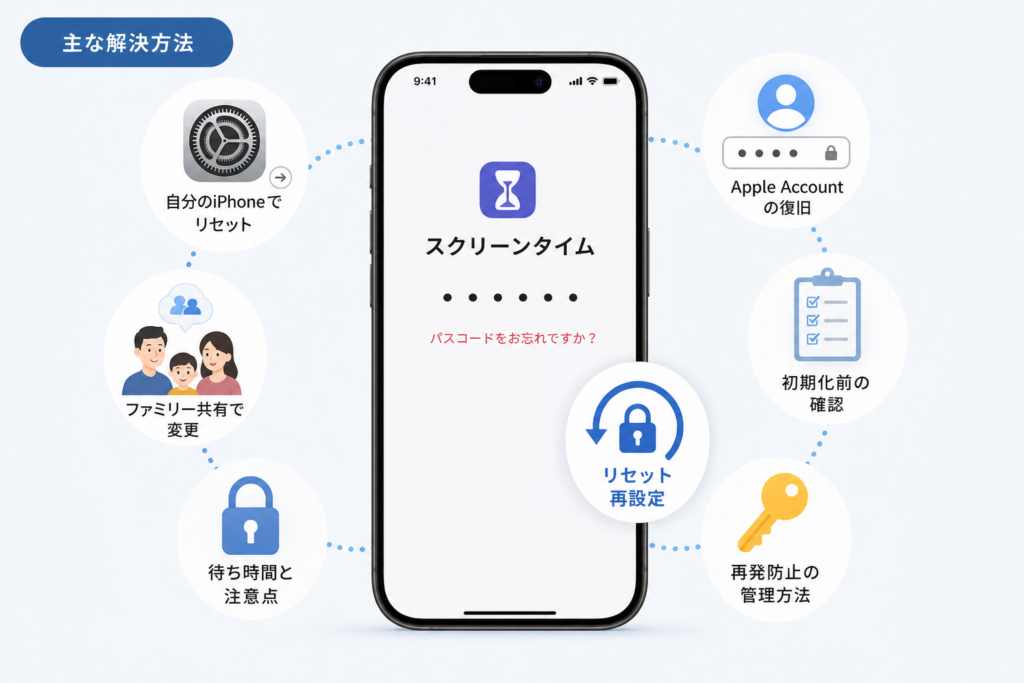
Apple公式の案内では、対象端末の[設定]からスクリーンタイムを開き、[スクリーンタイムパスコードを変更]を選択します。表示された現在のパスコード入力画面で[パスコードをお忘れですか?]を選び、設定時に使ったApple Accountで認証します。(出典: Apple サポート「iPhoneやiPadのスクリーンタイムのパスコードを忘れた場合」、2026年9月確認)
[設定]からパスコード変更画面を開く
- [設定]を開く
- [スクリーンタイム]を選ぶ
- [スクリーンタイムパスコードを変更]を選ぶ
- 確認メニューでも[スクリーンタイムパスコードを変更]を選ぶ
OSや設定状態によって項目名が異なる場合は、画面に表示される「スクリーンタイム」「パスコード」「変更」の項目を確認します。見当たらないときは、後述する管理端末やファミリー共有の切り分けへ進んでください。
[パスコードをお忘れですか?]を選択する
現在のスクリーンタイムパスコードを求める画面に、[パスコードをお忘れですか?]が表示されている場合は、そのボタンを選びます。これは「現在の番号を推測する」ための画面ではなく、復旧用Apple Accountによる認証へ切り替える入口です。
Apple Accountで認証して新しいパスコードを設定する
スクリーンタイムパスコードを設定した際に使ったApple Accountのメールアドレスとパスワードを入力し、画面の案内に沿って新しいパスコードを設定します。入力したアカウントが違う場合は認証できないため、現在のサインイン情報だけで判断しないでください。
[デバイス間で共有]を使っている場合
AppleのiPhoneユーザガイドでは、同じApple Accountでサインインした対応デバイスのスクリーンタイム設定を共有する機能が案内されています。共有される範囲や表示はOS、同一アカウントでのサインイン、[デバイス間で共有]の設定状態に左右されます。再設定後に別の端末で旧パスコードが求められる場合は、両方の通信状態とOS更新を確認し、解消しなければAppleサポートへ相談してください。(出典: Apple「iPhoneユーザガイド」、2026年9月確認)
再設定後に制限を変更できるか確認する
[App使用時間の制限]や[コンテンツとプライバシーの制限]を開き、新しく設定したパスコードで編集できるか確認します。別のApple製デバイスでも共有している場合は、各端末でスクリーンタイム設定を開き、意図した設定になっているか確認してください。
失敗例:現在のApple Accountだけを繰り返し入力する
スクリーンタイムを設定した後でApple Accountを変更していると、現在のアカウントでは認証できないことがあります。過去のメールアドレスに心当たりがある場合は、Apple公式のアカウント確認・復旧手順を利用します。無作為に複数のパスワードを試す方法は避けてください。
「パスコードをお忘れですか?」が表示されない原因と認証できない原因
ボタン自体が表示されない状態と、ボタンは表示されるものの認証後に進めない状態は別々に切り分けます。Apple公式ページは再設定手順を案内していますが、すべての非表示条件を網羅した一覧は公表していません。そのため、公式に明記されていない項目は可能性として扱います。(出典: Apple サポート「iPhoneやiPadのスクリーンタイムのパスコードを忘れた場合」、2026年9月確認)
原因別:表示症状・確認場所・公式対処・初期化要否
| 表示症状・状況 | 確認場所 | 対処 | 初期化の判断 |
|---|---|---|---|
| [パスコードをお忘れですか?]が表示されない | [設定]>[スクリーンタイム]、OS更新の有無 | Apple公式の手順と画面経路を照合し、OS更新後も表示されなければAppleサポートへ確認 | 表示されないことだけを理由に初期化しない |
| 子どもの端末で変更項目が見つからない | 保護者端末の[設定]>[ファミリー]、または[スクリーンタイム] | 管理者または親/保護者の端末から対象の子どもを選ぶ | 通常は先に保護者端末で操作する |
| 組織のプロファイルがある | [設定]>[一般]>[VPNとデバイス管理] | 会社・学校の端末管理者へ相談 | 利用者判断で初期化しない |
| ボタンは表示されるがApple Accountで認証できない | 設定時に使ったメールアドレス、Apple Accountのパスワード | アカウントの取り違えを確認し、Apple公式の復旧手続きを使う | アカウント復旧前に初期化しない |
| 復旧用Apple Accountを登録した記憶がない | 利用者側では登録状況を確認できない場合がある | Appleサポートに端末状況と画面表示を伝える | 必要になる場合があるため、実行前に公式サポートで確認 |
表示されない場合に確認すること
- 操作する端末が違わないか:ファミリー共有の子ども用設定は、管理権限を持つ保護者端末から確認する
- OS更新が残っていないか:バックアップ状況を確認したうえで[ソフトウェアアップデート]を見る
- 組織管理ではないか:[VPNとデバイス管理]に会社・学校のプロファイルがないか確認する
- 画面階層が変わっていないか:Apple公式ページの現行画面と照合する
古いOSや管理設定がボタン非表示の直接原因になるかは、個別条件を含めてApple公式ページに一律の形では記載されていません。これらは切り分け時に確認する可能性であり、原因と断定しません。
表示されるが再設定できない場合に確認すること
| 認証時の症状 | 確認内容 | 次の行動 |
|---|---|---|
| Apple Accountのパスワードが通らない | メールアドレスとパスワードの組み合わせ | Apple公式のパスワード再設定へ進む |
| 現在のアカウントを入れても進まない | スクリーンタイム設定時に別アカウントを使っていないか | 過去のApple Accountを公式ページで確認する |
| 入力が一時的に制限される | 画面上の案内 | 表示に従い、推測入力を中止する |
| 保護者端末に子どもが表示されない | ファミリー共有への参加状況と役割 | [設定]>[ファミリー]を確認する |
診断で避けたい行動:復旧用Apple Accountの登録状況が分からないまま端末を消去すると、データを失ったうえで目的を達成できないことがあります。バックアップとApple Accountの復旧可否を確認し、Appleサポートから案内を受けてから判断してください。
ファミリー共有で子どものスクリーンタイムパスコードを変更する方法
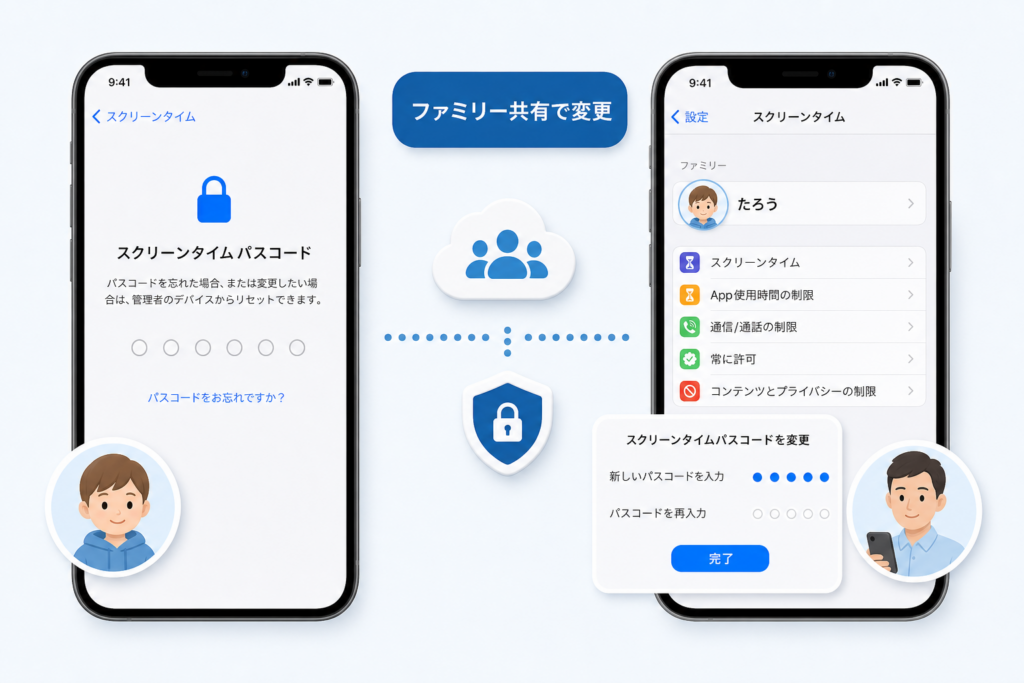
Appleサポートによると、ファミリー共有で管理している子どものスクリーンタイムパスコードは、ファミリー共有の管理者、または親/保護者として設定された人が、自分のiPhoneやiPadから変更します。子どもの端末だけで変更できるとは限りません。(出典: Apple サポート「iPhoneやiPadのスクリーンタイムのパスコードを忘れた場合」、2026年9月確認)
操作できる役割を確認する
- ファミリー共有の管理者
- ファミリー内で親/保護者に設定されている成人
- 対象の子どものスクリーンタイムを管理できる状態の人
役割は保護者端末の[設定]>[ファミリー]で確認します。成人メンバーであっても、管理者または親/保護者の権限がなければ、同じ操作が表示されない場合があります。
保護者のiPhoneから子どもを選ぶ
保護者の端末で[設定]>[スクリーンタイム]を開き、ファミリー欄から対象の子どもの名前を選びます。OSの画面構成によっては、[設定]>[ファミリー]>子どもの名前>[スクリーンタイム]から開く経路が表示されることがあります。実際の画面に表示されるファミリーとスクリーンタイムの項目を優先してください。
パスコード変更と本人認証を行う
子どものスクリーンタイム管理画面で[スクリーンタイムパスコードを変更]を選び、確認メニューでも変更を選択します。Apple公式の現行案内では、保護者端末でFace ID、Touch ID、または端末のパスコードによる認証を行い、新しいスクリーンタイムパスコードを入力する流れです。(出典: Apple サポート「iPhoneやiPadのスクリーンタイムのパスコードを忘れた場合」、2026年9月確認)
表示される認証方式は保護者端末の対応機能や設定によって異なります。画面にApple Accountの入力が表示された場合も、表示内容に従い、子どもへ認証情報を伝えず保護者本人が操作してください。
子どもの端末で変更結果を確認する
新しいパスコードを設定した後、子どもの端末で制限画面を開き、変更できるか確認します。反映されない場合は、両端末の通信状態、ファミリー共有への参加状況、OS更新の有無を確認してください。解消しない場合は、推測入力や初期化を行わずAppleサポートへ相談します。
よくある失敗:保護者のApple Accountパスワードや端末パスコードを子どもへ伝えて入力を任せると、スクリーンタイム以外の設定にもアクセスされるおそれがあります。本人認証は保護者が画面を確認しながら行ってください。
家庭内ルールを見直す資料として、こども家庭庁は「青少年のインターネット利用環境実態調査」を公開しています。利用状況や家庭でのルールを検討する際の参考資料であり、スクリーンタイムパスコード紛失の原因を示す資料ではありません。(出典: こども家庭庁「青少年のインターネット利用環境実態調査」、2026年9月確認)
総務省のフィルタリング関連資料も、保護者が端末の利用ルールやフィルタリングを検討する際の参考にできます。資料の内容からパスコード紛失との因果関係までは判断できません。(出典: 総務省「青少年のインターネット利用に係るフィルタリングに関する調査」、2026年9月確認)
Apple Accountのパスワードも忘れた場合の復旧手順
先にApple Accountを復旧し、その後でスクリーンタイムパスコードの再設定へ戻ります。スクリーンタイム設定時のアカウントで認証できないまま、端末の初期化へ進まないでください。
Apple Accountのメールアドレスを確認する
- サインイン済みのiPhone/iPadで[設定]を開き、最上部の名前を確認する
- Macなど同じアカウントで利用しているApple製デバイスを確認する
- Appleから届いた購入・サブスクリプション関連メールの宛先を確認する
- 家族が設定した場合は、設定時に使ったアカウントを本人へ確認する
Apple Accountの確認・管理は、URLの末尾だけでなく接続先ドメインが「apple.com」またはそのサブドメインであることを確認してから行います。検索広告やメール内リンクから開いた場合は、アドレスバーを確認し、不審な別ドメインには認証情報を入力しません。
信頼できるデバイスからパスワードを変更する
サインイン済みのiPhone/iPadでは、[設定]>自分の名前>[サインインとセキュリティ]>[パスワードの変更]から進みます。表示される本人認証を済ませ、画面の案内に従ってください。
Appleサポートによると、信頼できるデバイスを利用できない場合は、Apple公式の復旧手続きへ進みます。アカウント復旧には待機期間が生じる場合があり、Appleサポートへ連絡しても期間を短縮できない旨が案内されています。(出典: Apple サポート「アカウント復旧の使用方法」、2026年9月確認)
Apple公式の復旧ページを利用する
Webから手続きする場合は、Apple公式のiforgot.apple.comを利用します。ブラウザのアドレスバーで「iforgot.apple.com」と表示されていることを確認し、画面に示される手順に従います。
| 状況 | 公式の確認先 | 避けること |
|---|---|---|
| メールアドレスは分かるがパスワードを忘れた | 信頼できるデバイス、またはiforgot.apple.com | 第三者の解除サイトへ入力する |
| Apple Account自体が分からない | サインイン済み端末、Appleからのメール、公式復旧ページ | 推測したアカウントを繰り返し入力する |
| アカウント復旧の待機中 | Appleから示された進行状況と案内 | 別経路で認証を繰り返す |
復旧できない場合にAppleサポートへ伝える情報
- iPhone/iPadの機種とOSバージョン
- [パスコードをお忘れですか?]が表示されるか
- 自分用か、ファミリー共有の子ども用か
- 登録した可能性があるApple Account
- 表示されたメッセージの正確な文言
公式ドメインの見分け方:URL中に「apple」という文字が含まれているだけでは公式サイトとは判断できません。「apple.com」で終わるホスト名か、Appleが公式ページから案内している「iforgot.apple.com」であることを確認してください。
パスコードを間違え続けた場合の表示と注意点
スクリーンタイムパスコードを繰り返し誤入力すると、入力が制限される場合があります。Appleが公開する案内では、すべての対応OSについて試行回数と待機時間を一律に示していないため、端末に表示された文言と時間に従ってください。(出典: Apple サポート「iPhoneやiPadのスクリーンタイムのパスコードを忘れた場合」、2026年9月確認)
入力制限が表示されたら推測を止める
待機を求める表示が出た場合は、再起動や追加の推測入力を行わず、画面の案内に従います。同じ番号に設定した明確な記憶がない限り、端末のロック解除コードを試す方法も避けてください。
公式画面で確認する文言
- [スクリーンタイムパスコードを変更]
- [パスコードをお忘れですか?]
- Apple Accountの入力を求める表示
- 入力を待つよう求める端末上の案内
ボタン名はApple公式サポートに掲載される現行手順に基づきます。OSや言語設定で表記が異なる場合は、端末の画面を優先してください。
非公式な解除ツールを避ける
注意:非公式の解除ソフトやプロファイルの導入は、Appleが案内する復旧手順ではありません。Apple Account、端末データ、決済情報の入力を求めるサービスは利用せず、Apple公式の再設定またはサポート窓口を利用してください。スクリーンタイムパスコードにApple共通の初期番号は案内されていません。
バックアップ復元だけで解除できると考えない
バックアップからの復元では、データや設定の引き継ぎ範囲が復元方法とバックアップ内容によって変わります。Appleの公開資料だけでは、すべての方式・OSについてスクリーンタイムパスコードが復元される条件を一律に判断できません。制限を引き継ぐ可能性を考慮し、初期化前にAppleサポートへ確認してください。
AppleのiPhoneユーザガイドでは、端末を消去すると個人情報、コンテンツ、設定が削除されることが案内されています。消去はパスコード推測の代替として先に試す操作ではありません。(出典: Apple「iPhoneユーザガイド」、2026年9月確認)
初期化を検討する前に確認すべきこと
初期化が必要になる場合があるものの、復旧用Apple Accountの登録状況が分からない段階では実行しません。Appleサポートに状況を伝え、消去が必要と案内された場合に、データと復元方法を確認してから進めます。
初期化と復元方式の比較
| 方法 | 端末内データ | 設定・制限の扱い | 実行前の確認 |
|---|---|---|---|
| 初期化せずApple Accountで再設定 | 通常は消去しない | 新しいスクリーンタイムパスコードへ変更 | 設定時のApple Accountを確認 |
| 消去後、iCloudバックアップから復元 | 消去後、バックアップ対象データを復元 | バックアップ内容によって設定を引き継ぐ可能性がある | バックアップ日時、容量、Apple Account、制限の扱いをAppleへ確認 |
| 消去後、Mac/Windowsのバックアップから復元 | 消去後、選んだバックアップから復元 | バックアップ方式や内容により異なる | バックアップ日時、暗号化の有無、復元後の設定を確認 |
| 新しいiPhoneとして設定 | バックアップを一括復元しない | 以前の端末設定をそのまま戻さない | 写真、メッセージ、認証アプリなど失うデータを確認 |
AppleのiPhoneユーザガイドによると、[すべてのコンテンツと設定を消去]を実行すると、端末上の個人情報、コンテンツ、設定が削除されます。復元できる範囲は、同期済みデータと利用可能なバックアップによって異なります。(出典: Apple「iPhoneユーザガイド」、2026年9月確認)
バックアップ日時と同期状況を確認する
- [設定]>自分の名前>[iCloud]>[iCloudバックアップ]で表示内容を確認する
- MacのFinderまたはWindows側で作成したバックアップの有無を確認する
- 写真、連絡先、メモがiCloud同期か端末内保存かを確認する
- 認証アプリ、電子決済、交通系サービスの移行手順を各公式サイトで確認する
バックアップが存在していても、端末内の全データが同じ形で保存されているとは限りません。保存内容を確認できない場合は、「バックアップがあるから消去してよい」と判断しないでください。
初期化後の設定条件をAppleへ確認する
スクリーンタイムを復旧する目的で消去する場合は、Appleサポートへ次の点を確認します。
- バックアップから復元してよいか
- 新しいデバイスとして設定する必要があるか
- ファミリー共有側でスクリーンタイムを解除・再設定すべきか
- 復旧用Apple Accountを登録していない状態で利用できる公式手段があるか
消去前の失敗例:Apple Accountのパスワードを確認しないまま初期化すると、再設定中にサインインできず、データ復元やサービス利用で止まることがあります。Apple Accountの復旧、バックアップ確認、Appleサポートへの相談を先に済ませてください。
MDM管理端末は組織へ連絡する
[設定]>[一般]>[VPNとデバイス管理]に会社・学校のプロファイルがある場合は、利用者判断で消去しません。管理者へ、表示されている項目とスクリーンタイム制限の状況を伝えてください。
再発を防ぐスクリーンタイムパスコードの管理方法
再設定後は、端末のロック解除コードと区別し、復旧用Apple Accountも確認します。Apple公式の再設定手順は、設定時に使ったApple Accountでの認証を前提としています。(出典: Apple サポート「iPhoneやiPadのスクリーンタイムのパスコードを忘れた場合」、2026年9月確認)
- 端末ロック用とは別の番号を使う:画面ロック用コードを知る家族に推測されにくくする
- 誕生日や単純な連番を避ける:家族が推測しやすい番号を選ばない
- 復旧用Apple Accountを確認する:メールアドレスと復旧手段を保護者が管理する
- 保管先を決める:信頼できるパスワード管理方法を使い、子どもが開ける共有メモには保存しない
- 端末変更時に見直す:ファミリー共有、スクリーンタイム、[デバイス間で共有]の状態を確認する
管理方法の比較
| 保管方法 | 利点 | 注意点 |
|---|---|---|
| パスワード管理アプリ | Apple Accountなどと整理して保管できる | 管理アプリ自体の復旧手段を確認する |
| 紙に記録して施錠保管 | 端末故障時にも確認できる | 家族が自由に見られる場所へ置かない |
| 端末のメモに平文保存 | 入力はしやすい | 端末を開ける人に見られるため避ける |
家庭内の運用ルール例
- パスコード変更と本人認証は保護者が行う
- 利用時間の延長は、保護者が画面を確認して入力する
- 機種変更時にファミリー共有と復旧用Apple Accountを確認する
- 子どもの年齢や利用目的が変わったら、制限内容も見直す
のぞき見や端末のセキュリティ設定も確認したい場合は、iPhoneのセキュリティと画面設定の基本ガイドも参考にしてください。
よくある質問(FAQ)
以下はApple公式の再設定手順と、本記事で整理した初期化前の確認事項を短くまとめたものです。(出典: Apple サポート「iPhoneやiPadのスクリーンタイムのパスコードを忘れた場合」、2026年9月確認)
初期化せずスクリーンタイムパスコードを変更できますか?
設定時に使った復旧用Apple Accountで認証できれば、端末を消去せず再設定できる場合があります。[設定]>[スクリーンタイム]>[スクリーンタイムパスコードを変更]から[パスコードをお忘れですか?]を選びます。
Apple Accountを忘れた場合はどこを確認しますか?
サインイン済み端末の[設定]最上部、Appleから届いたメール、Apple公式のiforgot.apple.comを確認します。認証情報を入力する前に、接続先がApple公式ドメインであることを確認してください。
[パスコードをお忘れですか?]が表示されない場合は?
自分用か子ども用か、組織管理端末か、OS更新が残っていないかを切り分けます。Appleは非表示になる条件を網羅的には公表していないため、表示されないまま初期化せずAppleサポートへ相談してください。
子どものパスコードは誰が変更できますか?
ファミリー共有の管理者、または親/保護者として設定された人が、自分のiPhoneやiPadから操作します。保護者端末のFace ID、Touch ID、端末パスコードなど、画面に表示される方式で本人認証します。
画面ロック用コードを試してもよいですか?
両方を同じ番号に設定した明確な記憶がある場合のみ、一度確認してください。心当たりがなければ推測せず、Apple Accountを使う再設定へ進みます。
初期化前に何を確認すべきですか?
Apple Accountへサインインできるか、バックアップの日時と内容、認証アプリや決済サービスの移行方法、復元後に設定が引き継がれる可能性を確認します。消去が必要かどうかもAppleサポートへ確認してください。
会社・学校のiPhoneはどこへ相談しますか?
社内の情報システム部門、学校の端末管理者、配布時に案内された窓口へ相談します。利用者判断でプロファイル削除や初期化を行わないでください。
困ったときの確認先
仕様、画面構成、利用できる本人認証はOSや管理状態によって変わります。Appleサポートの現行案内では、自分用とファミリー共有の子ども用で操作手順が分けられています。(出典: Apple サポート「iPhoneやiPadのスクリーンタイムのパスコードを忘れた場合」、2026年9月確認)
- スクリーンタイムパスコードの再設定:Apple サポート「iPhoneやiPadのスクリーンタイムのパスコードを忘れた場合」
- Apple Accountの復旧:Apple サポート「アカウント復旧の使用方法」
- Apple Accountのパスワード再設定:iforgot.apple.com
- iPhoneの設定・消去・OS確認:Apple「iPhoneユーザガイド」
- 家庭内ルールの参考:こども家庭庁「青少年のインターネット利用環境実態調査」
- フィルタリング検討の参考:総務省「青少年のインターネット利用に係るフィルタリングに関する調査」
相談前に画面を記録する:エラーや認証失敗が出た場合は、Apple Accountのパスワードなどを写さないよう注意しながら、表示文言と画面経路を控えてください。「表示されない」のか「表示されるが認証できない」のかを伝えると、状況を切り分けやすくなります。
本記事は編集部がApple、こども家庭庁、総務省の公開資料に基づき中立に整理しています。個別端末での解除可否や、公開されていないバックアップ内の設定状態は判断できません。再設定できない場合はAppleサポートへ、組織端末は会社・学校の管理者へ相談してください。
📚 参考・出典(編集部確認資料)
- Apple サポート「iPhoneやiPadのスクリーンタイムのパスコードを忘れた場合」
- Apple「iPhoneユーザガイド」
- Apple サポート「アカウント復旧の使用方法」
- こども家庭庁「青少年のインターネット利用環境実態調査」
- 総務省「青少年のインターネット利用に係るフィルタリングに関する調査」
※確認日: 2026年9月20日。Apple Discussionsは利用者同士の参考情報であり、仕様を確定する一次ソースとしては使用していません。公式情報の更新により画面や手順が変わることがあります。
🧰 お困りごとの解決に



最近更新した記事
 シャープ洗濯機でE03が出たときの確認手順と自分で直せるかの見分け方💡 結論(要点まとめ)シャープの洗濯機に「E03」が表示されたときの確認・対処手順を解説。E03は排水異…
 日立洗濯機のC04エラーが出た時の直し方|ドラム式・タテ型別の解消手順💡 結論(要点まとめ)日立洗濯機でエラー「C04」が表示されたときの原因と対処手順を解説。ドラム式・タテ…
 Excelの保護ビューを解除する方法|安全な手順と編集できない時の対処法💡 結論(要点まとめ)Excelの保護ビュー(黄色いバー)を解除して編集を可能にする手順をわかりやすく解…
 オイシックスの退会手順と定期解約の違い|注文締切前のWeb手続きと注意点💡 結論(要点まとめ)オイシックスの「定期宅配の解約(利用停止)」と「アカウント完全退会」の手順を解説。…
 Officeのサインインエラー1001の確認方法と管理者への依頼事項💡 結論(要点まとめ)Windows版Microsoft 365 Appsのサインインエラー(1001等…
Google 検索でハウスケアラボの記事を見つけやすくするには、Google の「優先ソース」にハウスケアラボを追加できます(Google のページが開きます)。