
💡 結論(要点まとめ)
Excelの「自動保存」がオンにできない・グレーアウトする原因を解説。Microsoft 365ライセンス、OneDriveへの保存、.xlsx形式などの必須条件から、プライバシー設定や組織ポリシーによる制限まで、画面別の対処法を整理しまし
この記事でわかること
- Excelの自動保存がグレーアウトする主な原因は何ですか?
- 買い切り版のExcelで左上の自動保存を使えますか?
- デスクトップやCドライブのファイルで自動保存をオンにできますか?
Excelの自動保存がオンにできないときは、保存先・形式・サインイン先を確認し、表示されたエラーに応じて同期や編集制限を調べます。
この記事では、スイッチが灰色になる原因の切り分け、アップロードエラーへの対処、未保存の変更を守る手順が分かります。対象はMicrosoft 365版Excelのクラウド連動の自動保存です。組織の管理設定を変更する方法や、画面だけでは判断できない個別ブックの内部状態の特定は扱いません。
開いているブックで確認すること:保存先はOneDrive、OneDrive for Business、またはSharePoint Onlineか/ExcelとOneDriveでサインイン中のアカウントは一致するか/拡張子と画面上部の保存状態は何か。エラーが出ているなら、操作前に表示文言をそのまま控えてください。
🔎 編集部リアルタイム確認(当サイトによる実測)
2026年9月24日 14:16 JST時点で Microsoft 365 へ実際に接続を試みたところ、サーバーは正常に応答しました(応答 155ms)。これは当サイトの1地点からトップページへの接続応答を確認したもので、ログイン・投稿・再生など各機能や地域ごとの障害の有無までは判定できません。障害の確定は公式ステータスページをご確認ください。
※この確認は当サイトからの接続応答(サーバーが応答したか)を調べたもので、ログインや請求書の表示など個々の機能が正常に動作しているかまでは判断できません。最終的な状況は公式ステータスページをご確認ください。
目次
Excelの自動保存がオンにできないとき、何から確認する?
スイッチを繰り返し押す前に、開いているファイルそのものの保存先、形式、アカウントを確認します。Microsoft Support「自動保存とは」は、クラウド連動の自動保存をMicrosoft 365サブスクリプションと、OneDrive、OneDrive for Business、SharePoint Onlineに保存したファイルに結び付けて案内しています。(出典: Microsoft Support「自動保存とは」、2026年9月参照)
- 保存先:Excelのファイル名付近や「ファイル」画面で、現在開いているファイルの場所を見る。PC内のフォルダー、一般的なファイルサーバー、オンプレミスのSharePointは、対象のクラウド保存先と同一視しない。
- アカウント:Windows版Excelの「ファイル」→「アカウント」に表示されるメールアドレスと、タスクバーのOneDriveアイコンから開く設定画面の「アカウント」に表示されるメールアドレスを照合する。複数のOneDriveを利用している場合は、ファイルを置いたアカウントと比べる。
- 形式:拡張子を確認する。.csvや旧形式の.xlsなら、原本を残して別形式で保存する方法を検討する。
- 表示:スイッチが灰色なのか、オンにした後に戻るのか、「アップロードできません」などの文言が出るのかを分ける。
Microsoft 365へのサインインと保存先
本記事で扱うクラウド連動のAutoSaveは、Microsoft公式がMicrosoft 365サブスクリプション向けとして案内する機能です。買い切り版やローカル保存のファイルで、同じスイッチを使える前提にはしません。OneDriveの同期フォルダーにファイルが見える場合も、Excelで開いているファイルの保存先を確認してください。(出典: Microsoft Support「自動保存とは」、2026年9月参照)
形式を変える前に原本を残す
拡張子の文字だけを変更しても、ファイルの内容は変換されません。保存形式を変えるときはExcelの保存メニューから形式を選び、元ファイルとは別名にします。特にCSVはExcelブックとは異なるため、提出先がCSVを指定している場合は提出用ファイルと編集用ブックを分けて管理します。(出典: Microsoft Support「Microsoft 365アプリで自動保存を有効にする」、2026年9月参照)
「自動保存」と「自動回復」はどう違う?
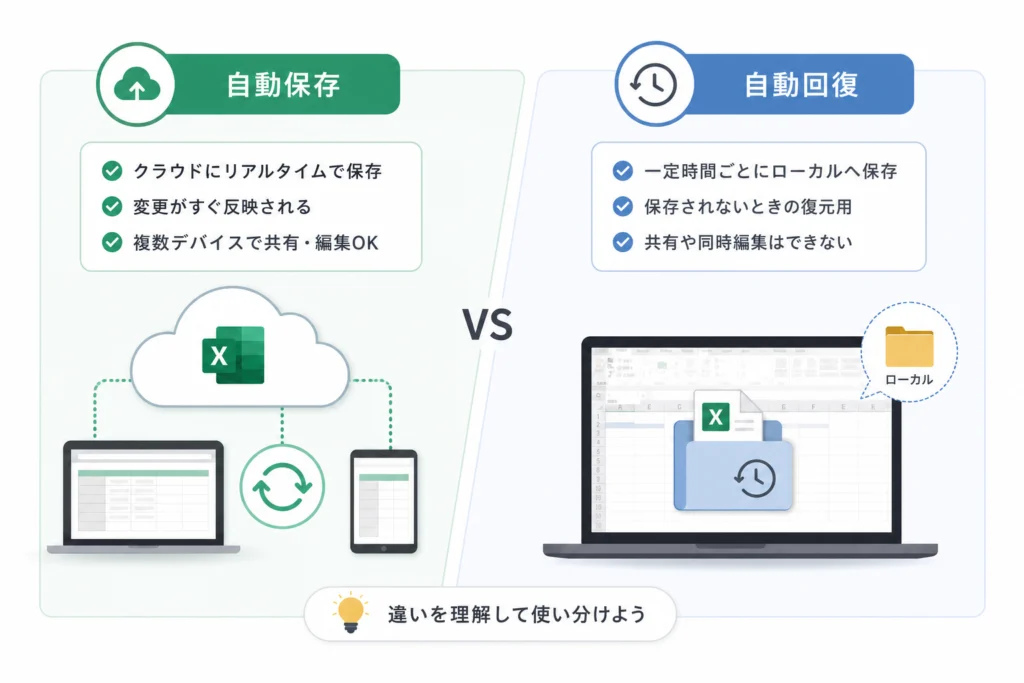
自動保存は開いている対象ファイルへの変更反映、自動回復は異常終了後の復旧に備える仕組みです。自動回復の設定を変えても、自動保存の保存先やライセンスの条件は変わりません。Microsoft Supportは自動保存を、対象のクラウド上にあるファイルを編集中に保存する機能として説明しています。(出典: Microsoft Support「自動保存とは」、2026年9月参照)
| 確認項目 | 自動保存 | 自動回復 |
|---|---|---|
| 役割 | 編集中の変更を対象ファイルへ反映する | 異常終了時の復旧に備える |
| 確認する場所 | 画面上部のスイッチ、ファイルの保存先・状態 | Excelの保存設定、再起動後の回復表示 |
| 注意点 | 元の雛形を直接編集すると、その変更も保存される | 必要な変更を回復できるとは限らない |
混同しやすい点:自動回復を有効にしただけで「クラウド上の共同編集ファイルも保存されている」と判断しないでください。提出前には、目的のファイルが指定先に存在し、変更が反映されているか確認します。
Excelの自動保存を有効にするには?
Microsoft Support「Microsoft 365アプリで自動保存を有効にする」は、Microsoft 365アプリのファイルを対象のクラウド保存先に置いて自動保存を利用する方法を案内しています。原本を残したいときは、先に作業用コピーを作ります。(出典: Microsoft Support「Microsoft 365アプリで自動保存を有効にする」、2026年9月参照)
- Excelの「ファイル」→「アカウント」で、利用中の製品とサインイン先を確認する。Mac版は表示されるアカウントメニューで照合する。
- 保存メニューから、利用を許可されたOneDrive、OneDrive for Business、またはSharePoint Onlineを選び、作業用ファイルを保存する。
- 保存後、そのファイルを開いて画面上部のファイル名と保存先を確認し、「自動保存」の表示を見る。
- オンにできなければ、スイッチの状態と表示文言を記録して、次の症状別の表へ進む。
よくある失敗:クラウドへコピーした後も、PC内にある同名の元ファイルを編集し続けること。スイッチを見る前に、画面上部のファイル名だけでなく保存先も照合します。
グレーアウト・勝手にオフ・アップロードエラーはどう切り分ける?
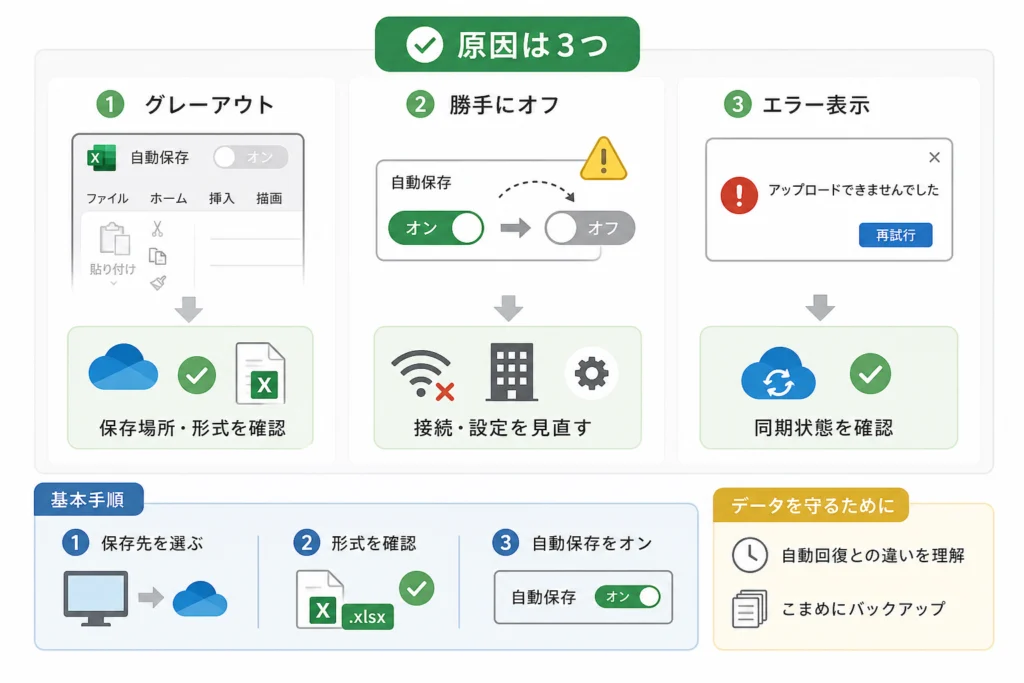
利用条件の問題と、保存・同期中の問題を分けます。Microsoft Support「自動保存とは」が示す対象条件に合っていても、編集権限やブックの状態、接続に問題があれば、そのまま保存を進められない場合があります。(出典: Microsoft Support「自動保存とは」、2026年9月参照)
| 症状・表示 | 確認する場所 | 次の対処 |
|---|---|---|
| スイッチが灰色 | Excelの製品表示、保存先、拡張子、読み取り専用・保護ビューの表示 | 対象条件を照合する。編集が制限されている場合は、ファイル所有者に権限を確認する |
| オンにしてもオフへ戻る | ファイル名付近の保存状態、OneDriveの同期表示、ブック内の制限を示す警告 | 警告の文言を控え、元ファイルを閉じる前に変更の退避を確認する |
| 「アップロードできません」 | ExcelとOneDriveのアカウント、OneDriveの同期停止・一時停止表示、保存先の空き容量と編集権限 | アカウントを照合し、同期の通知と保存先の状態を確認する。再サインインが必要な場合も、変更を退避してから行う |
| 「プライバシー設定により、ファイルを自動的に保存できませんでした」など | Excelのプライバシー設定、組織による管理表示 | 表示文言を控え、設定変更が許可されているか確認する。管理されている場合は担当者へ連絡する |
| 編集できない | 読み取り専用、保護ビュー、保存先の共有権限 | 所有者に編集権限を確認する。警告の解除や権限変更を自己判断で進めない |
| 共通の退避手順 | 画面上部の保存状態とエラー全文 | 表示文言をそのまま記録し、組織のルールに沿って未保存の変更を別名保存する。退避できない、または制限がある場合は管理者へ連絡する |
「アップロードできません」と出た場合の確認順
Excelの「アカウント」とOneDriveの設定画面に表示されるアカウントを比べ、続いてOneDriveのアイコンに同期の一時停止やサインインを求める通知がないか見ます。次に保存先を開き、空き容量に関する警告と、そのファイルを編集できる権限を確認します。複数のファイルや利用者で同様の問題が出ているなら、組織の管理者にMicrosoft 365管理センターのサービス正常性も確認してもらってください。利用者からの報告だけでサービス障害と断定せず、組織が利用できる公式の管理画面で判断します。
閉じる前の注意:再サインイン、同期の再開、Excelの再起動は、未保存の変更を退避できたか確認してから行います。別名保存もできない場合は、エラーと保存状態を記録して管理者へ相談してください。
CSVや古いExcelファイルでは、どう保存し直す?
Microsoft Support「Microsoft 365アプリで自動保存を有効にする」は、CSVなど自動保存に適さない形式では、対象となる形式への保存を案内しています。拡張子を書き換えるのではなく、Excelの保存メニューで形式を選ぶことが出発点です。(出典: Microsoft Support「Microsoft 365アプリで自動保存を有効にする」、2026年9月参照)
| 形式 | 作業用コピーの考え方 | 確認したいこと |
|---|---|---|
| .csv | Excelブックとして編集するなら.xlsxで別名保存する | 元のCSVは別ファイル。提出形式がCSVなら提出用も確認する |
| .xls | 原本を残し、新しいExcel形式のコピーを作る | 変換後の表示や機能に変化がないか |
| .xlsx | 形式より保存先、アカウント、編集制限を調べる | マクロを残す必要があるファイルではないか |
| .xlsm | マクロを保持する必要がある場合に形式を確認する | 保存後も必要なマクロが残っているか |
| .xlsb | 形式だけを原因と決めず、保存先とブックの警告を確認する | 使用中のExcelで自動保存の表示がどう変わるか |
| その他のテキスト形式・旧形式 | 原本を残し、用途に合うExcel形式への保存を検討する | 形式固有の情報や機能を失わないか |
変換時の失敗例:提出用CSVを.xlsxに保存した後、元のCSVも更新されたと思い込むこと。別名保存後は、それぞれのファイル名・保存先・更新内容を分けて確認します。
会社PCで設定を変えられないときは?
保存先と形式が合っているのに切り替えられない場合は、ブック側の制限と、組織が管理する設定を切り分けます。Microsoft Supportが案内するクラウド連動の自動保存には対象となる保存先・製品の条件があるため、会社のファイルサーバーやオンプレミスのSharePointをSharePoint Onlineと読み替えないでください。(出典: Microsoft Support「自動保存とは」、2026年9月参照)
| 疑う要素 | 自分で確認する場所 | 進め方 |
|---|---|---|
| 暗号化・パスワード保護 | 開くときのパスワード要求、「ファイル」画面の保護に関する表示 | 原本の保護を無断で解除せず、所有者に自動保存との併用可否を確認する |
| 従来の共有ブック設定 | ブックの共有に関する表示や、組織の運用手順 | 設定変更による共同作業への影響を所有者に確認する |
| 埋め込み・OLE要素 | ブック内の埋め込みオブジェクトと、Excelに表示される警告 | 要素を削除せず、警告文と対象ブックを管理者へ伝える |
| 読み取り専用・保護ビュー | 画面上部の通知、ファイルの共有権限 | 編集が許可されているか所有者に確認する |
| 接続エクスペリエンス・プライバシー設定 | Excelの「ファイル」→「アカウント」→アカウントのプライバシーに関する設定。表示は版や管理状態で異なる | 関連項目が無効、または組織管理と表示される場合は、その文言を管理者へ伝える |
| OneDriveの同期停止 | タスクバーなどのOneDriveアイコンと通知 | 停止理由を確認し、未保存の変更を退避してから組織の手順に従う |
「プライバシー設定により、ファイルを自動的に保存できませんでした」と表示される場合は、文言を記録し、Excelのアカウント画面にあるプライバシー関連の設定を確認します。項目が見つからない、または変更できないときは、設定を迂回せず管理者に相談してください。Microsoft公式資料を探す際は、Microsoft Support内で表示文言をそのまま検索し、使用中のExcelの版に合う案内か確かめます。
管理者に渡す情報:Excelの製品表示、ExcelとOneDriveのサインイン先、ファイルの保存先と拡張子、スイッチの状態、エラー全文、OneDriveの同期表示。パスワードそのものは送らず、保護の有無だけ伝えます。
自動保存を使えない場合、作業内容をどう守る?
保存できていない変更の退避を先に行い、その後に回復手段を確認します。Microsoft Support「自動保存とは」が説明するクラウド上のファイルへの変更反映と、異常終了後の回復は別の目的です。(出典: Microsoft Support「自動保存とは」、2026年9月参照)
- 別名保存:エラー中のブックを閉じる前に、組織が許可する場所へ作業用コピーを保存できるか確認する。保存できたらファイル名と更新内容を開いて確かめる。
- 自動回復:Windows版では「ファイル」→「オプション」→「保存」で設定を確認する。Mac版はExcelの保存関連の設定を探す。画面の項目は版によって異なる。
- 未保存ブック:Excelの「ファイル」→「情報」に「ブックの管理」や「保存されていないブックの回復」が表示される場合は、候補を確認し、開けたファイルを別名で保存する。異常終了後に回復画面が出た場合も、内容を確認して保存する。
- 回復項目が見当たらない場合:Microsoft Supportで「保存されていないブックを回復する」と使用中のExcelの版を検索し、公式の該当手順を確認する。回復候補が残っていない場合もある。
- バージョン履歴:OneDrive、OneDrive for Business、またはSharePoint Online上のファイルでは、Excelのファイル名付近や「ファイル」→「情報」に履歴の項目があるか確認する。復元前に対象の日時と内容を見比べる。
回復と復元の違い:未保存ブックの回復は保存されなかった作業を探す操作、バージョン履歴の復元は保存済みファイルの過去の状態に戻す操作です。共同編集ファイルを復元する前には、ほかの利用者の変更への影響を確認してください。詳しい画面操作はMicrosoft Supportで「Excel ファイルを回復する」「バージョン履歴を表示して復元する」を検索し、使用中の版に対応する公式案内に従います。
自動保存で雛形や共同編集ファイルを上書きしないには?
自動保存をオンにできた後は、変更を反映させる対象が原本か作業用コピーかを確認します。Microsoft Support「自動保存とは」は、編集中の変更が対象のクラウドファイルに保存される仕組みを説明しています。雛形を残す必要があるなら、編集前にコピーを作ってください。(出典: Microsoft Support「自動保存とは」、2026年9月参照)
- 雛形を開いたら、編集を始める前に「コピーを保存」または「名前を付けて保存」で作業用ファイルを作り、画面上部のファイル名を確認する。
- 共同編集では、所有者、編集権限、変更してよい範囲を関係者と確認する。
- 意図しない変更を保存したら、ファイルのバージョン履歴を開いて候補の内容を確かめる。復元操作の前に関係者へ連絡する。
作業開始前の確認:「このファイルを変更してよいか」「原本を残す必要があるか」「履歴から戻す場合、ほかの編集者に影響するか」を見てから編集します。
Excelの自動保存についてよくある質問
Microsoft Supportの案内では、クラウド連動の自動保存を考える際に、Microsoft 365の利用状況と対象のクラウド保存先を確認します。条件を満たしているのに使えない場合は、エラー表示とブックの状態へ確認範囲を広げます。(出典: Microsoft Support「自動保存とは」、2026年9月参照)
- 灰色のスイッチ:製品、保存先、形式、編集制限を確認する。
- 保存中のエラー:表示文言、サインイン先、同期、権限を確認する。
買い切り版のExcelで左上の自動保存を使えますか?
本記事で扱うクラウド連動のAutoSaveは、Microsoft公式がMicrosoft 365サブスクリプション向けとして案内しています。買い切り版では、使用中の製品の公式案内と保存設定を確認してください。
デスクトップやCドライブのファイルでオンにできますか?
PC内へ直接保存したファイルは、本記事で扱うクラウド連動の自動保存の対象とは異なります。利用を許可されたOneDrive、OneDrive for Business、またはSharePoint Onlineへ保存し、開いているファイルが切り替わったか確認します。
CSVを.xlsxで保存すれば、元のCSVも更新されますか?
別名保存した.xlsxと元の.csvは別ファイルです。編集用と提出用を取り違えないよう、ファイル名と保存先を確認してください。
Mac版Excelでも確認する内容は同じですか?
製品、保存先、アカウント、形式、表示文言を確認する考え方は共通です。メニューの位置や名称は異なる場合があるため、使用中のMac版Excelの画面とMicrosoft Supportの対応する案内を照合してください。
自動保存をオンにできないままなら、次に何をする?
未保存の変更を退避し、原因を絞るための情報を揃えてから相談します。Microsoft Support「Microsoft 365アプリで自動保存を有効にする」の手順に沿って保存先を確認しても解決しない場合は、同じ操作を繰り返すより、表示された警告とファイル固有の条件を伝えるほうが状況を共有しやすくなります。(出典: Microsoft Support「Microsoft 365アプリで自動保存を有効にする」、2026年9月参照)
- 開いているファイル名、保存先、拡張子を記録する。
- ExcelとOneDriveのサインイン先、OneDriveの同期表示、エラー全文を確認する。
- 組織のルールに沿って未保存の変更を別名保存し、保存したコピーを確認する。
- 編集制限や管理設定が疑われる場合は、確認結果を添えてファイル所有者または情報システム担当者へ連絡する。
参考・出典(Microsoft公式の製品案内)
参照時点: 2026年9月。画面表示や利用条件は、製品の版や組織の設定によって異なります。
🧰 お困りごとの解決に
 Outlookでパスワードが繰り返し要求される原因と直し方💡 結論(要点まとめ)Outlookで何度もパスワード入力を求められる症状でお悩みですか?Windows…
 Teamsで画面共有ができない原因と対処法💡 結論(要点まとめ)Teamsで画面共有ができない、ボタンが灰色で押せない、画面が真っ黒になるトラブル…
 Teamsチャットが表示されない時の原因と対処法💡 結論(要点まとめ)Teamsでチャットが表示されない・消えた時の原因と症状別対処法を徹底解説。Web…
 Windows 11で0x80070422エラーが出る時の復旧手順💡 結論(要点まとめ)Windows 11で「0x80070422」エラーが表示される主な原因は、Win…
最近更新した記事
 e-Tax送信結果の確認方法|メッセージボックス閲覧手順と受信通知のPDF保存💡 結論(要点まとめ)e-Taxで確定申告などの送信結果を確認する手順を解説。即時通知画面を閉じた後のメ…
 2027年用年賀はがき予約はいつから?販売スケジュールと早期割お得技💡 結論(要点まとめ)2027年(令和9年・未年)年賀はがきの予約・発売日スケジュールを解説。日本郵便公…
 Androidセーフモードの解除方法と戻らない場合の確認手順💡 結論(要点まとめ)Androidでセーフモードを解除する基本手順(電源メニュー・再起動)を解説。解除…
 国民年金の学生納付特例を電子申請する手順|スマホでのマイナポータル活用ガイド💡 結論(要点まとめ)国民年金の学生納付特例をマイナポータルで電子申請する手順を分かりやすく解説。スマホ…AirPods 5とAirPods Pro 3・AirPods 4の違いを公式仕様で比較|用途別の選び方と買い替え判断2026年9月9日にAppleが発表したAirPods 5は、9月18日に発売されました。価格は充電ケース(USB-C)…