
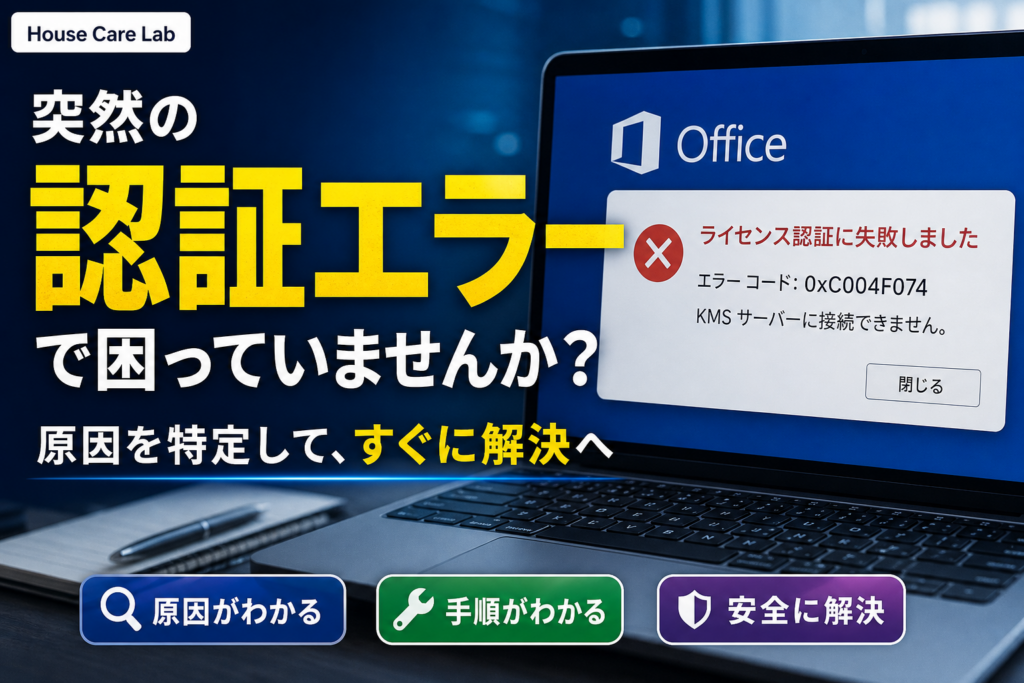
💡 結論(要点まとめ)
Office起動時にエラー0xC004F074が表示される原因と対処法を解説。企業・大学のKMS認証(180日ルール・VPN・時刻同期)の確認手順から、個人PCで発生した場合のライセンス競合解消コマンド(ospp.vbs)まで詳しく整理しま
この記事でわかること
- Officeのエラーコード0xC004F074は何を意味しますか?
- 自宅で0xC004F074が出たら、まず何をすればよいですか?
- 個人購入のPCで0xC004F074が表示されるのはなぜですか?
Officeの0xC004F074は、主に組織向けライセンスがKMS認証サーバーへ接続できないときに表示されます。会社・学校のPCか個人PCかで対処を分けてください。
この記事では、Officeの製品種別の見分け方、接続確認、ライセンス状態の調べ方が分かります。組織固有のKMSホスト名や契約の有効性は、この記事だけでは判定できません。会社・学校の管理者、販売店、Microsoftの案内で確認してください。
🔎 編集部リアルタイム確認(当サイトによる実測)
2026年9月23日 11:08 JST時点で Microsoft 365 へ実際に接続を試みたところ、サーバーは正常に応答しました(応答 156ms)。これは当サイトの1地点からトップページへの接続応答を確認したもので、ログイン・投稿・再生など各機能や地域ごとの障害の有無までは判定できません。障害の確定は公式ステータスページをご確認ください。
※この確認は当サイトからの接続応答(サーバーが応答したか)を調べたもので、ログインや請求書の表示など個々の機能が正常に動作しているかまでは判断できません。最終的な状況は公式ステータスページをご確認ください。
目次
Officeの0xC004F074とは|KMSに接続できない認証エラー
0xC004F074は、KMS(キー管理サービス)に接続できず、ライセンス認証を完了できない場合に表示されるエラーです。ただし、画面にコードだけが出ている段階では、通信障害なのか、Officeに設定されたライセンスが適切でないのかまでは決められません。
エラーコードが示す意味
Microsoft Learnの「Office のボリューム ライセンス認証のトラブルシューティング」では、KMSに接続できない場合の確認事項が案内されています。同じコードがWindowsの認証画面に出ている場合は、OfficeではなくWindows側の問題として切り分けてください。(出典: Microsoft Learn「Office のボリューム ライセンス認証のトラブルシューティング」、2026年9月確認)(出典: エラーの意味と、Office側の切り分けの根拠)
KMSとボリュームライセンスの仕組み
ボリュームライセンスは組織で利用する製品のライセンス方式です。KMS方式のOfficeは、組織が用意した認証先「KMSホスト」と通信します。Microsoft LearnのKMSホスト構成資料は、ホスト側の設定を管理者向けに説明しています。個人利用者が検索で見つけたサーバーを指定するための資料ではありません。(出典: Microsoft Learn「ボリューム ライセンスバージョンの Office をアクティブ化するように KMS ホスト コンピューターを構成する」、2026年9月確認)(出典: KMSホストの管理範囲)
KMS認証の有効期間と自動更新
KMS認証の有効期間は180日で、クライアントは通常7日ごとに更新を試みます。長く組織ネットワークへ接続していない場合は、指定VPNへの接続が必要になることがあります。ただし、表示されたエラーだけから有効期間切れとは判断できません。(出典: Microsoft Learn「Office のボリューム ライセンス認証のトラブルシューティング」、2026年9月確認)
ライセンスの種類を確かめる前にプロダクトキーやKMSホストを変更しないでください。会社・学校が設定した認証先を上書きすると、原因の切り分けが難しくなります。
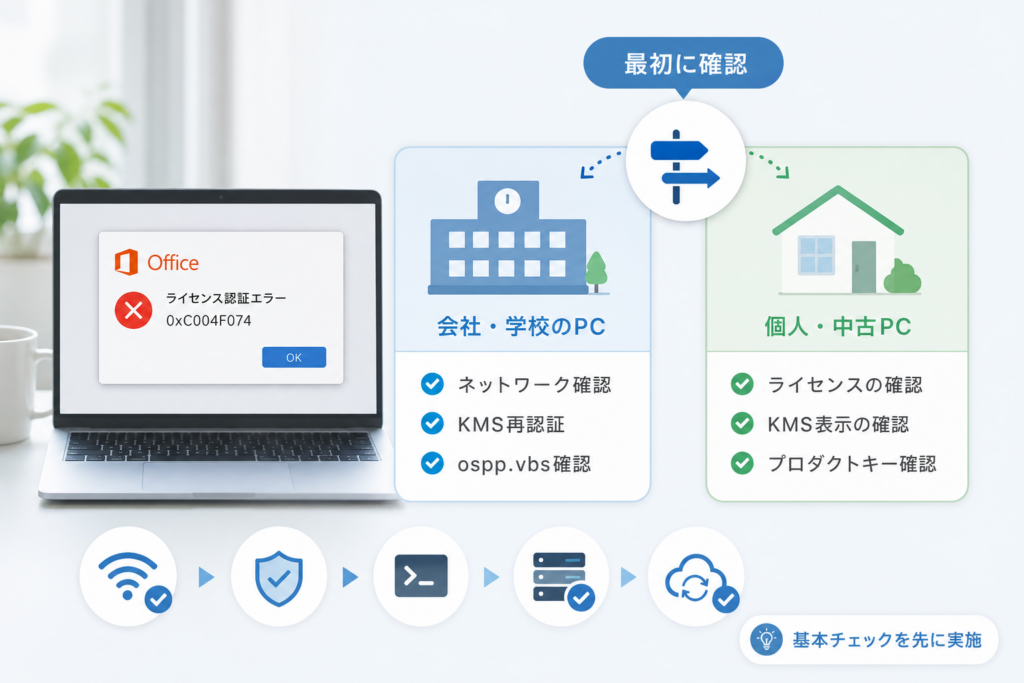
会社・学校のPCか個人PCか|Officeの対処先を分ける
会社・学校から提供されたOfficeなら管理者の案内を優先し、個人購入のOfficeなら購入時のライセンスを確認します。PCの所有者だけでなく、Officeを誰が提供・設定したかも見てください。
| 利用状況 | 最初に確認すること | 相談先 |
|---|---|---|
| 会社・大学から支給、または組織がOfficeを設定 | 組織のネットワーク・指定VPNに接続できるか | 社内ヘルプデスク・大学の情報担当 |
| 自分で新品PCとOfficeを購入 | 購入履歴、製品名、利用するMicrosoftアカウント | 販売店・Microsoftサポート |
| 中古PC・譲渡PC | Officeの提供条件と購入証明の有無 | 販売店・譲渡元。契約が不明ならMicrosoftサポート |
Microsoft 365 AppsとOffice LTSC・永続版の違い
Microsoft 365 Appsのユーザーのサインインによる認証と、組織向けOffice LTSCなどのKMS認証を混同しないでください。「Word」または「Excel」の「ファイル」→「アカウント」で製品名とサインイン状態を確認し、組織PCなら表示内容を管理者へ伝えます。製品名だけで実際の認証方式を断定できないときは、後述のライセンス状態も確認します。ボリュームライセンスの管理方法はMicrosoft Learnの公式ツール資料で確認できます。(出典: Microsoft Learn「Office のボリューム ライセンス認証を管理するためのツール」、2026年9月確認)(出典: Officeのボリュームライセンス管理手段)
コマンドを使う前に確認すること|時刻・接続・Officeの契約状態
設定変更の前に、Windowsの日時、接続先、Officeの表示内容を確認します。在宅勤務中なら、インターネットにつながることと組織の認証先につながることは別です。
- 日時とタイムゾーン:Windowsの「設定」で表示を確認し、組織の管理方針に沿って時刻同期を行う。
- 接続:組織PCは社内・学内ネットワーク、または管理者が指定したVPNへ接続する。個人向けのVPNを代用しない。
- Officeの表示:「ファイル」→「アカウント」で製品名とライセンス関連の表示を控える。サインインが必要と表示される場合は、KMS障害と決めつけない。
- 更新と障害情報:Office・Windowsの更新状況、組織からの障害案内、契約を管理する窓口の案内を確認する。
Microsoft Learnのトラブルシューティング資料でも、認証先との接続や構成を切り分けます。更新や再起動をしても同じ表示なら、以降の手順で端末の種類に応じて進めてください。(出典: Microsoft Learn「Office のボリューム ライセンス認証のトラブルシューティング」、2026年9月確認)
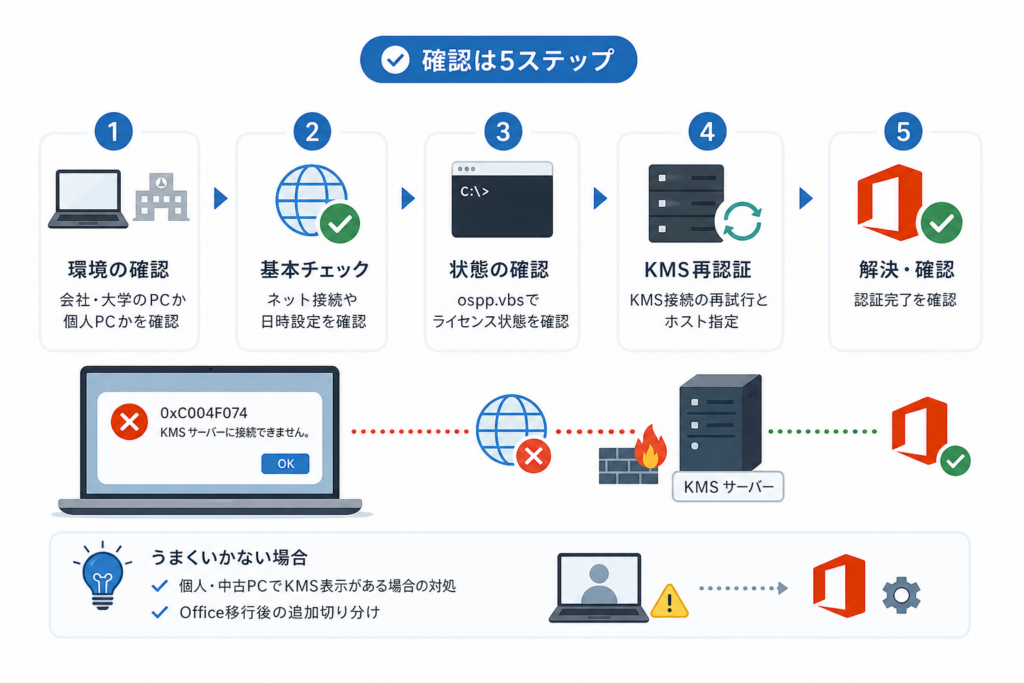
会社・大学のPCで0xC004F074が出たときの確認手順
利用者は指定ネットワークへの接続とOfficeの再確認まで行い、KMSホストや通信設定は管理者に任せます。管理者権限があっても、組織の許可なくファイアウォールを変更しないでください。
- 組織が案内する社内・学内ネットワーク、または指定VPNへ接続し、接続状態を確認する。
- WordまたはExcelを開き直し、認証画面の表示が変わるか確認する。
- 変わらなければ、エラー全文と発生状況を控えて管理者へ送る。
大学ごとに接続条件は異なります。たとえば筑波大学 学術情報メディアセンターのKMS案内は同大学の利用者向けです。他大学や勤務先のVPN設定にそのまま当てはめず、所属先の手順を確認してください。(出典: 筑波大学 学術情報メディアセンター「KMS ライセンス認証について」、2026年9月確認)(出典: 教育機関固有のKMS運用例)
管理者が確認するDNSと通信設定
KMSホストの名前解決や通信経路は管理者が確認する範囲です。Microsoft LearnのKMSホスト構成資料では、既定のTCPポート1688を含むホスト側の構成が示されています。利用者側でポートを開放する判断はせず、VPN接続時にも症状が変わらないことを伝えてください。(出典: Microsoft Learn「ボリューム ライセンスバージョンの Office をアクティブ化するように KMS ホスト コンピューターを構成する」、2026年9月確認)
よくある失敗は「Webサイトを見られるからKMSにも接続できる」と判断することです。組織内の認証先への到達可否は、管理者による確認が必要です。
ospp.vbsでOfficeのライセンス状態を確認する方法
組織の許可がある場合は、Microsoftのospp.vbsでOfficeの認証状態を確認できます。これは状態確認と管理に使うツールで、実行しただけで正規ライセンスが手に入るものではありません。
保存場所を確かめてから/dstatusを実行する
Windowsでコマンドプロンプトを開き、Microsoft Learnのospp.vbsの資料に記載された対象製品の保存場所を確認します。Officeのビット数やインストール構成で場所が異なるため、推測したパスをそのまま入力しないでください。変更を伴う操作へ進む場合は、管理者権限と組織の許可も確認します。(出典: Microsoft Learn「Office のボリューム ライセンス認証を管理するためのツール」、2026年9月確認)
ospp.vbsがあるフォルダーで実行するコマンドは、cscript ospp.vbs /dstatusです。ファイルが見つからないと表示された場合は、ライセンス異常と判断せず、保存場所や対象のOffice製品を確認してください。(出典: Microsoft Learn「Office のボリューム ライセンス認証を管理するためのツール」、2026年9月確認)(出典: /dstatusの実行方法)
LICENSE NAME・LICENSE STATUS・キー末尾を読む
| 表示項目 | 確認する内容 |
|---|---|
| LICENSE NAME/DESCRIPTION | Officeの製品名と、KMS・MAK・Retailなどのチャネルを示す表示があるか |
| LICENSE STATUS | 認証状態がどう表示されているか |
| Last 5 characters of installed product key | 複数のキーを区別するための末尾の文字 |
たとえばDESCRIPTIONに「VOLUME_KMSCLIENT channel」と表示されれば、KMSクライアントとしての構成を疑う手がかりになります。一方、表示項目や文言は製品により異なります。プロダクトキー全体、組織名、KMSホスト名を含む結果を公開しないでください。管理者へ送る際も、指定された範囲だけ共有します。(出典: Microsoft Learn「Office のボリューム ライセンス認証を管理するためのツール」、2026年9月確認)
KMSの再認証とホスト指定|変更してよい範囲を見分ける
組織のKMS対象PCなら、指定VPNに接続した後、管理者の案内に従って再認証を試します。認証先の変更は別の操作です。接続できないからといって、任意のKMSホストを設定しないでください。
| コマンド | 用途 | 実行前の確認 |
|---|---|---|
cscript ospp.vbs /dstatus |
ライセンス状態を見る | 対象Officeのospp.vbsの場所 |
cscript ospp.vbs /act |
認証を試みる | 組織の許可と指定ネットワークへの接続 |
cscript ospp.vbs /sethst:管理者指定のホスト名 |
KMSホストを指定する | 管理者から受け取った正式なホスト名と設定を戻す方法 |
cscript ospp.vbs /unpkey:対象キーの末尾 |
指定したキーを削除する | 正規ライセンスと復旧手段。個人PCでの注意点は後述 |
コマンドの用途はMicrosoft Learnのospp.vbs公式資料で確認できます。/actで改善しなければ、表示されたエラー全文を記録して管理者へ連絡します。/sethstを既に使った端末では、元の設定に戻す方法も管理者に確認してください。(出典: Microsoft Learn「Office のボリューム ライセンス認証を管理するためのツール」、2026年9月確認)
公開KMSサーバーや非公式の認証ツールは使わないでください。契約に反するおそれがあるほか、マルウェアや情報漏えいの危険があります。
個人・中古PCでKMS表示がある場合の対処法
個人で購入したOfficeにKMSクライアントの表示があるなら、キーを消す前に購入時の契約と入手元を確認してください。中古PCに以前の組織の設定が残っている可能性もありますが、表示だけで不正販売と断定はできません。
- 購入メール、領収書、製品の提供条件を確認し、Officeが付属するという説明の有無を控える。
- 「ファイル」→「アカウント」の製品名と、必要に応じて
/dstatusのチャネル表示を照らし合わせる。 - 正規ライセンスを利用できるMicrosoftアカウント、または再導入に必要な情報を確認する。
- 契約や再導入方法が不明なら、変更せず販売店またはMicrosoftサポートへ相談する。
/unpkeyを使う前の安全チェック
/unpkeyは指定したプロダクトキーを削除する操作です。手元の正規ライセンス、対象キーの末尾、削除後の復旧方法がそろわない段階では実行しないでください。Officeが使えなくなるなどの影響を避けるため、組織由来のPCなら管理者の判断を優先します。(出典: Microsoft Learn「Office のボリューム ライセンス認証を管理するためのツール」、2026年9月確認)
再インストールが必要と案内された場合も、先に購入した製品と利用できるアカウントを確認します。販売店へは購入証明と商品説明、Microsoftサポートへは製品名とエラー全文を伝えると、契約の確認から進めやすくなります。
Officeの移行後も直らない場合|旧ライセンスとデータを確認する
Officeを入れ直す前に、旧製品のライセンス表示と保存データを確認してください。KMSへの通信が原因なら、再インストールだけでは解消しません。
旧Officeや複数製品の表示を照らし合わせる
Office 2016・2019などからOffice LTSCやMicrosoft 365へ移行したPCでは、「ファイル」→「アカウント」の製品名と/dstatusの結果が、想定する製品と一致するか確認します。Microsoft 365のサインインを求める画面とKMSへ接続できない表示では、確認先が異なります。旧キーが見えても、どの製品に属するか不明なら削除しないでください。ospp.vbsで確認できる対象と操作はMicrosoft Learnの資料に従います。(出典: Microsoft Learn「Office のボリューム ライセンス認証を管理するためのツール」、2026年9月確認)
再インストール前に残すもの
- 作成したWord・Excel・PowerPointファイルと保存先
- Outlookで端末内に保存しているデータ、アカウント設定の控え
- 自作のマクロ、テンプレート、辞書などの個人設定
- 利用するMicrosoftアカウントと、Officeの購入・提供条件
保存場所や引き継ぎ方法は利用環境で異なります。組織PCでは管理者のバックアップ手順を優先してください。Outlookの認証画面で別の問題も出ている場合は、OutlookのIMAPパスワード確認・リセットも参照できます。OfficeのKMSエラーとは別の切り分けです。
「編集できないのでOfficeをすぐ削除する」という進め方は避けましょう。文書の保存先、端末内のOutlookデータ、再導入できるライセンスを確認してから判断します。
0xC004F074の再発防止と管理者への問い合わせ
組織PCは所属先の接続方針に従い、再発時は製品名と接続状況をまとめて連絡します。個人PCで契約が不明な場合は、認証先を探すより販売店やMicrosoftへの確認が先です。
- 会社・学校が案内するネットワークやVPNの利用条件を確認する。
- Windowsの日時、Officeの更新状況を確認できるようにしておく。
- エラー全文、Office製品名、発生日時、VPN接続の有無を控える。
/dstatusを提出する場合は、組織情報やホスト名を含め、共有範囲を管理者へ確認する。
管理者への連絡文例
「Word/Excelの起動時に0xC004F074が表示されます。Officeの製品名は[画面の表示]、発生日時は[日時]です。指定VPNへの接続は[あり/なし]で、接続後の表示は[変化/変化なし]でした。エラー全文とライセンス状態の共有方法をご指示ください。」
Microsoft LearnのOfficeボリュームライセンス認証の資料を管理者への参照先として添えると、KMS側の切り分けに使えます。(出典: Microsoft Learn「Office のボリューム ライセンス認証のトラブルシューティング」、2026年9月確認)
なお、Teamsのチャット表示にも別の不具合がある場合は、Teamsでチャットが表示されない場合の対処法を参照してください。Teamsの症状だけでOfficeのKMS障害とは判断できません。
Officeの0xC004F074に関するFAQ
迷ったときは、Officeの入手元を確認してから、組織の接続問題か個人のライセンス問題かに分けてください。以下は判断を急ぎやすい点です。
Officeのエラーコード0xC004F074は何を意味しますか?
Officeの0xC004F074は、主にKMS認証先に接続できない場合に表示されます。Officeの製品名とライセンス方式を確認し、組織PCなら指定ネットワークへの接続を調べてください。(出典: Microsoft Learn「Office のボリューム ライセンス認証のトラブルシューティング」、2026年9月確認)
自宅で0xC004F074が出たら何をしますか?
会社・学校のOfficeなら、日時と指定VPNの接続状態を確認します。改善しなければ、KMSホストを自分で変更せず管理者へ連絡してください。
個人購入のPCでKMS表示が出るのはなぜですか?
以前のOffice設定が残っているなどの可能性があります。購入証明と製品の提供条件を確認し、契約が分からなければ販売店またはMicrosoftサポートへ相談してください。
ospp.vbs /dstatusでは何が分かりますか?
/dstatusでは、対象Officeのライセンス名、状態、チャネルやインストール済みキーの末尾などを確認できます。結果を公開せず、必要な部分だけ管理者と共有してください。(出典: Microsoft Learn「Office のボリューム ライセンス認証を管理するためのツール」、2026年9月確認)
/sethstを自分で実行してもよいですか?
/sethstは、組織の管理者から正式なKMSホスト名と実行指示を受けた場合に限って検討してください。公開KMSサーバーは指定しないでください。(出典: Microsoft Learn「Office のボリューム ライセンス認証を管理するためのツール」、2026年9月確認)
KMS認証の有効期間はどのくらいですか?
KMS認証の有効期間は180日で、クライアントは通常7日ごとに更新を試みます。所属組織の接続方法は管理者の案内に従ってください。(出典: Microsoft Learn「Office のボリューム ライセンス認証のトラブルシューティング」、2026年9月確認)
Officeを再インストールすれば直りますか?
再インストールだけでは直らない場合があります。KMSへの接続、Officeの製品名、ライセンス状態を先に確認してください。
エラーが出るとWordやExcelのファイルは消えますか?
認証エラーの表示自体は、保存済み文書を削除する操作ではありません。ただし、再インストールなどを行う前には、文書と端末内の設定をバックアップしてください。
Windowsの認証画面に同じコードが出ている場合は、この記事のospp.vbsによるOffice向け手順を当てはめないでください。
結論|Officeの認証先を変える前に、PCの利用区分を確かめる
会社・学校のOfficeは指定ネットワークへの接続を確認し、改善しなければ管理者へ。個人・中古PCは購入証明とライセンスを確認し、不明なままキーを削除しない。この順番なら、組織の設定を上書きしたり、手元の復旧手段を失ったりするリスクを抑えられます。
- 組織PC:製品名、エラー全文、VPN状態を控えて管理者に相談する。
- 個人・中古PC:購入時の説明とライセンスを確かめ、販売店またはMicrosoftサポートに相談する。
Microsoft Learnの公式資料を基に編集部が整理した内容です。製品仕様や組織の運用は変わり得るため、実際の設定変更は所属先またはMicrosoftの公式案内を確認してください。(出典: Microsoft Learn「Office のボリューム ライセンス認証のトラブルシューティング」、2026年9月確認)
📚 参考・出典(編集部が確認した一次ソース)
- microsoft.com (learn.microsoft.com)
- kddi.ne.jp (doc.cloud-platform.kddi.ne.jp)
- tsukuba.ac.jp (cc.tsukuba.ac.jp)
- shibaura-it.ac.jp (web.sic.shibaura-it.ac.jp)
- meiji.ac.jp (meiji.ac.jp)
- uec.ac.jp (cc.uec.ac.jp)
※本記事の作成にあたり、上記の公開情報・一次ソースを確認しています(確認日: 2026年9月23日)。内容は公式情報の更新により変わることがあります。
🧰 お困りごとの解決に
最近更新した記事
 e-Tax送信結果の確認方法|メッセージボックス閲覧手順と受信通知のPDF保存💡 結論(要点まとめ)e-Taxで確定申告などの送信結果を確認する手順を解説。即時通知画面を閉じた後のメ…
 2027年用年賀はがき予約はいつから?販売スケジュールと早期割お得技💡 結論(要点まとめ)2027年(令和9年・未年)年賀はがきの予約・発売日スケジュールを解説。日本郵便公…
 Androidセーフモードの解除方法と戻らない場合の確認手順💡 結論(要点まとめ)Androidでセーフモードを解除する基本手順(電源メニュー・再起動)を解説。解除…
 国民年金の学生納付特例を電子申請する手順|スマホでのマイナポータル活用ガイド💡 結論(要点まとめ)国民年金の学生納付特例をマイナポータルで電子申請する手順を分かりやすく解説。スマホ…AirPods 5とAirPods Pro 3・AirPods 4の違いを公式仕様で比較|用途別の選び方と買い替え判断2026年9月9日にAppleが発表したAirPods 5は、9月18日に発売されました。価格は充電ケース(USB-C)…