運営責任者:宇井和朗(株式会社アシスト 代表取締役) プロフィール
「コピー&ペーストした履歴が消えてしまい、大事な情報をもう一度探すのに時間を浪費した」「誤って大切な内容を上書きしてしまい、不安や焦りを感じた経験はありませんか?」
実は、パソコンやスマホでの日常作業の約70%以上が「コピペ」に関わるという調査結果があります。しかし、履歴が正しく管理されていなければ、作業効率が20%も低下することが最新の業務改善事例から明らかになっています。
現代のデジタルワークでは、Windows・Macだけでなく、iPhoneやAndroid、iPadといった複数端末でのコピペ作業が当たり前。「履歴が残っていれば、何度も同じ作業をしなくて済む」「万が一の情報漏えいも防ぎたい」と、多くのユーザーが感じています。特に、ビジネスシーンでは1つのコピー履歴を活用するだけで、作業時間を年間70時間以上短縮できた事例も報告されています。
本記事では、「コピペ履歴って実はどう使いこなせばいいの?」と疑問を持つ方へ、各デバイスの仕組みや、おすすめ管理アプリ、リスク対策から効率的な応用ワザまで幅広く徹底解説。一歩進んだ履歴活用術を知りたい方は、ぜひ最後までご覧ください。
目次
コピペ履歴はどう活用できるか?基礎知識と重要性の徹底解説
コピペ履歴とは何か?仕組みと記憶される範囲を具体的に説明
コピペ履歴とは、過去にコピーやカットしたテキスト・画像・ファイルなどの情報が時系列で蓄積される機能を指します。従来のクリップボードは最新の内容ひとつだけが保存されていましたが、コピペ履歴の仕組みを使えば複数回分の履歴を一覧から簡単に呼び出して再利用できます。例えば、作業中に一度コピーした文章を、思い出して再度貼り付けるという操作が容易になります。標準機能として備えているOSもあれば、専用のツールやアプリによって拡張することも可能です。範囲は主に直近数十件から数百件の履歴が保持されるのが一般的で、設定によって調整できる場合もあります。
各種デバイスにおける履歴保存の仕組み(Windows、Mac、iPhone、Android)
コピペ履歴の仕組みはデバイスやOSごとに特徴があります。
| デバイス | 標準搭載状況 | ショートカット/操作法 |
|---|---|---|
| Windows | あり(Windows 10以降) | Windows+V で履歴一覧を呼び出して貼り付け |
| Mac | 標準では最新1件のみ | 履歴拡張はClipyなどのアプリで実現 |
| iPhone/iPad | 標準は最新1件のみ | 履歴拡張はPasteやCopiedなどのアプリを利用 |
| Android | 標準で端末により複数件を保持可能 | Gboardなど対応キーボードアプリで履歴管理が可能 |
多くの場合、履歴件数の上限や自動保存・削除の仕様も設定で調整できます。ビジネスやプライベートなど利用シーンに応じて最適な環境を選ぶことが重要です。
ビジネスや日常生活でコピペ履歴を活用する事例とユーザーのニーズ
コピペ履歴はさまざまな場面で大きな効率化をもたらします。
-
会議中の議事録やメール本文の定型文を繰り返し使いたいとき
-
調査・資料作成時に複数の引用元内容を行き来しながら集約したいとき
-
SNSやメッセージで繰り返し送信する情報(住所・挨拶文など)をすぐ呼び出したいとき
ユーザーのニーズとしては、瞬時に過去のコピペ内容へアクセスできる利便性、間違えて上書きコピーしても復元したい安心感が高く求められています。特に作業効率を重視するビジネスパーソンやリモートワーカーほど活用頻度が上昇しています。
コピペ履歴活用のメリットと潜在的リスクを整理
コピペ履歴を使うことで得られる主なメリットは下記の通りです。
-
作業効率が向上し、同じ作業の繰り返し時間を削減できる
-
重要なテキストや情報を安心して一時保存できる
-
履歴から複数内容を選んで一括貼り付けなども可能
一方で、機密情報や個人情報の漏洩リスク、または不要な履歴が自動で保存されてしまうことによるセキュリティ面の不安も存在します。対策としては、
-
設定で特定履歴の自動削除や履歴のロック機能を活用する
-
信頼できるツール・アプリのみを導入する
-
共有端末では履歴削除を習慣づける
といった点が挙げられます。
コピペ履歴の管理は便利さと安全性のバランスが重要となるため、用途や環境に応じた最適な運用を心がけることが望まれます。
パソコンでコピペ履歴を完全活用するガイド:効率化と便利技
コピー&ペースト作業は多くの人が日常的に使っていますが、単なる「貼り付け」だけではなく、履歴機能や便利ツールを活用することで業務効率が飛躍的に向上します。WindowsやMac、さらにスマホやタブレットでも、自分の用途や端末に合った最適な方法があります。ここではそれぞれの環境ごとのコピペ履歴活用ノウハウとトラブル解決法を詳しく解説します。
Windows OSの履歴管理機能とおすすめショートカット一覧
Windowsユーザーにとって、コピペ履歴の管理は作業効率化のカギとなります。Windows 10および11では、標準クリップボード履歴機能が強力に進化しました。Windowsキー+Vで簡単に履歴一覧を呼び出せるため、複数のテキストや画像を一度に管理・貼り付けが可能です。
下記の表に主要ショートカットや操作一覧をまとめました。
| 機能 | ショートカット | 説明 |
|---|---|---|
| コピー | Ctrl+C | 選択中のテキストをコピー |
| 貼り付け | Ctrl+V | 直近のコピー内容を貼り付け |
| 履歴表示 | Windowsキー+V | コピペ履歴の一覧を表示 |
| 全選択 | Ctrl+A | すべてのテキストを選択 |
| 削除 | Del | 選択項目を削除 |
Windows 10以降のクリップボード履歴機能を有効にするには、スタートメニューから「設定>システム>クリップボード」でONにしましょう。履歴は最大25件まで保存され、ピン留めして頻繁に使うテキストを残すこともできます。
Windowsバージョンごとの違いと最新の履歴管理改善点
Windows 8以前のバージョンでは標準の履歴機能はなく、外部ツールの導入が必須でした。Windows 10/11では公式機能として履歴サポートが充実し、セキュリティや削除機能も向上。また、クラウドクリップボードにも対応し、Microsoftアカウントで複数端末間の履歴同期も可能になりました。
主な改善ポイントをリストアップします。
-
クリップボード履歴の自動保存
-
不要な履歴の個別削除や全消去機能
-
複数端末間でのクラウド同期
-
画像やリンクも履歴管理が可能に
常に最新バージョンに更新し、セキュリティ設定にも注意することで、履歴情報の漏洩リスクを抑えられます。
Macのクリップボード履歴管理ツールclipyの機能と設定法
Macユーザーに人気の履歴管理ツールにClipyがあります。このアプリを利用することによって、標準では取り出せない過去のコピペ内容も簡単に呼び出して再利用が可能です。操作はショートカットで呼び出すだけなのでストレスなく使えます。
主な機能と設定を表にまとめました。
| 機能 | 内容 |
|---|---|
| コピペ履歴の記録 | 最大999件の履歴を自動保存 |
| 定型文のスニペット | よく使うテキストやコードの登録・呼び出し |
| カスタムショートカット | 自由に呼び出しショートカットを設定可能 |
| フォルダ管理 | 履歴・スニペットをフォルダ分けで管理できる |
初期設定後はメニューバーや指定のキーから履歴一覧を表示し、内容を選ぶだけ。削除や非表示の設定も柔軟に調整できるため、業務効率化・情報管理の両立が実現します。
トラブル対策や履歴の安全な削除手順
コピペ履歴には個人情報が残ることもあるため、不要になった内容は迅速に削除しましょう。Windowsのクリップボード履歴はWindowsキー+Vから、各項目右上の「×」で個別削除、または設定画面の「データをクリア」で全項目削除が可能です。
MacのClipyの場合も、履歴リストで不要な項目を選択して削除できます。さらに、ログアウトや電源オフ時の自動消去設定を有効にしておくことで、セキュリティを高められます。
安全な運用ポイントとしては
-
定期的な履歴クリアの徹底
-
機密データの履歴残留防止
-
端末ごとの管理・同期機能の利用選択
以上の方法で、安心してコピペ履歴を使いこなしましょう。
スマホやタブレットでコピペ履歴を管理する方法と便利アプリ徹底比較
スマートフォンやタブレットでのコピペ履歴管理は、日常的に多数のコピー作業を行うユーザーにとって作業効率を大きく高めます。特に複数のテキストやURLを管理したい場合、専用のアプリやツールを活用することで作業が格段にスムーズになります。iPhone、Android、iPad各端末の特長やおすすめアプリを整理し、最適な履歴活用法を紹介します。
下記表は主要なコピペ履歴管理アプリの機能比較です。
| アプリ名 | 対応デバイス | 履歴保存数 | ショートカット連携 | セキュリティ機能 | 日本語対応 |
|---|---|---|---|---|---|
| Copied | iPhone/iPad | 無制限 | 〇 | パスコード保護 | 〇 |
| Clipper | Android | 1000+ | 〇 | 権限制御 | 〇 |
| Paste | iPad/Mac | 無制限 | 〇 | iCloud連携 | 〇 |
| Copy History Pro | Android | 500+ | × | バックアップ可 | 〇 |
上記のとおり、端末ごとに最適なアプリや使い方が異なります。次のセクションでは機種別のコピペ履歴管理術やおすすめアプリを詳細に解説します。
iPhoneでコピペ履歴を確認する方法とおすすめアプリ
iPhone標準機能では直前のコピー内容のみを保持しますが、効率的に履歴を管理したい場合は専用アプリの活用がおすすめです。下記の手順で利用できます。
- App Storeで「Copied」などのクリップボード管理アプリをインストール
- 初回起動時にアクセス権限を許可
- コピーした内容が自動的に履歴へ保存される
強力なアプリのポイントは、直感的なUIとワンタップでの貼り付け、検索や整理機能です。Copy&Pasteのショートカット登録もできるため、繰り返し使う文章や定型文も管理しやすくなっています。パスコードやFace IDによる履歴保護機能があり、プライベートな情報も安全に管理可能です。
Androidタブレットやスマホで使える履歴管理アプリの特徴
Android端末では、ClipperやCopy History Proなど豊富な無料アプリが選べます。特徴的なのは自動保存機能と検索性の高さ、ウィジェット対応です。Clipperの場合、コピーしたテキストがすぐ履歴リストに追加され、必要に応じて編集やフォルダ分けもできます。
主なメリットは以下の通りです。
-
バックグラウンド常駐で自動保存
-
ショートカットで即ペースト可能
-
必要な履歴をワンタップで再利用
-
特定のキーワードで履歴検索が可能
また、セキュリティに配慮したアプリも多く、履歴のバックアップや特定データの削除も容易に行えます。
iPadでコピペ履歴を活用する術と専用ショートカットの使いこなし
iPadはマルチタスク性能が高く、「Paste」や「Copied」などiPad専用アプリで大容量の履歴管理が可能です。Apple純正のショートカット機能と組み合わせれば、業務効率も一段と向上します。
iPad活用のポイント
-
マルチウィンドウでアプリ切替がスムーズ
-
Appleショートカットで定型文貼り付けを自動化
-
iCloud連携によりMacとも履歴を共有できる
-
一括削除や検索で大量の履歴も即管理可能
iPadで「ショートカット」アプリを使えば「特定の定型文をワンタップでコピー」「業務用テンプレートをカテゴリ管理」など、多彩な活用が可能です。長文や複雑な内容も簡単に呼び出せるため、ビジネスから学習、自宅用まで幅広い用途で活躍します。
コピペ履歴管理ツール・アプリ10選の徹底比較と選定ポイント
パソコンやスマホで文章作成や情報収集を効率化するうえで、コピー&ペーストの履歴管理は作業時間短縮やストレス軽減に直結します。コピペ履歴をしっかり管理できるツールを選ぶことで、必要な情報をすばやく呼び出し、誤操作による消失も防げます。主要な選定ポイントには、保存件数やセキュリティ、デバイス対応の柔軟さがあります。下記でおすすめの履歴管理ツール・アプリを徹底比較し、それぞれの特徴を紹介します。
WindowsおよびMac対応の定番履歴管理ツールの機能比較
パソコン環境に合わせて最適な履歴管理ツールを選ぶには、下記の主要機能・仕様の比較が必要です。WindowsやMacそれぞれで使いやすさや拡張性に違いがあります。
| ツール名 | 対応デバイス | 保存件数 | プライバシー設定 | ショートカット対応 | 主な特徴 |
|---|---|---|---|---|---|
| Clipy | Mac | 無制限 | パスワード保護可 | ◯ | 軽量で高速、ユーザー好評価 |
| Clibor | Windows | 1万件以上 | ロック・暗号化 | ◯ | 多機能・リスト管理対応 |
| Paste | Mac, iOS | 1万件程度 | データ暗号化 | ◯ | 複数デバイス同期可能 |
| Ditto | Windows | 無制限 | 暗号化対応 | ◯ | クラウド同期あり、カスタマイズ自由 |
| CopyQ | Windows, Mac | 数千件程度 | セキュリティ強化 | ◯ | タグ管理・検索機能が充実 |
利用時には、ショートカットキーのカスタマイズ性や検索・呼び出しのスムーズさも重視すべきポイントです。職場や自宅で使うデバイスが複数ある場合、同期機能も比較材料となります。
対応デバイス、保存可能件数、プライバシー設定の違い
各ツールによって保存できる履歴の件数や対応デバイス、プライバシー保護のレベルが異なります。選ぶ時には次のポイントを押さえておくと便利です。
-
対応デバイス
Windows/Macはもちろん、iPhoneやiPad向けアプリも存在します。業務や学習用で端末を使い分ける場合はクロスデバイス対応の有無を確認しましょう。
-
保存件数の目安
テキスト・画像問わず、上限件数が多いほど大量作業向きです。
ClipyやDittoは事実上無制限なので業務用途にも人気があります。 -
プライバシー保護
個人情報やパスワードを誤ってコピーするケースも多いため、暗号化・パスワードロック機能の有無は信頼できるツール選びの基準です。
セキュリティ面では履歴の削除機能やワンタッチでの全消去の有無も合わせてチェックしましょう。
スマホ向け履歴管理アプリの選び方と人気ランキング
スマートフォンやタブレットでも、コピペ履歴管理アプリの便利さは大きな魅力です。特にiPhone・iPad向けは「Paste」や「Copied」、Android向けには「Clipboard Pro」などが有名です。アプリ選びのポイントは下記の通りです。
-
同期機能:パソコン・タブレット間でコピー内容をワンタップで連携
-
検索/整理:履歴検索やフォルダ分けなど整理が簡単
-
削除/保護:履歴消去・パスワードロックで安心利用
-
ショートカット:ウィジェットやジェスチャー操作で即アクセス
| アプリ名 | 対応OS | 主要機能 | プライバシー対策 | 人気度(目安) |
|---|---|---|---|---|
| Paste | iOS, Mac | 履歴管理・検索・同期 | 強固な暗号化対応 | 非常に高い |
| Clipboard Pro | Android | テキスト管理・検索・削除 | 履歴自動消去 | 高い |
| Copied | iOS, Mac | カスタムリスト作成・同期 | iCloud同期・保護設定 | 高い |
| iPaste | iOS | 画像対応・簡単整理 | パスワードロック | 高め |
iOS/Androidともに、UIの使いやすさや削除・保護機能、ウィジェットなどがよく比較されます。保存件数や無料・有料の制限にも注意し、日常用途からビジネスまで安心・効率的に利用できるものを選ぶことがポイントです。
コピペ履歴の安全管理:削除方法とプライバシー保護のベストプラクティス
各端末別の履歴削除手順(Windows/Mac/iPhone/Android)
コピペ履歴を安全に管理するには、各端末に応じた正しい削除手順を理解しておくことが不可欠です。
| 端末 | 操作方法 | 備考 |
|---|---|---|
| Windows | Win+Vキーで履歴を開き、アイテムを右クリックし削除 | 一括削除は「すべてクリア」を選択 |
| Mac | コマンド+シフト+Vで選択、クリップボード履歴アプリにも注意 | システム標準は履歴非保持。アプリ利用時は設定を確認 |
| iPhone/iPad | 長押しで貼り付けメニュー、定着履歴は設定→一般→リセット | サードパーティ製アプリの場合、アプリ内で削除を推奨 |
| Android | コピー履歴を開き、個別にスワイプ削除またはクリア可能 | 機種やOSバージョンにより表示/操作が異なる |
普段からショートカットやアプリの設定を確認し、不要な履歴は定期的に削除してください。特に複数端末を使用している場合は、端末ごとのセキュリティ設定を見直して、情報漏えいリスクを最小限に抑えることが重要です。
個人情報漏えいを防ぐためのセルフチェック法と運用ルール
コピペ履歴には、知らず知らずのうちに個人情報や大事なデータが残ることがあります。リスク回避のためには、以下のセルフチェック法を定期的に実践しましょう。
-
履歴にパスワードやクレジット番号が残っていないか確認
-
共有端末で使用後は必ずクリップボードをクリア
-
アプリやツールの「自動履歴保存」機能の有無を把握
-
不要な履歴を定期的に削除する習慣化
-
機密情報を取り扱う前に履歴の削除を徹底
上記のチェックを行うことで、思わぬ個人情報流出を未然に防げます。また、コピペ履歴アプリやブラウザ拡張などを利用する場合は、権限やプライバシーポリシーにも注意してください。
企業や団体での安全管理ガイドラインと最新セキュリティ動向
企業や団体では、情報管理に対してより厳格な対応が求められています。コピペ履歴の管理に関する標準的なガイドラインには次のような項目があります。
-
端末ごとにコピペ履歴の自動削除機能を有効化
-
従業員への研修や定期的な運用ルールの見直し
-
端末・アプリ別のセキュリティポリシー策定
-
監査ログや不正利用検知システムの導入
加えて、最新のセキュリティ動向として、多要素認証やゼロトラストモデルの導入が進んでいます。コピペ履歴ツールの利用も、組織全体で安全性が検証されているもののみを採用することが推奨されます。定期的なアップデートと社内の情報共有も忘れずに行い、セキュリティリスクを低減しましょう。
仕事効率化に直結するコピペ履歴の応用テクニックとスニペット活用
パソコンやスマートフォンを使った日常業務で、コピペ履歴の活用は作業効率を大幅に向上させる重要なポイントです。特にWindowsやmacOS、iPhone、iPadでは、それぞれに最適なコピペ履歴管理の方法が用意されています。共通して意識したいのは、直近のコピー履歴だけでなく、過去にコピーした複数のテキストやデータも素早く呼び出せる点です。コピペ履歴ツールやアプリを使いこなすことで、手入力や記憶による検索の手間を削減し、再利用や共有の精度・スピードも格段に上がります。履歴に保存されるデータの削除や管理もしっかり意識し、不要な情報は定期的に消すことがおすすめです。
スニペットを用いた自動化や時短テクニックの具体例
コピペ履歴からさらに一歩進んだ応用法が、スニペットの活用です。スニペットとは、頻繁に使うテキストや定型文をショートカットで呼び出す機能です。例えばWindowsでは「Windows+V」で履歴を選択、Macでは「クリップボード管理アプリ」を利用して素早く挿入できます。スマホやiPhone、iPadでも、多くのスニペットアプリがあり、メール返信や定型連絡文、URL共有などを瞬時に入力できるよう設定可能です。下記の表は、主要なプラットフォームごとの主要なスニペット利用方法をまとめています。
| プラットフォーム | おすすめ方法 | 代表的なアプリ・ツール |
|---|---|---|
| Windows | Windows+V、専用ソフト | Clipboard History、Ditto |
| Mac | クリップボード管理アプリ | Paste、Clipy |
| iPhone/iPad | 辞書登録、アプリ | Gboard、TextExpander |
| Android | キーボード辞書、アプリ | Clipper、Texpand |
スニペットはショートカットを覚えることで、文章作成や業務処理のスピードアップに直結します。
チームでの共有運用方法と管理ルール事例
コピペ履歴やスニペットは個人利用だけでなく、チーム単位での共有や標準化も効率化の大きな鍵です。チームで運用する際は以下のポイントが重要です。
-
強調:共通のテンプレートやフレーズをクラウド管理し、誰でもアクセスできる状態にする
-
強調:履歴の自動同期や、編集権限のルールを設けミスや情報漏えいを防ぐ
-
強調:古いスニペットや不要な履歴は定期的に削除しメンテナンスする
例えばGoogle WorkspaceやTeamsのチャットボット機能、Slackのスニペット共有なども活用できます。明確な運用ルールを設けて、情報漏えいや誤送信を未然に防ぎましょう。
トラブル回避と効率アップのポイント
コピペ履歴やスニペット管理では、セキュリティ意識と誤操作防止が不可欠です。以下の工夫によって、トラブルを未然に回避しつつ、生産性を確保できます。
-
強調:個人情報や機密データの自動記録は最小限に抑える(履歴ツールのフィルター設定)
-
強調:履歴の削除やロック機能を活用し意図しない情報流出を予防する
-
強調:アプリやOSのアップデート、バックアップの実施で障害リスクを下げる
またトラブルが発生した場合にも、原因の特定や履歴の追跡が簡単になるため、日頃から利用履歴の管理や定期的なチェックを習慣づけておきましょう。
コピペ履歴に関するよくある質問と詳細な解決策(Q&A形式)
コピペ履歴の完全削除は可能か?
コピペ履歴の完全削除は、OSや使用環境によって手順が異なります。Windowsでは「Windowsキー+V」でクリップボード履歴を開き、不要な履歴を一つずつ削除できます。履歴全体を消したい場合は「すべてクリア」を選択してください。Macの場合はクリップボード履歴機能が標準搭載されていませんが、履歴アプリやツールを利用している場合は、アプリごとに削除方法が設定されています。iPhoneやAndroidなどスマホの場合も、履歴削除機能の付いたアプリで対応が可能です。
ポイント一覧
-
Windows:ショートカット「Windowsキー+V」で削除
-
MacやiPad:履歴アプリの設定で削除
-
スマホ:専用アプリで削除機能を活用
コピペ履歴はどこに保存されているのか?
コピペ履歴の保存先は使用しているデバイスやアプリにより異なります。Windows 10・11では、クリップボードのデータはローカルPC内の一時領域に保管されます。Macの場合、標準では1件のみクリップボードに保持されており、拡張機能や追加ツールを用いた場合、履歴はそれぞれのアプリ内で保存されます。スマートフォンやタブレット(iPad含む)は標準で履歴を複数保持しないものが多く、履歴管理アプリを利用した場合のみ、アプリ内データとして保存されます。
iPhoneやAndroidでコピペ履歴表示をオフにする方法は?
iPhoneやAndroidでは標準機能としてコピペ履歴の長期保存はありませんが、履歴管理アプリやキーボードアプリを利用している場合は設定から履歴機能をオフにできます。iPhoneの場合、サードパーティ製のキーボードアプリで履歴管理がある場合、「設定」から履歴保存を停止できます。Androidでも端末の設定やアプリ内オプションで「クリップボード履歴を保存しない」など詳細に切り替えが可能です。
主な方法リスト
-
アプリの設定画面から履歴保存を「無効」に
-
標準キーボードのクリップボード機能をオフに
-
Google日本語入力などは「履歴の保存をしない」に設定
履歴アプリ使用時のプライバシー懸念と対策は?
コピペ履歴アプリやクリップボードツールを使用する際、プライバシー保護は重要です。コピーした機密情報や個人情報がアプリの中に残るため、信頼性の高いアプリを選ぶことが大切です。また、不必要なデータは定期的に削除し、パスワード管理などのセンシティブな情報は履歴に残さない工夫も必要です。
安全対策の主なポイント
-
アプリ更新を定期的に行う
-
履歴の自動削除機能を活用
-
不要時はアプリの許可や保存設定を見直す
トラブル時のサポート窓口や相談先は?
コピペ履歴やクリップボード機能でトラブルが発生した場合は各デバイスの公式サポートやアプリ開発元への問い合わせが有効です。一般的な連絡先やサポート窓口は以下の通りです。
| デバイス/サービス | 相談・サポート窓口例 |
|---|---|
| Windows | マイクロソフト公式サポート |
| Mac/iPad | Appleサポートセンター |
| iPhone/Android | 各端末メーカーのサポート・キャリア窓口 |
| 履歴アプリ | アプリ開発者のサポートEメールやFAQ |
また、困った時は公式コミュニティやヘルプページの検索による再検索機能も活用し、迅速な解決を目指しましょう。
専門家監修やユーザー体験レビューで信頼性を高めるコピペ履歴活用法
安全な履歴管理のための専門家のアドバイスと注意点
コピペ履歴の活用は非常に便利ですが、安全な管理が重要です。情報セキュリティの専門家は、履歴の自動保存機能を活用する際には必ずロック機能やパスワード設定ができるツールを使用することを推奨しています。また、オフィスや共有端末での履歴保存は、意図しない情報流出のリスクが伴います。特に、個人情報や機密データは履歴に残さないよう注意し、必要に応じて定期的に履歴を消去することが求められます。
下記のような管理方法がおすすめです。
| 管理方法 | 内容 |
|---|---|
| ロック・パスワード | 履歴表示やツール起動時に認証を設定し、第三者アクセスを防止 |
| 定期的な削除 | 不要な履歴や機密履歴は定期的に削除し、情報漏洩リスク低減 |
| ショートカット確認 | ショートカットキー利用時の誤操作防止と正しい手順の確認 |
| 最新ツール利用 | セキュリティ更新が適切な公式ツール・アプリのみ利用 |
安全対策を徹底して、コピペ履歴機能を快適に使いこなしましょう。
実際のユーザー満足度や問題解決事例の紹介
コピペ履歴機能は多くのユーザーから高い評価を受けています。例えば、複数の文書を同時に編集する業務では、過去にコピーしたテキストをすぐ呼び出せることで作業効率が格段に向上します。実際にWindowsやMac専用の履歴管理ツール、スマホやiPad向けのアプリを併用することで「作業時間が短縮できた」「誤ってコピーを上書きしても履歴から復元でき安心」といった声が多数報告されています。
ユーザーの声一覧
-
Windows利用者:「ショートカット一つで履歴に簡単アクセスでき、生産性が向上した」
-
Macユーザー:「公式やサードパーティ製ツールで必要な履歴を素早く呼び出せて便利」
-
スマホ・iPadユーザー:「無料アプリで安全に履歴削除や管理ができるのが助かる」
このような体験談は、これから履歴管理を始める人にとっても役立つ情報です。
フィードバックから導き出される改善点と安全対策
ユーザーからのフィードバックには、「不要な履歴が残りすぎて探しづらい」「誤って他人に履歴を見られてしまった」といった課題点も挙げられています。そこで以下の対応策を取ることが推奨されています。
-
履歴をカテゴリごとに整理し、不要なデータはすぐ削除する
-
端末紛失や盗難時に備え、アプリやツールにロック機能を設定する
-
クラウド同期の設定は慎重に選択し、必要最小限に留める
-
履歴データを暗号化できるツールを利用する
テーブル:よくある問題とおすすめ対策
| 問題例 | 改善ポイント |
|---|---|
| 履歴が多く整理しづらい | 分類機能や検索機能の活用 |
| 履歴誤表示・流出 | ロック機能やパスワード保護の設定 |
| 不要なデータが残る | 定期的な手動・自動削除、クリーンアップ機能 |
ユーザーの声をもとに最適な管理を行い、日常の作業効率とセキュリティを両立させましょう。
最新技術と今後の展望:AIや自動化が変えるコピペ履歴の未来像
AIを活用したコピペ履歴管理の現状と可能性
コピペ履歴の管理は日々進化し、現在はAIを活用した機能が注目されています。各プラットフォームでの履歴保存や検索の自動化により、作業効率が大きく向上しています。特にWindowsやMac、iPhone、iPadなど主要OSでは、AI技術を取り入れた履歴アプリや拡張機能の提供が加速しています。これにより、膨大なコピペ履歴の中から必要な情報を瞬時に検索・抽出できるようになり、作業時間の短縮が実現しています。今後は文脈を理解した履歴の自動整理や不要項目の自動削除など、さらなる利便性の拡張が期待されています。
| 機能 | AIによる進化の例 |
|---|---|
| 履歴検索 | キーワードや文脈による高速フィルタリング |
| 類似内容のピックアップ | 重複や近似データの自動判別・削除 |
| セキュリティ強化 | 個人情報や機密データの検出・自動警告 |
自動化ツールとの連携による作業改善効果
コピペ履歴に対応する自動化ツールの連携により、多様な作業の効率化が進んでいます。例えばショートカット操作やマクロとの組み合わせで、頻繁に使うテキストの再利用や複数デバイス間の同期が簡単になります。WindowsやMacでは、クリップボード拡張ツールの中に他サービスとの連携APIを備えたものが増え、業務ワークフロー全体を見直す企業も多くなっています。またiPhoneやiPadなどスマホ端末でも専用アプリの活用例が増えており、クラウド連携やスマホからの一括管理にも対応しています。
-
ショートカットによる履歴呼び出しや貼り付けの高速化
-
複数端末間の履歴同期による作業分担や情報共有の効率向上
-
ファイル・画像を含めた多形式データの一元管理
今後のOSアップデートやセキュリティ対応の予想と準備策
主要なOSのアップデートでは、コピペ履歴の取り扱いに関してもプライバシーやセキュリティ対策の強化が進むと予想されます。特にセキュリティリスクが指摘されるケースが多く、悪質なアプリによる情報漏洩や不正利用を防ぐための標準機能の改善が各プラットフォームで検討されています。今後は履歴データの暗号化保存やユーザー操作履歴の自動削除タイミングの自由設定、アプリごとのアクセス権限管理などが求められるようになります。
| 対策項目 | 今後仕様で意識すべきポイント |
|---|---|
| 履歴削除タイミング | 自動・手動の両方に柔軟対応 |
| データ暗号化 | デバイス内・クラウド双方で強化 |
| アプリ別アクセス管理 | 権限ごとに個別設定、利用履歴の可視化 |
ユーザーは日々進化するコピペ履歴機能への理解を深めつつ、最新のツールや設定方法を定期的にチェックすることが重要です。
🔗 あわせて読みたい関連記事
 ChatGPTのレポートで大学生がコピペはどこからバレる?怒られない使い方まで徹底解説「もう提出しちゃったChatGPTレポート、コピペってバレるのか」ここで判断を誤ると、単位だけでなく履歴書に残る処分に直…
 chatgpt占いで当たるやり方と危ない境界線・コピペOKプロンプト集「chatgpt 占い」で検索している時点で、あなたはもう占いそのものよりAIとの付き合い方で損をし始めています。何とな…
 bing何時ですかを一発クリア!即コピペ検索ワードや他お題・不具合の攻略法昼休みの数分で終わるはずの「bing 何時ですか」が、なぜか今日も完了にならない。この時点で、すでにポイントも時間も目減…Twitterの日付検索で最短攻略!sinceやuntilのコマンド一覧と今すぐ使えるコピペ術「since と until、どっちが境界に含まれるの?」——過去ツイートを狙った日付で出したいのに、思う結果が出ない。…
🧰 お困りごとの解決に
 Microsoftアカウントで身に覚えのない請求が来たときの確認と返金💡 結論(要点まとめ)Microsoftから身に覚えのない請求(MSbill.info等)が届いた際の確…
 Outlookでパスワードが繰り返し要求される原因と直し方💡 結論(要点まとめ)Outlookで何度もパスワード入力を求められる症状でお悩みですか?Windows…
 Windows Media Playerの使い方と設定|CD取り込み・再生できない時の対処💡 結論(要点まとめ)Windows 11/10でWindows Media Playerを使い音楽CD…
 WinZipを安全にアンインストールする手順と代替ソフト💡 結論(要点まとめ)WinZipをWindows11/10やMacから完全アンインストール(削除)する…PCでイヤホンが認識されない原因と対処法「イヤホンを挿してもPCが無反応」「スピーカーから音が出続ける」——そんな時は、原因の8割が“出力先の誤設定・物理接点の…
 Windows 11で0x80070422エラーが出る時の復旧手順💡 結論(要点まとめ)Windows 11で「0x80070422」エラーが表示される主な原因は、Win…
最近更新した記事
 ダイキン空気清浄機のストリーマ掃除手順と水洗い可否の確認方法💡 結論(要点まとめ)ダイキン空気清浄機のストリーマユニット掃除方法を解説。型番と取扱説明書で水洗い可否…
 日立掃除機のダストケース水洗い手順|部品の確認と乾燥の注意点💡 結論(要点まとめ)日立掃除機のダストケースとフィルターの水洗い手順を公式案内に基づき解説。機種・部品…
 日立の洗濯機が凍結で給水できない時の解凍の注意点とC01エラー対処💡 結論(要点まとめ)日立の洗濯機が凍結して給水できない・C01エラーが出る時の確認事項を解説。熱湯やド…
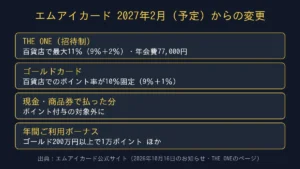 エムアイカードは2027年2月から何が変わる?新カード「THE ONE」の11%・ゴールド10%固定・現金払いはポイント対象外にこの記事の要点エムアイカードは2027年2月(予定)から、三越伊勢丹グループ百貨店でのポイント制度とゴールド・プラチナの…
 浅草の酉の市2026はいつ・何時まで?二の酉は11月19日(木)|一の酉に行って見た屋台の種類と値段、混み具合この記事の要点浅草の鷲神社(おとりさま)の酉の市は、2026年(令和8年)は一の酉が11月7日(土)、二の酉が11月19…
Google 検索でハウスケアラボの記事を見つけやすくするには、Google の「優先ソース」にハウスケアラボを追加できます(Google のページが開きます)。