
運営責任者:宇井和朗(株式会社アシスト 代表取締役) プロフィール
💡 結論(要点まとめ)
e-Taxとマイナポータルを連携させるための事前準備を整理。マイナンバーカードや対応スマホの用意から、e-私書箱・民間送達サービスとの連携手順、データ取得までのタイムラグまで公的情報を基にわかりやすく解説します。
この記事でわかること
- e-Taxとマイナポータルの連携準備には何が必要ですか?
- マイナポータル連携をすると何が自動入力されますか?
- 連携手続き後、証明書データはすぐ反映されますか?
e-Taxとマイナポータルの連携準備|マイナアプリで必要なもの・やり方・取得確認
カードとマイナアプリを準備し、外部連携後に対象年分の証明書が取得できたところまで確認します。
必要物 → 事前準備 → 取得完了確認
- 必要物:マイナンバーカード、有効な電子証明書、暗証番号、対応するiPhoneまたはAndroid、2026年8月提供開始の「マイナアプリ」
- 事前準備:マイナポータルの「確定申告の事前準備」で取得する証明書を選び、必要な発行元・民間送達サービスと連携する
- 取得完了確認:申告する年分、名義、金額・明細が表示され、確定申告書等作成コーナーへ反映されたことを確認する
完了条件:「連携済み」ではなく、必要な証明書データを取得し、申告書の該当欄で内容を照合できた状態です。
マイナポータル連携では、医療費通知情報や寄附金控除証明書など、対応するデータを確定申告書へ取り込めます。ただし、連携申請の受付、証明書の発行、申告書への反映は別の処理です。申告当日に初めて設定するのではなく、データの取得状況まで確かめてください。
この記事で分かること
- 2026年9月時点のマイナアプリを使う準備と端末別の進め方
- 電子証明書・暗証番号の用途、失効、ロック時の確認先
- 証明書ごとの外部連携、完了表示、未取得時の問い合わせ先
- 家族分の医療費通知情報を取得する代理人設定
- 紙、対応XML、医療費集計フォームを使い分ける方法
- 「連携済みなのに出ない」場合の切り分け方
対象外:個別の支出が控除対象になるか、税額がいくらになるかといった税務判断は扱いません。国税庁の案内、所轄税務署または税理士へ確認してください。
目次
e-Taxとマイナポータル連携の事前準備を最初に確認
マイナンバーカード、暗証番号、対応端末、マイナアプリ、取得したい証明書の発行元を先に確認します。
準備するもののチェックリスト
- 有効な電子証明書が搭載されたマイナンバーカード
- 利用者証明用電子証明書の暗証番号
- 署名用電子証明書の暗証番号
- カード読み取りに対応するiPhoneまたはAndroid
- 2026年8月提供開始の「マイナアプリ」
- PCでカードを直接読む場合は対応するICカードリーダライタ
- 公式の動作環境を満たすOSとブラウザ
- 取得したい証明書の名称、発行元、申告対象年分
- 画面で案内された場合は、e-私書箱などの民間送達サービスの登録
国税庁の「マイナポータル連携特設ページ」によると、事前準備では取得する証明書等を選択し、証明書の種類に応じて発行元との連携を進めます。契約や証明書ごとに必要な連携先が異なるため、画面に表示された発行元を一件ずつ確認します。(出典: 国税庁「マイナポータル連携特設ページ」、2026年9月確認)
連携完了までの5段階
| 段階 | 行うこと | 画面で確認する内容 | 完了条件 |
|---|---|---|---|
| 利用環境の確認 | カード、電子証明書、端末、マイナアプリを確認する | 本人のマイナポータル画面 | 本人としてログインできる |
| 取得情報の選択 | 「確定申告の事前準備」で証明書を選ぶ | 取得対象の証明書・発行元 | 必要な証明書が選択済み |
| 外部サービス連携 | 画面で求められた発行元や民間送達サービスと連携する | 「連携済み」などの状態表示 | 必要な連携先が登録済み |
| データ取得 | 申告対象年分の証明書を取得する | 年分、名義、金額・明細 | 必要なデータの内容を表示できる |
| 申告書への反映 | 確定申告書等作成コーナーで読み込む | 控除・所得等の該当入力欄 | 反映内容を原本・明細と照合できる |
マイナポータル公式の「確定申告の事前準備」では、取得する証明書の選択から連携状況の確認までを案内しています。ボタン名や表示位置が変わった場合は、検索結果の古い画像ではなく、ログイン後の現行画面を優先してください。(出典: デジタル庁・マイナポータル「確定申告の事前準備」、2026年9月確認)
マイナアプリへの移行と端末別の入口
2026年8月以降の正式名称は「マイナアプリ」です。旧アプリや更新前のOS画面、外部サイトの説明には「マイナポータルアプリ」という旧名称が残ることがあります。本記事では現行名称に統一し、検索時に必要な箇所だけ旧称を併記します。
| 利用環境 | 用意するもの | 進み方 | 確認点 |
|---|---|---|---|
| iPhoneのみ | 対応iPhone、マイナアプリ、カード | デジタル庁またはマイナポータル公式ページからApp Storeの掲載先を開く | 提供元とアプリ名を確認し、旧アプリが入っている場合はストアに表示される更新・移行案内に従う |
| Androidのみ | 対応Android、マイナアプリ、カード | デジタル庁またはマイナポータル公式ページからGoogle Playの掲載先を開く | 対応機種、OS、NFCの利用条件を公式一覧で照合する |
| PC+スマートフォン | 対応PC環境、対応スマートフォン、マイナアプリ、カード | PCの作成コーナーに表示されたQRコード等をスマートフォンで読み取り、認証を続ける | PCとスマートフォンに表示された手続きが同じセッションか確認する |
| PC+ICカードリーダライタ | 対応PC環境、対応リーダライタ、カード | PC側でカードを読み取る | 機器だけでなく、OS・ブラウザを含む国税庁の動作環境を確認する |
非公式ストアへの誘導に注意:検索広告やまとめサイトからではなく、デジタル庁・マイナポータルの公式ページにあるストア導線を利用してください。旧アプリからの扱いは、端末に表示される公式ストアの更新・移行案内が基準です。
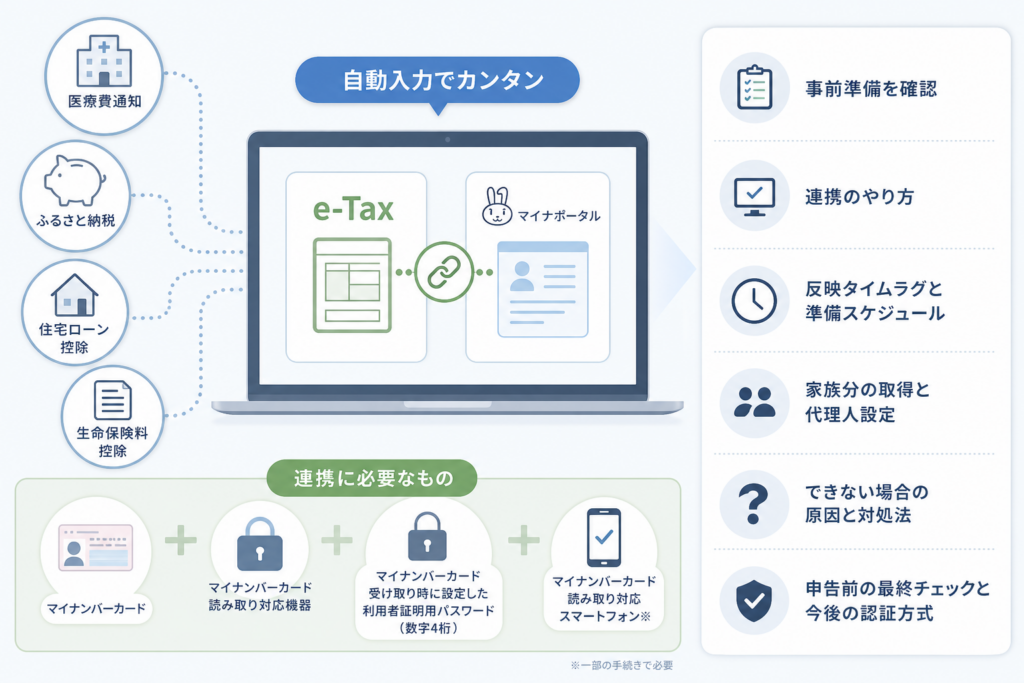
マイナポータル連携で自動入力できる控除・証明書
取得可否は証明書の種類だけでなく、発行主体、契約名義、対象年分、外部サービスへの登録状況で変わります。
| 情報・証明書 | 必要な外部連携・登録 | 取得完了の確認場所 | 未取得時の確認先 | 代替方法 |
|---|---|---|---|---|
| 医療費通知情報 | 本人分はマイナポータルで確認。家族分は代理人設定を確認 | 取得データの名義・対象期間・明細 | マイナポータル。掲載内容は加入する保険制度の案内も確認 | 取得できない明細を領収書等から補う |
| 寄附金控除証明書 | 画面で指定された証明書発行事業者等との連携 | 対象年分、寄附先、金額 | 寄附先または証明書発行事業者 | 紙を見て入力、または対応XMLを読み込む |
| 生命保険料・地震保険料控除証明書 | 保険会社や画面で指定されたサービスへの登録 | 契約者名、証明書区分、対象年分、金額 | 契約先の保険会社 | 紙を見て入力、または対応XMLを読み込む |
| 社会保険料に関する情報 | 制度・証明書に応じた連携 | 制度名、名義、対象年分、金額 | 証明書を発行する制度運営機関 | 控除証明書等を見て入力する |
| 住宅ローン控除関係の情報 | 金融機関等が案内する登録 | 名義、対象年分、証明情報 | 金融機関などの発行元 | 当該年分の国税庁案内に沿って必要書類を入力する |
| 給与所得の源泉徴収票情報 | 勤務先側の提出状況など、制度上の取得条件を満たすこと | 勤務先名、本人名義、対象年分、各金額 | 勤務先。申告画面への取得は国税庁 | 交付された源泉徴収票を見て入力する |
国税庁によると、マイナポータル連携で取得できる情報は、発行元が連携に対応し、対象データが提供されているものに限られます。「契約がある」「寄附履歴が見える」だけでは取得完了ではありません。(出典: 国税庁「マイナポータル連携特設ページ」、2026年9月確認)
医療費通知情報
本人分は、取得後に名義、対象期間、明細を確認します。家族分を申告者側で取得する条件は、家族本人による代理人登録と委任内容です。代理人設定をしていない家族の情報まで自動集約される仕組みではありません。
寄附金・保険料・社会保険料の証明書
発行元ごとに登録状況を確認します。同じ保険区分でも複数の契約先がある場合は、取得できた会社と未取得の会社を分けて管理すると重複や欠落を見つけやすくなります。
住宅ローン控除・源泉徴収票情報
金融機関や勤務先側の対応・提出状況、対象年分によって取得可否が変わります。表示されないときは、マイナポータルだけでなく発行元にも確認し、手元の書類を使う経路へ切り替えます。
取得できない資料の入力方法と保存・提出
| 資料の種類 | 作成コーナーでの扱い | 保存・提出の確認 |
|---|---|---|
| 紙の証明書・源泉徴収票 | 紙面の内容を該当欄へ手入力する | e-Tax送信時の提出省略・保存対象は書類ごとに異なるため、送信前の案内で確認する |
| 国税庁が受け付ける形式のXML | 作成コーナーの読込機能から取り込む | 読込後に名義、年分、金額を確認し、元データも申告記録と分けずに保管する |
| 取得できない医療費明細 | 医療費集計フォーム等へ入力し、作成コーナーで読み込むか画面入力する | 領収書等の取扱いは申告方法に応じた国税庁の案内を確認する |
| マイナポータル取得データ | 自動入力後に不足分だけを補う | 紙・XML・手入力分との重複がないか確認する |
令和7年分専用の操作例は国税庁の令和7年分「マイナポータル連携に関する案内」で確認できます。ただし、これは令和7年分用です。令和8年分の申告には、国税庁「令和8年分 スマート申告」または当該年分の確定申告書等作成コーナーを使用してください。(出典: 国税庁「令和7年分マイナポータル連携に関する案内」「令和8年分 スマート申告」、2026年9月確認)
重複入力の失敗例:自動入力された保険料控除証明書を、XML読込や紙からもう一度入力するケースです。発行元・証明書名・対象年分を照合し、未取得分だけを追加してください。
e-Taxとマイナポータルの連携に必要なもの
カード本体と電子証明書は有効期限・失効条件が同じではありません。ログイン用と電子署名用の暗証番号も分けて確認します。
電子証明書・用途・失効・ロック条件の比較
| 種類 | 暗証番号 | 主な用途 | 主な失効条件 | ロック条件 | 再設定の確認先 |
|---|---|---|---|---|---|
| 利用者証明用電子証明書 | 数字4桁 | マイナポータルや対応サービスへの本人ログイン | 有効期限到来、本人の死亡、本人の申請など。氏名・住所等の変更だけを理由に署名用と同様に扱わない | 連続3回の誤入力 | 市区町村窓口。利用条件を満たす暗証番号は公式アプリ・対応店舗による初期化手続も確認 |
| 署名用電子証明書 | 英数字6〜16文字 | e-Tax送信など電子署名を伴う手続き | 有効期限到来、氏名・住所・生年月日・性別の変更、本人の死亡、本人の申請など | 連続5回の誤入力 | 市区町村窓口。利用条件を満たす場合は公式の暗証番号初期化手続も確認 |
デジタル庁のマイナンバーカード資料では、利用者証明用電子証明書はログイン、署名用電子証明書は電子文書の作成・送信における本人確認に使うものとして区別されています。氏名や住所を変更した場合は署名用電子証明書の状態を確認し、必要な手続きを市区町村窓口へ尋ねてください。(出典: デジタル庁「マイナンバーカードに関する資料」、2026年9月確認)
暗証番号を忘れた・ロックされた場合
- 入力回数が不明:推測で続けず、入力を止める
- 対象暗証番号を確認:数字4桁か、英数字6〜16文字かを切り分ける
- 市区町村窓口:本人確認書類、予約の要否、受付条件を自治体公式サイトで確認する
- 公式アプリ・対応店舗:対象暗証番号、対応スマートフォン、対応店舗、事前予約の要否を公式案内で確認してから利用する
コンビニ等の対応店舗を利用する初期化・再設定は、すべての暗証番号や端末で利用できるわけではありません。対象暗証番号と事前操作、利用可能な店舗は公的個人認証サービスまたはデジタル庁の公式案内で確認してください。詳しい切り分けはマイナンバーカードの暗証番号がロックされたときの解除・再設定手順も参照できます。(出典: デジタル庁・公的個人認証サービス「暗証番号の初期化・再設定案内」、2026年9月確認)
対応スマートフォン・ICカードリーダライタ
対応するiPhone・Android、OS、ブラウザ、ICカードリーダライタは更新されます。端末名だけで判断せず、マイナアプリの公式ストア表示と国税庁の動作環境を申告時に照合してください。
ICカードリーダライタを購入する前の比較軸
- 手元のPCのOSと国税庁の動作環境に対応しているか
- マイナンバーカードの読み取りに対応するとメーカーが案内しているか
- スマートフォンによる認証で代替できないか
- 申告以外にもカード読取機器を継続利用する予定があるか
機器を増やしたくない場合は、先にPC+スマートフォン方式の対応状況を確認してください。購入する場合は、価格だけでなく公式の対応OSとサポート情報を比較します。
安全上の注意:暗証番号を家族や第三者へ渡したり、画面共有中に入力したりしないでください。代理申告が必要な場合は、税理士による代理送信など正式な経路を確認します。
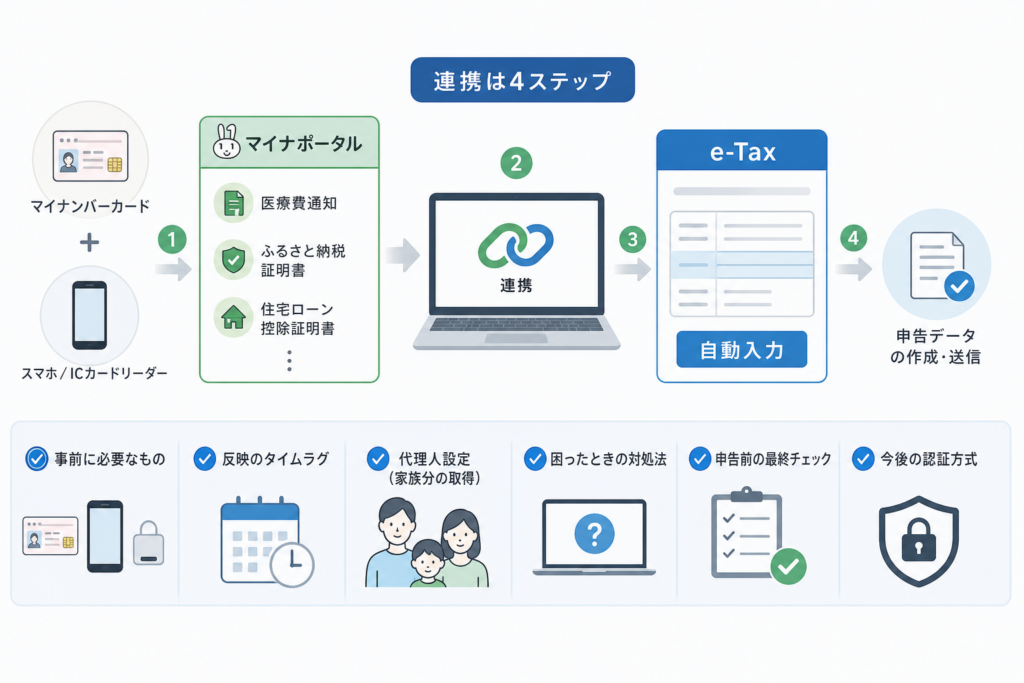
e-Taxとマイナポータルを連携するやり方
マイナアプリでログインし、「確定申告の事前準備」から証明書の選択、外部連携、取得、申告書への反映を順に進めます。
マイナアプリを用意してログインする
- 公式ページからアプリストアへ進む:iPhoneはApp Store、AndroidはGoogle Playの公式掲載を開き、アプリ名と提供元を確認します。
- カードを読み取る:マイナアプリの案内に従い、利用者証明用電子証明書の暗証番号を入力してカードを読み取ります。
- 完了判定:本人のマイナポータル画面が表示され、氏名等からログイン先を確認できれば次へ進みます。
「確定申告の事前準備」で証明書を選ぶ
- 入口を開く:マイナポータルの「確定申告の事前準備」へ進みます。
- 取得対象を選ぶ:医療費、寄附金、保険料など、申告で使う情報を選択します。
- 完了判定:申告対象年分と証明書の発行元が一致し、必要な連携先が画面に表示されていることを確認します。
デジタル庁・マイナポータルの公式ページでは、確定申告に利用する証明書を選び、案内された連携先へ進む流れを示しています。(出典: デジタル庁・マイナポータル「確定申告の事前準備」、2026年9月確認)
外部サービス・証明書発行元と連携する
- 画面に表示された連携先を開く:e-私書箱などが指定された証明書に限り、利用登録と本人確認を進めます。
- 発行元を登録する:契約者名、登録情報、対象契約を確認します。
- 完了判定:マイナポータルまたは連携先で「連携済み」に相当する状態を確認します。ただし、この時点では証明書取得前のことがあります。
確定申告書等作成コーナーで取得する
- 当該年分の作成コーナーを開く:令和8年分は令和8年分の案内を使い、令和7年分専用URLを流用しません。
- マイナポータル連携を選ぶ:PC併用時は、PCに表示された案内に対応する操作をスマートフォンで続けます。
- 完了判定:証明書名、名義、対象年分、金額・明細が表示され、申告書の該当欄へ反映されたことを確認します。
国税庁の令和8年分案内は、令和8年分申告の入口として使用します。令和7年分FAQは過年度の画面確認に限り、現行の標準操作は当該年分の作成コーナーを優先してください。(出典: 国税庁「令和8年分 スマート申告」、2026年9月確認)
操作をやり直すとき:PCとスマートフォンで別の手続きを同時に開いたり、ブラウザの戻る操作を繰り返したりすると、対応する画面が分かりにくくなります。公式の入口へ戻り、一つの手続きを開いて進めてください。
証明書データの反映タイムラグと準備スケジュール
「連携申請受付」「サービス連携済み」「データ取得可能」「申告書へ反映済み」を区別します。
| 画面の状態 | 意味 | 次に確認すること |
|---|---|---|
| 連携申請を受け付けた | 申請操作が受理された状態 | 発行元側の受付・処理状況 |
| サービス連携済み | マイナポータルと外部サービスの関係が設定された状態 | 対象年分の証明書が発行済みか |
| データ取得可能 | 証明書データを読み込める状態 | 名義、年分、金額、対象期間 |
| 申告書へ反映済み | 申告書の該当欄へ読み込まれた状態 | 欠落、訂正、重複入力の有無 |
国税庁・デジタル庁は、すべての発行元に共通する反映日数を示していません。証明書の提供時期は発行元、取得操作はマイナポータル、申告書への反映は国税庁の作成コーナーに分けて確認します。(出典: デジタル庁・マイナポータル「確定申告の事前準備」、2026年9月確認)
申告前の進捗チェック
- 申告する年分が表示されている
- 必要な発行元が一覧にそろっている
- 本人分と家族分の名義を区別できている
- 取得対象期間に欠落がない
- 紙、XML、手入力分と重複していない
- 訂正・取消し後のデータか確認した
受付メールだけでは完了ではありません。申告に使う対象年分のデータを表示し、内容を照合できることを完了条件にしてください。
家族分の医療費通知を取得する代理人設定
操作主体は委任する家族本人です。家族本人が代理人を登録し、委任項目と有効期限を設定した後、代理人側で登録状況を確認します。
家族本人と代理人が行う操作
| 段階 | 操作主体 | 確認する画面・項目 | 完了判定 |
|---|---|---|---|
| 代理人登録を開始 | 委任する家族本人 | マイナポータルの「代理人」または代理関係に関する画面 | 代理人登録の手続きへ進める |
| 代理人を指定 | 委任する家族本人 | 代理人となる申告者の情報 | 登録対象の代理人を確認できる |
| 委任項目を設定 | 委任する家族本人 | 医療費通知情報など、取得を認める情報・サービス | 必要な項目だけが選択されている |
| 有効期限を設定 | 委任する家族本人 | 画面に表示される代理関係の有効期限 | 申告に必要な期間を含む期限になっている |
| 登録を確認 | 家族本人と代理人 | 代理関係の一覧、委任項目、期限、状態 | 代理人側でも対象家族と利用可能な情報を確認できる |
マイナポータル公式マニュアルでは、代理人に関する操作は委任者本人が行い、代理人と利用可能なサービスを登録する流れで案内されています。画面表示が更新されている場合は、ログイン後の「代理人」関連メニューに表示される文言を優先してください。(出典: マイナポータル「代理人に関する操作マニュアル」、2026年9月確認)
家族分だけ取得できないとき
- 委任項目に医療費通知情報が含まれているか
- 代理関係の有効期限が切れていないか
- 委任した家族と取得画面で選択した家族が一致するか
- 代理人側の「代理関係」一覧に登録が表示されるか
- 家族本人側で解除・変更されていないか
家族の暗証番号を預かって本人として操作しないでください。家族本人の同意を得て、マイナポータルの代理人機能で委任範囲を設定します。
マイナポータル連携ができない場合の原因と対処法
認証、電子証明書、発行元、対象年分、申告書への反映のどこで止まったかを切り分けます。
| 症状 | 確認すること | 問い合わせ先 |
|---|---|---|
| カードを読み取れない | 対応端末、読み取り位置、NFC、OS、マイナアプリ | マイナポータル公式案内、端末メーカー |
| 暗証番号で進めない | 暗証番号の種類、ロック、電子証明書の状態 | 市区町村窓口、公的個人認証サービスの公式案内 |
| 連携済みなのに取得できない | 発行済みか、取得対象年分か、追加登録が残っていないか | 証明書発行元、利用中の民間送達サービス |
| 対象年分が表示されない | 当該年分のデータ提供開始状況、選択した申告年分 | 発行元、国税庁 |
| 家族分だけ出ない | 代理人登録、委任項目、有効期限、家族の選択 | マイナポータル |
| 申告書へ反映されない | 取得操作、ブラウザ、年度別作成コーナー、対応形式 | 国税庁 |
電子証明書が使えない
ログインで止まる場合は利用者証明用、送信時の電子署名で止まる場合は署名用電子証明書を確認します。氏名・住所等を変更した後は、署名用電子証明書が利用できる状態か市区町村窓口へ確認してください。
連携済みなのに証明書が取得できない
「連携済み」は、対象年分の証明書が発行済みであることを示す表示とは限りません。発行元のマイページや公式案内で発行状況を確認し、未発行なら発行元へ問い合わせます。
申告書へ反映できない
令和7年分用の画面を令和8年分申告に使っていないか、取得年分が一致しているかを確認します。送信後の受付状況は、申告書の入力画面ではなくe-Taxの受信通知等で確認します。操作はe-Taxの送信結果・受信通知を確認する手順も参照してください。
国税庁の確定申告書等作成コーナーでは、申告年分ごとに入口や案内が分かれます。過年度FAQは参考画面として扱い、提出する年分の作成コーナーを使用してください。(出典: 国税庁「令和8年分 スマート申告」、2026年9月確認)
問い合わせ先の誤りに注意:保険会社がまだ証明書を発行していない場合、国税庁では発行処理を確認できません。「認証できない」「証明書が未発行」「申告画面へ反映できない」のどれかを切り分けてください。
申告前の最終チェックと認証方式
自動入力後も、名義、対象年分、金額、未取得分、重複を原本や発行元の明細と照合します。
資料別の最終確認
| 資料 | 送信前の確認 |
|---|---|
| マイナポータル取得データ | 年分、名義、金額、明細、訂正の有無を確認する |
| 対応XML | 同じ証明書が自動入力済みでないか確認する |
| 紙の証明書 | 未取得分だけを手入力し、保存・提出条件を作成コーナーで確認する |
| 家族分の資料 | 家族名義、代理取得分、手入力分を照合する |
ID・パスワード方式の新規発行停止
国税庁の直接告知では、ID・パスワード方式の新規発行は2025年10月1日に停止されています。すでに発行されたID・パスワードは直ちに無効になるという案内ではありませんが、国税庁はマイナンバーカード方式への移行を案内しています。(出典: 国税庁「ID・パスワード方式の新規発行停止に関する案内」、2026年9月確認)
新規発行停止は「e-Taxの申告手段がマイナンバーカード方式だけになった」という意味ではありません。本人はマイナンバーカード方式のほか、既発行ID・パスワードの利用条件を国税庁で確認できます。税理士による代理送信は別の経路です。また、書面による提出方法もマイナポータル連携とは別に案内されています。
確定申告ソフトを比較するときの基準
- マイナポータル連携で取得したデータの取込可否
- 電子申告への対応範囲と対象OS
- 個人事業、給与所得、住宅ローン控除など自分の申告内容への対応
- 料金の発生条件と翌年度の更新条件
- 問い合わせ窓口とデータ出力・保存方法
市販ソフトを利用しても、証明書の発行状況や電子証明書の有効性は別途確認が必要です。料金・対応機能は変更されるため、購入前に各社公式サイトと国税庁の対応案内を照合してください。
本記事は国税庁、デジタル庁、マイナポータルの一次情報を基に、2026年9月21日に編集部が整理しています。公表されていない反映日数は推測せず、発行元の公式案内へ確認先を分けています。
🛒 【PR】部品交換・買い替えを検討する方へ
部品や消耗品の交換で直るケースがあります。型番に合うものを確認してください。修理見積もりが本体価格の半分を超える場合は後継機の検討が目安です。
- u30deu30a4u30cau30f3u30d0u30fcu30abu30fcu30c9u5bfeu5fdcICu30abu30fcu30c9u30eau30fcu30c0u30e9u30a4u30bf (「u30deu30a4u30cau30f3u30d0u30fcu30abu30fcu30c9u5bfeu5fdc ICu30abu30fcu30c9u30eau30fcu30c0u30e9u30a4u30bf」で楽天市場を検索)
※リンク先は楽天市場の検索結果です(アフィリエイト広告)。適合は必ず型番でご確認ください。
e-Taxとマイナポータル連携準備のFAQ
連携状態ではなく、どの画面まで進み、何が表示されていないかを確認すると原因を絞れます。
連携準備には何が必要ですか?
マイナンバーカード、有効な電子証明書、暗証番号、対応スマートフォン、マイナアプリが基本です。PCでカードを直接読む場合は対応するICカードリーダライタ、証明書によっては発行元や民間送達サービスとの連携も用意します。
旧「マイナポータルアプリ」はそのまま使えますか?
2026年8月以降は「マイナアプリ」が現行名称です。端末や更新状況によって旧名称が表示される場合は、非公式アプリを入れ直さず、公式ストアに表示される提供元、更新ボタン、移行案内を確認してください。
連携済みなのに証明書を取得できません
外部サービスとの連携が済んでも、対象年分の証明書が未発行なら取得できません。発行元のマイページで発行状況を確認し、対象契約・対象年分・名義が一致するかを見直します。
申告したい年分が表示されません
当該年分のデータ提供前、別年分の作成コーナーを開いている、発行元側で対象年分が未発行、といった状況を切り分けます。令和8年分申告では令和8年分の国税庁案内を利用してください。
家族分だけ取得できません
家族本人が登録した代理関係、医療費通知情報の委任項目、有効期限、代理人側の登録表示を確認します。家族本人のログイン情報を使って申告者が本人として操作する方法は避けてください。
紙、XML、自動入力は併用できますか?
併用できますが、同じ証明書や医療費明細の重複入力を避けます。自動入力済み、XML読込済み、紙から手入力するものに分け、発行元・名義・対象年分で照合してください。
暗証番号がロックされた場合はどうしますか?
利用者証明用の数字4桁は連続3回、署名用の英数字6〜16文字は連続5回の誤入力でロックされます。入力を止め、市区町村窓口または公式の初期化・再設定案内を確認してください。対応店舗を使う場合は、対象暗証番号、対応端末、利用可能店舗、事前予約の要否を公式ページで確認します。
送信できたか分かりません
申告書画面の終了だけで判断せず、e-Taxの受信通知やメッセージボックスで受付結果を確認します。受付結果と納付状況は別の確認項目です。
マイナンバーカード方式以外では申告できませんか?
ID・パスワード方式の新規発行停止と、申告方法全体の廃止は同じではありません。既発行IDの扱い、税理士による代理送信、書面提出はそれぞれ別の経路です。自分の条件に合う方法を国税庁の当該年分案内で確認してください。
対応OS、アプリ、対象証明書、画面文言は更新されることがあります。2026年9月21日時点の確認内容と実際の画面が異なる場合は、国税庁、デジタル庁、証明書発行元の現行表示を優先してください。(出典: 国税庁「マイナポータル連携特設ページ」、デジタル庁・マイナポータル「確定申告の事前準備」、2026年9月確認)
📚 参考・出典(編集部が確認した一次ソース)
- 国税庁「マイナポータル連携特設ページ」
- 国税庁「ID・パスワード方式の新規発行停止に関する案内」
- 国税庁「令和7年分 マイナポータル連携に関する案内」
- 国税庁「令和8年分 スマート申告」
- マイナポータル「確定申告の事前準備」
- デジタル庁「マイナンバーカードに関する資料」
- マイナポータル「代理人に関する操作マニュアル」
- e-Tax「e-Taxの開始(変更等)届出書作成・提出コーナー」
※確認日:2026年9月21日。申告時は当該年分の公式画面を優先してください。
🧰 お困りごとの解決に



最近更新した記事
 パナソニックエアコンの霜取りで暖房停止?ランプ点滅の見分け方と対処法💡 結論(要点まとめ)パナソニック製エアコンで暖房が突然止まり運転ランプが点滅するのは故障?最長約12分…
 シャープ洗濯機でE03が出たときの確認手順と自分で直せるかの見分け方💡 結論(要点まとめ)シャープの洗濯機に「E03」が表示されたときの確認・対処手順を解説。E03は排水異…
 日立洗濯機のC04エラーが出た時の直し方|ドラム式・タテ型別の解消手順💡 結論(要点まとめ)日立洗濯機でエラー「C04」が表示されたときの原因と対処手順を解説。ドラム式・タテ…
 Excelの保護ビューを解除する方法|安全な手順と編集できない時の対処法💡 結論(要点まとめ)Excelの保護ビュー(黄色いバー)を解除して編集を可能にする手順をわかりやすく解…
 オイシックスの退会手順と定期解約の違い|注文締切前のWeb手続きと注意点💡 結論(要点まとめ)オイシックスの「定期宅配の解約(利用停止)」と「アカウント完全退会」の手順を解説。…
Google 検索でハウスケアラボの記事を見つけやすくするには、Google の「優先ソース」にハウスケアラボを追加できます(Google のページが開きます)。