
運営責任者:宇井和朗(株式会社アシスト 代表取締役) プロフィール
💡 結論(要点まとめ)
Excelで数式が計算されない・反映されない時の原因と対処法を症状別に解説。数値が変わらない手動計算モードの解除手順、数式が文字列として表示される場合の直し方、Microsoft公式の仕様に基づく再発防止策まで手順に沿って確認できます。
この記事でわかること
- Excelで数式が計算されず、F9を押しても直らないのはなぜですか?
- 表示形式を標準に変えても数式のままなのはなぜですか?
- Excelの計算方法が勝手に手動になるのはなぜですか?
Excelの数式が計算されないときは、結果の未更新・数式の文字表示・エラー値を分けて確認します。
合計が変わらないなら計算設定、セルに数式が見えるなら表示設定と文字列形式、エラーが出るなら数式と参照先が確認の入口です。設定をまとめて変える前に、下の診断表で該当する状態を選んでください。
対象はWindowsデスクトップ版を中心としたExcelです。Mac・Web版は操作の違いを区別します。外部接続先の障害、マクロやアドインの不具合、Python連携固有の問題は対象外です。
目次
Excelで数式が計算されないときは、まず症状別に確認
最初に、古い結果が残っているのか、数式そのものが見えているのか、エラー値が出ているのかを確認します。この違いによって、再計算・表示設定・数式修正のどれを試すかが決まります。
結果が更新されない・数式のまま・エラーが出る状態を見分ける
問題のセルを選び、セル上の表示と数式バーを見比べてください。セルに結果が表示され、数式バーには「=」で始まる式があるなら、計算設定や参照先を確認します。セルにも式が見える場合は、数式表示モードまたは文字列としての保存を疑います。
Microsoft サポートは、数式の表示設定、文字列形式、参照や入力内容の問題を、それぞれ確認対象として案内しています。(出典: Microsoft サポート「Excel で壊れた数式のエラーを回避する方法」、2026年10月参照)
症状・主な原因・最初の操作を一覧表で確認
| 見えている症状 | 主な原因候補 | 最初の操作 | 次に読む箇所 |
|---|---|---|---|
| 参照元を変えても結果が変わらない | 手動計算、参照先の違い | 再計算し、結果が変わるか見る | 再計算と自動計算 |
| シート全体で数式が見える | 数式表示モード | [数式の表示]を確認 | 数式の文字表示 |
| 一部のセルだけ数式が見える | 文字列形式、先頭の不要な文字 | 表示形式と数式の先頭を確認 | 数式の文字表示 |
| 合計は出るが期待と違う | 文字列の数字、範囲漏れ、丸め | SUMの参照範囲を確認 | SUMの集計漏れ |
| エラー値が出る | 入力値や参照関係の問題 | エラーの種類を確認 | エラーと循環参照 |
| 結果に取り消し線が付く | 古い値の表示、通常の書式 | 再計算後に線が消えるか見る | 古い値の表示 |
修正前にブックのコピーを保存する
文字列の一括変換や参照式の修正を行う前に、元のブックを別名で保存してください。共有資料では、変更する列と確認用の合計セルを控えておくと、修正後の比較がしやすくなります。
避けたい操作:原因が分からないままシート全体の表示形式を変えたり、すべての数字を数値へ変換したりすること。社員番号や商品コードの先頭ゼロまで変わるおそれがあります。
結果が更新されない場合は再計算と自動計算の設定を確認
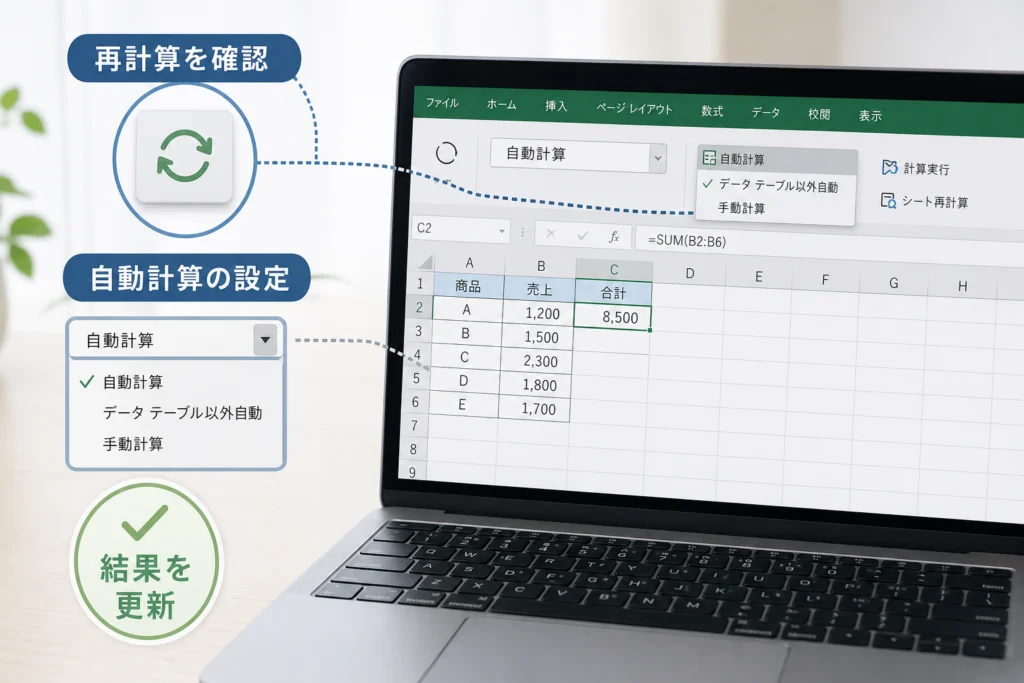
再計算で結果が変わるなら、計算方法が手動になっていないか確認してください。再計算しても変わらない場合は、数式が参照しているセルや文字列形式を調べます。
F9で再計算し、結果が変わるか確認する
Windowsデスクトップ版では、F9で再計算を試します。キーが端末の音量などに割り当てられている場合は、[数式]タブの計算操作を使ってください。
- 結果が変わったら、次の手順で計算方法を[自動]へ変更する。
- 変わらなければ、数式バーで参照先を確認する。
- セルに式そのものが表示されているなら、文字列形式の修正へ進む。
Windowsでは[数式]→[計算方法の設定]→[自動]を選ぶ
[数式]タブを開き、[計算方法の設定]から[自動]を選びます。その後、参照元の入力を変更し、結果が追従するか確認してください。確認用に変えた入力は元に戻します。
Microsoft Learnによると、計算モードの変更は同じExcelインスタンスで開いている他のブックにも影響します。大きな集計ブックを同時に開いている場合は、再計算が始まる点に注意してください。(出典: 計算モードの変更は同じExcelインスタンス内の開いているブックに影響する)(出典: Microsoft Learn「Excel で現在の計算モードが決定される方法」、2026年10月参照)
Mac・Web版は計算設定の場所と利用可能な操作を確認する
Macでは、Excelの設定にある[計算]で計算方法を確認します。ファンクションキーの動作はキーボード設定にも左右されるため、Windowsのキー操作だけを頼りにせず、画面上の計算操作を使ってください。
Web版では、表示される[数式]タブの計算設定を確認します。Windowsの強制再計算ショートカットや、デスクトップ版の「最初に開くブック」の仕様を、そのままWeb版へ当てはめないでください。
F9・Shift+F9・Ctrl+Alt+F9の違い
| Windowsの操作 | 役割 | 使う場面 |
|---|---|---|
| F9 | 開いているブックの再計算 | 入力変更が結果に反映されないとき |
| Shift+F9 | アクティブシートの再計算 | 現在のシートを再計算したいとき |
| Ctrl+Alt+F9 | 変更の有無にかかわらず、開いているブックの全数式を再計算 | 通常の再計算後も結果を確認したいとき |
再計算操作と計算方法の確認は、Microsoft サポートの計算関連の案内に基づきます。(出典: Microsoft サポート「Excel で数式のエラーを検出する」、2026年10月参照)
数式が文字のまま表示される場合の直し方
シート全体なら[数式の表示]、一部のセルなら文字列形式と数式の先頭を確認します。文字列形式で入力した数式は、[標準]へ変えるだけでなく、再編集して確定する必要があります。
シート全体なら[数式の表示]が有効か確認する
[数式]タブの[数式の表示]が有効なら解除します。結果の代わりに式を見せる設定なので、数式の入力をやり直す必要はありません。解除後も一部だけ式が残るなら、そのセルの文字列形式を確認します。
一部のセルなら[文字列]を[標準]に変更して再入力する
- 問題のセルを選び、[ホーム]タブの表示形式を[標準]にする。
- WindowsではF2→Enterで再編集して確定する。
- キー操作が使えない環境では、数式バーで編集状態にしてから確定する。
- セルが計算結果の表示に変わったか確認する。
Microsoft サポートは、文字列として入力された数式について、表示形式の変更後に再編集する方法を案内しています。(出典: 表示形式の変更だけでは既存の文字列数式は再解釈されない)(出典: Microsoft サポート「Excel で壊れた数式のエラーを回避する方法」、2026年10月参照)
先頭のアポストロフィ・空白・全角の等号を確認する
数式バーで先頭を見て、不要なアポストロフィや空白があれば取り除きます。数式は半角の「=」で始めてください。メールや文書から貼り付けた場合は、見た目の似た全角の「=」も確認します。
| 修正前の状態 | 修正する箇所 | 修正後の確認 |
|---|---|---|
| セルに「=SUM(A:A)」がそのまま見える | 表示形式を標準にして再確定 | 式ではなく結果が表示されるか |
| 先頭にアポストロフィがある | 不要なアポストロフィを除く | 数式として認識されるか |
| 先頭が全角の「=」になっている | 半角の「=」へ直す | 結果または数式エラーに変わるか |
複数セルはバックアップ後に[区切り位置]で再解釈する
同じ列に文字列の数式が並ぶ場合は、対象を絞って[データ]→[区切り位置]を使う方法があります。ウィザードで列のデータ形式と出力先を確認し、完了後に式が結果へ変わったか見てください。区切り位置による再解釈もMicrosoft サポートが案内する方法です。(出典: Microsoft サポート「Excel で壊れた数式のエラーを回避する方法」、2026年10月参照)
日付や先頭ゼロを含むコードを一緒に変換しないでください。混在する列では一括処理を避け、数式セルだけを再編集するほうが変更範囲を把握しやすくなります。
SUMの結果が合わない場合は数値の文字列化と参照範囲を確認
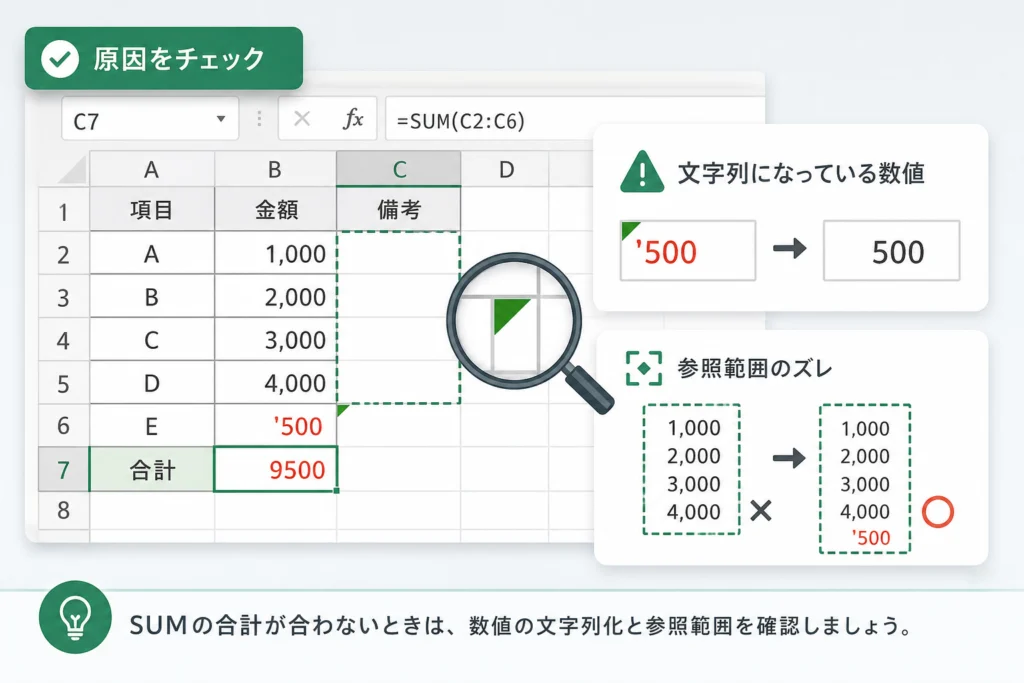
SUMの合計が出ているなら、「計算されない」のではなく「集計対象が期待と違う」可能性があります。数字の保存形式、参照範囲、表示と実際の値を順に確認します。
見た目が数字でも文字列として保存されていないか確認する
SUMが参照するセルに数字が文字列として保存されていると、合計に含まれない場合があります。セルのエラーインジケーターに「数値が文字列として保存されています」と表示される場合は、データの用途を確認してから[数値に変換]を選びます。(出典: Microsoft サポート「Excel で数式のエラーを検出する」、2026年10月参照)
社員番号、郵便番号、商品コードは、数字だけでも文字列のまま扱うことがあります。集計する金額や数量と、識別用のコードを分けて判断してください。
SUMの参照範囲に追加行や対象セルが含まれているか確認する
合計セルを編集状態にし、SUMの括弧内の範囲と、色で示される参照範囲を見ます。追加した行が範囲外にないか、別の列を参照していないか確認してください。
- 追加行が範囲外なら、合計対象に含まれるよう参照式を修正する。
- 範囲が正しければ、合計に含まれないセルの保存形式を確認する。
- 別シートを参照する式なら、シート名と対象列も確認する。
表示桁数と実際の値、丸め処理の違いを確認する
小数点以下を表示しない設定でも、セルの内部には小数が残っている場合があります。数式バーの値と表示形式を確認し、「表示を丸める」のか「ROUNDなどで計算値を丸める」のかを、集計表のルールに合わせて区別します。
見た目を合わせるためだけに「表示桁数で計算する」設定へ変更するのは避けてください。Microsoft サポートは、表示精度と計算に使う値の違いも確認対象として案内しています。(出典: Microsoft サポート「Excel で壊れた数式のエラーを回避する方法」、2026年10月参照)
エラー値や循環参照が出る場合は数式と参照先を修正
エラー値が表示される場合は、自動計算への変更だけでは直りません。エラーの種類から、入力値・参照先・結果の出力範囲を確認します。
#VALUE!・#REF!・#DIV/0!の原因と確認箇所
| エラー | 確認する内容 | 修正の方向 |
|---|---|---|
| #VALUE! | 演算や関数が求めるデータ型と入力値が合っているか | 数値欄に入った文字などを修正する |
| #REF! | 削除されたセルなど、無効な参照がないか | 本来参照すべき範囲を指定し直す |
| #DIV/0! | 割る数がゼロや空欄になっていないか | 分母の入力や空欄時の扱いを見直す |
Microsoft サポートのエラー検出資料では、エラーの種類に応じた原因の確認を案内しています。(出典: Microsoft サポート「Excel で数式のエラーを検出する」、2026年10月参照)
切り分け用の式として「=A1/B1」を使う場合は、A1が数値か、B1が空欄やゼロでないかを確認します。「=A1+A2」でエラーになるなら、参照元に計算できない文字がないか調べます。これは確認用の例であり、実機検証の結果ではありません。
#SPILL!・#CALC!など動的配列のエラーを確認する
動的配列は、数式の結果を周囲のセルへ展開する機能です。#SPILL!なら展開先を妨げるデータなどを、#CALC!なら配列計算の内容を確認します。エラーセルを選び、表示されるエラー説明を読んでから修正してください。
関数の対応環境も確認が必要です。別のExcel環境で作られた式が動かない場合は、入力ミスだけでなく、その関数を利用できる製品かを切り分けます。(出典: Microsoft サポート「Excel で数式のエラーを検出する」、2026年10月参照)
循環参照のセルを特定して参照関係を直す
循環参照は、数式が直接または別のセルを経由して自分自身を参照する状態です。[数式]→[エラーチェック]→[循環参照]に表示されるセルを確認し、合計セル自身が集計範囲に入っていないか調べます。
警告を消す目的だけで反復計算を有効にしないでください。意図した設計でなければ、参照範囲や計算の流れを修正します。
IFERRORで隠す前に原因を確認する
IFERRORで空欄にすると、参照切れや入力漏れまで見えなくなることがあります。原因を直したうえで、業務上想定されるエラーだけをどう表示するか決めてください。
数値の取り消し線は「古い値」の表示か確認
対応するExcel環境では、未再計算の結果を取り消し線で示す場合があります。ただし、通常の文字書式や条件付き書式でも線は付くため、線だけで計算不良と判断しません。
Microsoft 365の古い値の書式設定とは
「古い値」とは、参照元の変更などがまだ計算結果へ反映されていない値です。Microsoft サポートは、古い値の書式設定によって未更新の結果を識別できると案内しています。(出典: 古い値の書式設定は未再計算の結果を示す機能)(出典: Microsoft サポート「古い値の書式設定」、2026年10月参照)
利用できる環境は製品や更新状況によって異なります。リンク先の適用対象と機能の説明を確認し、すべてのExcelに同じ表示があるとは考えないでください。
再計算後に取り消し線が消えるか確認する
- 再計算の操作を行い、結果と線の変化を見る。
- 線が消えたら、計算方法が手動になっていないか確認する。
- 線が残ったら、通常の取り消し線や条件付き書式を確認する。
通常の取り消し線・条件付き書式との見分け方
再計算しても線が残る場合は、対象セルのフォント設定と条件付き書式のルールを見ます。古い値の表示を非表示にしても、計算結果が更新されたことにはなりません。結果そのものが参照元に追従するかを確認してください。
自動計算が勝手に手動になる理由と再発防止策
デスクトップ版Excelでは、最初に開いたブックの計算設定が、そのExcelインスタンスの計算モードを決めます。共有ファイルを先に開いたことで、普段の集計表も手動計算になる場合があります。
最初に開いたブックの計算モードが影響する仕組み
Microsoft Learnの説明では、最初に開くブックの設定をもとに現在の計算モードが決まります。例えば、手動計算で保存された共有ブックを先に開くと、その後に開いた集計表も手動計算で動作する場合があります。(出典: Microsoft Learn「Excel で現在の計算モードが決定される方法」、2026年10月参照)
同じExcelインスタンス内では他のブックにも設定が影響する
Excelインスタンスは、同じ起動中のExcelで処理される単位です。ウィンドウが別々でも同じインスタンスの場合があるため、画面が分かれているだけで計算設定も独立しているとは判断できません。
この仕様をWeb版へ無条件に当てはめないでください。また、自動へ変更すると、同じインスタンスで開いている大規模ブックの再計算にも影響します。
共有前に自動計算・再計算・保存を確認する
- 通常の集計表なら、計算方法が[自動]になっているか確認する。
- 再計算し、合計や主要な指標が更新されているか見る。
- 文字列の数式やエラー値が残っていないか確認する。
- 確認後に保存し、共有先へ渡す。
手動計算が必要な大規模ブックは運用ルールを決める
手動計算を使うブックには、再計算するタイミングと共有前の確認担当を明記します。「入力後に再計算」「保存前に主要合計を確認」など、受け取った人が判断できる説明をブック内に残してください。
直らないときの確認事項とよくある質問
ここまでで直らなければ、外部データの未更新と、特定ブックだけの問題を切り分けます。相談するときは、Excelの環境・症状・試した操作をそろえると状況を伝えやすくなります。
外部リンク・クエリの更新と数式の再計算を区別する
数式の再計算と、外部から元データを取得する処理は別です。F9で現在のデータを再計算しても、外部データまで新しくなったとは限りません。外部参照の数式なら、数式バーで参照するブックやセルを確認します。クエリの接続設定や更新エラーの個別対応は、この記事の対象外です。
新規ブックで簡単な数式を試し、問題の範囲を切り分ける
新規ブックに確認用の数値を入力し、別のセルに「=A1」を入れます。A1を変更して結果が追従するか見てください。新規ブックでも更新されないなら計算設定、元のブックだけなら数式や参照関係を優先して調べます。同じExcelインスタンスでは新規ブックも計算モードの影響を受ける点に注意してください。(出典: Microsoft Learn「Excel で現在の計算モードが決定される方法」、2026年10月参照)
問い合わせ前にExcelの版・症状・試した操作を整理する
- Windows・Mac・Web版のどれか、Excelの製品名とバージョン。
- セルに出る表示と、数式バーにある式。
- 全シートか、一部のセルだけか。
- 再計算、自動計算への変更、再入力で何が変わったか。
- 機密情報を除いた確認用ブックや画面。
Excelの数式が計算されないときのFAQ
F9を押しても直らないのはなぜですか?
文字列として保存された数式や、数式表示モード、数式自体のエラーは、再計算だけでは直りません。症状別の診断表で表示状態を確認してください。
表示形式を標準に変えても数式のままなのはなぜですか?
既存の文字列が数式として再解釈されていないためです。WindowsではF2→Enterで確定し、先頭の不要なアポストロフィや空白も確認します。
計算方法が勝手に手動になるのはなぜですか?
デスクトップ版では、最初に開いたブックの設定が同じExcelインスタンスの計算モードを決めるためです。共有ブックを先に開いていないか確認してください。
シート全体に数式が表示されるときはどうしますか?
[数式]タブの[数式の表示]を解除します。一部だけ残るなら、文字列形式や数式の先頭を確認します。
計算結果に取り消し線が付くのはなぜですか?
対応環境では古い値を示す場合があります。再計算後も残るなら、通常の取り消し線や条件付き書式を調べます。
自動計算なのにSUMが合わないのはなぜですか?
文字列の数字、参照範囲から漏れた行、表示上の丸めなどが候補です。SUMの確認手順に沿って調べてください。
文字列数式の再編集と数式エラーの確認方法は、Microsoft サポートの案内に基づきます。(出典: Microsoft サポート「Excel で壊れた数式のエラーを回避する方法」、2026年10月参照)
復旧したかの最終確認
- 参照元を変えると結果が更新される。
- セルには計算結果、数式バーには式が表示される。
- 合計範囲に対象データが含まれ、エラー値が残っていない。
- 確認用の変更を元に戻し、保存した。
出典
- Microsoft Learn「Excel で現在の計算モードが決定される方法」
- Microsoft サポート「Excel で壊れた数式のエラーを回避する方法」
- Microsoft サポート「Excel で数式のエラーを検出する」
- Microsoft サポート「古い値の書式設定」
📚 参考・出典(編集部が確認した一次ソース)
- microsoft.com (learn.microsoft.com)
- microsoft.com (support.microsoft.com)
※本記事の作成にあたり、上記の公開情報・一次ソースを参照しています(参照日: 2026年10月10日)。内容は公式情報の更新により変わることがあります。
🧰 お困りごとの解決に
 Microsoftアカウントで身に覚えのない請求が来たときの確認と返金💡 結論(要点まとめ)Microsoftから身に覚えのない請求(MSbill.info等)が届いた際の確…
 Outlookでパスワードが繰り返し要求される原因と直し方💡 結論(要点まとめ)Outlookで何度もパスワード入力を求められる症状でお悩みですか?Windows…
 Windows Media Playerの使い方と設定|CD取り込み・再生できない時の対処💡 結論(要点まとめ)Windows 11/10でWindows Media Playerを使い音楽CD…
 WinZipを安全にアンインストールする手順と代替ソフト💡 結論(要点まとめ)WinZipをWindows11/10やMacから完全アンインストール(削除)する…PCでイヤホンが認識されない原因と対処法「イヤホンを挿してもPCが無反応」「スピーカーから音が出続ける」——そんな時は、原因の8割が“出力先の誤設定・物理接点の…
 Windows 11で0x80070422エラーが出る時の復旧手順💡 結論(要点まとめ)Windows 11で「0x80070422」エラーが表示される主な原因は、Win…
最近更新した記事
 シャープ冷蔵庫で製氷できないときの原因と自分でできる確認手順💡 結論(要点まとめ)シャープ製冷蔵庫で氷ができない・落ちてこない原因を解説。製氷停止設定や氷の偏り、シ…
 三菱電機エアコンの暖房試運転の手順と温風が出ない時の確認項目💡 結論(要点まとめ)三菱電機製エアコン(霧ヶ峰など)の暖房試運転の手順と確認ポイントを解説。試運転に適…
 テレビの修理費用の確認方法|主要メーカーの窓口と買い替え判断基準💡 結論(要点まとめ)テレビが映らない・故障した際の確認事項と、主要メーカーの修理料金の確認先を解説。型…
 電気メーターの見方と液晶画面の数字・単位、買電・売電の表示を整理💡 結論(要点まとめ)電気メーター(スマートメーター)の液晶画面に表示される数字や単位の見方を整理。買電…
 佐川急便の集荷申し込み方法と手順|伝票の準備から当日の流れまで💡 結論(要点まとめ)佐川急便の集荷申し込み手順を整理。通常の集荷手数料は原則無料で、運賃は別途必要です…