
運営責任者:宇井和朗(株式会社アシスト 代表取締役) プロフィール
💡 結論(要点まとめ)
Wordで空白ページが消えない原因と削除手順をわかりやすく整理。通常の改行だけでなく、表直後の消せない段落記号(1pt設定での解消法)やセクション区切り、印刷プレビュー時だけ現れる白紙の対処まで、Microsoft公式仕様に基づき解説します。
この記事でわかること
- Wordの空白ページがDeleteやBackSpaceで消えないのはなぜですか?
- 表の後にある空白ページはどう削除しますか?
- セクション区切りを削除しても大丈夫ですか?
Wordの空白ページは、編集記号で原因を確認し、不要な記号の削除か段落・区切りの設定変更で対処します。
DeleteやBackSpaceを押しても消えない白紙は、文字のないページではなく、段落やセクションの設定によって生じている場合があります。表の後に残る段落と、文書の途中にある改ページでは、直す場所が異なります。
この記事では、末尾・途中・印刷時の白紙を見分け、必要な本文やレイアウトを残して調整する手順を整理します。プリンター固有の設定操作や、すべてのWordの版で共通する画面配置は対象外です。
目次
Wordの空白ページを削除するには?まず編集記号で原因を確認
編集記号を表示し、白紙の中と直前のページにある記号を確認してください。段落記号なら削除、文書末尾の消せない段落なら縮小、セクション区切りなら開始位置の見直しに進みます。
操作前に文書のコピーを保存する
提出用の報告書や卒論では、元の文書を残し、コピーで修正してください。特に、途中だけ用紙が横向きになっている文書や、章ごとにヘッダーが異なる文書は、区切りの削除で見た目が変わるおそれがあります。
削除キーを連打しないでください。白紙の境界を越えて操作すると、直前の本文や必要な区切りまで削除しかねません。変更のたびに、白紙の前後を確認します。
WindowsはCtrl+Shift+8、MacはCommand+8で編集記号を表示
WindowsではCtrl+Shift+8、MacではCommand+8を押すと、段落記号などの表示を切り替えられます。Microsoftの案内でも、末尾の段落記号を表示してから対象を選択する手順が示されています。(出典:Microsoft「文書の末尾にある空白のページを削除する」、2026年10月参照)
(出典: Microsoft公式サポートの編集記号表示と末尾段落の確認手順)
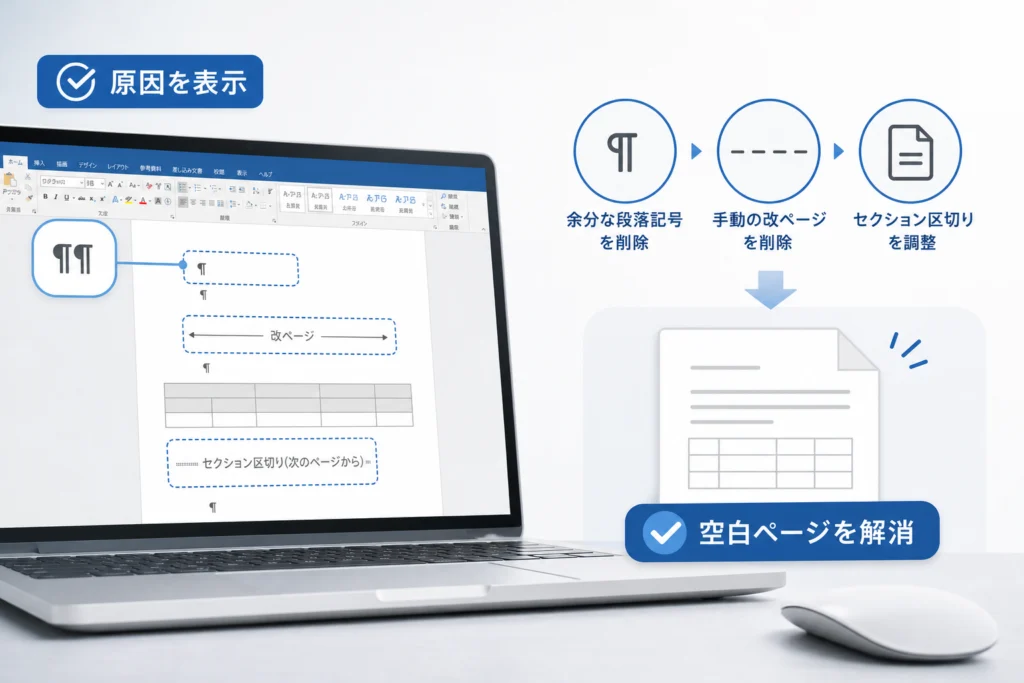
「¶」が段落記号です。文章の区切りだけでなく、何も入力していない空の段落にも表示されます。
原因別早見表:段落記号・改ページ・表の直後・セクション区切り
| 症状 | 見える記号・状態 | 対処 | 進む見出し |
|---|---|---|---|
| 白紙に空の段落が並ぶ | 複数の「¶」 | 不要な段落だけ削除 | 余分な段落記号や手動の改ページ |
| 途中から次のページに送られる | 「改ページ」 | 不要な手動改ページを削除 | 余分な段落記号や手動の改ページ |
| 最後の表の後だけ消えない | 表直後の末尾段落 | 末尾段落の文字サイズを縮小 | 表の後にある空白ページ |
| 章の境目に白紙がある | 「セクション区切り」 | 開始位置と書式を確認 | セクション区切りによる空白ページ |
| 改ページ記号が見当たらない | 段落や表が次ページへ移動 | 段落のページ送り設定を確認 | 白紙が残るときの段落設定 |
| 印刷やPDFで白紙が増える | 奇数・偶数ページ開始の設定 | 出力結果と開始位置を比較 | 印刷・PDF出力時だけ白紙が入る場合 |
上からすべて実行する必要はありません。自分の文書に当てはまる行の対処だけを試してください。
余分な段落記号や手動の改ページを削除する方法
空の段落や手動の改ページが原因なら、その記号だけを選択して削除します。本文まで選択する「ページ全体の削除」は、白紙の修正では避けたほうが安全です。
不要な段落記号だけを選択して削除する
- 編集記号を表示した状態で、白紙ページへ移動します。
- 白紙の中にある空の段落記号を選択します。直前の文章末尾は選択に含めません。
- DeleteまたはBackSpaceで削除し、次の本文が適切な位置に戻ったか確認します。
末尾に残った段落が削除できない場合は、同じ操作を繰り返さず、次の「表の後にある空白ページ」の対処へ進んでください。Microsoftは、Wordに削除できない末尾段落があり、次ページに押し出されると白紙の原因になることを案内しています。(出典:Microsoft「文書の末尾にある空白のページを削除する」、2026年10月参照)
「改ページ」を選択して削除する
編集記号として「改ページ」が見える場合は、その記号を選択して削除します。削除後は、次ページの見出しや本文が前のページに続きます。
章を新しいページから始めるための改ページは、白紙の原因でも必要な設定かもしれません。削除後に章見出しが前ページの末尾へ移動したら、変更を元に戻し、直前の空の段落を確認してください。
ナビゲーションで場所を確認し、本文を巻き込まない
長い文書では、ナビゲーションウィンドウをページの位置確認に使い、削除対象は本文側で選びます。ページの一覧で白紙が見つかっても、原因が段落なのか区切りなのかは別途確認が必要です。
手動の「改ページ」と、内容が収まらずに起きる自動のページ送りは別物です。「改ページ」が見えなければ、削除キーではなく段落設定を調べます。
表の後にある空白ページが消えないときは段落を1ptにする
文書末尾の表の後に段落記号だけが残る場合は、その段落のフォントサイズを1ptにします。表や本文ではなく、最後の段落記号だけが対象です。
文書末尾の表の後に必要な段落が残る理由
Microsoftの公式案内では、Wordには削除できない末尾段落があり、これが次ページに送られると空白ページが生じるとされています。表がページの下端まで続く文書では、表の後にある段落の位置を確認してください。(出典:Microsoft「文書の末尾にある空白のページを削除する」、2026年10月参照)
(出典: Microsoft公式サポートが説明する、削除できない末尾段落と空白ページの関係)
ここで扱うのはWordの編集上の動作です。文書ファイルの規格を根拠に「すべての表の直後に段落が義務付けられている」と説明するものではありません。
最後の段落記号を選び、フォントサイズを1ptにする
- 編集記号を表示し、最後の表の直後にある「¶」を探します。
- その段落記号だけを選択します。
- 「ホーム」タブのフォントサイズ欄に1を入力して確定します。
- 段落が前のページに収まり、白紙がなくなったか確認します。
フォントサイズを1ptにして末尾段落を前ページへ収める方法は、Microsoftが案内する対処です。(出典:Microsoft「文書の末尾にある空白のページを削除する」、2026年10月参照)
残る場合は段落の間隔と行間固定値1ptを確認する
文字サイズを変えても残る場合は、同じ末尾段落を選択したまま「段落」の設定を開きます。行間を「固定値」にして1ptにする対処が案内されています。(出典:Microsoft「文書の末尾にある空白のページを削除する」、2026年10月参照)
段落前後に余分な間隔が付いていないかも確認してください。それでも白紙が残るときは、末尾段落のページ送り設定を確認します。表全体を小さくしたり、文書全体の文字サイズを変更したりするのは後回しです。
文書全体を選択した状態で1ptにしないでください。表の文字が小さくなった場合は、選択範囲が違います。元に戻して、表の外にある最後の段落記号だけを選び直します。
セクション区切りによる空白ページを安全に調整する
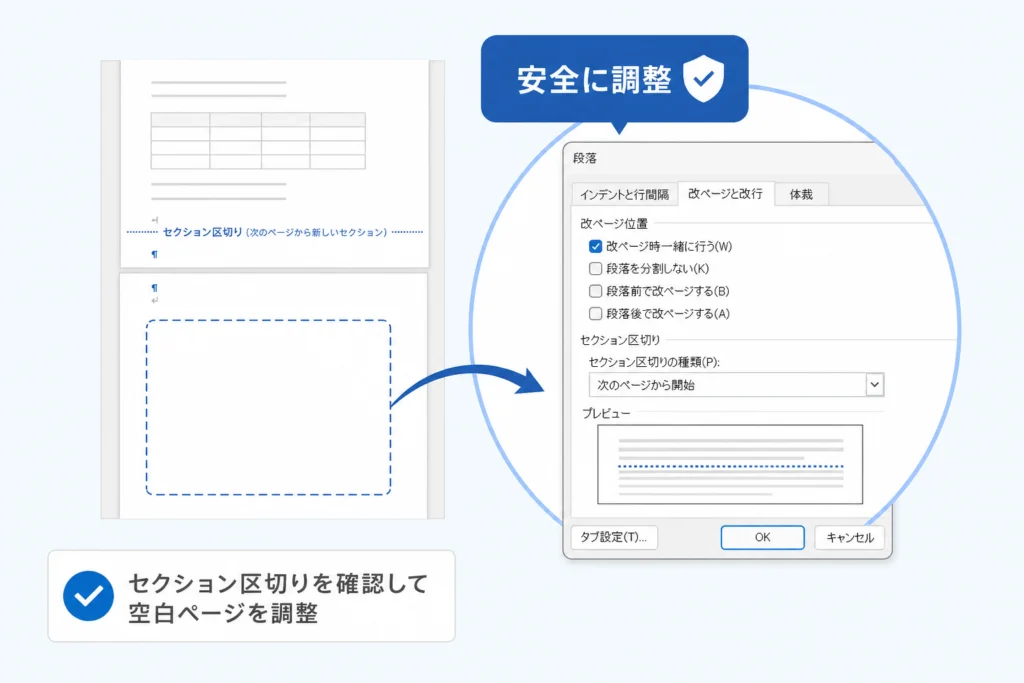
セクション区切りがある場合は、削除より先に開始位置を確認します。区切りは、用紙の向きやヘッダーなどを分ける役割もあるため、白紙だけを消すつもりでも書式が変わることがあります。
区切りを削除すると後続セクションの書式が適用されることがある
Microsoftの案内では、セクション区切りの削除によって前後のセクションが結合され、後続側の書式が使われる点に注意が必要です。文書途中の区切りは、レイアウトを変えるおそれがあるため、単純な削除を避けて調整します。(出典:Microsoft「文書の末尾にある空白のページを削除する」、2026年10月参照)
(出典: Microsoft公式サポートのセクション区切りと書式変更に関する注意)
対象セクションの開始位置を確認・変更する
- 白紙の後にある本文へカーソルを置き、対象のセクションを選びます。
- 「レイアウト」から「ページ設定」の詳細画面を開きます。
- 「その他」などのタブにある「セクションの開始位置」を確認します。
- ページを分ける必要がない場合は、「現在の位置から開始」への変更を検討します。
- 適用対象を確認して確定し、白紙と前後の書式を見直します。
途中のセクション区切りでは、開始位置を連続する設定へ変える方法がMicrosoftから案内されています。画面の項目名や配置は利用環境によって異なります。(出典:Microsoft「文書の末尾にある空白のページを削除する」、2026年10月参照)
縦横の向き・ヘッダー・段組み・ページ番号を再確認する
変更後は、白紙が消えたかだけでなく、次の項目も確認してください。
- 横向きの表や資料が縦向きになっていないか
- 章ごとのヘッダー・フッターが残っているか
- 段組みや余白が意図した状態か
- ページ番号の開始位置や連続性が変わっていないか
開始位置を変えても、異なる用紙の向きなどのレイアウト条件によってはページ分けが残る場合があります。白紙が残ったからといって、区切りを続けて削除しないでください。
編集記号を消しても白紙が残るときに確認する段落設定
「改ページ」が見当たらない場合は、白紙の後の段落や末尾段落のページ送り設定を調べます。編集記号の表示をオフにしても、段落や区切り自体はなくなりません。
「段落前で改ページする」の設定を確認する
対象の段落を選択し、「段落」の設定画面で「改ページと改行」を開きます。「段落前で改ページする」が有効なら、その段落は新しいページから始まります。不要な設定であれば、対象段落だけ解除して結果を確認します。
Microsoftは、末尾の空白ページが残る場合に、段落記号の「段落前で改ページする」設定を確認する対処を案内しています。(出典:Microsoft「文書の末尾にある空白のページを削除する」、2026年10月参照)
「次の段落と分離しない」「段落を分割しない」を確認する
同じ設定画面では、対象段落に付いているページ送りの指定も確認します。見出しと本文を離さないための設定は必要な場合があるので、文書全体を一括で解除しないでください。
| 確認する設定 | 判断するポイント |
|---|---|
| 段落前で改ページする | その段落を新しいページから始めたいか |
| 次の段落と分離しない | 見出しと次の本文を同じページに置く必要があるか |
| 段落を分割しない | 対象段落をページの境界で分けてもよいか |
段落の間隔・表の高さ・余白を必要最小限で調整する
調整は、原因に近い箇所から行います。末尾段落の設定、表の後の余分な段落、表の収まりを順に見て、ページ全体に影響する余白変更は最後に検討してください。
白紙を消すために文書全体の余白を狭めると、別のページで行や表の位置が変わります。提出先に書式指定がある文書では、指定を外す変更は避けてください。
印刷・PDF出力時だけ白紙が入る場合の直し方
印刷時だけ白紙が入るなら、セクションの開始位置とPDFの出力結果を比較します。Wordが作る白紙なのか、実機印刷だけで発生する白紙なのかを分けると、確認先を絞れます。
奇数ページ・偶数ページから始めるセクション設定を確認する
「奇数ページから開始」や「偶数ページから開始」のセクション区切りは、指定した側のページから次の章を始める設定です。開始位置を合わせるために白紙が入る場合があります。Microsoftも、これらの区切りが空白ページを作る原因になることを案内しています。(出典:Microsoft「文書の末尾にある空白のページを削除する」、2026年10月参照)
前の章の終わり → 開始位置を合わせる白紙 → 次の章
この白紙は空の段落とは違い、章を始める位置の指定から生じます。
製本の意図がなければ開始位置を見直す
両面印刷で章の開始面をそろえる必要があるなら、白紙は意図したレイアウトかもしれません。提出用PDFなどでその指定が不要なら、前のセクション調整手順に沿って開始位置を見直します。
章を次ページから始める必要は残したいのか、直前の本文に続けたいのかを決めてから変更してください。
Wordの印刷プレビュー・PDF・プリンター設定を切り分ける
| 確認結果 | 次に確認する場所 | 判断 |
|---|---|---|
| 印刷プレビューにもPDFにも白紙がある | 文書の段落・区切り・開始位置 | 文書側の設定を優先して調べる |
| PDFには白紙がなく、実機印刷だけに出る | 実際に使った印刷設定 | 文書をさらに削らず、印刷側を切り分ける |
| 設定変更後、PDFから白紙がなくなった | 本文・ページ番号・章の開始位置 | 白紙以外の崩れがなければ保存する |
急ぎの印刷では必要なページだけを出力する方法もありますが、印刷範囲の指定は文書自体の修正ではありません。後日PDFを提出する予定があるなら、文書側の白紙も直してください。
Windows・Mac・Web版Wordで操作が違う場合の対処
WindowsとMacは同じ原因分けで確認できますが、設定画面の配置は異なります。Web版で必要な設定が見つからない場合は、デスクトップ版での編集を検討します。
Windows・Macの編集記号と設定画面の違い
| 利用環境 | 編集記号の表示 | 作業時の注意 |
|---|---|---|
| Windowsのデスクトップ版 | Ctrl+Shift+8 | 対象段落だけを選択して設定する |
| Macのデスクトップ版 | Command+8 | Windowsとメニュー配置が異なる場合がある |
| Web版 | 利用中の画面で表示機能を確認 | 必要な詳細設定が使えるかを確認する |
Windows・Macのショートカットと末尾段落の縮小方法は、Microsoftの空白ページ削除案内に記載されています。(出典:Microsoft「文書の末尾にある空白のページを削除する」、2026年10月参照)
Web版で対応できる操作と制限を確認する
ブラウザで編集している場合も、不要な空の段落や手動改ページから確認します。ただし、デスクトップ版の詳細な段落設定やセクション設定と同じ画面があるとは限りません。項目が見つからないまま、本文や区切りを代わりに削除するのは避けてください。
必要な場合はデスクトップアプリで開く
末尾段落の詳細設定やセクション開始位置の変更が必要なら、コピーを保存し、利用できるデスクトップ版Wordで開いて該当の手順を行います。編集後は、元の文書と取り違えないようファイル名と保存先を確認してください。
デスクトップ版を利用できない場合は、文書を扱う担当者へコピーと原因の情報を渡します。会社や学校の文書を、白紙削除だけを目的に無関係なオンラインサービスへアップロードしないでください。
削除後の確認チェックリストとよくある質問
白紙が消えたら、保存後の印刷プレビューとPDFまで確認して作業を終えます。ページ数が減っていても、ヘッダーや表の位置が変わっていれば修正は完了していません。
ページ数・ヘッダー・ページ番号・表の位置を確認する
- 不要な白紙だけがなくなり、本文は残っているか
- 表の文字サイズや幅、配置が変わっていないか
- 縦向き・横向きのページが元の意図どおりか
- ヘッダー・フッター・段組みが維持されているか
- ページ番号に意図しない飛びや開始番号の変更がないか
セクション区切りの削除は書式に影響するため、区切りを変更した文書では前後のページを重点的に確認します。(出典:Microsoft「文書の末尾にある空白のページを削除する」、2026年10月参照)
保存後に印刷プレビューとPDFで白紙がないか確認する
編集した文書を保存してから印刷プレビューを開きます。PDFを提出する場合は、PDFも作成して開き、白紙があった場所と最後のページを確認してください。編集画面だけで判断しないことが、提出直前の見落としを防ぎます。
解決しない場合に記録する情報
相談するときは、次の情報をまとめると原因を伝えやすくなります。スクリーンショットでは、氏名・顧客情報・未公開の本文を隠してください。
- Windows・Mac・Web版のどれを使っているか
- Wordの製品名とバージョン
- 白紙が末尾・途中・印刷時のみのどこに出るか
- 白紙の直前に表があるか
- 表示される段落記号・改ページ・セクション区切り
- 変更した設定と、変更後に起きたこと
FAQ:DeleteやBackSpaceで消えないのはなぜですか?
削除できない末尾段落、セクション区切り、段落のページ送り設定などが原因として考えられます。編集記号を表示し、白紙の中だけでなく直前のページも確認してください。
FAQ:表の後にある空白ページはどう削除しますか?
文書末尾の表直後にある段落記号だけを選び、本文の「表の後にある空白ページ」の手順で縮小します。残る場合は同じ段落の行間とページ送り設定を確認し、表の文字や文書全体のサイズは変更しません。
FAQ:セクション区切りを削除しても大丈夫ですか?
削除すると前後の書式が変わる場合があります。コピーを保存し、開始位置の変更を先に検討してください。変更後は用紙の向き、ヘッダー、段組み、ページ番号を確認します。
FAQ:印刷やPDF出力時だけ白紙が入るのはなぜですか?
奇数ページ・偶数ページから始めるセクション設定が原因の場合があります。PDFにも白紙があるなら文書側を、実機印刷だけなら使用した印刷設定を優先して調べます。
FAQ:MacでもWordの空白ページを削除できますか?
できます。本文の環境別の表にあるショートカットで編集記号を表示し、不要な段落や改ページを確認してください。表末尾の段落を縮小する考え方も同じですが、設定画面の配置は異なる場合があります。
FAQ:Web版Wordで空白ページが消えない場合はどうしますか?
不要な段落や改ページを確認した後、必要な設定が利用できるかを見ます。詳細設定を操作できない場合は、コピーを保存してデスクトップ版で編集する方法を検討してください。
白紙の原因に合った箇所だけ直して保存する
空白ページの削除は、ページそのものではなく、そのページを作っている段落や区切りを直す作業です。削除キーで変化がない場合は、対象と設定を切り替えて確認してください。
- 空の段落・手動改ページ:不要な記号だけを削除する
- 最後の表の後:末尾段落を縮小する
- セクション区切り:書式を残すため開始位置を見直す
- 出力時だけの白紙:プレビュー・PDF・実機印刷を比較する
Microsoftは、末尾段落・改ページ・セクション区切りを分けて対処する方法を案内しています。修正後は保存し、出力結果と前後のレイアウトを確認してください。(出典:Microsoft「文書の末尾にある空白のページを削除する」、2026年10月参照)
📚 参考・出典(編集部が確認した一次ソース)
- microsoft.com (support.microsoft.com)
※本記事の作成にあたり、上記の公開情報・一次ソースを参照しています(参照日: 2026年10月10日)。内容は公式情報の更新により変わることがあります。
🧰 お困りごとの解決に
 Microsoftアカウントで身に覚えのない請求が来たときの確認と返金💡 結論(要点まとめ)Microsoftから身に覚えのない請求(MSbill.info等)が届いた際の確…
 Outlookでパスワードが繰り返し要求される原因と直し方💡 結論(要点まとめ)Outlookで何度もパスワード入力を求められる症状でお悩みですか?Windows…
 Windows Media Playerの使い方と設定|CD取り込み・再生できない時の対処💡 結論(要点まとめ)Windows 11/10でWindows Media Playerを使い音楽CD…
 WinZipを安全にアンインストールする手順と代替ソフト💡 結論(要点まとめ)WinZipをWindows11/10やMacから完全アンインストール(削除)する…PCでイヤホンが認識されない原因と対処法「イヤホンを挿してもPCが無反応」「スピーカーから音が出続ける」——そんな時は、原因の8割が“出力先の誤設定・物理接点の…
 Windows 11で0x80070422エラーが出る時の復旧手順💡 結論(要点まとめ)Windows 11で「0x80070422」エラーが表示される主な原因は、Win…
最近更新した記事
 シャープ冷蔵庫で製氷できないときの原因と自分でできる確認手順💡 結論(要点まとめ)シャープ製冷蔵庫で氷ができない・落ちてこない原因を解説。製氷停止設定や氷の偏り、シ…
 三菱電機エアコンの暖房試運転の手順と温風が出ない時の確認項目💡 結論(要点まとめ)三菱電機製エアコン(霧ヶ峰など)の暖房試運転の手順と確認ポイントを解説。試運転に適…
 テレビの修理費用の確認方法|主要メーカーの窓口と買い替え判断基準💡 結論(要点まとめ)テレビが映らない・故障した際の確認事項と、主要メーカーの修理料金の確認先を解説。型…
 電気メーターの見方と液晶画面の数字・単位、買電・売電の表示を整理💡 結論(要点まとめ)電気メーター(スマートメーター)の液晶画面に表示される数字や単位の見方を整理。買電…
 佐川急便の集荷申し込み方法と手順|伝票の準備から当日の流れまで💡 結論(要点まとめ)佐川急便の集荷申し込み手順を整理。通常の集荷手数料は原則無料で、運賃は別途必要です…