
運営責任者:宇井和朗(株式会社アシスト 代表取締役) プロフィール
💡 結論(要点まとめ)
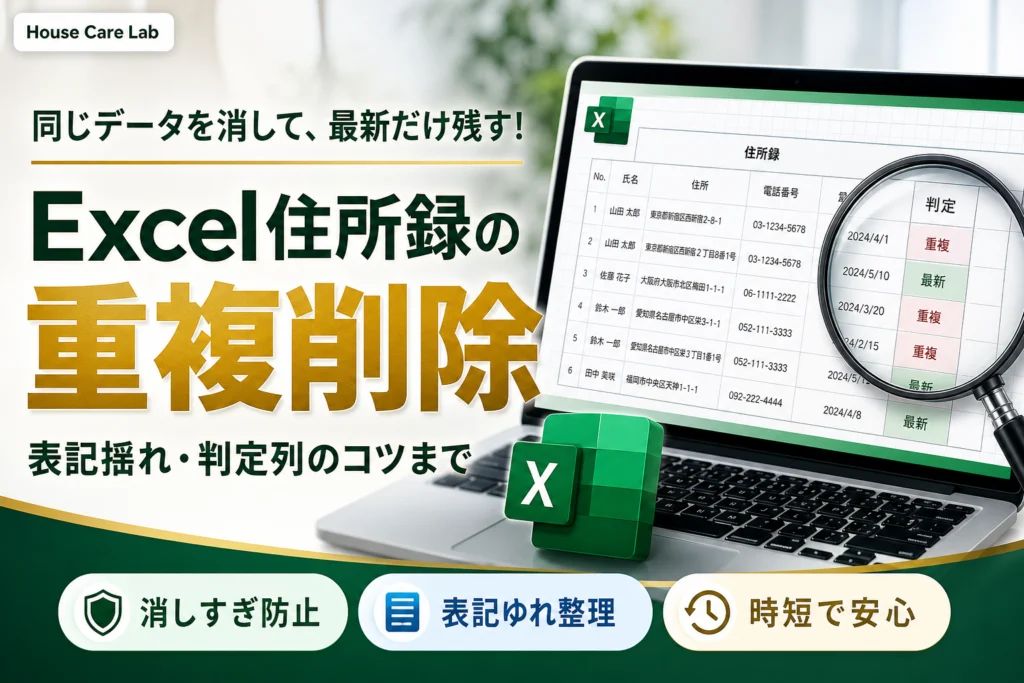
PC版Excel住所録の重複削除について、事前バックアップ、判定列の選び方、最新行を残すための更新日順ソートと同日・空欄時の確認を解説。表記揺れの確認、電話番号の比較用補助列、UNIQUE関数の一覧抽出とCOUNTIFによる候補確認も紹介します。
この記事でわかること
- Excelの「重複の削除」ではどちらの行が残りますか?
- 同姓同名や同じ住所の家族を消さない方法はありますか?
- 「1-2-3」と「1丁目2番3号」は自動で重複になりますか?
Excel住所録の重複は、元ファイルを保存し、同じ宛先と判断する列と残す行を決めてから、候補を確認して削除します。最新の行を残す場合は、標準機能の[重複の削除]を使う前に、住所録全体を更新日の新しい順に並べ替えます。
二重発送を防ぎたいときも、同じ住所の家族や同姓同名の人まで消さないよう注意が必要です。この記事はPC版Excelの住所録を対象に、削除前の準備、表記揺れの確認、関数による候補抽出、Power Queryでの整理を扱います。住所の実在確認や転居先の特定は対象外です。
目次
Excel住所録の重複削除は「バックアップ→判定→確認→削除」が基本
削除ボタンを押す前に、何を重複とみなすかを決めます。人物を整理する住所録と、世帯ごとに発送するリストでは、残すべき行が異なります。
元データを保存し、残す行を決めてから削除する
Microsoftは、[重複の削除]ではデータが削除されるため、元のデータを別のワークシートやブックにコピーしておくよう案内しています。また、同じ値の組では最初に現れるものが保持されます。(出典:Microsoft「重複しない値を抽出する、または重複する値を削除する」、2026年10月参照)
(出典: Microsoftによる重複削除の仕様と、元データのコピーに関する注意事項)
- バックアップ:元ファイルを残し、作業用コピーを作る。
- 判定:顧客IDなど、重複の判断に使う列を選ぶ。
- 確認:候補を比較し、残す住所・連絡先を決める。
- 削除:処理後の件数と残った内容を照合する。
重複の削除・UNIQUE・COUNTIFはどう使い分ける?
住所録を直接減らすなら[重複の削除]、別の場所に一覧を出すならUNIQUE、候補の確認から始めるならCOUNTIFが向いています。
| 方法 | 向いている作業 | 元データへの影響 | 注意点 |
|---|---|---|---|
| 重複の削除 | 確認済みの重複行を取り除く | 選択範囲のデータを削除する | 判定列と行の順序を先に決める |
| UNIQUE | 重複を除いた一覧を別の場所に表示する | 参照元は削除しない | 最新行を選ぶ機能ではない |
| COUNTIF・COUNTIFS | 同じキーや条件の出現数を調べる | 補助列で確認できる | 件数だけでは同一人物と確定できない |
| Power Query | 繰り返し取り込む住所録を整理する | 変換結果を別に出力できる | 残す行を決める処理の設計が必要 |
関数やPower Queryの利用可否、画面の配置はExcelの製品・環境によって異なります。以下のメニュー操作はWindows版を軸に記載しています。
個人単位と世帯単位では重複の基準が違う
個人の連絡履歴を管理するなら人物単位、世帯宛ての案内を送るなら世帯単位で整理します。元の人物名簿を削るのではなく、発送用リストを別に作ると、家族の情報を保持できます。
| 整理の単位 | 判断材料 | 消してはいけない例 |
|---|---|---|
| 人物 | 信頼できる顧客ID、本人確認済みの情報 | 同姓同名の別人 |
| 世帯 | 世帯ID、世帯として確認した宛名と住所 | 同じ建物に住む別世帯 |
| 発送先 | 宛名、住所、建物名、部屋番号、発送目的 | 同じ住所で別々の案内が必要な宛先 |
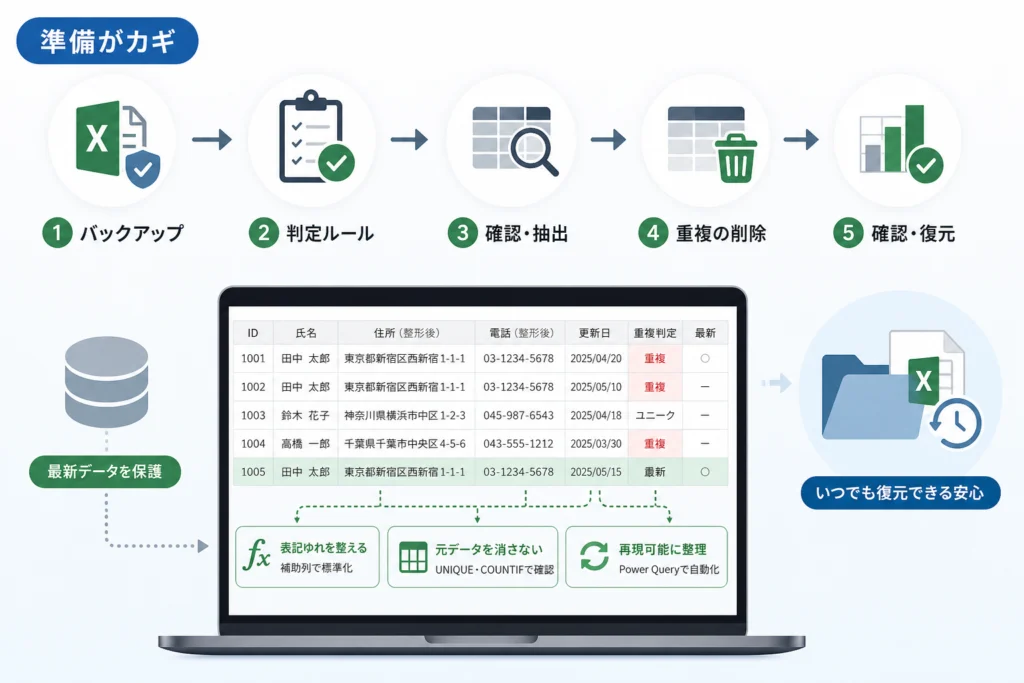
作業前に住所録をバックアップし、最新データを残す準備をする
作業用コピーに元行IDを付け、表全体を更新日の新しい順に並べ替えます。更新日が空欄の行や同日の行は、自動で優劣を付けず、情報源も見て判断します。
元ファイルを別名保存し、作業用コピーと元行IDを作る
元の住所録は変更せず、作業用のファイルを別名で保存してください。作業用には「元行ID」列を追加し、各行を追跡できる固定値を入れます。並べ替えで値が変わる数式ではなく、値として保持する運用にします。
元データをコピーしてから重複を削除する方針は、Microsoftの注意事項に沿っています。(出典:Microsoft「重複しない値を抽出する、または重複する値を削除する」、2026年10月参照)
- 元ファイル:変更せず保管する。
- 作業用ファイル:補助列の追加、並べ替え、削除を行う。
- 確認用シート:残す元行ID、除外する元行ID、判断理由を記録する。
更新日を日付として整え、表全体を新しい順に並べ替える
更新日が文字列と日付で混在していないか確認し、氏名・住所・電話番号・更新日を含む表全体を対象に並べ替えます。その後、更新日を降順にします。
よくある失敗:更新日列だけを並べ替えると、氏名と住所の対応が崩れます。並べ替え後は、元行IDを使って元ファイルの行と照合してください。
標準機能で最初の出現が残ることを利用した手順です。ただし、更新日が新しいことと、住所が正しいことは別です。電話番号だけを更新した行などは、住所確認日や本人からの申告内容も判断材料にします。
更新日が同じ・空欄の場合の優先順位を決める
更新日だけで決まらない行は、「本人確認済み」「確認日」「情報源」など、業務で説明できる基準を使います。判断材料がなければ、確認待ちとして残してください。
| 状態 | 処理の考え方 |
|---|---|
| 同じ人物で更新日が異なる | 新しい行を候補にし、住所の確認状況を照合する |
| 更新日が同じで住所が異なる | 情報源と確認履歴で判断する |
| 更新日が空欄 | 古い住所と決めつけず、確認対象にする |
| 新しい行の連絡先が空欄 | 古い行の有効な連絡先を補完できるか別途確認する |
同姓同名や家族を消さない重複判定ルールの決め方
住所や電話番号の一致は、同一人物の証明にはなりません。人物を特定するための判定と、二重発送を防ぐための判定を分けます。
顧客IDがある場合は同一人物判定の軸にする
同じ管理システムから出した住所録なら、顧客IDを軸に候補をまとめます。ただし、異なる会社・部署・システムのIDは、同じ文字でも同一人物を指すとは限りません。
[重複の削除]は選択した列を判断材料にします。顧客IDを使う場合も、そのIDが同じ管理体系のものかを先に確認する運用が必要です。(出典:Microsoft「重複しない値を抽出する、または重複する値を削除する」、2026年10月参照)
氏名・住所・電話番号を照合し、候補と確定を分ける
顧客IDがなければ、氏名・住所・電話番号を組み合わせて確認候補を探します。候補が見つかった時点では削除せず、本人の情報や元資料で照合してください。
| 一致した項目 | 考えられる状態 | 次に行うこと |
|---|---|---|
| 氏名だけ | 同姓同名、または同じ人物 | 住所・連絡先・履歴を比較する |
| 住所だけ | 同居家族、別世帯、同じ建物 | 宛名と部屋番号を確認する |
| 電話番号だけ | 家族や会社の共用番号 | 人物の削除判断には単独で使わない |
| 氏名は同じで住所が違う | 転居、別人、入力誤り | 確認履歴や顧客IDを調べる |
家族共用電話・集合住宅・空欄はどう扱う?
共用番号と空欄は人物判定の決め手にせず、集合住宅では部屋番号まで残して比較します。空欄キーの行をまとめて削除すると、識別できない別人を失うおそれがあります。
よくある失敗:「同じ住所だから不要」と判断して、家族それぞれの会員情報を削除すること。世帯ごとに発送したい場合は、人物名簿を保持したまま発送対象を選びます。
住所や電話番号の表記揺れを補助列で整える
原文を残したまま補助列を作り、比較しやすい表記に整えます。正規化は表記をそろえる処理であり、同じ住所・人物だと確定する処理ではありません。
デジタル庁は、住所の表記揺れを課題として取り上げ、アドレス・ベース・レジストリの整備を進めています。これは住所データの背景を示すもので、Excelの単純な置換で住所を同一化できるという意味ではありません。(出典:デジタル庁「住所の『表記揺れ』解決で官民の負担削減、災害支援も」、デジタル庁「アドレス・ベース・レジストリ」、2026年10月参照)
(出典: デジタル庁による住所の表記揺れと基盤データ整備の案内)
ASC・SUBSTITUTEで半角化と不要なスペースの除去を行う
電話番号の比較用補助列では、ASCで全角英数字などを半角に寄せ、SUBSTITUTEで指定した記号やスペースを取り除く方法があります。以下は説明用の数式例で、住所録を実測・検証した結果ではありません。
ここからの数式例は、A列=氏名、B列=住所、C列=電話番号、D列=更新日、E列=顧客ID、F列=判定キー、G列=元行ID、H列=電話番号比較用、I列=候補件数という配置を想定します。
H2に次の式を入力し、データの末尾までコピーします。
=SUBSTITUTE(SUBSTITUTE(SUBSTITUTE(ASC(C2),"-","")," ","")," ","")
この式は、半角ハイフンと半角・全角スペースを除去する例です。長音記号や別の種類のダッシュなど、指定していない文字は処理しません。
判定キーには、確認済みの顧客IDがある場合はその値を使います。IDがない場合は、電話番号の補助列だけを人物の確定キーにせず、ほかの項目と比較するために使ってください。
電話番号は文字列で管理し、先頭の0を守る
電話番号は計算する数値ではなく識別情報として扱い、入力・取り込み段階から文字列で管理します。先頭の「0」がすでに失われた値は、上の式だけでは元に戻りません。
- 原文の電話番号列を上書きしない。
- 正規化後が空欄の行は、重複判定から分ける。
- 桁の欠落が疑われる行は、元の資料と照合する。
- 共用電話の一致だけで別の人物を削除しない。
丁目・番地・建物名は一律置換せず確認する
住所の「丁目」「番」「号」をすべてハイフンに変えるような処理は、原文を保持し、変換結果を確認する前提で行います。建物名・部屋番号は発送先を区別する情報なので、削らないでください。
| 整えたい箇所 | 補助列での方針 | 確認する点 |
|---|---|---|
| 全角・半角 | 比較用に変換する | カナなど意図しない変換がないか |
| スペース | 不要と判断できるものを除去する | 名称の区切りを失っていないか |
| 丁目・番地・号 | 候補抽出後に原文と照合する | 異なる住所を同じ文字列にしていないか |
| 建物名・部屋番号 | 保持する | 別の部屋を同じ宛先にしていないか |
標準機能「重複の削除」で最新の行を残すには?
住所録全体を新しい順に並べ替え、[データ]→[重複の削除]で判定列だけにチェックを付けます。選択する表の範囲と、重複判定に使う列は別の指定です。
見出しを含む住所録全体を選択する
氏名から元行ID・補助列まで、対象の住所録を選択します。見出しを含めた場合は、ダイアログで先頭行を見出しとして扱う設定を確認してください。
実行前の確認:作業用コピーを開いていること、表全体が正しく並び替わっていることを確認します。電話番号列だけなど、一部の列だけを対象に処理しないでください。
[データ]→[重複の削除]で判定列だけを指定する
[重複の削除]を開き、同じ人物・宛先と判断する列だけを選びます。複数列を選ぶと、その組み合わせで重複を判断します。削除対象は判定列のセルだけではなく、選択範囲内の該当行のデータです。(出典:Microsoft「重複しない値を抽出する、または重複する値を削除する」、2026年10月参照)
(出典: Microsoftによる判定列と削除対象範囲の仕様)
| 列 | 選択範囲に含める | 重複判定に使うか |
|---|---|---|
| 氏名・住所・電話番号 | 含める | 事前に決めた基準に従う |
| 顧客ID・判定キー | 含める | 信頼できる識別情報なら使う |
| 更新日 | 含める | 最新行を選ぶ用途では通常使わない |
| 元行ID | 含める | 使わない |
更新日や元行IDまで判定列に含めると、同じ人物でも値が異なるため、重複が残りやすくなります。また、標準機能は住所の意味や似た表記を解釈する名寄せ機能ではありません。「文字の完全一致だけ」と単純化せず、使用するデータで候補を確認してから実行します。
削除件数と残った住所・連絡先を確認する
処理結果に表示された削除件数を記録し、事前に想定した候補数と比べます。件数が合っていても、正しい行が残ったとは限りません。
- 残す予定だった元行IDが残っているか。
- 新しい住所と建物名・部屋番号が保持されているか。
- 同姓同名の別人や家族の行が消えていないか。
- 電話番号やメールアドレスを補完する必要がないか。
元データを消さずにUNIQUE・COUNTIFで抽出・確認するには?
判断に迷う住所録は、先に関数や条件付き書式で候補を確認します。UNIQUEは一覧の抽出、COUNTIF・COUNTIFSは出現数の確認に使い、最新住所の選択とは分けて考えます。
Microsoftは、重複する値を削除する前の確認方法として条件付き書式などを案内しています。確認と削除を分ければ、元データを残したまま対象を見比べられます。(出典:Microsoft「重複しない値を抽出する、または重複する値を削除する」、2026年10月参照)
UNIQUEで重複を除いた一覧を別シートに表示する
UNIQUEが使える環境では、出力先に空き領域を用意して、対象範囲を指定します。以下の範囲は数式の説明用です。実際のデータ末尾に合わせて変更してください。
=UNIQUE(住所録!A2:D100)
A〜D列の行全体を比較する例です。氏名・住所・電話番号が同じでも、D列の更新日が異なれば別の行として残ります。人物ごとの最新行を選ぶ式ではありません。
また、=UNIQUE(住所録!F2:F100,,TRUE)は、判定キーの各組から代表を残す指定ではなく、範囲内で一度だけ現れる値を返す指定です。重複のあるキーは結果から外れるため、重複を除いた全顧客一覧とは用途が異なります。
COUNTIF・COUNTIFSで重複候補を数えて絞り込む
F列に確認用の判定キーがある場合は、I2に次の式を入れてコピーします。空欄キーを除外したうえで、同じキーの出現数を確認できます。
=IF(F2="","",COUNTIF($F$2:$F$100,F2))
結果が複数となった行をフィルターすれば、同じキーを持つ候補を並べて確認できます。空欄になった行は、識別情報不足として別に確認してください。
氏名と住所を別々の条件として数える例は、=COUNTIFS($A$2:$A$100,A2,$B$2:$B$100,B2)です。ただし、氏名・住所の一致だけで同一人物と確定せず、原文と識別情報を照合します。
COUNTIF・COUNTIFSの条件では「*」「?」がワイルドカードとして扱われます。こうした記号を含むキーでは、単純な式をそのまま照合件数として使わないでください。
UNIQUEが使えない環境では条件付き書式やフィルターを使う
[ホーム]→[条件付き書式]の重複する値の強調表示を使い、候補を色で確認します。複数項目の組み合わせを確認したい場合は、判定用の補助列を対象にすると見比べやすくなります。
- 同じ値に色が付いたら、顧客IDや原文を照合する。
- 色が付かなくても、表記揺れや転居が疑われる行は別に確認する。
- フィルターで非表示にした行と、削除した行を混同しない。
件数が多い住所録はPower Queryで整理を再現可能にする
定期的に住所録を取り込むなら、Power Queryで取り込みと変換の工程を残す方法が向いています。ただし、並べ替えてから重複を削除するだけでは、最新行の保持を保証する設計になりません。
取り込み・型指定・表記統一・重複候補の確認を工程化する
Power Queryでは、住所録を読み込み、電話番号や顧客IDを文字列、更新日を日付として扱うよう整えます。その後、原文を保持した比較用列を作り、判定キー単位で候補を確認します。
Microsoftの案内では、選択した列を基準に重複行を保持・削除できます。一方、重複削除時にどの行が保持されるかは保証されないため、標準機能と同じ感覚で最新行を選ばないよう注意します。(出典:Microsoft「重複する行を保持または削除する(Power Query)」、2026年10月参照)
(出典: MicrosoftによるPower Queryの重複行処理と保持行の注意事項)
最新行を残す処理は単純な並べ替えと重複削除に頼らない
最新行を選ぶ処理は、キーごとの最大更新日を求め、その結果と元表を結合する設計に分けます。以下は、保持行を説明できるようにするための運用設計例です。
- 空欄キー・日付不明の行を確認用として分ける。
- 有効なキーごとにグループ化し、最大更新日を求める。
- キーと最大更新日を使い、元表の該当行と結合する。
- 同じ日に複数行が残ったら、情報源や確認済み区分で優先行を決める。
- 判断できない行は確定結果へ混ぜず、確認待ちとして出力する。
この設計なら「なぜその行を残したか」を追跡できます。更新日が同じ行を無条件に削除するのではなく、最後の優先順位まで定義してください。
同じ顧客の空欄項目を補完する場合は別ルールを設ける
最新行を選ぶことと、過去行から連絡先を補うことは別作業です。新しい行の電話番号が空欄でも、古い番号が現在も有効とは限りません。
| 処理 | 決めておくこと | 残す記録 |
|---|---|---|
| 代表行の選択 | 確認日・更新日・情報源の優先順位 | 採用した元行ID |
| 空欄の補完 | 補完してよい項目と確認条件 | 補完元の元行ID、対象項目 |
| 値の競合 | 異なる値を誰が確認するか | 確認結果と判断理由 |
削除後の確認・復元と住所録の再重複を防ぐ運用
削除後は件数だけでなく、残った宛名・住所・連絡先も照合してから発送用リストを確定します。誤りがあれば発送作業を止め、作業前の状態に戻して判定条件を見直します。
処理前後の件数・空欄・残存重複をチェックする
処理前の件数、削除件数、処理後の件数を記録します。さらに、確認待ちへ分けた行がある場合は、その件数も含めて元の住所録と対応を取ります。
- 削除した行を元行IDで追跡できる。
- 氏名・住所・部屋番号に欠落がない。
- 判定キーが空欄の行を一括削除していない。
- 同姓同名・同居家族・転居の候補を確認した。
- 発送用リストと、保管する人物名簿を区別した。
誤削除時は元に戻す・バックアップ・利用可能な版履歴を確認する
誤削除に気付いたら、ほかの編集を進めず、利用できる状態であれば[元に戻す]を使います。戻せない場合は、作業前のバックアップから作業用コピーを作り直します。
OneDriveやSharePointなどの版履歴は、保存場所や設定によって利用可否が異なります。復元手段として当てにしすぎず、事前のコピーを確保してください。Microsoftも重複削除前の元データのコピーを案内しています。(出典:Microsoft「重複しない値を抽出する、または重複する値を削除する」、2026年10月参照)
入力ルールと更新履歴を整え、住所録を安全に保管する
再重複を防ぐには、顧客ID、住所確認日、更新理由、情報源を記録する運用が役立ちます。新しい名簿を取り込む際は、既存データへ追加する前に候補を照合してください。
住所録の取り扱い:氏名・住所・電話番号を、組織で承認されていない外部の変換サイトや共有サービスへ送信しないでください。バックアップ、作業用コピー、確認ログも含め、閲覧できる人と保存場所を管理します。
Excel住所録の重複削除でよくある質問
迷ったときは、削除せず候補として残す方針に戻します。特に、人物の一致と発送先の一致を混同しないようにしてください。
[重複の削除]ではどちらの行が残りますか?
標準機能では、対象範囲で最初に現れる行が残ります。最新行を残したい場合は表全体を更新日の降順に並べ替えますが、同日や日付不明の行には別の優先順位が必要です。(出典:Microsoft「重複しない値を抽出する、または重複する値を削除する」、2026年10月参照)
同姓同名や同じ住所の家族を消さない方法はありますか?
氏名や住所だけで削除せず、顧客IDや確認履歴を照合します。世帯宛てに発送する場合も、人物名簿を保持し、発送用リストを別に作る方法が適しています。
丁目・番地とハイフンの住所は自動で同じと判断されますか?
標準の重複削除は、住所の意味を解釈して同一視する機能ではありません。補助列で表記を整えたうえで、建物名・部屋番号を含めて原文を確認します。
UNIQUE関数なら最新の住所だけを残せますか?
UNIQUEだけでは最新行を選べません。指定範囲の行全体で重複を比較する場合、更新日などが異なる行は別の行として残ります。人物判定と最新行の選択を分けてください。
削除せずに重複データだけを確認できますか?
COUNTIF・COUNTIFSの補助列や、条件付き書式で確認できます。候補を絞り込んだ後、次の点を比較します。
- 同じ顧客IDか。
- 住所・部屋番号・連絡先が一致するか。
- 転居や共用電話ではないか。
- どの行が確認済みの情報か。
必要な住所を削除して保存した場合は復元できますか?
[元に戻す]が使える状態なら試し、利用できなければバックアップから戻します。版履歴は保存先や設定に依存するため、保存後でも戻せるとは限りません。
発送前は「残した行が正しいか」まで確認する
重複削除の完了は、件数が減った時点ではなく、必要な宛先を残せたと確認できた時点です。元データを退避し、判定列を絞り、削除前後を元行IDで照合してください。
Microsoftが案内する元データのコピーと、判定列を選ぶ仕組みを土台に、確認履歴や発送目的に合わせた運用を組み合わせます。(出典:Microsoft「重複しない値を抽出する、または重複する値を削除する」、2026年10月参照)
- 作業前のバックアップを保存した。
- 人物・世帯・発送先のどれを整理するか決めた。
- 残す行と、同日・空欄時の優先順位を決めた。
- 表記揺れは原文を残して確認した。
- 削除件数と、残った宛名・住所・連絡先を照合した。
出典
- Microsoft「重複しない値を抽出する、または重複する値を削除する」
- Microsoft「重複する行を保持または削除する(Power Query)」
- デジタル庁「アドレス・ベース・レジストリ」
- デジタル庁「住所の『表記揺れ』解決で官民の負担削減、災害支援も」
本文はMicrosoftとデジタル庁の公開情報を基に、住所録整理の実務手順として構成しています。数式は説明用の例であり、実機検証結果ではありません。
📚 参考・出典(編集部が確認した一次ソース)
- digital.go.jp (digital.go.jp)
- digital.go.jp (digital-agency-news.digital.go.jp)
- e-gov.go.jp (laws.e-gov.go.jp)
- ppc.go.jp (ppc.go.jp)
- microsoft.com (support.microsoft.com)
※本記事の作成にあたり、上記の公開情報・一次ソースを参照しています(参照日: 2026年10月31日)。内容は公式情報の更新により変わることがあります。
🧰 お困りごとの解決に
 Microsoftアカウントで身に覚えのない請求が来たときの確認と返金💡 結論(要点まとめ)Microsoftから身に覚えのない請求(MSbill.info等)が届いた際の確…
 Outlookでパスワードが繰り返し要求される原因と直し方💡 結論(要点まとめ)Outlookで何度もパスワード入力を求められる症状でお悩みですか?Windows…
 Windows Media Playerの使い方と設定|CD取り込み・再生できない時の対処💡 結論(要点まとめ)Windows 11/10でWindows Media Playerを使い音楽CD…
 WinZipを安全にアンインストールする手順と代替ソフト💡 結論(要点まとめ)WinZipをWindows11/10やMacから完全アンインストール(削除)する…PCでイヤホンが認識されない原因と対処法「イヤホンを挿してもPCが無反応」「スピーカーから音が出続ける」——そんな時は、原因の8割が“出力先の誤設定・物理接点の…
 Windows 11で0x80070422エラーが出る時の復旧手順💡 結論(要点まとめ)Windows 11で「0x80070422」エラーが表示される主な原因は、Win…
最近更新した記事
 スマイルゼミ退会のタブレット代はいくら?受講期間別の追加代金と注意点💡 結論(要点まとめ)スマイルゼミ退会時のタブレット代金は受講月数と購入方法で異なります。一括購入の対象…
 フィリピン・クラークのスタバ(SM City Clark)訪問記|ラテ175ペソ、日本価格との比較・英語の注文・Wi-Fi・メニュー(2026年11月)この記事の要点2026年11月2日(月)の朝9時半ごろ、当サイトの運営責任者を含む5人で、フィリピン・クラークのSM C…
 Teams通知を会議中にオフにする設定と画面共有前後の確認方法Teamsの会議中に通知を出さない設定「通話と会議中に通知を表示する」のオフ手順と戻し方、オフにしても届く会議チャット・…
 日本郵便の不在届を提出する流れ|必要書類・最長30日の保管期限と注意点💡 結論(要点まとめ)日本郵便への「不在届」の提出手順を分かりやすく解説。最長30日間の保管ルールと差出…
 Outlookの送受信エラーが突然起きたときの原因と症状別チェック手順💡 結論(要点まとめ)Outlookで突然メールの送受信ができなくなったときの原因と確認手順を整理。パス…
Google 検索でハウスケアラボの記事を見つけやすくするには、Google の「優先ソース」にハウスケアラボを追加できます(Google のページが開きます)。