
運営責任者:宇井和朗(株式会社アシスト 代表取締役) プロフィール
💡 結論(要点まとめ)
Wordで市販ラベル用紙を設定して印刷する基本手順を整理。エーワンやコクヨなどの型番指定、新規ラベルのミリ単位作成、Excel住所録を使った差し込み印刷、印刷位置がズレる原因とプリンタードライバーの等倍補正までわかりやすく案内します。
この記事でわかること
- Wordでシート内の特定の1枚(一部の枠)だけに印刷することはできますか?
- Excelから住所録を取り込むと、郵便番号の最初の「0」が消えてしまうのはなぜですか?
- 印刷プレビューでは合っているのに、実際に印刷すると下段に行くほどズレてしまいます。
Wordのラベル印刷は、デスクトップ版の「差し込み文書」→「ラベル」→「オプション」で、用紙のメーカーと型番を指定します。同じ内容なら通常のラベル印刷、宛先が異なるならExcel住所録の差し込み印刷を使い、位置がずれる場合は印刷倍率と用紙寸法を切り分けて確認します。
この記事では、新規ラベルの寸法設定、Excel住所録を使った差し込み印刷、印刷ズレの原因とプリンター側の等倍設定を案内します。対象はデスクトップ版Wordです。機種固有の給紙操作、郵便バーコードの作成、個別環境での数値書式の動作保証は扱いません。画面名はWordのバージョンやOSによって異なります。
目次
Wordでラベル印刷を設定する基本手順
市販用紙は「同じ面数」ではなく、メーカーと製品番号まで合わせます。見た目が似ていても、余白やラベル間のすき間が違えば印刷位置は合いません。
市販ラベル用紙のメーカーと型番を指定する方法
- 用紙の袋を手元に置き、Wordの「差し込み文書」→「ラベル」を開きます。
- 「オプション」で「ラベルの製造元」と「製品番号」を選びます。
- 宛先欄に印刷する文字を入力します。
- 同じ内容を全面に並べる場合は「同じラベルをシート全体に印刷」を選びます。
- 編集してから印刷するなら「新規文書」でラベル文書を作成します。
Microsoftの「ラベルを作成および印刷する」では、製造元と製品番号を選び、同一内容のシートや編集用の文書を作る流れが案内されています。(出典: Microsoft「ラベルを作成および印刷する」、2026年10月参照)
ブラウザー版とデスクトップ版の操作を混同しないでください。Microsoftの案内では、Word for the Webはラベルの直接作成をサポートしておらず、テンプレートを使う方法が示されています。この記事の「ラベル」画面を使う操作はデスクトップ版で行います。(出典: Microsoft「部分的に使用されたシートに1つのラベルを印刷する」、2026年10月参照)
型番が見つからないときのカスタムラベル設定
製品番号が一覧にない場合は、「オプション」内の「新しいラベル」からカスタムラベルを構成します。Microsoftも、製品番号が見つからない場合の方法としてこの操作を案内しています。(出典: Microsoft「部分的に使用されたシートに1つのラベルを印刷する」、2026年10月参照)
| 設定項目 | 合わせる寸法 | 取り違えやすい点 |
|---|---|---|
| 用紙サイズ | シート全体の大きさ | ラベル単体の寸法ではない |
| 上余白・横余白 | 用紙端から先頭ラベルの開始位置まで | ラベル内の文字の余白とは別 |
| ラベルの高さ・幅 | ラベル単体の大きさ | ラベル間のすき間を含めない |
| 垂直方向・水平方向の間隔 | 隣接するラベルの開始位置どうしの距離 | すき間だけの寸法ではない |
| 行数・列数 | 縦・横に並ぶ数 | シート全体の面数を入力しない |
入力値は用紙の寸法図と照合してください。ここでは、隣り合うラベルの開始位置どうしの距離を「ピッチ」と呼びます。幅とピッチを同じ値にすると、すき間のある用紙では後続の位置が合わなくなります。
Excel住所録を使って複数の宛名を連続印刷する設定
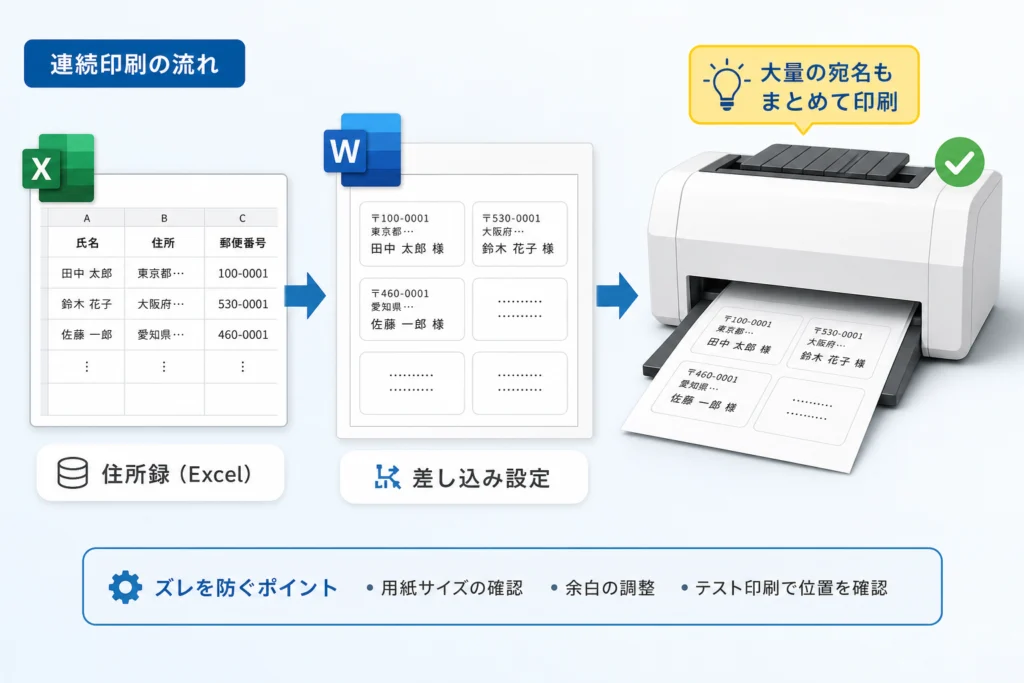
差し込み印刷は、住所録の接続、先頭ラベルの編集、全ラベルへの反映、差し込み後の確認の順に進めます。プレビューが表示できただけでは、全件の確認は終わっていません。
データソースを接続し、先頭ラベルに項目を配置する
- Excelの列見出しを「郵便番号」「住所」「氏名」などに整理して保存します。
- Wordで「差し込み文書」→「差し込み印刷の開始」→「ラベル」を選び、用紙を指定します。
- 「宛先の選択」→「既存のリストを使用」からExcelファイルと住所録のシートを選びます。
- 「アドレス帳の編集」などの宛先一覧で、今回印刷する宛先を選びます。
- 先頭ラベルに「差し込みフィールドの挿入」で郵便番号、住所、氏名を配置し、改行や敬称を整えます。
- 「複数ラベルの更新」で後続ラベルへ反映し、「結果のプレビュー」で確認します。
Microsoftの「メーリングリストのラベルを印刷する」では、住所録を使ったラベルの差し込み印刷が案内されています。また「差し込み印刷フィールドを挿入する」では、接続したデータの項目を文書に挿入する操作が示されています。列名と挿入する項目を照合し、住所と氏名の取り違えを防いでください。(出典: Microsoft「メーリングリストのラベルを印刷する」、Microsoft「差し込み印刷フィールドを挿入する」、2026年10月参照)
同じ宛名が続くときは、更新と次レコードの指定を確認する
後続ラベルへ先頭の内容を単純にコピーしただけでは、宛先を進める指定が欠けている場合があります。まず先頭ラベルを整え直し、「複数ラベルの更新」を実行してからプレビューを確認します。
後続ラベルでは、次の宛先へ進める「Next Record(次のレコード)」の指定も確認します。先頭ラベルと後続ラベルを同じ構成にそろえるために、この指定を消さないでください。先頭ラベルへ追加すると、最初の宛先を飛ばす原因になります。個別に修正する前に文書を複製し、標準のラベル更新からやり直す方が、欠落や重複を見つけやすくなります。(出典: Microsoft「メーリングリストのラベルを印刷する」、2026年10月参照)
「完了と差し込み」から全件確認と印刷まで進める
- 「結果のプレビュー」で、先頭だけでなく長い住所や会社名を含む宛先も確認します。
- 「完了と差し込み」→「個々のドキュメントの編集」を選びます。
- 「すべて」、現在のレコード、開始・終了レコードの範囲から対象を選び、差し込み結果を新しい文書へ展開します。
- 展開された文書を最後まで確認し、文字の欠け、空白ラベル、宛名の重複を点検します。
- 問題がなければ、その文書から普通紙へ試し刷りし、位置を確認してラベル用紙へ印刷します。
直接印刷する場合は「完了と差し込み」→「文書の印刷」で対象レコードを選びます。差し込み元のレコード範囲と、展開後の文書の印刷ページ範囲は別の指定です。差し込み後の結果を保存しておくと、実際に印刷した内容も確認しやすくなります。(出典: Microsoft「メーリングリストのラベルを印刷する」、2026年10月参照)
郵便番号の先頭のゼロが消える場合
Excelの表示形式と、Wordへ渡る値は分けて確認します。郵便番号は計算に使う数値ではないため、先頭のゼロとハイフンを含む文字列として元データを整え、接続し直して結果を確認する方法を優先してください。Excelで後から表示形式を「文字列」に変更するだけでは、既に失われたゼロは戻りません。
| 元データの状態 | 確認・修正の方針 |
|---|---|
| ゼロとハイフンを含む文字列 | Wordのプレビューでも同じ内容か照合する |
| 先頭のゼロが失われた数値 | 正しい郵便番号と照合して元データを修正する |
| 数値と文字列が混在 | 列内の形式をそろえ、差し込み結果を確認する |
Microsoftの「フィールドの結果を書式設定する」では、数値の表示形式を指定するスイッチとして \# が説明されています。ただし、郵便番号用として \# "000-0000" を加えたときに、数値 123456 が 012-3456 になることを、本記事では実機確認していません。この書式を動作確認済みの修正手順としては採用せず、元データと差し込み結果の照合を優先します。(出典: Microsoft「フィールドの結果を書式設定する」、2026年10月参照)
印刷位置がズレるときの確認事項と修正手順
最初に用紙サイズと倍率、次に余白とピッチを確認します。全体の移動と、下段・右側ほど増えるズレを同じ方法で直そうとしないことがポイントです。
プリンター側の用紙サイズと等倍設定を確認する
- Wordの印刷画面とプリンターのプロパティで、用紙サイズが現物に合っているか確認します。
- 拡大・縮小や「用紙に合わせる」が有効なら、等倍で印刷する設定を選びます。
- 普通紙へ試し刷りし、ラベル用紙と重ねて上段・下段・左右を比較します。
- ズレが残る場合に、下表で余白とピッチを切り分けます。
コクヨの「印刷がずれるお困りごと【宛名ラベル作成】」では、印刷倍率やドライバーの違いが確認項目として案内されています。設定名はプリンターによって異なるため、ドライバー名だけで原因を決めつけず、まず用紙サイズと拡大・縮小の有無を照合します。(出典: コクヨ「印刷がずれるお困りごと【宛名ラベル作成】」、2026年10月参照)
ズレ方から修正する項目を選ぶ
| 試し刷りの状態 | 見直す項目 | 修正方向 |
|---|---|---|
| 全体が下へ同じ量ずれる | 上余白 | 小さくすると配置は上へ移る |
| 全体が右へ同じ量ずれる | 横余白 | 小さくすると配置は左へ移る |
| 下段ほど下へずれる | 倍率、垂直ピッチ、行の伸び | 倍率と枠の変形を除外してからピッチを確認する |
| 右側ほど右へずれる | 倍率、水平ピッチ、列幅の変化 | 余白だけではなく、開始位置の間隔を確認する |
| 文字を増やした後だけ下段がずれる | 表の行の高さ | 用紙定義より先に文字の収まりを見直す |
補正量は、測ったズレから決めます。例えば全体が下へ同じ距離だけずれる場合、その距離を上余白から差し引く方向で試します。横方向も同様です。下段ほど誤差が増える場合は、上余白を変えても段ごとの誤差は解消しません。変更する項目は一度に一つとし、変更前の値を控えてください。
作成済み文書は、用紙定義を直して新しく作り直す
用紙の上余白・横余白・ピッチを修正する場合は、元文書を残したうえで、別の新規文書から「差し込み文書」→「ラベル」→「オプション」→「新しいラベル」を開きます。修正した寸法で新しい用紙定義を登録し、その定義からラベル文書を作り直してください。既存のラベル文書が、新しい用紙定義に合わせて自動で組み直されるものとして扱わないでください。(出典: Microsoft「ラベルを作成および印刷する」、2026年10月参照)
通常印刷なら文字を移し、差し込み印刷なら住所録を接続して先頭ラベルの項目を配置し直します。表全体をドラッグして見かけの位置だけを合わせるより、用紙定義を残す方が、次回も同じ条件で印刷しやすくなります。
Wordラベル印刷でよくあるトラブルと対処法
文字量による崩れと、用紙の位置ズレは別の問題です。空のラベルでは位置が合うのに、住所を入れた後に崩れるなら、文字と表の収まりを先に確認します。
列幅の変化・行の伸び・文字の欠けを区別する
| 症状 | 見分けるポイント | 対処の方向 |
|---|---|---|
| 長い文字列を入れると横の位置も変わる | 入力前後で列幅が変化していないか | 元のラベル配置と比較し、長い文字列の改行や文字サイズを見直す |
| 長い宛名のある段から下がずれる | その行だけ高さが増えていないか | 行を広げて解決せず、住所の分割や段落の余白を見直す |
| 枠は動かないが末尾が見えない | 収まりきらない文字がないか | 文字量・改行・文字サイズを調整し、差し込み後の文書で確認する |
列幅の自動調整を止める操作だけでは、縦方向の伸びや文字の欠けは解決しません。行を固定して配置を保っても、文字が収まったことにはならないため、長い住所を含む差し込み後の文書を確認してください。ラベルの全体確認は、Microsoftのラベル差し込み印刷手順に沿って、プレビューと差し込み結果の両方で行います。(出典: Microsoft「メーリングリストのラベルを印刷する」、2026年10月参照)
文字が欠けているのに行の高さだけを広げると、後続ラベルの位置が変わることがあります。用紙の寸法に合わせた配置を保ち、住所を適切な位置で改行する、不要な空行を除くなど、内容側から調整してください。
シート内の特定の位置だけに印刷したい場合
- 「差し込み文書」→「ラベル」を開き、印刷内容を入力します。
- 「オプション」で用紙を選びます。
- 「単一ラベル」または「1枚のラベル」を選び、印刷する行と列を指定します。
- 普通紙で位置を確認したうえで印刷します。
Microsoftの「部分的に使用されたシートに1つのラベルを印刷する」では、単一ラベルを選び、行と列を指定する方法が案内されています。これは印字位置の指定であり、Excel住所録から任意の宛先を選ぶ操作とは異なります。(出典: Microsoft「部分的に使用されたシートに1つのラベルを印刷する」、2026年10月参照)
ラベル用紙の適合と、剥がしたシートの再給紙は別に判断する
Wordで印刷位置を指定できても、そのシートをプリンターへ通せるとは限りません。購入前・印刷前に、用紙の包装にあるインクジェット用・レーザー用などの対応表示と、使用プリンターの取扱説明書の「使用できる用紙」「ラベル紙」「使用できない用紙」を照合してください。剥離済みシートの再給紙について使用可否を確認できない場合は、再給紙を避けます。
Microsoftの上記ページはWordでの位置指定手順です。用紙メーカーやプリンターメーカーによる、個々の製品の再給紙可否を保証する案内としては扱いません。(出典: Microsoft「部分的に使用されたシートに1つのラベルを印刷する」、2026年10月参照)
🛒 【PR】部品交換・買い替えを検討する方へ
部品や消耗品の交換で直るケースがあります。型番に合うものを確認してください。修理見積もりが本体価格の半分を超える場合は後継機の検討が目安です。
- u5b9bu540du5370u5237u7528u30e9u30d9u30ebu7528u7d19uff08u30a8u30fcu30efu30f3uff09 (「u30a8u30fcu30efu30f3 u30e9u30d9u30ebu30b7u30fcu30eb A4 u5b9bu540d u30d7u30eau30f3u30bfu517cu7528」で楽天市場を検索)
- u5b9bu540du5370u5237u7528u30e9u30d9u30ebu7528u7d19uff08u30b3u30afu30e8uff09 (「u30b3u30afu30e8 u30e9u30d9u30ebu7528u7d19 A4 u5b9bu540d u30d7u30eau30f3u30bfu517cu7528」で楽天市場を検索)
- u8a66u3057u5237u308au7528u306eA4u666eu901au7d19 (「A4 u30b3u30d4u30fcu7528u7d19 u666eu901au7d19」で楽天市場を検索)
※リンク先は楽天市場の検索結果です(アフィリエイト広告)。適合は必ず型番でご確認ください。
Wordのラベル印刷設定でよくある質問
| 質問 | 回答と次の操作 |
|---|---|
| 同じ宛名を全面に印刷したい | 通常のラベル設定で「同じラベルをシート全体に印刷」を選びます。 |
| Excelの宛名を一部だけ印刷したい | 差し込み印刷で宛先一覧を選別するか、「完了と差し込み」で対象レコードを指定します。 |
| 同じ宛名が連続してしまう | 先頭ラベルを整えて「複数ラベルの更新」を行い、後続ラベルの次レコードの指定を確認します。 |
| 下段ほどずれる | 位置ズレの表で、倍率・垂直ピッチ・行の伸びを切り分けます。 |
| 郵便番号のゼロが消える | 元データの値を照合し、文字列として整えて再接続します。未検証の書式指定だけに頼らないでください。 |
| Web版でも同じ操作ができるか | Web版はラベルの直接作成に対応していません。この記事の操作はデスクトップ版が対象です。 |
ラベルの通常印刷と住所録による差し込み印刷は別の操作です。目的に合う経路を選ぶと、不要な住所録接続や手入力を減らせます。(出典: Microsoft「ラベルを作成および印刷する」、Microsoft「メーリングリストのラベルを印刷する」、2026年10月参照)
印刷前は用紙型番・宛名表示・倍率を確認する
ラベル用紙へ印刷する前に、差し込み結果と試し刷りを別々に確認してください。文字が正しいことと、印刷位置が合っていることは別の確認です。
- 用紙のメーカー・製品番号・プリンターへの適合が合っている。
- 郵便番号のゼロ、敬称、住所や会社名の末尾が欠けていない。
- 差し込み対象の宛先と、展開後の全ページを確認した。
- 長い住所のある行で、後続ラベルの位置が変わっていない。
- 用紙サイズと等倍設定を確認し、普通紙で上下左右の位置を比較した。
用紙設定はWord側、印刷倍率やドライバーはプリンター側の確認として分けます。ズレが残る場合は、本番用紙を繰り返し使う前に、普通紙で変更結果を比べてください。(出典: Microsoft「ラベルを作成および印刷する」、コクヨ「印刷がずれるお困りごと【宛名ラベル作成】」、2026年10月参照)
編集方針
編集部はMicrosoftと用紙メーカーの公式案内をもとに、文書設定、差し込み結果、印刷設定を分けて整理しています。特定環境での実機検証や、すべてのラベル用紙・プリンターの組み合わせでの印刷結果を示す記事ではありません。
参考・出典
- Microsoft「ラベルを作成および印刷する」
- Microsoft「メーリングリストのラベルを印刷する」
- Microsoft「差し込み印刷フィールドを挿入する」
- Microsoft「フィールドの結果を書式設定する」
- Microsoft「部分的に使用されたシートに1つのラベルを印刷する」
- コクヨ「印刷がずれるお困りごと【宛名ラベル作成】」
参照日:2026年10月28日。画面名や公式案内は更新により変わることがあります。
🧰 お困りごとの解決に
 Microsoftアカウントで身に覚えのない請求が来たときの確認と返金💡 結論(要点まとめ)Microsoftから身に覚えのない請求(MSbill.info等)が届いた際の確…
 Outlookでパスワードが繰り返し要求される原因と直し方💡 結論(要点まとめ)Outlookで何度もパスワード入力を求められる症状でお悩みですか?Windows…
 Windows Media Playerの使い方と設定|CD取り込み・再生できない時の対処💡 結論(要点まとめ)Windows 11/10でWindows Media Playerを使い音楽CD…
 WinZipを安全にアンインストールする手順と代替ソフト💡 結論(要点まとめ)WinZipをWindows11/10やMacから完全アンインストール(削除)する…PCでイヤホンが認識されない原因と対処法「イヤホンを挿してもPCが無反応」「スピーカーから音が出続ける」——そんな時は、原因の8割が“出力先の誤設定・物理接点の…
 Windows 11で0x80070422エラーが出る時の復旧手順💡 結論(要点まとめ)Windows 11で「0x80070422」エラーが表示される主な原因は、Win…
最近更新した記事
 スマイルゼミ退会のタブレット代はいくら?受講期間別の追加代金と注意点💡 結論(要点まとめ)スマイルゼミ退会時のタブレット代金は受講月数と購入方法で異なります。一括購入の対象…
 フィリピン・クラークのスタバ(SM City Clark)訪問記|ラテ175ペソ、日本価格との比較・英語の注文・Wi-Fi・メニュー(2026年11月)この記事の要点2026年11月2日(月)の朝9時半ごろ、当サイトの運営責任者を含む5人で、フィリピン・クラークのSM C…
 Teams通知を会議中にオフにする設定と画面共有前後の確認方法Teamsの会議中に通知を出さない設定「通話と会議中に通知を表示する」のオフ手順と戻し方、オフにしても届く会議チャット・…
 日本郵便の不在届を提出する流れ|必要書類・最長30日の保管期限と注意点💡 結論(要点まとめ)日本郵便への「不在届」の提出手順を分かりやすく解説。最長30日間の保管ルールと差出…
 Outlookの送受信エラーが突然起きたときの原因と症状別チェック手順💡 結論(要点まとめ)Outlookで突然メールの送受信ができなくなったときの原因と確認手順を整理。パス…
Google 検索でハウスケアラボの記事を見つけやすくするには、Google の「優先ソース」にハウスケアラボを追加できます(Google のページが開きます)。