
運営責任者:宇井和朗(株式会社アシスト 代表取締役) プロフィール
💡 結論(要点まとめ)
Outlookパスワードの確認方法を解説。Outlookアプリ内では保存済みメールパスワードを表示できません。Edge等に対象のログイン情報を保存している場合の確認手順や、個人用Microsoftアカウントを中心とした再設定・再認証の流れを整理しました。
この記事でわかること
- Outlookアプリで保存済みパスワードを表示できますか?
- EdgeやChromeなら必ず確認できますか?
- Windowsの資格情報マネージャーでOutlookのパスワードを見られますか?
Outlook内で保存済みパスワードは表示できません。Windows版Edgeの保存情報を確認するか、提供元で再設定します。
送受信できている端末があっても、Outlookからパスワードの文字列を取り出せるわけではありません。保存情報の閲覧と新しいパスワードへの再設定を分けて進めます。
この記事では、Windows版Edgeでの確認、個人用Microsoftアカウントと職場・学校アカウントの再設定入口、再設定後のWindows版Outlookでの対応、PSTの保護を扱います。Chrome・スマートフォンの表示手順、個人用アカウントの復旧フォームの詳細条件、会社独自の認証設定、各プロバイダーの再発行操作は対象外です。編集部がMicrosoftの公開サポート情報に基づいて整理しています。
目次
Outlookのパスワードはアプリ内で確認できる?結論と対処法
Outlookには、保存済みのメールパスワードを文字列で表示する標準機能がありません。確認するなら、以前に保存したブラウザのパスワード管理画面を探します。
送受信できることと、パスワードを表示できることは別
Microsoft サポートによると、メールパスワードの変更はメール提供元で行い、その後にOutlook側を更新します。Outlookの設定画面と、提供元のパスワード再設定画面は別です。(出典: Microsoft サポート「Outlook for Windows でメール パスワードを変更または更新する」、2026年10月参照)
状況別の早見表
| 状況 | 切り分ける点 | 次の行動 |
|---|---|---|
| 送受信できるがパスワードが分からない | 接続できても文字列を表示できるとは限らない | Edgeの保存情報を探す |
| Edgeに保存項目がある | 対象メールアドレスと一致するか | 保存項目を表示する |
| 保存項目がない・保存情報が使えない | 個人用・組織用・プロバイダー用のどれか | 提供元で再設定する |
| 本人確認用の連絡先が使えない | 別の登録済み確認方法を利用できるか | 本人確認で止まった場合の案内へ |
| Windows資格情報から探そうとしている | ブラウザの保存情報とは別 | 削除や抽出を避ける |
| データファイルを開く際に要求される | メール認証ではなくPSTの保護か | PSTの保護と対処法を確認する |
確認のためだけに、使えているアカウントを削除しないでください。先に保存情報と再設定手段を確認し、端末内のメールやファイルを保全します。
最初に確認:どのパスワードを求められている?
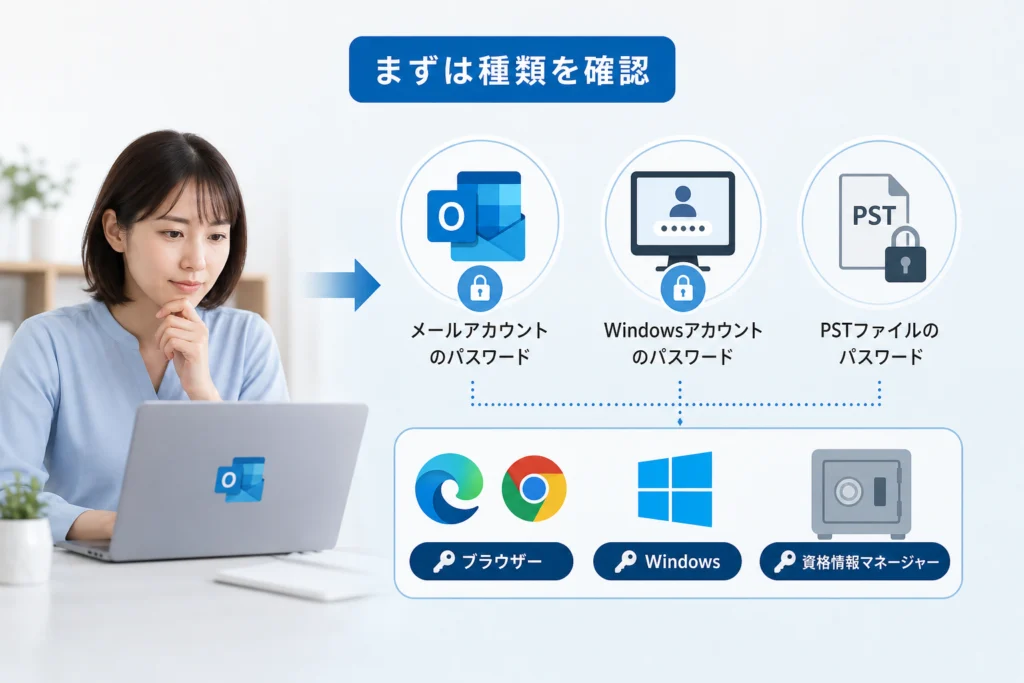
「パスワード」という入力欄だけでは種類を判断できません。アカウントの発行元と何を開く際に要求されるかを組み合わせて確認します。
| 手掛かり | 種類 | 進む先 |
|---|---|---|
| 自分で作成したOutlook.comなどのアカウント | 個人用Microsoftアカウント | 個人用の再設定 |
| 会社・学校から発行された | 職場・学校アカウント | 組織用の再設定入口 |
| インターネット契約などに付属するメール | プロバイダーメール | 契約先での確認 |
| 独自ドメインのメール | 契約したサービスによって異なる | 契約時の設定案内や発行担当者で提供元を確認する |
| データファイルを開く際に要求される | PSTパスワード | ファイルの保護を確認する |
Microsoft サポートは、個人用Microsoftアカウントの変更・再設定と、職場・学校アカウントの再設定入口を分けて案内しています。メールアドレスの末尾だけでなく、誰がアカウントを発行したかで判断してください。(出典: Microsoft サポート「Microsoft アカウントのパスワードを変更する」、2026年10月参照)
WindowsのPIN・アプリパスワード・PSTとの違い
- WindowsのPIN:端末の本人認証で使う情報です。Edgeで表示を求めた際に入力しても、メールパスワードそのものではありません。
- アプリパスワード:提供元から利用を案内された場合に扱う別の認証情報です。通常のパスワードを再設定したからといって、自己判断で作成するものではありません。
- PSTパスワード:メールアカウントではなく、データファイルに設定する保護です。
PSTのパスワード変更はファイル側で行い、現在のPSTパスワードを入力します。(出典: Microsoft サポート「Outlook データ ファイル (.pst) のパスワードを変更する」、2026年10月参照)
Windows版Edgeの保存済みパスワードを確認する方法
表示できるのは以前にEdgeへ保存したパスワードです。Webメールを開いた履歴があるだけでは、保存済みとは判断できません。
設定から対象項目を開いて表示する
Microsoft サポートによると、Microsoft パスワード マネージャーで保存項目を選び、目のアイコンからパスワードを表示できます。(出典: Microsoft サポート「Microsoft パスワード マネージャーでパスワードを表示または編集する」、2026年10月参照)
- 以前にWebメールへログインしたEdgeのプロファイルを開きます。
- 右上の[…]から[設定]→[パスワードとオートフィル]→[Microsoft パスワード マネージャー]へ進みます。
- 対象のサイトを検索し、保存項目を開きます。
- ユーザー名が目的のメールアドレスと一致するか確認します。
- 目のアイコンを選択し、端末の本人認証が表示されたら対応します。
表示・編集の操作は上記の公式案内に基づきます。画面の名称が異なる場合は、公式の表示・編集手順にある設定経路と照合してください。(出典: Microsoft サポート「Microsoft パスワード マネージャーでパスワードを表示または編集する」、2026年10月参照)
検索結果ごとの進め方
検索語には、保存時に利用したサイト名やメールアドレスを使います。「login.live.com」「outlook.office.com」は検索候補ですが、その名前で保存されていることを保証するものではありません。
| 結果 | 確認する点 | 次の操作 |
|---|---|---|
| 対象の項目がある | サイト名とユーザー名が一致するか | 表示した情報で対象アカウントにサインインする |
| 同じサイトに複数の項目がある | 個人用と仕事用を取り違えていないか | 目的のユーザー名の項目を選ぶ |
| 項目がない | 以前使った別のEdgeプロファイルではないか | 見つからなければ再設定へ進む |
| 表示した情報でログインできない | 別アカウントや変更前の情報ではないか | 候補を繰り返し試さず、提供元の再設定へ進む |
表示時の認証はメールパスワードと別
Microsoft サポートの案内では、Edgeの保存パスワード保護はWindows Helloなどのデバイスベースの認証を利用します。ここで求められる端末認証と、表示されるメールパスワードを混同しないでください。(出典: Microsoft サポート「Microsoft Edge で保存したパスワードを非公開にする」、2026年10月参照)
よくある失敗:サイト名だけで選び、別のメールアドレスのパスワードを入力してしまうことです。先にユーザー名を照合し、表示画面や確認コードを第三者へ送らないでください。
OutlookやWindowsの資格情報マネージャーで見られない理由
Outlookが接続を維持していても、取り出せるパスワード文字列があるとは限りません。Outlookの接続情報、Windowsの資格情報、Edgeの保存パスワードは別の管理対象です。
Microsoft サポートは、メール提供元でパスワードを変更し、Outlook側で更新する流れを案内しています。忘れたパスワードの対処は、この正規の経路を使います。(出典: Microsoft サポート「Outlook for Windows でメール パスワードを変更または更新する」、2026年10月参照)
確認できない場合はアカウント別にパスワードを再設定する
ここからは文字列を表示する操作ではなく、新しいパスワードを設定する操作です。対象アカウントを確認してから進めます。
個人用Microsoftアカウントの再設定
Microsoftのパスワード再設定案内を開き、ページ内のリセットへの案内を選びます。サインイン画面から進む場合は[パスワードを忘れた場合]を選択します。
- 再設定したいアカウントのメールアドレスなどを入力します。
- 表示された確認方法から、利用できる登録済み連絡先を選びます。
- 連絡先の確認を求められたら入力し、確認コードを受信します。
- コードで本人確認を済ませ、新しいパスワードを設定します。
Microsoft サポートによると、個人用アカウントは登録済みの確認方法で本人確認を行ってから再設定します。(出典: Microsoft サポート「忘れてしまった Microsoft アカウントのパスワードをリセットする」、2026年10月参照)
本人確認用の電話番号やメールが使えない場合
別の登録済み確認方法が表示される場合は、利用できる方法を選びます。利用できる方法がない場合は、再設定案内の、パスワードをリセットできない場合の項目からサインインの問題に対応する案内へ進んでください。(出典: Microsoft サポート「忘れてしまった Microsoft アカウントのパスワードをリセットする」、2026年10月参照)
サポートへの連絡で本人確認を省略できるわけではありません。Microsoftは、サポート担当者がパスワードリセットリンクを送信したり、アカウントの詳細へアクセスして変更したりすることは許可されていないと説明しています。(出典: Microsoft サポート「Microsoft アカウントのパスワードを変更する」、2026年10月参照)
職場・学校アカウントの公式入口
Microsoft サポートは、職場・学校アカウントの変更・再設定先として職場・学校アカウントのパスワードリセットページを案内しています。対象アカウントを指定し、画面に表示される本人確認の案内に従います。(出典: Microsoft サポート「Microsoft アカウントのパスワードを変更する」、2026年10月参照)
組織の設定によって利用できる操作は異なります。自分で再設定を進められる画面ならその案内に従い、管理者への連絡を求められた場合や手続きを進められない場合は、組織のIT担当者へ相談してください。個人用アカウントの再設定を代用しないようにします。
管理者へ伝える内容
- 対象のメールアドレス。
- 新しいOutlookかクラシックOutlookか。
- 表示されたメッセージと、止まった操作。
- 利用できなくなった認証方法。パスワードや確認コードそのものは送らない。
プロバイダメールは契約先で確認する
プロバイダーメールは、Microsoftアカウントを再設定しても変更できません。契約時のメール設定案内で発行元を確認し、契約先のメール用パスワードの手続きを使います。会員管理画面のログイン情報とメール用の情報を取り違えないでください。
IMAPの設定で迷っている場合は、IMAPパスワードの確認とiPhone・Outlookでの設定手順も参考にしてください。
再設定したパスワードをOutlookで使う手順と注意点
提供元で再設定を終えてからOutlookに戻ります。Outlookの種類と認証方式によって、再サインインと設定欄の更新を使い分けます。
新しいOutlook:再認証の案内に対応する
新しいOutlookでは、提供元でパスワードを変更した後、サインインを求める画面が表示されたら対象アカウントを確認し、新しいパスワードで認証します。追加の本人確認が表示された場合は、登録済みの方法で対応します。従来版の[ファイル]から始まる設定経路を当てはめないでください。(出典: Microsoft サポート「Outlook for Windows でメール パスワードを変更または更新する」、2026年10月参照)
クラシックOutlook:再サインインかパスワード欄の更新
クラシックOutlookでは、サインイン画面が出るアカウントは、その画面から再認証します。パスワードを設定欄で更新するアカウントでは、[ファイル]→[アカウント設定]→[アカウント設定]から対象アカウントを選び、[変更]に表示されるパスワード欄を更新して保存します。提供元や認証方式によって表示される項目が異なるため、パスワード欄がない場合に別の設定を変更しないでください。(出典: Microsoft サポート「Outlook for Windows でメール パスワードを変更または更新する」、2026年10月参照)
| 画面・状態 | 進め方 | 避ける操作 |
|---|---|---|
| 提供元のサインイン画面が出る | 対象メールアドレスを照合し、新しい情報で認証する | 別アカウントの保存情報を入力する |
| 認証アプリなどの承認が必要 | 画面で指定された登録済み方法を使う | 承認をパスワード更新の失敗と決めつける |
| クラシックOutlookにパスワード欄がある | 提供元で変更したメール用情報を入力する | サーバー名やポートを一緒に変更する |
| 再認証を求められず送受信できる | 送信と受信の両方を確認する | 確認目的だけでアカウントを削除する |
| 更新後もエラーが続く | 表示メッセージを記録し、公式ページの該当するOutlookの説明と照合する。組織用は管理者へ相談する | パスワード候補を繰り返し入力する |
POP・IMAPとアプリパスワードを混同しない
POP・IMAPという接続方式だけで、通常のパスワードを入力するか、別の認証画面を使うかは決まりません。提供元の認証方式に従ってください。アプリパスワードを案内されている環境では、通常のパスワードと区別します。
作業完了は送信・受信の両方で確認する
- 別のメールアドレスへテストメールを送り、届くか確認する。
- 返信を受け取り、Outlookでも受信できるか確認する。
- 以前のPCやスマートフォンにも再認証要求が出ていないか確認する。
- Edgeに古い情報が残っていれば、対象項目を編集する。
Edgeの保存情報は、Microsoft パスワード マネージャーで対象項目を選んで編集できます。(出典: Microsoft サポート「Microsoft パスワード マネージャーでパスワードを表示または編集する」、2026年10月参照)
アカウントの削除・再追加を検討する場合は、先に端末内のメールやPSTファイルの所在を確認し、必要なデータを保全してください。
PSTデータファイルのパスワードを忘れた場合
PSTはメールアカウントとは別の保護です。Microsoftアカウントを再設定しても、PSTの保護は解除されません。
Microsoft サポートによると、PSTのパスワード変更にはそのファイルの現在のパスワードが必要です。また、Microsoftは忘れたPSTパスワードを取得できないと案内しています。(出典: Microsoft サポート「Outlook データ ファイル (.pst) のパスワードを変更する」、2026年10月参照)
よくある取り違え:PSTが開かないために、メール用パスワードを何度も変更することです。データファイルの保護を求められているなら、メールアカウントの再設定を繰り返しても解決しません。
記録・バックアップ・作成者を確認する
- ファイル作成時の記録や、保存したパスワード情報を探す。
- 会社のファイルなら、作成者または管理者に確認する。
- 開ける別のバックアップがあるか確認する。
- 元のPSTファイルを保全し、非公式ツールによる解除を前提にしない。
Outlookのパスワード確認方法に関するよくある質問
今使っているパスワードはOutlookで表示できますか?
表示できません。Edgeの保存情報を探し、見つからなければ提供元で再設定します。
保存したパスワードでログインできない場合は?
サイト名とユーザー名を照合してください。一致していても変更前の情報が残っている場合があります。個人用Microsoftアカウントなら、本人確認を行う再設定手続きに進みます。(出典: Microsoft サポート「忘れてしまった Microsoft アカウントのパスワードをリセットする」、2026年10月参照)
電話番号が変わった場合は?
別の登録済み確認方法が使えるかを確認します。使える方法がなければ、本人確認で止まった場合の案内に進んでください。
Chromeやスマートフォンでも同じ操作ですか?
この記事の表示操作はWindows版Edge用です。Chromeやスマートフォンに同じメニュー経路を当てはめないでください。保存情報を確認できない場合は、アカウント別の再設定を使います。
WindowsのPINをメールパスワード欄に入れますか?
入れません。保存情報を表示する際の端末認証と、メール用パスワードは別です。
Microsoftアカウントの再設定でPSTも解除できますか?
できません。PSTの記録・バックアップ・作成者への確認に進んでください。
作業を終える前のチェック
- 保存情報が見つかった:サイト名と対象メールアドレスを照合した。
- 保存情報がなかった:正しい提供元の再設定に進んだ。
- 本人確認で止まった:利用できる登録済み確認方法を確認した。
- 再設定できた:Outlookの送信・受信を確認した。
- PSTの要求だった:メール認証とは切り分けた。
本文で参照した公式資料と用途
- Microsoft サポート「忘れてしまった Microsoft アカウントのパスワードをリセットする」 — 個人用アカウントの本人確認と再設定。
- Microsoft サポート「Microsoft アカウントのパスワードを変更する」 — 個人用と職場・学校用の入口の区別、サポート担当者の対応制限。
- Microsoft サポート「Microsoft パスワード マネージャーでパスワードを表示または編集する」 — Edgeの保存情報の表示・編集。
- Microsoft サポート「Microsoft Edge で保存したパスワードを非公開にする」 — 保存パスワードを保護するデバイス認証。
- Microsoft サポート「Outlook for Windows でメール パスワードを変更または更新する」 — 提供元での変更とWindows版Outlookでの更新・再認証。
- Microsoft サポート「Outlook データ ファイル (.pst) のパスワードを変更する」 — PSTの保護と、忘れたパスワードの取得制限。
参照日:2026年10月15日。画面構成や認証の案内は、アプリの版・提供元・組織の設定によって異なります。
🧰 お困りごとの解決に
 Microsoftアカウントで身に覚えのない請求が来たときの確認と返金💡 結論(要点まとめ)Microsoftから身に覚えのない請求(MSbill.info等)が届いた際の確…
 Outlookでパスワードが繰り返し要求される原因と直し方💡 結論(要点まとめ)Outlookで何度もパスワード入力を求められる症状でお悩みですか?Windows…
 Windows Media Playerの使い方と設定|CD取り込み・再生できない時の対処💡 結論(要点まとめ)Windows 11/10でWindows Media Playerを使い音楽CD…
 WinZipを安全にアンインストールする手順と代替ソフト💡 結論(要点まとめ)WinZipをWindows11/10やMacから完全アンインストール(削除)する…PCでイヤホンが認識されない原因と対処法「イヤホンを挿してもPCが無反応」「スピーカーから音が出続ける」——そんな時は、原因の8割が“出力先の誤設定・物理接点の…
 Windows 11で0x80070422エラーが出る時の復旧手順💡 結論(要点まとめ)Windows 11で「0x80070422」エラーが表示される主な原因は、Win…
🔎 さらに詳しく: Outlookのアイコンの意味一覧と設定ガイド(姉妹メディア newcurrent)
最近更新した記事
 ゆうパックの重さ制限は25kgまで!超過時の重量ゆうパックとコンビニ不可の注意点💡 結論(要点まとめ)ゆうパックの重さ制限は通常25kgまで、25kg超〜30kg以下は「重量ゆうパック…
 佐川国際便の追跡方法と「該当なし」で動かない原因・確認先💡 結論(要点まとめ)佐川の国際便追跡で「該当なし」と出る原因と対処法を解説。購入先の配送会社表示を基に…
 レンジフード・換気扇の掃除|説明書で確認する洗剤と部品別の注意点💡 結論(要点まとめ)家庭用レンジフード・換気扇の掃除前に、取扱説明書で確認する洗剤と外せる部品を解説。…
 ゆうパック着払いの支払い方法一覧|自宅受取と窓口での決済の違い💡 結論(要点まとめ)ゆうパック着払いの支払い方法は受取場所で異なります。自宅配達時は現金または未使用切…
 ゆうパック配達希望日は何日先まで?指定ルールと変更手順の全知識💡 結論(要点まとめ)ゆうパックの配達希望日は無料で指定でき、期間は差出日ではなく「配達予定日から起算し…
Google 検索でハウスケアラボの記事を見つけやすくするには、Google の「優先ソース」にハウスケアラボを追加できます(Google のページが開きます)。