

運営責任者:宇井和朗(株式会社アシスト 代表取締役) プロフィール
💡 結論(要点まとめ)
Teamsでスピーカーから音が出ない・相手の声が聞こえない場合の確認手順を整理。Teamsアプリ内のデバイス設定、Windows側の音量ミキサーや出力先指定、オーディオ排他モードの影響まで、原因に応じた具体的な設定手順を解説します。
この記事でわかること
- YouTubeは聞こえるのにTeamsだけ音が出ないのはなぜですか?
- Teamsで相手の声が聞こえないとき、自分のマイクのミュートを解除すれば直りますか?
- Teamsに「テスト通話を行う」が表示されない場合はどうすればよいですか?
Teamsだけ音が出ないときは、会議の音声接続、Teamsのスピーカー出力先、Windowsのアプリ別音量の順に確認してください。YouTubeなどの音が聞こえていても、Teamsが別の機器へ音を出していたり、Teamsだけミュートになっていたりする場合があります。
対象は主にWindows 11で仕事用のTeamsを使う方です。出力先の切り分けから、改善しない場合にIT担当者へ渡す情報までを扱います。Macの操作や、個別のイヤホンの故障診断は対象外です。画面の項目名は、Teamsの更新状況や組織の設定により異なります。
目次
Teamsでスピーカーから音が出ないときは、まずこの順番で確認
最初に「会議の音声に参加しているか」と「どのスピーカーが選ばれているか」を確認します。自分のマイクのミュート解除と、相手の声を聞くための設定は分けて考えてください。
会議の音声に接続し、Teamsのスピーカー出力先を確認する
会議画面が開いていても、音声に接続していなければ相手の声は聞こえません。参加画面や会議中の音声設定で、PCの音声を使う状態になっているか確認します。
- 音声に接続していなければ、PCの音声で参加します。
- 接続済みなら、Teamsのオーディオ設定で[スピーカー]を開きます。
- 実際に使う内蔵スピーカーやヘッドセットの名前を選び、相手の声が聞こえるか確かめます。
Microsoft サポートは、Teamsのデバイス設定で使用するスピーカーを確認し、テスト通話で動作を確かめる方法を案内しています。(出典: Teamsのスピーカー指定とテスト通話)(出典:Microsoft サポート「スピーカーが Microsoft Teams で機能していない」、2026年10月参照)
Windowsとイヤホン・スピーカー本体の音量を確認する
Windowsのスピーカーアイコンを開き、出力先、ミュート状態、音量を確認します。外付けスピーカーやヘッドセットに音量ボタンがある場合は、機器側も確認してください。
ここで音が戻れば、いったん変更を止めて会議へ戻ります。戻らなければ、後述するWindowsの音量ミキサーでTeamsだけ音量が下がっていないか調べます。
急ぐ場合はWeb版・スマートフォンで会議に参加する
会議への復帰を優先する場合は、組織で認められたブラウザーやスマートフォンのTeamsから、同じ会議案内を開く方法があります。参加を切り替える旨をチャットで伝えると、発言の行き違いを減らせます。
複数端末から参加するときは、音声を使う端末を絞ってください。PCとスマートフォンの両方から会議音声を流すと、エコーやハウリングにつながります。使わない端末は、マイクだけでなく会議音声も切断します。
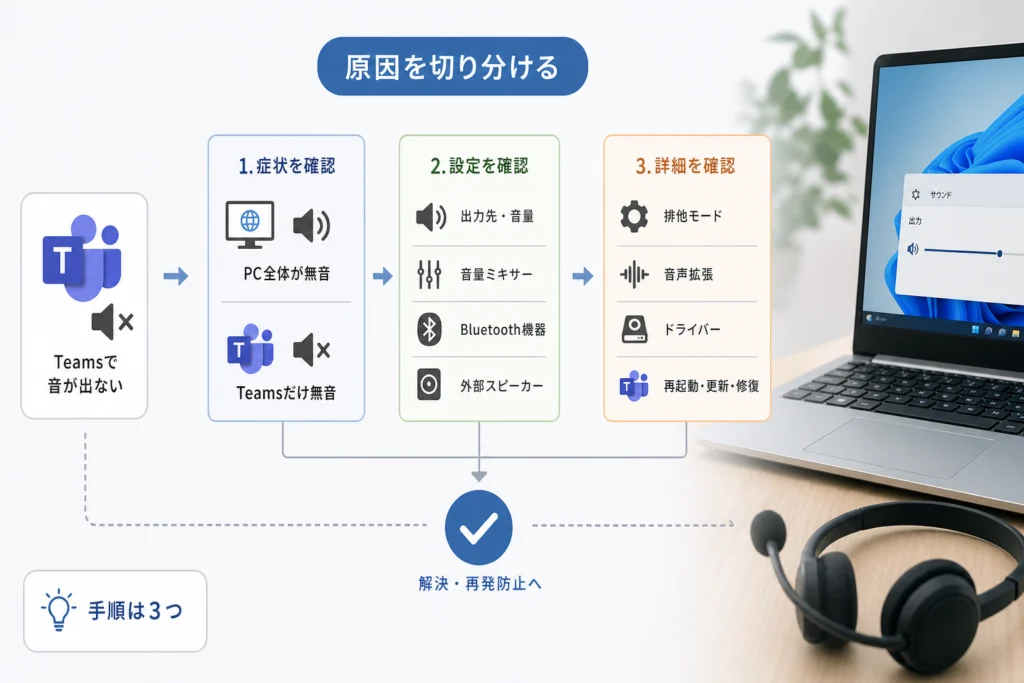
症状別に原因を切り分ける|Teamsだけ無音か、PC全体が無音か
ほかのアプリも無音ならWindowsや機器側、Teamsだけ無音ならTeamsとアプリ別の出力設定を先に調べます。特定の参加者や共有動画だけ聞こえない場合は、自分のスピーカー設定を変える前に、聞こえない対象を確認しましょう。
| 症状 | 主な確認候補 | 次の操作 |
|---|---|---|
| YouTubeは聞こえるがTeamsは無音 | 会議の音声接続、Teamsの出力先、アプリ別音量 | Teamsのスピーカー指定後、音量ミキサーを確認する |
| PCの音がすべて聞こえない | Windowsの出力先、全体のミュート、外付け機器 | 利用できれば内蔵スピーカーへ切り替える |
| 特定の参加者だけ聞こえない | その参加者の送話状態 | ほかの参加者にも同じ状態か尋ねる |
| 会話は聞こえるが共有動画は無音 | 共有者側の音声共有設定 | 共有者へコンピューター音声の共有状態を確認してもらう |
| 会議の会話は聞こえるが呼び出し音だけ無音 | 着信・通知に関する設定 | 会議音声とは別の症状としてIT担当者へ伝える |
YouTubeなどは聞こえるのにTeamsだけ聞こえない
YouTubeが聞こえることは、その再生に使っている出力経路が動いている手掛かりです。Teamsにも同じ経路が設定されているとは限りません。Microsoft サポートの案内に沿って、Teamsで選択中のスピーカーを具体的な機器名で確認します。(出典:Microsoft サポート「スピーカーが Microsoft Teams で機能していない」、2026年10月参照)
PCのすべての音が聞こえない
Teamsの設定変更はいったん止め、Windowsの出力先を確認します。内蔵スピーカーがあるPCなら切り替え、ほかの音も再生できないか確認してください。切り替えて聞こえるなら、元の外付け機器や接続経路を調べる段階です。
特定の参加者・共有動画・呼び出し音だけ聞こえない
聞こえない対象をチャットで共有してください。「ほかの人の声は聞こえる」「共有動画だけ聞こえない」と伝えると、受信側全体の不具合と区別できます。参加者全員が同じ人の声を聞けない場合は、その人にマイクの接続やミュート状態を確認してもらいます。
Teamsのスピーカー設定とテスト通話で確認する
Teamsの[スピーカー]には、いま音を出したい機器を指定します。使っていないモニターやヘッドセットが選ばれていないか、機器名を見て確認してください。
会議中のオーディオ設定で使用するスピーカーを指定する
会議中は、マイク付近のメニューなどからオーディオ設定を開き、[スピーカー]を確認します。[既定]で意図しない機器が使われる場合は、内蔵スピーカーや接続中のヘッドセットを明示的に選びます。
- 正常な状態:選択した機器から相手の声が聞こえる。
- 変化がない場合:Windowsの音量ミキサーへ進む。
- 選択を戻す場合:変更前に表示されていた機器名を選び直す。
会議前にTeamsの設定から出力先を確認する
Teamsの[設定など(…)]>[設定]>[デバイス]を開き、オーディオ設定のスピーカーを選択します。[テスト通話を行う]が表示される環境では、音声案内に従って再生・録音を確認します。(出典: Microsoftが案内するTeamsのデバイス確認手順)(出典:Microsoft サポート「スピーカーが Microsoft Teams で機能していない」、2026年10月参照)
テスト通話が使えない場合の代替確認方法
項目が表示されない場合は、その有無だけで故障と判断しないでください。利用環境によって表示が異なるため、協力者との会議で「相手の声を聞けるか」と「自分の声が届くか」を別々に確認します。
スピーカーが直っても、自分の声が相手へ届くとは限りません。復旧確認では受信と送信を分けて確かめると、次の会議での行き違いを防げます。
YouTubeは聞こえるのにTeamsだけ無音ならWindowsの音量ミキサーを確認
Windows全体の音量が上がっていても、アプリ別の音量や出力先が違えばTeamsだけ聞こえない場合があります。Teams内のスピーカー指定を確認してから、Windows側を見直します。
Windows 11の音量ミキサーでTeamsの音量とミュートを確認する
[設定]>[システム]>[サウンド]>[音量ミキサー]を開きます。Teamsを起動した状態でアプリ一覧を確認し、Teamsのミュートや音量を見直してください。見当たらない場合は、会議音声やテスト通話を使う状態で確認し直します。
Teamsに割り当てられた出力デバイスを確認する
Teamsの項目に出力デバイスが表示される場合は、意図したスピーカーになっているか確認します。Teams内で選んだ機器名も照合し、変更する際は元の表示を控えてください。
| 確認後の結果 | 次にすること |
|---|---|
| ミュート解除や音量変更で聞こえた | 会議音声を再確認し、ほかの設定変更は止める |
| 出力先の変更で聞こえた | 使用する機器名を控えておく |
| 設定は合っているが無音 | 内蔵スピーカーへの切り替えで機器を切り分ける |
Teams側の確認基準は、Microsoft サポートが案内する[デバイス]内のスピーカー指定です。Windowsだけでなく、Teams側でも意図した機器が選ばれているか確認します。(出典:Microsoft サポート「スピーカーが Microsoft Teams で機能していない」、2026年10月参照)
Web版はブラウザーの音量とタブのミュートも確認する
Web版を使う場合、音量ミキサーではTeamsアプリではなく、利用中のブラウザーを確認します。会議を開いたタブにミュートの表示がないかも見てください。デスクトップ版の音量だけを変更しても、ブラウザー側の確認にはなりません。
Bluetoothイヤホン・外付けスピーカー・モニターの出力先を見直す
内蔵スピーカーで聞こえるかを試すと、外付け機器を使う経路だけの問題かを切り分けられます。内蔵スピーカーで聞こえても、外付け機器そのものの故障が確定するわけではありません。
PC内蔵スピーカーに切り替えて機器側の問題を切り分ける
内蔵スピーカーが利用できるPCでは、Teamsのスピーカーを内蔵機器へ変更します。Microsoft サポートが案内する出力先の選択を、比較確認に使う方法です。(出典:Microsoft サポート「スピーカーが Microsoft Teams で機能していない」、2026年10月参照)
- 内蔵スピーカーで聞こえる場合は、外付け機器の接続と選択状態を確認します。
- 内蔵スピーカーでも聞こえない場合は、TeamsやWindows側の確認を続けます。
- 確認後は、必要に応じて元の機器へ戻します。
Bluetoothの接続先・通話時の音質変化・再接続を確認する
イヤホンがスマートフォンなど別の端末へ接続されていないか、PC側で接続中として認識されているかを確認します。再接続した後は、Teamsのスピーカー欄も確認し直してください。
通話時の音質やデバイスの表示は、機器とWindowsの構成によって異なります。「Bluetoothだから同じ原因」と決めつけず、内蔵スピーカーとの比較結果を残しましょう。
既定のデバイスと既定の通信デバイスを確認する
Windowsのサウンド設定には、通常の再生用と通信用の既定設定が表示される環境があります。Teamsが[既定]を参照している場合は、それぞれが別の機器になっていないか確認します。判断しづらければ、先にTeamsで使用機器を明示指定して比較してください。
HDMI接続したモニターが音声出力先として表示されても、実際に音を鳴らせるかはモニターの構成によります。表示名だけを見て選ばず、普段音を聞いている機器を指定してください。
改善しない場合は排他モード・音声拡張・ドライバーを確認
基本設定が合っていても直らない場合は、ほかの音声アプリとの競合や機器側の設定を追加で調べます。YouTubeが聞こえるという理由だけで、排他モードが原因とは判断できません。
音声を使用する他のアプリを終了して再確認する
作業を保存したうえで、別の通話アプリや音楽制作ソフトなどを終了し、Teamsの音声を再確認します。変化があれば、終了したアプリ名と、聞こえるようになったタイミングを控えてください。
比較の際は、Teamsのスピーカー指定を変えずに確認します。出力先を同時に変更すると、どの操作で改善したか分からなくなります。Teamsの出力先とテスト通話の確認方法はMicrosoft サポートの案内に従います。(出典:Microsoft サポート「スピーカーが Microsoft Teams で機能していない」、2026年10月参照)
排他モードを一時的に無効にして競合を切り分ける
排他モードは、アプリが音声の出力先を占有して使用する仕組みです。ほかの音声アプリを終了すると改善する場合などに、追加の確認候補となります。
会社の管理ルールで変更が認められている場合は、Windowsのサウンド設定から詳細設定を開き、再生機器の[プロパティ]>[詳細]に排他モードの項目があるか確認します。試す前にチェック状態を記録し、一時的に無効化しても変化がなければ元へ戻します。
項目がない場合や管理者権限を求められる場合は、変更を進めずIT担当者へ依頼してください。排他モードを無効にすることを、すべての環境に共通する解決策として扱わないでください。
オーディオ拡張機能とメーカー提供ドライバーを確認する
機器のプロパティに音声拡張の項目がある場合は、元の設定を記録してから変更を比較します。改善しなければ戻してください。会社PCのドライバー更新は、機器名と症状をIT担当者へ伝えて進めます。出所の分からないドライバー配布サイトは利用しないでください。
Teamsの再起動・更新・修復でも直らないときの対応
設定で改善しなければ、Teamsの終了と起動し直しを試し、その後に更新・修復を検討します。リセットは修復と区別し、サインインし直せる準備をしてから進めてください。
Teamsを完全終了し、アプリとWindowsの更新を確認する
進行中の会議や作業に影響がないことを確認し、通知領域のTeamsアイコンに終了項目があれば終了してから起動し直します。閉じるボタンでウィンドウを消すだけの場合と区別してください。会社PCの更新は、組織の配布・再起動ルールに従います。
起動し直した後は、Microsoft サポートが案内するスピーカー設定とテスト通話で再確認します。再起動だけで終えず、意図した機器から聞こえることまで確認してください。(出典:Microsoft サポート「スピーカーが Microsoft Teams で機能していない」、2026年10月参照)
Windowsのアプリ設定から修復し、必要な場合だけリセットする
Windowsの[設定]>[アプリ]>[インストールされているアプリ]で、対象のTeamsのメニューを開きます。[詳細オプション]に修復がある場合は、リセットより先に検討します。導入方法によっては、これらの項目が表示されません。
| 操作 | 進める前の確認 |
|---|---|
| 修復 | 会議を終了し、会社PCで実施が認められているか確認する |
| リセット | 画面に表示されるデータへの影響を読み、再サインインに必要な情報を用意する |
| 項目が表示されない | 別の削除方法を探して進めず、IT担当者へ依頼する |
リセット前に、サインイン用アカウントと多要素認証を利用できる状態か確認してください。旧Teams向けのキャッシュ削除手順を、そのまま現在使っているTeamsへ適用することは避けます。
Web版との比較と管理者への問い合わせで原因を絞る
同じPC・同じ出力機器でWeb版とデスクトップ版を比較し、結果を記録します。Web版だけ聞こえる場合はデスクトップ版の設定や状態、両方で無音ならWindowsや機器側を調べる手掛かりになります。ただし、この比較だけで原因は確定しません。
複数人が同じ時期に同じ症状になった場合は、その情報もIT担当者へ伝え、組織側の設定やサービス状況の確認を依頼します。
Teamsの音が出ない問題を再発させない確認事項とFAQ
復旧後は、使う機器名を控え、次の会議前に出力先を確認しておきましょう。未解決の場合も、比較結果を残しておくとIT担当者が調査を引き継ぎやすくなります。
会議前に出力先と音量を確認するチェックリスト
- 使うヘッドセットやスピーカーを接続してから、Teamsの出力先を確認する。
- モニターや接続機器を変えた日は、以前の機器が選ばれていないか見る。
- Windows全体とTeamsのアプリ別音量を確認する。
- 利用できる場合は、テスト通話で音声を確認する。
Microsoft サポートは、Teamsの[設定]>[デバイス]からスピーカー設定とテスト通話を確認する方法を案内しています。(出典: 会議前の音声確認に使えるTeams公式手順)(出典:Microsoft サポート「スピーカーが Microsoft Teams で機能していない」、2026年10月参照)
解決しない場合にIT担当者へ伝える情報
問い合わせには、次の項目をコピーして記入してください。確認していない項目は「未確認」と書き、推測と結果を区別します。
- 発生日時・会議中か会議前か:
- WindowsとTeamsのバージョン:
- 使用機器名・USBやBluetoothなどの接続方法:
- 聞こえない対象:全員/特定の人/共有動画/呼び出し音
- YouTubeなど、ほかのアプリでの再生結果:
- 内蔵スピーカーに変更した結果:
- Web版で同じ会議に参加した結果:
- 変更した設定・元に戻した設定:
- ほかの参加者にも発生しているか:
画面を添付する場合は、会議URL、参加者名、チャット内容などの業務情報を不用意に共有しないよう確認してください。
Teamsのスピーカー・テスト通話に関するよくある質問
Q. YouTubeは聞こえるのにTeamsだけ音が出ないのはなぜですか?
Teamsの出力先が違うか、WindowsでTeamsだけミュート・小音量になっている可能性があります。会議の音声接続も確認し、改善しない場合に機器やほかのアプリとの競合を調べます。
Q. 自分のマイクのミュートを解除すれば、相手の声は聞こえますか?
通常は直りません。マイクのミュートは自分の声を送るための設定です。相手の声が聞こえないときは、音声接続、スピーカー出力先、音量を確認してください。
Q. [テスト通話を行う]が表示されない場合はどうしますか?
協力者との会議で受信と送信を別々に確認してください。テスト通話の表示は利用環境により異なるため、表示されないことだけで不具合とは判断しません。
Q. Bluetoothイヤホンを使うときだけ無音になります。
内蔵スピーカーがあれば、Teamsの出力先を切り替えて比較します。内蔵スピーカーで聞こえる場合は、イヤホンの接続先とTeamsの選択状態を見直してください。
Q. 会話は聞こえるのに、共有された動画だけ無音なのはなぜですか?
共有者側のコンピューター音声の共有状態が確認候補です。自分の設定を変える前に、ほかの参加者にも動画音声が聞こえるか尋ね、共有者へ確認を依頼してください。
Q. 会議中で設定を直す時間がありません。
組織で認められたWeb版やスマートフォンからの参加を検討してください。複数端末を使う場合の音声の扱いは、冒頭の注意事項に従います。
音声が戻ったら、相手の声が聞こえ、自分の声も届くことを確認して終了です。戻らなければ、設定を次々に変更するより、上の記録をIT担当者へ渡してください。
チャットにも問題がある場合は、関連するTeamsでチャットが表示されない場合の対処法を参照してください。
出典
- Microsoft サポート「スピーカーが Microsoft Teams で機能していない」
Teamsの画面や利用できる機能は更新・組織設定によって変わります。本文は公式の案内を軸にした切り分け手順であり、すべてのPC・音声機器での動作確認を示すものではありません。
📚 参考・出典(編集部が確認した一次ソース)
- soumu.go.jp (soumu.go.jp)
- mlit.go.jp (mlit.go.jp)
- microsoft.com (support.microsoft.com)
- microsoft.com (learn.microsoft.com)
- altoprofessional.com (support.altoprofessional.com)
※本記事の作成にあたり、上記の公開情報・一次ソースを参照しています(参照日: 2026年10月19日)。内容は公式情報の更新により変わることがあります。
🧰 お困りごとの解決に
 Microsoftアカウントで身に覚えのない請求が来たときの確認と返金💡 結論(要点まとめ)Microsoftから身に覚えのない請求(MSbill.info等)が届いた際の確…
 Outlookでパスワードが繰り返し要求される原因と直し方💡 結論(要点まとめ)Outlookで何度もパスワード入力を求められる症状でお悩みですか?Windows…
 Windows Media Playerの使い方と設定|CD取り込み・再生できない時の対処💡 結論(要点まとめ)Windows 11/10でWindows Media Playerを使い音楽CD…
 WinZipを安全にアンインストールする手順と代替ソフト💡 結論(要点まとめ)WinZipをWindows11/10やMacから完全アンインストール(削除)する…PCでイヤホンが認識されない原因と対処法「イヤホンを挿してもPCが無反応」「スピーカーから音が出続ける」——そんな時は、原因の8割が“出力先の誤設定・物理接点の…
 Windows 11で0x80070422エラーが出る時の復旧手順💡 結論(要点まとめ)Windows 11で「0x80070422」エラーが表示される主な原因は、Win…
最近更新した記事
 トンデミ平和島に子どもと行ってきた|日曜夕方の受付の流れ、料金(A〜Dの料金カレンダー)、年齢・身長の条件、持ち物と服装、駐車場この記事の要点当サイトの運営責任者が、2026年10月18日(日)の夕方に家族(子ども連れ)でトンデミ平和島(東京都大田…
 ちきゅうのにわ 東京ソラマチ店に行ってきた|土曜14時でも待ちなし、休日料金と2時間で払った金額、砂場・北極エリアの感想この記事の要点「ちきゅうのにわ 東京ソラマチ店」は、東京スカイツリータウンの東京ソラマチ イーストヤード5階にある室内の…
 横浜ストロベリーパークのカフェに行ってきた|予約なし・日曜15時は待ちなし、自家製削りいちご(2,000円)とメニュー・料金この記事の要点横浜ストロベリーパークのカフェは予約なしで利用できます(横浜市の観光公式サイト「アットヨコハマ」と店頭の案…
 電子レンジの持ち込み修理は本当にお得?費用・期間・受付条件の確認方法💡 結論(要点まとめ)電子レンジの修理は店舗へ持ち込みできる?型番や保証による受付可否、修理費用の見積も…
 OutlookからTeamsチャネル会議は作成できる?仕様と正しい予約手順💡 結論(要点まとめ)OutlookからTeamsのチャネル会議を作成しようとして項目が見つからずお困り…
Google 検索でハウスケアラボの記事を見つけやすくするには、Google の「優先ソース」にハウスケアラボを追加できます(Google のページが開きます)。