
運営責任者:宇井和朗(株式会社アシスト 代表取締役) プロフィール
💡 結論(要点まとめ)
Windows 11でプリンターが追加できない・検出されないときの原因と対処手順を解説。USB接続・Wi-Fi接続ごとの基本確認から、IPアドレスを使った手動追加(Standard TCP/IP)、保護印刷モードやARM PC特有の注意点まで整理しています。
この記事でわかること
- Wi-FiのSSIDや周波数帯が違うとプリンターを追加できませんか?
- 手動追加に使うプリンターのIPアドレスはどこで確認できますか?
- メーカーのSetup.exeが失敗したらどうすればよいですか?
Windows 11でプリンターを追加できないときは、接続・WPP・PCの方式を確認し、症状に合う追加経路を選びます。
本体が検索に出ない場合と、メーカーのインストーラーが止まる場合では、確認先が違います。登録済みなら、再追加より先に印刷キューと接続先を確認してください。
この記事は、自宅や小規模事業所のWindows 11 PCを対象に、標準追加、ネットワーク接続の切り分け、登録後の復旧を扱います。個別機種のIPP接続URL、Mopria認証の判定、組織独自の印刷ポリシーは対象外です。編集部はMicrosoftとメーカーの公式情報に基づき整理しています。
目次
Windows 11でプリンターが追加できないときは症状と接続方法を確認
追加一覧に出ない、インストーラーが失敗する、登録済みだが印刷できない。この違いで作業の入口を決めます。
| 症状 | 最初に確認すること | 進む場所 |
|---|---|---|
| 追加一覧に本体が出ない | 電源と接続方式 | 接続の基本確認 |
| ネットワーク接続で見つからない | 本体のIPアドレス、WPPの状態 | 手動追加の適用条件 |
| メーカーのSetup.exeが失敗する | WPP、PCのシステムの種類 | WPPとARM PCの確認 |
| 会社の共有プリンターだけ追加できない | 共有元、共有名、権限 | 共有プリンターの確認 |
| 一覧にあるが印刷できない | 印刷キュー、オフライン表示、ポート | 登録後の復旧手順 |
USB・ネットワーク・共有接続を混同しない
Microsoft Supportによると、ローカルプリンターとネットワークプリンターはWindowsの設定から追加できます。別のPCにつながった機器を使う共有接続では、共有元の設定も必要です。(出典: Microsoft Support「Windows でプリンターを追加またはインストールする」、2026年10月参照)
設定を変える前の記録
- プリンターのメーカーと型番
- USB/Wi-Fi/有線LAN/別PC経由の共有のどれか
- Windowsのバージョン、PCのシステムの種類
- エラーの全文と、表示された操作の段階
- 以前は使えたか、買い替えや更新の後から使えないか
「見つからない」とだけ記録するより、「Windowsの追加一覧には出ないが、本体はネットワーク接続済み」のように、確認できた状態も残すと相談が進めやすくなります。
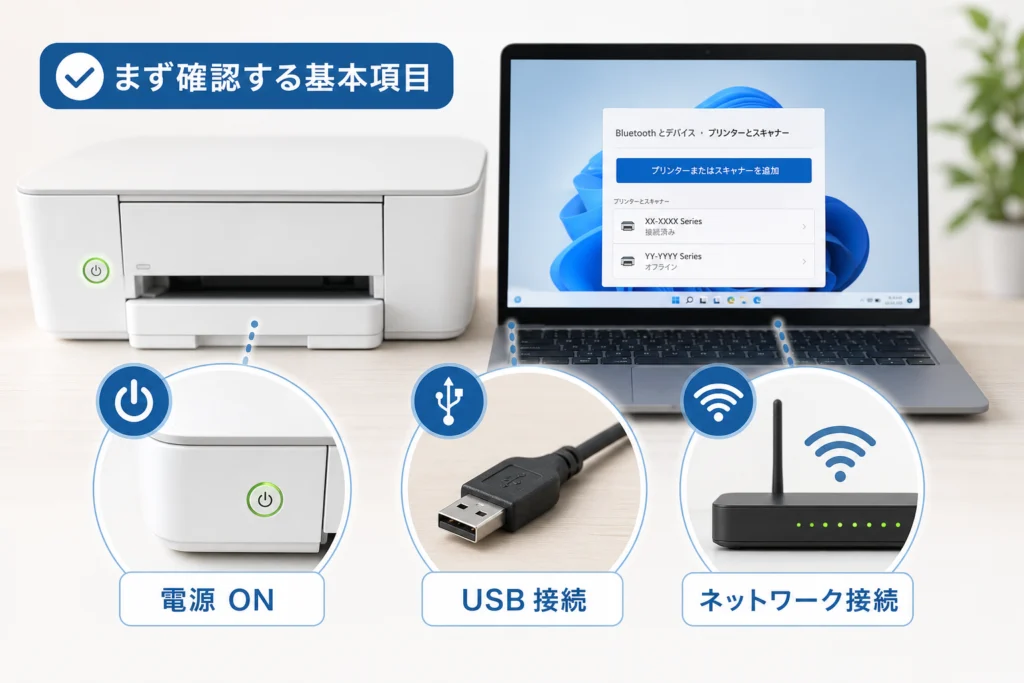
まず確認する電源・USB・ネットワークの基本項目
本体の異常を解消してから、接続方式ごとの点検へ進みます。PCがインターネットを使えることと、プリンターへ通信できることは分けて考えてください。
本体の表示とケーブルを確認する
- 本体の画面やランプに、紙詰まり、用紙切れ、カバー開放などの表示がないか見る。
- 異常表示がある場合は、機種の取扱説明書に沿って対処する。
- 電源と接続ケーブルを確認し、本体を再起動する。
- 再起動後に本体が使用可能な状態になったら、Windowsの追加操作を試す。
Microsoft Supportは、電源、接続状態、プリンターの再起動を接続・印刷トラブルの初期対処として案内しています。(出典: Microsoft Support「Windows でのプリンター接続と印刷の問題を修正する」、2026年10月参照)
USB接続とネットワーク接続で確認先を分ける
| 接続方式 | 確認する状態 | 確認後の操作 |
|---|---|---|
| USB | PCと本体の両側にケーブルが接続されているか | 接続を確認して標準追加を試す。接続タイミングの指定がある機種はメーカーの手順を優先する |
| Wi-Fi/有線LAN | 本体がネットワークに接続されているか | 本体のIPアドレスを記録し、手動追加の条件を確認する |
| 別PC経由の共有 | 共有元が稼働し、ネットワークにつながっているか | 共有名と共有設定を確認する |
ゲスト用Wi-Fiや会社のVPNを使っている場合は、その接続状況も記録してください。ネットワーク名だけで通信可否を決めず、会社では管理者にプリンターへの接続が許可された構成か確認します。
設定を広く緩めて解決しようとしない
ファイアウォールの全面無効化や、レジストリによる制限回避は行いません。会社のVPNやセキュリティ設定も無断で変更しないでください。異臭、異常な発熱、破損がある場合は使用を中止し、メーカーへ相談します。
Windowsの設定からプリンターを追加する基本手順
メーカーのインストーラーと、Windowsへのプリンター登録は別の操作です。インストーラーが失敗しても、Windows標準の追加経路を確認できます。
「プリンターとスキャナー」で検索して追加する
- 「設定」→「Bluetoothとデバイス」→「プリンターとスキャナー」を開く。
- 「デバイスの追加」を選ぶ。
- 目的の本体が表示されたら、型番や名前を照合して追加する。
- 画面の案内を完了し、プリンター一覧に登録されたことを確認する。
Microsoft Supportは、この設定画面からプリンターを検索して追加する手順を案内しています。更新や表示言語によって項目名が異なる場合は、リンク先でWindows 11の説明を選び、対応する画面を確認してください。(出典: Microsoft Support「Windows でプリンターを追加またはインストールする」、2026年10月参照)
検索結果とテスト印刷で次の操作を決める
| 結果 | 次の操作 |
|---|---|
| 目的の機器が表示されない | 手動追加の項目へ進む。ネットワーク接続はWPPと追加方式を先に確認する |
| 似た名前が複数ある | 設置場所と対象機器を照合し、過去の登録を選ばない |
| 追加できた | 対象の「プリンターのプロパティ」からテストページを印刷する |
| 登録できたが紙が出ない | 再追加せず、印刷キューと接続先を確認する |
登録名が増えても、接続問題が直ったとは限りません。同じ機器を繰り返し追加すると、アプリからどの登録を選ぶべきか分かりにくくなります。テストページの結果を確認してから次へ進んでください。
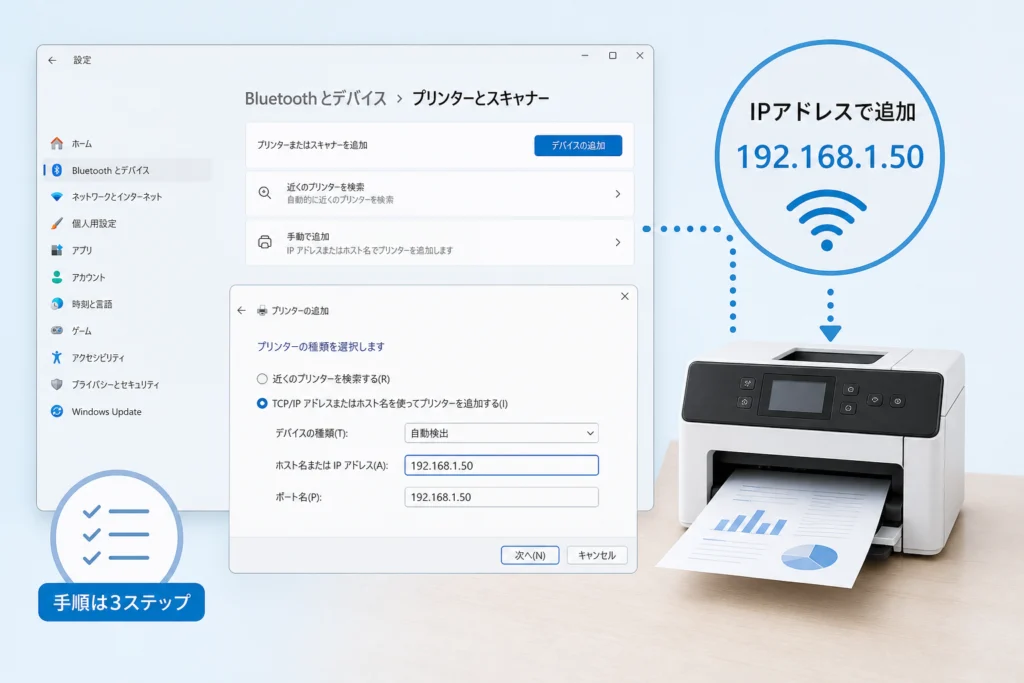
ネットワークプリンターをIPアドレスで手動追加する方法
本体のIPを指定する前に、WPPの状態と使う印刷経路を確認します。USB専用機や、別PC経由の共有接続に同じ手順を当てはめないでください。
| 環境 | 追加経路 | 先に確認すること |
|---|---|---|
| WPP無効・対応するメーカー製ドライバーあり | Standard TCP/IPポートを使う経路 | 本体のIP、ドライバー、機種の通信設定 |
| WPP有効 | Windows標準の印刷経路 | WPPの機器要件。従来ドライバーの手順へ進まない |
| USB専用機 | USBで追加 | IP指定追加は使わない |
| 共有元PC経由 | 共有プリンターとして追加 | 共有元と共有名 |
Microsoft Learnによると、WPPはサードパーティ製印刷ドライバーを使用しない構成です。従来ドライバーを使うStandard TCP/IP経路と、WPPの標準印刷経路を混同しないでください。(出典: Microsoft Learn「Windows 保護印刷モード」、2026年10月参照)
本体のIPとドライバーを準備する
エプソンのポート変更手順では、本体のIPアドレスをステータスシートなどで確認するよう案内しています。印刷方法は機種の取扱説明書に従います。また、IPを自動割り当てする構成ではEpsonNet Print Portを選ぶ案内があり、Standard TCP/IPを一律に推奨しているわけではありません。(出典: エプソン公式FAQ「ポート変更手順」(FAQ番号31114)、2026年10月参照)
エプソン機は、「エプソンの周辺機器製品のWindows 11への対応について」で対象製品の対応状況を確認してから、該当機種のドライバー案内へ進みます。型番だけでなく、PCの方式に合う配布物かも照合してください。(出典: エプソン「エプソンの周辺機器製品のWindows 11への対応について」、2026年10月参照)
エプソンFAQの適用範囲
FAQ番号31114は、既存プリンターのポートを変更する手順で、Windows 10などの画面説明を含みます。Windows 11で新規追加する入口の説明とは分けて使ってください。ほかのメーカーへ、エプソンのポート設定をそのまま流用しないでください。
手動追加で接続先とドライバーを指定する
- 「プリンターとスキャナー」で「デバイスの追加」を選び、目的の機器が出なければ手動追加へ進む。
- 「TCP/IPアドレスまたはホスト名」を使用する追加項目を選ぶ。
- デバイスの種類を選ぶ画面では、TCP/IP機器として追加する選択肢を確認する。
- 接続先に本体のIPアドレスを入力する。ポート名も控え、ルーターや共有元PCのIPを入力していないか照合する。
- ドライバー選択画面では、メーカーと型番が一致するものを選ぶ。配布ドライバーの指定が必要な場合は、その機種のインストール手順に従う。
- 追加後に「プリンターのプロパティ」の「ポート」タブを開き、作成したポートが選択されているか確認する。
- テストページを印刷する。
Windowsの追加操作はMicrosoft Support、Standard TCP/IPポートの作成後に選択状態を確認する操作はエプソンのポート変更手順に基づきます。配布ファイルの展開先や指定方法は製品ごとに異なるため、任意のSetup.exeをドライバー選択画面へ指定する方法は扱いません。(出典: Microsoft Support「Windows でプリンターを追加またはインストールする」、エプソン公式FAQ「ポート変更手順」(FAQ番号31114)、2026年10月参照)
検出に失敗したら、接続先とポート設定を分けて確認する
| 止まった画面・状態 | 確認する箇所 | 次の判断 |
|---|---|---|
| IP入力後に機器を検出できない | 入力した本体IP、接続先、ポート名 | IPが違えば修正する。一致している場合は通信経路を確認し、検出失敗だけを理由に機器の種類を推測しない |
| 追加のポート情報を求められる | 画面のデバイスの種類と、機種指定の通信設定 | 機種の指定が分からない場合は中断する。RAW/LPRなどを任意に切り替えて進めない |
| 型番のドライバーがない | メーカーの対応情報、WPP、PCの方式 | 似た機種のドライバーは選ばず、互換性の確認へ戻る |
| 登録後に印刷できない | 「ポート」タブの選択状態、「ポートの構成」の接続先 | 本体IPと照合する。プロトコルの変更は機種指定を確認できる場合だけ行う |
エプソンFAQでは、作成したポートにチェックが入っていることを確認して適用します。ポート名は識別用の名前であり、本体の接続先が正しいことの証明にはなりません。選択ポートと接続先を別々に照合してください。(出典: エプソン公式FAQ「ポート変更手順」(FAQ番号31114)、2026年10月参照)
再発時に本体のIPが変わっていた場合
過去のメモを使って再追加せず、実際の本体IPを確認してください。アドレスの安定化を検討する場合はネットワーク管理者と調整し、空いていそうなIPを自己判断で設定しないでください。
Windows保護印刷モードとARM PCが原因の場合の対処
WPPは印刷経路の制限、ARMはPCとドライバーの互換性に関わります。両方を別々に確認すると、インストーラーの再実行だけを繰り返す作業を避けられます。
WPPの状態と機器要件を確認する
「設定」→「Bluetoothとデバイス」→「プリンターとスキャナー」でWindows保護印刷モードの状態を確認します。Microsoft Learnでは、WPPはMopria対応機を前提とし、サードパーティ製印刷ドライバーを使用しない仕組みとして説明されています。これは、あらゆるSetup.exeの実行を一律に禁止するという意味ではありません。(出典: Microsoft Learn「Windows 保護印刷モード」、2026年10月参照)
| 確認結果 | 次の操作 |
|---|---|
| WPP有効で、標準追加に本体が出る | Windows標準の追加で登録してテストする |
| WPP有効で、本体が出ない | WPP公式説明の対応機器と制限を確認する。従来ドライバーのStandard TCP/IP手順には進まない |
| Mopria対応か判断できない | 型番を控えてメーカーに対応可否を問い合わせる。Wi-Fi対応やIPPという表記だけで認証を判断しない |
| 組織の設定で変更できない | 型番、WPP状態、標準追加の結果を管理者へ伝える |
WPP有効で自動検出されない場合の限界
機種固有のIPP接続URLを推測して入力する手順は扱いません。管理対象PCでは、対応機器と許可された追加方法を管理者に確認してください。WPPを無効にしても、通信不良やドライバーの非対応まで解消するわけではありません。
ARM PCではWindowsの設定から追加を試す
Microsoft Supportによると、ARM PCではメーカー製インストーラーを使ったプリンターの追加が失敗する場合があり、Windowsの設定から追加する方法が案内されています。インストーラーが止まったら、標準追加を試してください。(出典: Microsoft Support「Windows でプリンターを追加またはインストールする」、2026年10月参照)
PCの「システムの種類」を記録し、メーカー製ドライバーが必要な場合は、その方式への対応を照合します。Copilot+ PCという名称だけでARM搭載と判断しないでください。IP指定追加は、非対応ドライバーを対応品に変える操作ではありません。
ドライバー提供変更と、手元の機器の使用可否を分ける
| 適用日 | Microsoftの提供計画 | 読み違えやすい点 |
|---|---|---|
| 2026年1月15日 | 対象Windows向けの新規サードパーティ製プリンタードライバー公開を原則停止 | Windows Updateでの新規公開と、既存機器の使用可否は別 |
| 2026年7月1日 | Microsoft IPP Class Driverを優先する選択順位へ変更 | 標準ドライバーの選択は、WPPが有効であることを示すものではない |
| 2027年7月1日予定 | セキュリティ関連を除くサードパーティ製ドライバー更新の停止 | 既存プリンターの一律使用停止ではない |
上表はMicrosoft Learnの提供終了計画に基づきます。2026年10月10日時点では、最初の変更と選択順位の変更は適用日を迎えています。計画は変更され得るため、リンク先のスケジュールで対象OSと日付を照合してください。(出典: Microsoft Learn「End of Servicing Plan for Third-Party Printer Drivers on Windows」、2026年10月参照)
共有プリンターや会社のPCで追加できない場合
別PCに接続された共有プリンターは、本体だけでなく共有元と共有名を確認します。共有元PCのIPと、プリンター本体のIPは別の接続先です。
共有元で名前と共有設定を確認する
- プリンターが直接接続されている共有元PCの稼働状態を確認する。
- 共有元の「プリンターのプロパティ」→「共有」で、共有の有効状態と共有名を確認する。
- 共有元PCのデバイス名を控える。
- 利用側で手動追加を開き、「共有プリンターを名前で選択する」項目へ進む。
- 管理者から案内された共有先を指定する。
Microsoft Supportの共有手順では、共有名と共有元Windowsデバイスの名前またはIPを確認してから、利用側へ共有プリンターを追加します。リンク先の該当項目で入力形式を確認してください。Windowsの画面説明は対象OSを選んで読み、異なるOSの表示名をそのまま探さないようにします。(出典: Microsoft Support「プリンターをネットワークプリンターとして共有する」、2026年10月参照)
共有設定は信頼できるLANで確認する
Microsoft Supportは、プライベートネットワークでネットワーク探索とファイル・プリンター共有の設定を確認する手順を案内しています。公共のネットワークを共有用に変更するのではなく、信頼できるLANで管理者の方針に沿って確認してください。(出典: Microsoft Support「プリンターをネットワークプリンターとして共有する」、2026年10月参照)
- ほかの利用者も使えない:共有元やサーバー側の状態を確認する。
- 自分だけ使えない:接続先、資格情報、利用権限を管理者に確認する。
- 管理者の資格情報を求められる:表示を記録し、制限回避をせず管理者へ依頼する。
それでも追加できないときの復旧手順と問い合わせ準備
登録済みならキュー・オフライン・ポート確認から、未登録なら診断から始めます。その後に印刷サービス、更新、必要に応じた再登録へ進みます。
登録済みなら印刷キューと接続先を先に確認する
- 「プリンターとスキャナー」で対象を選び、印刷キューを開く。
- オフラインや停止の表示と、本体の電源・エラー状態を照合する。
- 停止したジョブがある場合は文書名を確認し、不要なものを取り消す。
- IP指定の登録では、ポートの確認手順で本体IPとの一致を調べる。
- テストページを印刷し、出力できればアプリ側のプリンター選択を確認する。
印刷キュー、オフライン状態、印刷トラブルの確認はMicrosoft Supportの対処案内に基づきます。テストページが出るのに特定の文書だけ出ない場合は、追加操作の繰り返しではなく、アプリや文書側へ確認範囲を移します。(出典: Microsoft Support「Windows でのプリンター接続と印刷の問題を修正する」、2026年10月参照)
Get Helpの診断を実行する
Microsoft Supportは、Get Helpアプリ内のプリンタートラブルシューティングを案内しています。スタート検索で「Get Help」を探してください。日本語の表示では「ヘルプを表示」「ヘルプの取得」など、案内と名称が異なる場合があります。(出典: Microsoft Support「Windows でのプリンター接続と印刷の問題を修正する」、2026年10月参照)
- 検索で見つかればGet Helpを開き、プリンターの問題について診断を進める。
- 見つからなければ、公式の接続・印刷問題のページを開く。
- ページ内の自動トラブルシューティングの案内から診断へ進む。
- 提示された対処と、実行後の結果を記録する。
印刷サービス、更新、再登録の順で進める
- スタート検索で「サービス」を開き、「Print Spooler」を選んで再起動する。
- 「設定」→「Windows Update」で更新を確認する。再起動が必要なら作業を保存する。
- 接続と互換性を確認しても登録に問題が残る場合は、対象プリンターを削除し、標準追加から再登録する。
- テストページで結果を確認する。
印刷スプーラーの再起動、Windowsの更新、プリンターの削除と再インストールはMicrosoft Supportの対処に含まれます。権限がない場合や共有元PCの場合は管理者へ依頼してください。(出典: Microsoft Support「Windows でのプリンター接続と印刷の問題を修正する」、2026年10月参照)
ドライバー全体の削除は最初に行わない
プリンター登録の削除と、ドライバーパッケージの削除は別です。ドライバー削除を検討する前に、対応版を再入手できるか、同じドライバーを使う別の登録がないかを確認します。Print Spoolerの再起動もほかの印刷に影響し得るため、業務中は利用者と調整してください。
相談先に伝える情報をまとめる
| 項目 | 記録内容 |
|---|---|
| 機器とPC | メーカー、型番、Windowsのバージョン、システムの種類 |
| 接続先 | USB/Wi-Fi/有線LAN/共有。共有なら共有元と共有名 |
| 失敗した段階 | 検出、ドライバー導入、登録後の出力のどこか |
| 確認結果 | WPP状態、標準追加、診断、テストページの結果 |
| 変更のきっかけ | PC買い替え、Windows更新、ネットワーク変更など |
| 表示内容 | エラーの全文と画面 |
機種固有の対応はメーカーへ、共有・権限・組織設定はIT担当者へ相談します。画面を共有する際は、文書名、ユーザー名、資格情報などを必要に応じて伏せてください。
🛒 【PR】部品交換・買い替えを検討する方へ
部品や消耗品の交換で直るケースがあります。型番に合うものを確認してください。修理見積もりが本体価格の半分を超える場合は後継機の検討が目安です。
- u30d7u30eau30f3u30bfu30fcu7528USBu30b1u30fcu30d6u30ebuff08u7aefu5b50u5f62u72b6u3092u78bau8a8duff09 (「u30d7u30eau30f3u30bfu30fc USBu30b1u30fcu30d6u30eb u30c7u30fcu30bfu901au4fe1」で楽天市場を検索)
- u6709u7ddaLANu30b1u30fcu30d6u30ebuff08LANu5bfeu5fdcu6a5fu5411u3051uff09 (「u30d7u30eau30f3u30bfu30fc LANu30b1u30fcu30d6u30eb CAT6」で楽天市場を検索)
※リンク先は楽天市場の検索結果です(アフィリエイト広告)。適合は必ず型番でご確認ください。
Windows 11のプリンター追加でよくある質問
IPアドレスはどこで確認する?
本体の設定情報シートなどで確認します。エプソンはステータスシートによる確認を案内していますが、印刷方法は機種ごとに異なります。(出典: エプソン公式FAQ「ポート変更手順」(FAQ番号31114)、2026年10月参照)
メーカーのSetup.exeが失敗したらどうする?
WPPとPCの方式を分けて確認し、Windowsの標準追加を試します。ARM PCでのインストーラーの失敗についてはMicrosoftが案内しています。(出典: Microsoft Support「Windows でプリンターを追加またはインストールする」、2026年10月参照)
WPPを無効にすれば解決する?
従来ドライバーが必要な環境では追加経路が変わる場合がありますが、通信不良や非対応ドライバーまで直す操作ではありません。管理対象PCでは無断で変更せず、機器要件と制限を確認してください。
追加できたのにオフラインになる場合は?
再追加する前に、本体、印刷キュー、登録ポートを確認します。登録完了と、実際の出力成功は別の状態です。
- 検出されない:接続と追加経路を確認する。
- インストーラーが失敗:WPPとPCの方式を確認する。
- 登録済みで出力されない:キューと接続先を確認する。
追加完了の判断はテストページが印刷できたかで行う
一覧に登録された段階で終えず、テストページの出力を確認してください。Microsoft Supportも接続・印刷問題の対処を段階的に案内しています。失敗した段階を記録して、必要な操作だけを進めましょう。(出典: Microsoft Support「Windows でのプリンター接続と印刷の問題を修正する」、2026年10月参照)
- USB:本体と接続状態を確認して標準追加へ進む。
- ネットワーク:WPPの状態と対応する印刷経路を先に確認する。
- インストーラー失敗:WPPとARM対応を混同しない。
- 共有:本体IPではなく、共有元と共有名も確認する。
- 登録後の失敗:再登録より先にキューとポートを確認する。
出典一覧
- Microsoft Support「Windows でプリンターを追加またはインストールする」
- Microsoft Support「Windows でのプリンター接続と印刷の問題を修正する」
- Microsoft Support「プリンターをネットワークプリンターとして共有する」
- Microsoft Learn「Windows 保護印刷モード」
- Microsoft Learn「End of Servicing Plan for Third-Party Printer Drivers on Windows」
- エプソン公式FAQ「ポート変更手順」(FAQ番号31114)
- エプソン「エプソンの周辺機器製品のWindows 11への対応について」
参照年月:2026年10月。提供計画や対応情報は更新される場合があります。機種固有の条件と、組織が許可する操作を優先してください。
📚 参考・出典(編集部が確認した一次ソース)
- microsoft.com (learn.microsoft.com)
- microsoft.com (support.microsoft.com)
- epson.jp (faq2.epson.jp)
- epson.jp (epson.jp)
- toshibatec.co.jp (toshibatec.co.jp)
※本記事の作成にあたり、上記の公開情報・一次ソースを参照しています(参照日: 2026年10月10日)。内容は公式情報の更新により変わることがあります。
🧰 お困りごとの解決に
 Microsoftアカウントで身に覚えのない請求が来たときの確認と返金💡 結論(要点まとめ)Microsoftから身に覚えのない請求(MSbill.info等)が届いた際の確…
 Outlookでパスワードが繰り返し要求される原因と直し方💡 結論(要点まとめ)Outlookで何度もパスワード入力を求められる症状でお悩みですか?Windows…
 Windows Media Playerの使い方と設定|CD取り込み・再生できない時の対処💡 結論(要点まとめ)Windows 11/10でWindows Media Playerを使い音楽CD…
 WinZipを安全にアンインストールする手順と代替ソフト💡 結論(要点まとめ)WinZipをWindows11/10やMacから完全アンインストール(削除)する…PCでイヤホンが認識されない原因と対処法「イヤホンを挿してもPCが無反応」「スピーカーから音が出続ける」——そんな時は、原因の8割が“出力先の誤設定・物理接点の…
 Windows 11で0x80070422エラーが出る時の復旧手順💡 結論(要点まとめ)Windows 11で「0x80070422」エラーが表示される主な原因は、Win…
最近更新した記事
 シャープ冷蔵庫で製氷できないときの原因と自分でできる確認手順💡 結論(要点まとめ)シャープ製冷蔵庫で氷ができない・落ちてこない原因を解説。製氷停止設定や氷の偏り、シ…
 三菱電機エアコンの暖房試運転の手順と温風が出ない時の確認項目💡 結論(要点まとめ)三菱電機製エアコン(霧ヶ峰など)の暖房試運転の手順と確認ポイントを解説。試運転に適…
 テレビの修理費用の確認方法|主要メーカーの窓口と買い替え判断基準💡 結論(要点まとめ)テレビが映らない・故障した際の確認事項と、主要メーカーの修理料金の確認先を解説。型…
 電気メーターの見方と液晶画面の数字・単位、買電・売電の表示を整理💡 結論(要点まとめ)電気メーター(スマートメーター)の液晶画面に表示される数字や単位の見方を整理。買電…
 佐川急便の集荷申し込み方法と手順|伝票の準備から当日の流れまで💡 結論(要点まとめ)佐川急便の集荷申し込み手順を整理。通常の集荷手数料は原則無料で、運賃は別途必要です…