
運営責任者:宇井和朗(株式会社アシスト 代表取締役) プロフィール
💡 結論(要点まとめ)
Excelの「循環参照に関する警告」を安全に解除する具体手順を整理。数式タブからのセル特定手順はもちろん、ステータスバーに番地が出ない別シート・名前の定義・外部参照の盲点、反復計算による隠蔽リスク、取り消し線が表示される仕組みまで網羅して解説します。
この記事でわかること
- ステータスバーに「循環参照」とだけ表示され、セル番地が出ないのはなぜですか?
- 反復計算を有効にすれば循環参照は直りますか?
- 保存して開き直しても循環参照の警告が出る場合はどうすればよいですか?
Excelの循環参照は、原因セルを特定し、自分自身に戻る参照関係を修正すると解除できます。[数式]→[エラーチェック]→[循環参照]で調査を始め、修正後は反復計算の設定と集計結果まで確認してください。
この記事ではWindowsデスクトップ版を中心に、別シートを経由する循環参照、セル番地が出ない場合、Web版しか使えない場合の進め方を扱います。個別の帳票で正しい集計範囲や、意図的な循環モデルを変更してよいかは、元データと設計者の判断が必要です。
目次
Excelの循環参照を解除するには?まず行う3ステップ
「コピーを保存する→原因セルの参照式を直す→残る循環参照と計算結果を確認する」の順に進めます。反復計算をオンにして循環を許可する操作と、原因を取り除く解除は別です。
作業前にブックのコピーを保存する
月次集計や予算管理のブックは、元ファイルを残してコピーで修正すると、数式と結果を比較できます。共有ファイルでは、修正担当者と作業範囲をそろえてください。
- 修正前のファイルを、保存先やファイル名で区別する。
- 警告が出たシートと、直前に変更した数式を控える。
- 売上合計や差引残高など、修正後に照合するセルを決める。
- 既存の反復計算設定を記録し、調査のために無断で変更しない。
[数式]→[エラーチェック]→[循環参照]でセルを探す
Microsoft サポート「Excel で循環参照を削除または許可する」では、[数式]タブの[エラーチェック]の矢印から[循環参照]を開き、表示されたセルを選ぶ方法を案内しています。移動したら、数式バーで参照範囲を確認します。(出典: Microsoft サポート「Excel で循環参照を削除または許可する」、2026年10月参照)
表示されたセルは調査の入口です。数式に自分自身の番地がなくても、別のセルを経由して戻る場合があります。該当するときは、参照関係をたどる方法へ進みます。
参照式を修正し、残る循環参照と計算結果を確認する
本来の計算対象と照合して、参照範囲や参照先を修正します。その後、[循環参照]とステータスバーを確認し、残る循環参照があれば調査を繰り返します。(出典: Microsoft サポート「Excel で循環参照を削除または許可する」、2026年10月参照)
警告を閉じても、数式は直りません。合計セルを空欄にしたり、数式を値へ置き換えたりすると、警告が消えても自動集計の仕組みを失うことがあります。先に参照範囲の修正で解消できないか調べてください。
循環参照とは?直接参照と間接参照を具体例で理解する
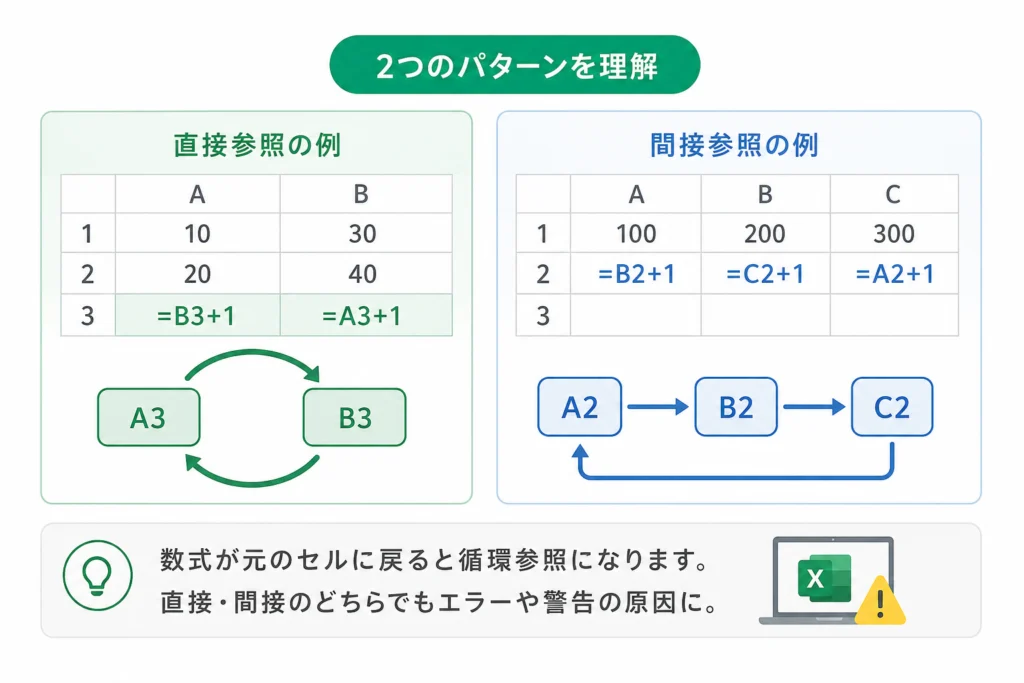
循環参照とは、数式が直接、またはほかのセルを経由して自分自身を参照する状態です。セルに表示された数値だけでなく、計算に使うセル同士のつながりを確認します。(出典: Microsoft サポート「Excel で循環参照を削除または許可する」、2026年10月参照)
直接参照:A10のSUMにA10自身が含まれている
次は説明用の数式です。A10が合計セルで、集計対象がA1~A9なら、SUMの範囲からA10を外します。
| 数式を入れるセル | 修正前の例 | 修正後の例 | 修正の前提 |
|---|---|---|---|
| A10 | =SUM(A1:A10) | =SUM(A1:A9) | 本来の集計対象がA1~A9であること |
実際の帳票では、合計行を除くだけでなく、必要な明細まで集計から外していないかも照合してください。
間接参照:複数セルや別シートを経由して自分に戻る
例えばA1がB1を参照し、B1がA1を参照していれば、「A1→B1→A1」と戻ります。どちらの式にも、入力先と同じセル番地は書かれていません。
| セル | 循環する数式の例 | 調べること |
|---|---|---|
| A1 | =B1 | B1が何を参照しているか |
| B1 | =A1 | 本来は入力値か、別の元データを参照すべきか |
「売上集計」が「予算管理」を参照し、「予算管理」が「売上集計」を参照する別シート間の往復も同じ構造です。どちらかを適当に定数へ変えるのではなく、元データから計算結果へ流れる向きを整理します。
0や以前の計算値が表示されても正しいとは限らない
Microsoftの案内では、循環参照のある数式に「0」や直前の計算値が表示される場合があります。数値が見えていることと、再計算が正しく完了したことは別です。(出典: Microsoft サポート「Excel で循環参照を削除または許可する」、2026年10月参照)
月次合計が前月と同じままなら、明細が同じなのか、計算が更新されていないのかを切り分けてください。
セル番地が出ない・循環参照を特定できない場合の探し方
「循環参照」だけが表示される場合は別シートから、セルが分かった場合はその参照元から調べます。見つかった参照を記録しておくと、同じセルを何度も調べずに済みます。
ステータスバーに「循環参照」だけ出るときは別シートを確認する
Microsoftの案内では、循環参照がアクティブなシート以外にある場合、ステータスバーにはセル番地が出ず、「循環参照」だけが表示されます。シートを切り替え、[エラーチェック]の[循環参照]を確認します。(出典: Microsoft サポート「Excel で循環参照を削除または許可する」、2026年10月参照)
| 見えている状態 | 調査の入口 | 結果に応じた次の操作 |
|---|---|---|
| 「循環参照」だけ表示される | 別シートへ切り替える | 番地が出たら、そのセルの数式を読む |
| 原因セルに自分自身の番地がない | 数式が参照するセルをたどる | 元のセルへ戻る経路を記録する |
| 数式に名前が使われている | [名前の管理]の参照範囲を読む | 名前が指すセルの数式を調べる |
| 別ブック名が含まれる | 参照先のブックとシートを確認する | 利用権限を確認し、所有者と参照関係を調べる |
参照元・参照先のトレースで依存関係をたどる
[参照元のトレース]は選択した数式が使うセル、[参照先のトレース]は選択したセルを使う数式を調べる入口です。Microsoftは、循環参照の調査にトレース矢印を使う方法を案内しています。(出典: Microsoft サポート「Excel で循環参照を削除または許可する」、2026年10月参照)
まず原因セルを選び、[数式]→[参照元のトレース]で計算に使うセルを追います。別シートへの参照を示す点線矢印が出た場合は、その矢印をダブルクリックし、表示されたジャンプ先から参照先を選んで移動します。移動先でも数式を読み、「シート名・セル番地・次の参照先」を控えてください。
外部ブックの調査は、参照元ファイルを開ける権限と、正しい参照先ファイルがそろっていることが前提です。トレースで外部ブック内の数式を調べる場合は、そのブックも開いて作業します。参照先を開けない場合は推測で修正せず、所有者にブック名・シート名・セル番地・参照している数式を渡します。
調査記録の例
「売上集計!B10 → 予算管理!C5 → 売上集計!B10」のように、参照の経路を一行で残します。この例なら、単に両シートを使っているのではなく、元のセルへ戻っていることを設計者へ伝えられます。
非表示シート・名前の定義・外部参照を順に確認する
非表示シートや名前、外部リンクが存在するだけでは、循環参照の証拠にはなりません。数式に現れる参照先を手掛かりに、対象を絞ります。
- 通常の非表示シート:シート見出しを右クリックし、[再表示]で対象を選びます。項目が使えない、対象が一覧に出ない、保護により操作できない場合は、所有者へ確認を依頼します。
- 名前の定義:[数式]→[名前の管理]で、原因式が使う名前の参照範囲を読みます。参照先の数式まで追い、元のセルに戻るかを調べます。
- 外部参照:数式中のブック名・シート名・セル番地を記録します。所有者と参照先を確認し、開けるファイルから調べます。
保護の解除や外部リンクの更新・切断を、調査目的で無断実行しないでください。再表示できないシートも、削除や設定変更で対処せず所有者へ依頼します。業務データは、社内で扱えるコピーを使って調べてください。
メニューがグレーアウトする場合は編集状態・反復計算・利用環境を切り分ける
グレーアウトだけでは、循環参照がないと判断できません。次の順に状態を整理します。
- セルの入力途中なら、編集を確定またはキャンセルしてメニューを見直す。
- Windows版・Mac版・Web版のどれを使っているかを確認する。Web版の場合はWeb版だけで作業する場合の分岐へ進む。
- 反復計算のオン・オフ、最大反復回数、変化の最大値を記録する。設定場所は反復計算の節で確認する。
- ほかのブックを保存して閉じ、対象ブック単体でも同じ状態になるかを確認する。
- 改善しなければ、Excelの製品名・バージョン、利用OS、グレーアウトしているメニューの画像を添えて設計者へ依頼する。
依頼時には、対象ブック単体での状態、反復計算の現在値、警告文、疑わしいセルの数式も一緒に渡します。「押せない」という説明だけより、調査を引き継ぎやすくなります。
修正したのに警告が消えない・再発する場合の確認事項
残る循環参照、同時に開いているブック、修正後の集計値を分けて確認します。保存や再起動だけでは、参照のループは直りません。
別の循環参照が残っていないか繰り返し調べる
原因式を直したら、[数式]→[エラーチェック]→[循環参照]を開き直します。Microsoftも、修正後に残る循環参照を確認する手順を案内しています。同じセルが再び表示される場合は、別セルを経由するループを調べてください。(出典: Microsoft サポート「Excel で循環参照を削除または許可する」、2026年10月参照)
他に開いているブックを保存して閉じ、対象ブックを切り分ける
対象以外のブックを保存して閉じ、対象ブックだけで表示を確認します。これは警告の発生元を整理する作業であり、外部リンクを切断する操作ではありません。
別ブックを開くと症状が戻るなら、そのブック名と表示されたセルを記録します。ただし、その事実だけでブック間の循環とは決めず、数式の参照関係を確認してください。
再計算・保存・再オープン後に合計値を照合する
Microsoft サポート「Excel で数式の再計算、反復計算、または精度を変更する」では、自動・手動の計算方法と再計算の操作を案内しています。修正後は計算モードを確認して再計算し、保存して開き直した後の値も照合します。(出典: Microsoft サポート「Excel で数式の再計算、反復計算、または精度を変更する」、2026年10月参照)
| 確認対象 | 確認する内容 | 想定と違う場合の戻り先 |
|---|---|---|
| 循環参照の表示 | 一覧とステータスバーに残っていないか | 残る原因セルの調査 |
| 代表的な合計セル | 元の明細から別途求めた合計と一致するか | 集計範囲と除外条件 |
| 修正した数式 | 必要な明細まで除外していないか | 修正前後の参照範囲 |
| 反復計算の設定 | 意図的な循環モデルがあるか、設定が変わっていないか | 設計者によるモデルと終了条件の確認 |
| 開き直した後の状態 | 警告と集計結果が想定どおりか | 保存先、計算設定、外部参照 |
数式のコピーや集計範囲の拡張で再発していないか確認する
月次更新後だけ再発するなら、コピーした数式とSUMの範囲を比較します。例えば「前月の数式をコピーして、今月の合計セル自身を範囲に含めた」という構造上のミスがないか調べます。
反復計算で警告を消す方法と根本解除の違い
反復計算は、循環する数式を条件付きで繰り返し計算する設定です。参照のループを取り除く機能ではありません。通常の売上集計で意図せず発生した循環参照なら、数式修正を優先します。
反復計算は循環する式を条件付きで繰り返し計算する設定
Windowsデスクトップ版では、[ファイル]→[オプション]→[数式]の計算設定に[反復計算を行う]があります。既存モデルでは、オン・オフだけでなく[最大反復回数]と[変化の最大値]も記録してください。(出典: Microsoft サポート「Excel で数式の再計算、反復計算、または精度を変更する」、2026年10月参照)
| 対応 | 参照のループ | 確認すべきこと |
|---|---|---|
| 数式の参照関係を修正する | 原因となるつながりを解消する | 集計範囲と結果が正しいか |
| 反復計算を有効にする | 残したまま繰り返し計算する | 計算モデル、終了条件、結果の妥当性 |
| 警告ダイアログを閉じる | 変わらない | 原因セルの調査を続ける |
最大反復回数と変化の最大値が結果に与える影響
反復計算は、最大反復回数に達するか、反復間の変化量が設定した[変化の最大値]より小さくなると停止します。先に満たした条件で停止する仕組みです。Microsoftの資料では、設定を変更していない場合の条件として最大反復回数100回、変化の最大値0.001が案内されています。実際の設定値はブックを開いて確認してください。(出典: Microsoft サポート「Excel で数式の再計算、反復計算、または精度を変更する」、2026年10月参照)
変化が小さくなって値が落ち着くことを「収束」と呼びます。回数上限に達しただけでは、期待する値へ収束したとは判断できません。式によっては値が増え続けたり、複数の値を行き来したりするため、回数だけを増やす対応は避けます。
意図的な計算モデル以外では数式修正を優先する
既存の循環モデルを使う場合は、設計者と計算目的・終了条件・期待値を確認します。反復計算をオフにすると、意図した計算が成り立たなくなる場合もあるため、警告を出すためだけに設定を切り替えないでください。
よくある失敗は、警告を消す目的だけで反復計算をオンにすることです。逆に、意図的な循環モデルを一律に「誤り」と扱うのも適切ではありません。どちらも設計意図と計算結果を基準に判断します。
Mac版・Web版の操作差と取り消し線が表示される場合
操作場所は利用環境で異なり、取り消し線だけでは循環参照と断定できません。Web版しか利用できない場合も、原因式が分かっているかどうかで対応を分けます。
Windows版とMac版ではメニュー名・設定場所を分けて案内する
Windows版の反復計算設定は[ファイル]→[オプション]→[数式]、Mac版ではExcelの設定にある計算項目から確認します。Microsoftの再計算資料では、利用環境ごとに操作が分けて案内されています。(出典: Microsoft サポート「Excel で数式の再計算、反復計算、または精度を変更する」、2026年10月参照)
- Windows版は、この記事の[数式]タブからの調査手順を基準にする。
- Mac版は、Windowsの[オプション]ではなくExcel側の設定を確認する。
- 画面が異なる場合も、原因式と参照先を記録してから変更する。
Web版だけで作業する場合は、原因式が分かっているかで分ける
| 状態 | 行うこと | 修正・調査の後 |
|---|---|---|
| 原因セルと正しい参照範囲が分かる | 編集権限があれば、Web版でそのセルの数式を修正する | 保存状態と代表的な集計値を確認する |
| 原因セルが分からず、必要な監査機能も見つからない | ブック所有者またはデスクトップ版利用者へ調査を依頼する | 特定された原因式と変更理由を確認して修正する |
| 原因セルは分かるが、正しい数式が判断できない | セル番地・現在の数式・想定する結果を設計者へ渡す | 集計対象の合意ができてから変更する |
依頼には、共有してよいブックまたはコピー、警告の画像、症状が出るシート、直前の変更内容を添えます。反復計算を使うモデルかどうかも確認してもらってください。Web版しか使えないことを理由に、関連しそうな数式を削除する必要はありません。
取り消し線は通常の書式と「古い値の書式設定」を区別する
Microsoftの「古い値の書式設定」によると、対応するExcel環境では、再計算が完了していない値を取り消し線で示します。循環参照のあるセルや、その影響を受けるセルも対象になる場合があります。(出典: Microsoft サポート「古い値の書式設定」、2026年10月参照)
| 確認する状態 | 調べる対象 | 次の対応 |
|---|---|---|
| 文字の装飾として線が付いている | フォントの取り消し線、条件付き書式 | 帳票の書式ルールと照合する |
| 計算値に線が付き、更新されていない | 計算モード、再計算の状態、循環参照 | 再計算後の値と循環参照の表示を確認する |
表示の線を消すことと、数値を更新することは別の作業です。先に計算が完了しているかを確かめてください。
循環参照を再発させない数式・運用のチェックリスト
合計セルを集計範囲から分け、修正した数式と照合結果を残すと、次の月次更新でも確認しやすくなります。自分自身を含む参照範囲は循環参照の原因になるため、範囲の末尾と数式を入れたセルを見比べます。(出典: Microsoft サポート「Excel で循環参照を削除または許可する」、2026年10月参照)
合計セルを集計範囲に含めない
明細行を追加したときは、「必要な行を集計しているか」と「合計セル自身を含んでいないか」を対にして確認します。警告が消えても、必要な明細を除外していれば集計は不正確なままです。
入力・計算・出力の役割を分ける
手入力する明細、計算用の数式、報告用の集計結果を区別します。集計結果を明細側へ戻す式を追加するときは、相互参照にならないか調べてください。
名前の定義やシート間参照の変更履歴を残す
名前の参照範囲を変更したら、変更前後の範囲と影響するシートを記録します。外部ブックを参照する場合も、参照先と変更理由を引き継げる形に残します。
修正前後の数式・期待値・計算設定を記録する
- 修正したシート名とセル番地を残した。
- 修正前後の数式と変更理由を残した。
- 代表的な集計値を元データと照合した。
- 計算モード、反復計算のオン・オフ、終了条件を記録した。
- 意図的な循環モデルがある場合は、設計者の確認結果を残した。
- 保存して開き直し、警告と集計値を確認した。
- 共有ファイルの関係者へ変更箇所を伝えた。
更新担当者へ渡す記録は、「変更セル」「変更前後の数式」「照合した合計」「計算設定」を一組にすると使いやすくなります。調査が止まった場合は、特定できない場合の調査順から再開してください。
Excelの循環参照解除に関するよくある質問
解除の判定は、表示・設定・計算結果を組み合わせて行います。循環参照を許可する設定もあるため、警告や一覧がないことだけでは、参照のループを取り除いた証明にはなりません。(出典: Microsoft サポート「Excel で循環参照を削除または許可する」、2026年10月参照)
循環参照とだけ表示されて番地が出ないのはなぜ?
別シートに循環参照がある場合に起こります。シートを切り替えて調べます。具体的な分岐はセルを特定できない場合の探し方を参照してください。
反復計算をオンにすれば直る?
参照のループ自体は直りません。意図的な循環計算でなければ数式修正を優先します。既存モデルの設定は無断で変更せず、反復計算と根本解除の違いを確認してください。
保存して開き直しても警告が出る場合は?
残る循環参照と、ほかに開いているブックを切り分けます。確認順と照合表は修正後も警告が出る場合の確認事項にまとめています。
Web版でメニューが見つからない場合は?
原因式と正しい参照範囲が分かるなら、その式を修正します。特定できない場合は、ブック所有者かデスクトップ版利用者へ調査を依頼します。渡す情報はWeb版だけで作業する場合の分岐で確認できます。
取り消し線は循環参照が原因?
線だけでは断定できません。通常の書式か、未更新の値を示す「古い値の書式設定」かを、取り消し線の確認表で切り分けます。
数式を削除せず解除できる?
参照範囲の修正で解除できる場合があります。直接参照と間接参照の例のように、必要な計算を残しながら、自分自身へ戻るつながりを修正します。
作業を再開する前の最終チェック
- [循環参照]の一覧とステータスバーを確認する。
- 反復計算の設定と、意図的な循環モデルの有無を確認する。
- 意図的な循環モデルは、設計者の判断で終了条件と期待値を確認する。
- 修正した数式の集計範囲を確認する。
- 代表的な合計値を元データと照合する。
- 保存して開き直した後の状態を確認する。
警告が消えたことだけで終わらせず、数式・設定・結果が業務上の意図に合っていることまで確かめてください。
出典・対象範囲
編集部がMicrosoftの公式資料に基づき、Windowsデスクトップ版を中心に整理しています。操作名や機能の提供状況は製品・バージョンで異なります。個別の帳票の正しい集計範囲や、循環モデルの妥当性は、元データと設計仕様に照らして判断してください。
参考・出典
- Microsoft サポート「Excel で循環参照を削除または許可する」
- Microsoft サポート「Excel で数式の再計算、反復計算、または精度を変更する」
- Microsoft サポート「古い値の書式設定」
参照日:2026年10月25日。各資料の内容は、公式情報の更新により変わることがあります。
🧰 お困りごとの解決に
 Microsoftアカウントで身に覚えのない請求が来たときの確認と返金💡 結論(要点まとめ)Microsoftから身に覚えのない請求(MSbill.info等)が届いた際の確…
 Outlookでパスワードが繰り返し要求される原因と直し方💡 結論(要点まとめ)Outlookで何度もパスワード入力を求められる症状でお悩みですか?Windows…
 Windows Media Playerの使い方と設定|CD取り込み・再生できない時の対処💡 結論(要点まとめ)Windows 11/10でWindows Media Playerを使い音楽CD…
 WinZipを安全にアンインストールする手順と代替ソフト💡 結論(要点まとめ)WinZipをWindows11/10やMacから完全アンインストール(削除)する…PCでイヤホンが認識されない原因と対処法「イヤホンを挿してもPCが無反応」「スピーカーから音が出続ける」——そんな時は、原因の8割が“出力先の誤設定・物理接点の…
 Windows 11で0x80070422エラーが出る時の復旧手順💡 結論(要点まとめ)Windows 11で「0x80070422」エラーが表示される主な原因は、Win…
最近更新した記事
 ぷにっこ スイスロール&バターと夢色ふわもこケーキの違い|価格・種類・付属品を比較この記事の要点どちらも PUNIKKO(ぷにっこ)の中身が選べないブラインドボックスで、6種+シークレット1種です。価格…
 ぷにっこ 木綿豆腐スクイーズのパッケージ表示と付属品|価格・素材・絹ごしとの違いこの記事の要点「ぷにっこ 木綿豆腐」は、TOKOTOYZ の豆腐型スクイーズです。発売時の価格は税込1,760円です。パ…
 PUNIKKO 池袋パルコ店に行ってみた|整理券の取り方・待ち時間・買った6点と感想この記事の要点PUNIKKO by TOKOTOYZ(池袋パルコ本館7階)はLive Pocket の無料整理券がないと…
 セブン-イレブンでAnkerの充電ケーブルを買った|Anker 322の公式価格とApple純正・Beatsの値札の差、車で使うときの確認点この記事の要点当サイトの運営責任者が、2026年10月にセブン-イレブンでAnkerの充電ケーブル「Anker 322 …
 らぶりー・あにもあ(ソラマチ)に行ってきた|10月31日で閉園、10月17日(土)13時は待ちなし。ひよこ・うさぎのエサやり、カピバラと大きなイグアナ、料金の計算例この記事の要点「らぶりー・あにもあ(ラブリー・アニモア)」は、東京スカイツリータウンの東京ソラマチ5階にある屋内のアニマ…
Google 検索でハウスケアラボの記事を見つけやすくするには、Google の「優先ソース」にハウスケアラボを追加できます(Google のページが開きます)。