
運営責任者:宇井和朗(株式会社アシスト 代表取締役) プロフィール
💡 結論(要点まとめ)
Excelの外部リンク(外部参照)を削除・解除する手順を解説。「リンクの解除」を行っても警告メッセージが消えない場合に備え、名前の定義や条件付き書式、グラフなど残存しやすい8つの潜伏場所と安全な値固定化の手順を整理しました。
この記事でわかること
- Excelの外部リンクを解除すると数式はどうなりますか?
- リンクの解除を押しても警告が消えないのはなぜですか?
- 外部リンクがどこにあるかわからない場合はどう探しますか?
Excelの外部リンクは、コピーを保存してから「ブックのリンク」で解除し、残存参照と保存後の警告を確認します。
解除すると、別ブックを参照する数式が計算結果の値に変わります。提出直前でも、元ファイルを残してから作業してください。クリックするとWebページへ移動するハイパーリンクの削除とは別の操作です。
この記事で分かることは、外部ブック参照の解除、残存参照の点検、提出用ファイルの確認です。組織のセキュリティ設定の変更、非表示の名前の強制削除、ブック内部の直接編集は扱いません。
- 標準操作を知りたい:外部リンクを解除する基本手順
- 解除しても消えない:残存参照の点検先
- ボタンがない・エラーが出る:症状別の対処
目次
Excelの外部リンクを削除するには?リンクの種類を確認
別のExcelファイルを数式で参照している場合は、ブックリンクの解除が対象です。文字の色ではなく、数式バーと取得元で見分けます。
Microsoft Support「ブックのリンクを管理する」によると、リンクを解除した参照数式は、その時点の計算結果の値に置き換わります。元に戻せない操作のため、バックアップが推奨されています。(出典: Microsoft Support「ブックのリンクを管理する」、2026年10月参照)
| 種類 | 見分ける手がかり | 整理する操作 |
|---|---|---|
| ハイパーリンク | クリックしてWebページやファイルへ移動する | セルを右クリックし「ハイパーリンクの削除」。外部参照の解除とは別 |
| 外部ブック参照 | 例:=[売上.xlsx]Sheet1!A1。別ブックの値を数式で参照する |
「ブックのリンク」または「リンクの編集」から解除 |
| 外部データ接続 | クエリなどで外部ファイルやデータベースから取得する | クエリ・接続の用途と取得元を別に点検 |
ハイパーリンクは、リンクを削除してもセルの表示文字列を残せます。ブックリンクの数式を値に変える操作とは区別してください。(出典: Microsoft Support「ハイパーリンクを削除または無効にする」、2026年10月参照)
URLが含まれていても、クリック用リンクとは限りません。数式内に保存先のURLがある場合は、外部ブック参照として内容を確認します。URLの文字列だけを削除するのではなく、参照数式を残すか値に固定するかを判断してください。
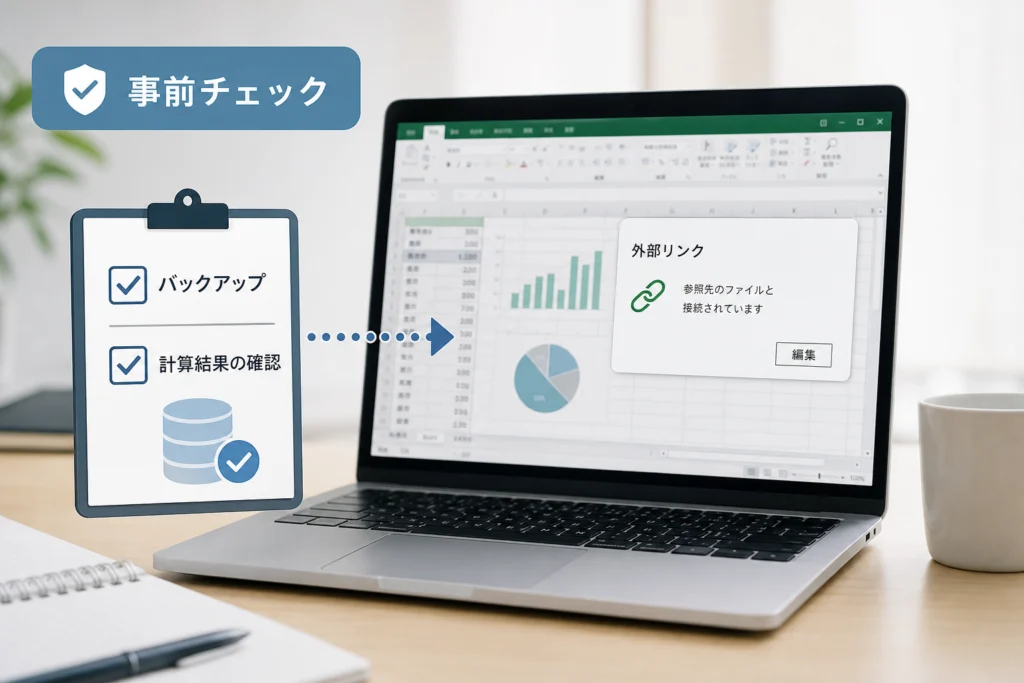
削除前にバックアップと計算結果を確認する
数式を残す元ファイルと、提出用に値を固定するコピーを分けます。解除後に計算の仕組みを確認したくなった場合も、元ファイルがあれば照合できます。
別名で保存したコピーを開き、そちらで解除してください。Microsoft Supportは、リンク解除による変更を元に戻せないため、事前にバックアップコピーを保存するよう案内しています。(出典: Microsoft Support「ブックのリンクを管理する」、2026年10月参照)
更新してから解除するか、保存時点の値を残すか
「更新」と「解除」は別の判断です。更新すれば参照元の変更が反映されますが、締め済み資料では保存時点の結果を残す必要があります。
| 資料の状態 | 解除前に決めること | 作業を止める条件 |
|---|---|---|
| 参照元の変更を反映する資料 | 正しい参照元を更新し、結果を照合する | 更新結果が想定と違う |
| 締め済み・確定済み資料 | 担当者と基準時点を合わせ、保存済みの値を使うか決める | どの時点の値か判断できない |
| 参照元が利用できない資料 | 保存済みの値を元データや担当者の記録と照合する | 正しい値を確認できない |
| 出所不明のファイル | 更新や有効化をせず管理担当者に確認する | 取得元の安全性を判断できない |
作業前の照合メモを残す
提出判断に使う合計、主要な明細、グラフ、ピボットの結果を控えます。セルは「シート名・セル位置・表示値・数式」を一組にすると、作業後の比較で迷いません。
例えば、締め済みの売上資料を提出する場合
参照元の売上ブックに締め後の修正が入っているなら、更新してから解除すると提出基準の結果まで変わる可能性があります。「修正後の数字を渡すのか、締め時点の数字を渡すのか」を担当者と合わせてから、提出用コピーを固定します。
よくある失敗:警告を消すことだけを優先して、古い値やエラーを固定すること。正しい計算結果を判断できない場合は、解除より先に照合を済ませます。
Excelの外部リンクを解除する基本手順
参照元を一つだけ解除するか、すべて解除するかを先に決めます。個別解除でも、その参照元を使う複数の数式が対象になります。選択セルだけの値貼り付けとは範囲が異なります。
Microsoft 365:作業ウィンドウから個別・全件を解除
Windows版で「ブックのリンク」が表示される場合は、「データ」タブ→「クエリと接続」グループ→「ブックのリンク」を選びます。Microsoft Supportの案内でも、この位置から作業ウィンドウを開きます。(出典: Microsoft Support「Manage workbook links」、2026年10月参照)
- 特定の参照元だけ解除:一覧で対象ブックを確認し、そのブックの「…」メニューを開いて「リンクの解除(Break links)」を選びます。確認画面で対象を確かめて実行します。
- すべて解除:作業ウィンドウ上部の「すべて中断(Break all)」を選びます。残す必要のある参照元がないか確認してから実行します。
- 解除後:対象が一覧から消えたか、参照していたセルが意図した値になったか確認します。
リンクの解除と全件解除は、参照数式を値へ変換する操作です。日本語表示や配置が手元の画面と異なる場合は、公式資料のWindowsの説明と画面を照合してください。(出典: Microsoft Support「ブックのリンクを管理する」、2026年10月参照)
従来の「リンクの編集」が表示される場合
- 「データ」タブ→「リンクの編集」を開きます。
- 一覧で解除したいリンク元を選び、「リンクの解除」を押します。
- 複数のリンク元はCtrlキーで追加選択し、全件を選ぶ場合は先頭から末尾までShiftキーで選択して、解除対象を確認します。
- 確認画面の内容を確認し、解除後に数値を照合します。
この画面では、選択したリンク元が解除対象です。ファイル名が似ている場合は保存場所も照合し、必要な参照元まで選ばないようにします。(出典: Microsoft Support「ブックのリンクを管理する」、2026年10月参照)
Mac版・Web版の入口
| 環境 | 操作の入口と次の操作 | 作業後に確認すること |
|---|---|---|
| Mac版 | 「データ」→「リンクの編集」で参照元を選び、「リンクの解除」を実行する | 対象のリンクと計算結果。Windowsの作業ウィンドウを前提にしない |
| Web版 | 「データ」→「ブックのリンク」を開き、対象ブックのメニューから解除する。全件は「すべて中断(Break all)」を選ぶ | 対象の参照元と固定された値 |
Mac版はMicrosoft Support「Mac 版 Excel のデータへのリンク切れを修正する」のリンク管理操作を確認してください。Web版は「ブックのリンクを管理する」で「Web」の説明を選び、リンク解除の項目と手元の画面を照合します。(出典: Microsoft Support「Mac 版 Excel のデータへのリンク切れを修正する」、Microsoft Support「ブックのリンクを管理する」、2026年10月参照)
一部のセルだけ固定したい場合
対象セルをコピーし、同じ場所に「値」として貼り付ける方法と、参照元単位のリンク解除を混同しないでください。提出用の一部だけ固定しても、別のセルやオブジェクトに参照が残っていれば点検が必要です。
範囲全体の値貼り付けは慎重に。通常の集計数式も値になり、後から入力を変更しても再計算されなくなります。ブック全体の一括値貼り付けを、残存参照点検の代わりにはしません。
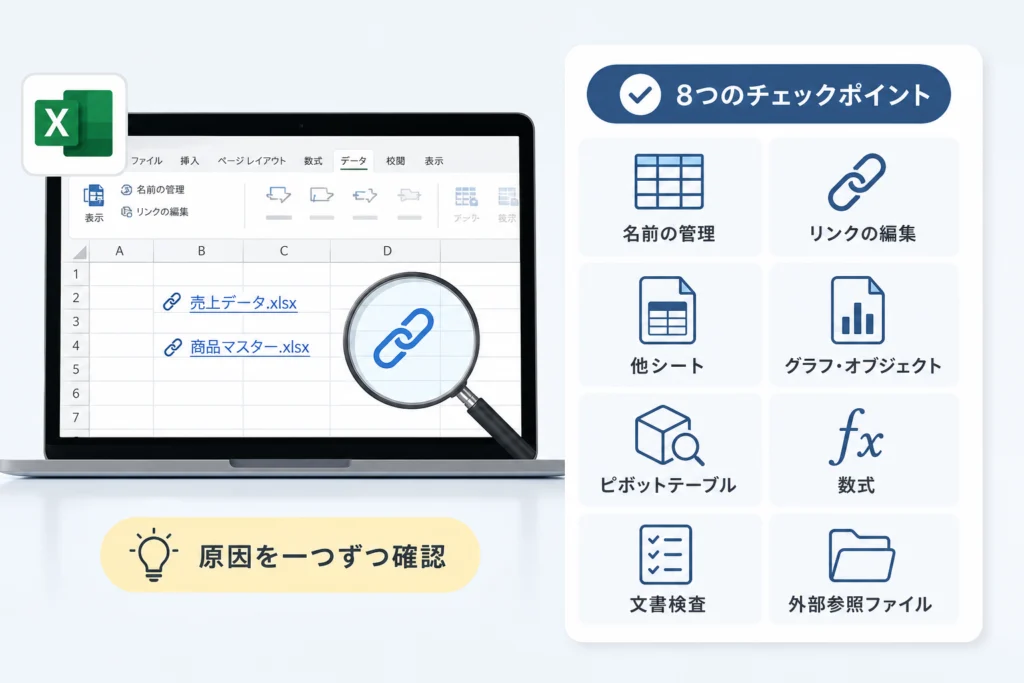
外部リンクが消えないときに確認する場所
まず数式・名前・グラフ・オブジェクトを点検し、外部データ取得は別枠で確認します。以下の点検先がすべて同じブックリンク警告を出すわけではありません。
Microsoft Support「外部リンクが検出される」によると、検査対象の外部リンクには、ワークシートのセル、名前、テキストボックスや図形などのオブジェクト、グラフタイトル、グラフのデータ系列に使われる参照が含まれます。検出後は手動で解除するか、対象を特定して削除します。(出典: Microsoft Support「外部リンクが検出される」、2026年10月参照)
以下の操作経路は主にWindows版を対象とします。
| 点検先 | 位置づけ | 操作の入口・点検内容 | 作業後の確認 |
|---|---|---|---|
| セルの数式 | ブックリンクの点検 | Ctrl+F→「オプション」で範囲を「ブック」、検索対象を「数式」にし、参照元名や「.xls」を検索 | 該当数式と固定値を照合する |
| 名前の定義 | ブックリンクの点検 | 「数式」→「名前の管理」で「参照範囲」を確認 | その名前を使う数式が正常に動くか |
| 条件付き書式 | ルール・名前の補助点検。警告原因と一律に判断しない | 「ホーム」→「条件付き書式」→「ルールの管理」。表示範囲を「このワークシート」にし、各シートの数式と名前を確認 | 意図した色分けや異常値の判定が残っているか |
| データの入力規則 | 入力条件・名前の補助点検。警告原因と一律に判断しない | 対象セルを選び、「データ」→「データの入力規則」で元の値・条件を確認 | 選択肢と入力可否が意図どおりか |
| グラフ | ブックリンクの点検 | グラフの系列を選んで数式バーを確認。タイトルも選択して参照式を見る | 系列名、項目名、値、タイトルを比較する |
| 図形・テキストボックス | セルに連動する参照の点検 | 「ホーム」→「検索と選択」→「オブジェクトの選択と表示」で一覧から選び、数式バーを確認 | 表示文字とレイアウトが保たれているか |
| ピボットテーブル | データソース・接続の別枠点検 | 内部のセルを選択→「ピボットテーブル分析」→「データソースの変更」で取得元を確認 | 外部への依存と集計結果。項目を取り違えていないか |
| クエリ・接続 | 外部データ取得の別枠点検 | 「データ」→「クエリと接続」で一覧を開き、対象クエリの編集画面で取得元と出力先を確認 | 更新の必要性と、削除・変更による影響 |
セル・名前・グラフ・オブジェクトを順に追う
Microsoft Supportのリンク管理資料では、数式の検索、名前の参照範囲、オブジェクトの数式バー、グラフのタイトルや系列を確認する方法が案内されています。見つけた参照は、値に固定するか内部参照へ変えるかを用途ごとに判断します。(出典: Microsoft Support「ブックのリンクを管理する」、2026年10月参照)
角括弧だけで外部参照とは判断しません。
=[売上.xlsx]Sheet1!A1は外部参照の例ですが、=SUM(Table1[売上])の角括弧はテーブルの列名を表します。検索結果は個別に確認し、一括削除しないでください。
条件付き書式・入力規則は名前の参照先まで確認
ルールや入力規則に名前が使われていたら、「名前の管理」でその参照先を追います。名前を削除すると、それを使う数式や設定にも影響するため、ブック内の範囲に置き換えられるかを先に検討します。
これらは設定の整合性を確認する補助点検です。外部リンクの通知が残る場合は、公式資料が挙げるセル・名前・グラフ・オブジェクトの参照を優先して追ってください。
ピボット・クエリは「外部だから削除」にしない
表示中の集計結果と、次回更新に必要な取得元は分けて考えます。ブックリンクが空になっても、提出後に更新する資料なら接続を残す必要がある場合があります。
よくある失敗:用途を確認せずクエリや接続を削除して、集計を更新できなくすること。取得元、出力先、担当者、提出後の更新要否を記録してから整理します。
解除できない・ボタンがない・#BLOCKEDが出る場合の対処
警告文と発生タイミングを記録し、リンクの残存と更新の制限を分けます。警告を消すために、セキュリティ機能を一括で無効にしないでください。
| 表示・状態の目安 | 切り分け | 次の行動 |
|---|---|---|
| 別ブックのリンクを更新するか確認される | ブックリンクの更新通知 | リンク一覧の参照元を確認し、不要なら解除する |
| 外部データ接続の無効化・有効化に関する通知 | 外部データ取得の通知 | クエリ・接続の取得元と用途を確認する |
| マクロなど別機能のセキュリティ通知 | ブックリンクとは別の通知 | リンク解除を繰り返さず、通知内容を管理担当者へ伝える |
| リンク一覧に対象がない | 種類の取り違え、または別の場所の参照 | 種類の比較表と残存参照の点検先へ戻る |
| 解除操作を選べない | 編集状態・利用環境の確認が必要 | 読み取り専用や保護の表示を記録し、所有者に編集用コピーを依頼する |
| セルに「#BLOCKED」が表示される | ファイル制限によるリンクのブロックを確認 | #BLOCKEDの確認手順で参照元の形式と適用設定を確認する |
Microsoft Supportのリンク管理資料では、ブックを開く際の更新確認と、リンクの解除を別の操作として扱っています。通知を抑える設定は、参照自体の削除ではありません。(出典: Microsoft Support「Manage workbook links」、2026年10月参照)
通常の画面で見つからない参照を引き継ぐ
見える名前やオブジェクトを点検しても解決しない場合は、元ファイルを残して専門担当へ相談します。用途不明の名前を一括削除したり、内部XMLを直接編集したりする手順には進みません。
- 警告の全文と、開く時・更新時・保存時などの発生タイミング。
- リンク一覧の参照元と、解除後の一覧。
- 点検済みのシート、名前、グラフ、オブジェクト、接続。
- Excelの版・利用環境と、実行した操作。
- 作業前後で変わった値やエラー。
#BLOCKEDは「.xlsだから」と決めつけない
Microsoft Support「ブロックされるファイルの種類への外部ブック リンクは既定で無効になります」によると、ファイル制限機能の設定は外部ブックリンクにも適用され、対象となるファイル種類へのリンクがブロックされると#BLOCKEDが表示される場合があります。拡張子だけで原因を決めず、参照元の形式と適用設定を確認してください。(出典: Microsoft Support「ブロックされるファイルの種類への外部ブック リンクは既定で無効になります」、2026年10月参照)
- リンク一覧やエラーセルの数式から、参照元のファイル名と拡張子を控えます。
- 上記の公式資料を開き、対象となるファイル種類と「ファイル制限機能」の説明を参照元の形式に照らして読みます。
- 組織管理のファイルでは、参照元の形式、エラーセル、公式資料の該当説明を管理者に伝え、適用設定を確認してもらいます。
設定を変える前に、正しい値を確認してください。ブロックの解除と、ブックリンクの解除は別の操作です。正しい結果が分からないままリンクを解除して、エラーを提出用の値に固定しないでください。
ドキュメント検査でできること・できないこと
ドキュメント検査は検出に使う機能で、外部リンクを自動一括削除する機能ではありません。
Windows版の検査手順
作業用コピーで「ファイル」→「情報」→「問題のチェック」→「ドキュメントの検査」と進み、検査対象のチェックボックスを選んで「検査」を押します。結果を確認する前に、用途不明の非表示データを削除しないでください。Microsoft Supportは、検査による削除を復元できないことがあるため、元ブックのコピーで実行するよう案内しています。(出典: Microsoft Support「ドキュメント、プレゼンテーション、またはブックを検査して非表示のデータと個人情報を削除する」、2026年10月参照)
Microsoft Support「外部リンクが検出される」によると、検査ツールでは外部リンクを自動削除できません。検査画面を閉じ、計算結果を残すならリンクを解除し、不要な参照そのものを消すなら該当セルやオブジェクトを特定して対処した後、再検査します。(出典: Microsoft Support「外部リンクが検出される」、2026年10月参照)
社外送付前は保存場所の情報も点検
外部リンクの検査と、個人情報・非表示情報の検査は分けて考えます。Microsoft Supportのドキュメント検査資料では、作成者などのプロパティ、コメント、非表示の行・列・シートも確認対象として挙げられています。ただし、非表示データを削除すると計算結果が変わる場合があります。(出典: Microsoft Support「ドキュメント、プレゼンテーション、またはブックを検査して非表示のデータと個人情報を削除する」、2026年10月参照)
数式、名前、接続の取得元に社内のファイルパスやフォルダ名が残っていないか確認します。セルに直接書いたパスや注記も別に見直してください。
検査結果だけで提出可とは判断しません。不要な情報の有無と、提出資料としての数値・表示の正しさは別の点検です。非表示の行やシートの内容が分からない場合は、削除せず担当者に用途を確認します。
削除できたか確認する:保存・再オープン・提出前チェック
保存して閉じ、再度開いて、リンク一覧・警告・集計結果を確認します。警告が出なくなったことだけを完了条件にしません。
Microsoft Supportのリンク管理資料では、「更新しない」を選ぶと、開いた際に更新せず確認も表示しない設定が案内されています。これはリンクを解除する操作ではなく、利用者がデータの古さに気づかなくなる点にも注意が必要です。(出典: Microsoft Support「Manage workbook links」、2026年10月参照)
| 確認結果 | 次の判断 |
|---|---|
| 不要な参照元がなく、値も一致 | 提出不要な情報を点検し、提出用コピーを確定する |
| 参照元は消えたが値が変わった | 提出を止め、元ファイルと照合する |
| リンク更新の通知が残る | 残存参照の点検へ戻る |
| 外部データ接続など別の通知が残る | 通知の種類を確認し、接続の点検または管理担当者への相談へ進む |
数値・グラフ・ピボットを比較する
作業前に控えたシート名とセル位置で照合し、グラフの系列名・項目名、ピボットの集計結果も比較します。提出先で更新する資料か、表示結果だけを渡す資料かも確認してください。
参照元にアクセスできない環境で確認する場合
共有中の参照元を移動・削除せず、提出用コピーを使います。確認用環境を用意できる場合は、そのコピーを開き、参照元がなくても必要な表示結果が保たれているかを確認します。
- 元ファイルと提出用コピーを区別できる。
- 不要な参照元がリンク一覧に残っていない。
- セル以外の参照と、別管理の接続を点検した。
- 保存後に開き直し、警告の種類を確認した。
- 主要な数値・グラフ・集計結果が提出意図に合っている。
- 社内パスや提出不要な情報を点検した。
Excelの外部リンク削除に関するよくある質問
解除すると数式はどうなる?
解除した参照元を使う数式が、その時点の計算結果の値に変わります。Microsoft Supportは、元に戻せない操作として事前のバックアップを推奨しています。(出典: Microsoft Support「ブックのリンクを管理する」、2026年10月参照)
解除したのに警告が消えないのはなぜ?
名前、グラフ、オブジェクトなどの参照が残っている可能性があります。外部データ接続など別の通知もあるため、症状別の表で分けてから点検します。
外部リンクがどこにあるか分からないときは?
点検表のセル検索から始め、名前、グラフ、オブジェクトへ進みます。角括弧の検索結果を一括削除せず、参照元ファイル名まで確認してください。
ドキュメント検査で一括削除できる?
できません。検出後は手動で解除するか、該当するセルやオブジェクトを特定して対処します。操作はドキュメント検査の節にまとめています。
複数の参照元をまとめて解除できる?
「ブックのリンク」の全件解除を使えます。必要な参照元が混在する場合は、全件ではなく個別に解除します。従来の画面での複数選択も基本手順で確認できます。
ハイパーリンクやPower Queryも削除される?
同じ操作では整理できません。クリック用のリンク、クエリ、接続は別に点検し、用途と更新への影響を確認します。
#BLOCKEDが出たら解除してよい?
先に参照元の形式とファイル制限を確認します。正しい計算結果が分からない状態で固定しないでください。#BLOCKEDの確認先では、対象形式と設定を調べる公式資料へ進み、管理者に伝える情報を確認できます。
警告を非表示にすれば削除したことになる?
なりません。参照元の一覧と残存参照を点検し、保存後の再オープンと数値比較まで行います。
提出前の確認順序
- コピーを作り、固定する計算結果を確認する。
- 個別か全件かを決めて、不要なブックリンクを解除する。
- 残存参照と、別管理のクエリ・接続を点検する。
- 保存して開き直し、警告・数値・表示を確認する。
参考・出典
- Microsoft Support「ブックのリンクを管理する」(提供されている別URL)
- Microsoft Support「Manage workbook links」
- Microsoft Support「外部リンクが検出される」
- Microsoft Support「ブロックされるファイルの種類への外部ブック リンクは既定で無効になります」
- Microsoft Support「ドキュメント、プレゼンテーション、またはブックを検査して非表示のデータと個人情報を削除する」
- Microsoft Support「Mac 版 Excel のデータへのリンク切れを修正する」
- Microsoft Support「ハイパーリンクを削除または無効にする」
編集部はMicrosoft Supportの公式資料を基に、リンク解除と提出前点検を中立に整理しています。参照日:2026年10月11日。画面や機能は利用環境・更新状況によって異なります。
🧰 お困りごとの解決に
 Microsoftアカウントで身に覚えのない請求が来たときの確認と返金💡 結論(要点まとめ)Microsoftから身に覚えのない請求(MSbill.info等)が届いた際の確…
 Outlookでパスワードが繰り返し要求される原因と直し方💡 結論(要点まとめ)Outlookで何度もパスワード入力を求められる症状でお悩みですか?Windows…
 Windows Media Playerの使い方と設定|CD取り込み・再生できない時の対処💡 結論(要点まとめ)Windows 11/10でWindows Media Playerを使い音楽CD…
 WinZipを安全にアンインストールする手順と代替ソフト💡 結論(要点まとめ)WinZipをWindows11/10やMacから完全アンインストール(削除)する…PCでイヤホンが認識されない原因と対処法「イヤホンを挿してもPCが無反応」「スピーカーから音が出続ける」——そんな時は、原因の8割が“出力先の誤設定・物理接点の…
 Windows 11で0x80070422エラーが出る時の復旧手順💡 結論(要点まとめ)Windows 11で「0x80070422」エラーが表示される主な原因は、Win…
最近更新した記事
 年末調整の申告書ダウンロード(令和8年分)国税庁公式PDFと入手手順💡 結論(要点まとめ)令和8年分(2026年分)の年末調整申告書ダウンロード先を整理。国税庁が公表した各…
 給湯器の水漏れは自分で直せる?初動の注意点と修理窓口の選び方💡 結論(要点まとめ)給湯器の水漏れを発見した際の応急処置と修理の判断基準を整理。給水元栓を特定する条件…
 冷蔵庫の処分方法と費用|状況別の依頼先と処分総額の確認方法💡 結論(要点まとめ)冷蔵庫の処分方法を状況別に整理。メーカー・容量区分で異なるリサイクル料金の調べ方と…
 Outlook予定表を共有する方法|権限設定の違いと同期されない時の対処手順💡 結論(要点まとめ)Outlookで予定表を共有する手順とアクセス権限(空き時間・編集・代理人)の違い…
 シャープ冷蔵庫で製氷できないときの原因と自分でできる確認手順💡 結論(要点まとめ)シャープ製冷蔵庫で氷ができない・落ちてこない原因を解説。製氷停止設定や氷の偏り、シ…