
運営責任者:宇井和朗(株式会社アシスト 代表取締役) プロフィール
💡 結論(要点まとめ)
Excelをセーフモードで起動する2つの基本手順(Ctrlキー押下/excel /safeコマンド)を解説。通常モードとの違いや起動時の制限事項、セーフモードで開けた場合・開けない場合のトラブル切り分けと通常復帰手順までまとめました。
この記事でわかること
- Excelをセーフモードで起動する最も簡単な方法は?
- 「excel /safe」を実行しても起動しないのはなぜですか?
- Excelのセーフモードを解除する方法は?
Windows版ExcelはCtrlキーを押しながら起動するか、「excel /safe」で開けます。起動結果を見て、アドイン・起動時ファイル・ブックを切り分けます。
この記事で分かるのは、Windows版Excelのセーフモード起動、結果の見分け方、通常起動へ戻すまでの確認順です。Mac版の操作や、個別のブックが開けない原因の確定は対象外です。Microsoft 365と買い切り版のOfficeでは、画面の名称や配置が異なる場合があります。記載内容はMicrosoftの公開資料を基に編集部が整理したもので、実機での検証結果ではありません。
🔎 編集部リアルタイム確認(当サイトによる実測)
2026年9月27日 03:29 JST時点で Microsoft 365 へ実際に接続を試みたところ、サーバーは正常に応答しました(応答 1955ms)。これは当サイトの1地点からトップページへの接続応答を確認したもので、ログイン・投稿・再生など各機能や地域ごとの障害の有無までは判定できません。障害の確定は公式ステータスページをご確認ください。
※この確認は当サイトからの接続応答(サーバーが応答したか)を調べたもので、ログインや請求書の表示など個々の機能が正常に動作しているかまでは判断できません。最終的な状況は公式ステータスページをご確認ください。
目次
Excelをセーフモードで起動するには?
Microsoft サポートの「Windows PC 上の Office アプリをセーフ モードで開く」では、Ctrlキーを使う方法と、起動コマンドに「/safe」を付ける方法が案内されています。(出典: Microsoft サポート「Windows PC 上の Office アプリをセーフ モードで開く」、2026年9月参照)
Ctrlキーを押しながら起動するには?
- 作業中のブックを保存し、開いているExcelを閉じる。
- Ctrlキーを押したまま、Excelのショートカットを開く。
- セーフモードで起動するか尋ねられたら「はい」を選ぶ。
確認画面が出なければ、Ctrlキーを押すタイミングを見直します。ショートカットを開いた後ではなく、開く前から押した状態で試してください。(出典: Microsoft サポート「Windows PC 上の Office アプリをセーフ モードで開く」、2026年9月参照)
Win+Rから「excel /safe」を実行するには?
WindowsキーとRキーを押して[ファイル名を指定して実行]を開き、excel /safeと入力してEnterキーを押します。「excel」と「/safe」の間は半角スペースです。(出典: Microsoft サポート「Windows PC 上の Office アプリをセーフ モードで開く」、2026年9月参照)
「Excelが見つからない」と表示されたら?
スペースを確認しても認識されない場合は、Excelの実行ファイルがコマンドの検索対象になっていない可能性もあります。Ctrl起動も使えないときは、エクスプローラーで実際に利用しているExcelのショートカットを探し、右クリックの[プロパティ]から[リンク先]を確認します。リンク先が実行ファイルを指している場合は、そのパスを引用符で囲み、引用符の後に半角スペースと「/safe」を付けて[ファイル名を指定して実行]に入力できます。例としての固定パスは、インストール先が環境により異なるため示しません。
Microsoft サポートの「Microsoft Office 製品のコマンド ライン スイッチ」は、実行ファイルのパスに起動オプションを付ける形式を案内しています。リンク先がショートカットや別のプログラムを指すなど、実行ファイルを特定できない場合は変更せず、IT担当またはMicrosoftのサポートに確認してください。(出典: Microsoft サポート「Microsoft Office 製品のコマンド ライン スイッチ」、2026年9月参照)
| 起動結果 | 次の操作 | 進む場所 |
|---|---|---|
| セーフモードで開く | アドインと起動時ファイルを切り分ける | アドイン・XLSTARTの確認 |
| セーフモードでも開かない | 更新とOfficeの修復を確認する | 更新・修復の確認 |
| Excelは開くが特定のブックだけ開かない | 原本を残し、コピーでブック側を調べる | ブックの確認 |
Excelのセーフモードは通常起動と何が違う?
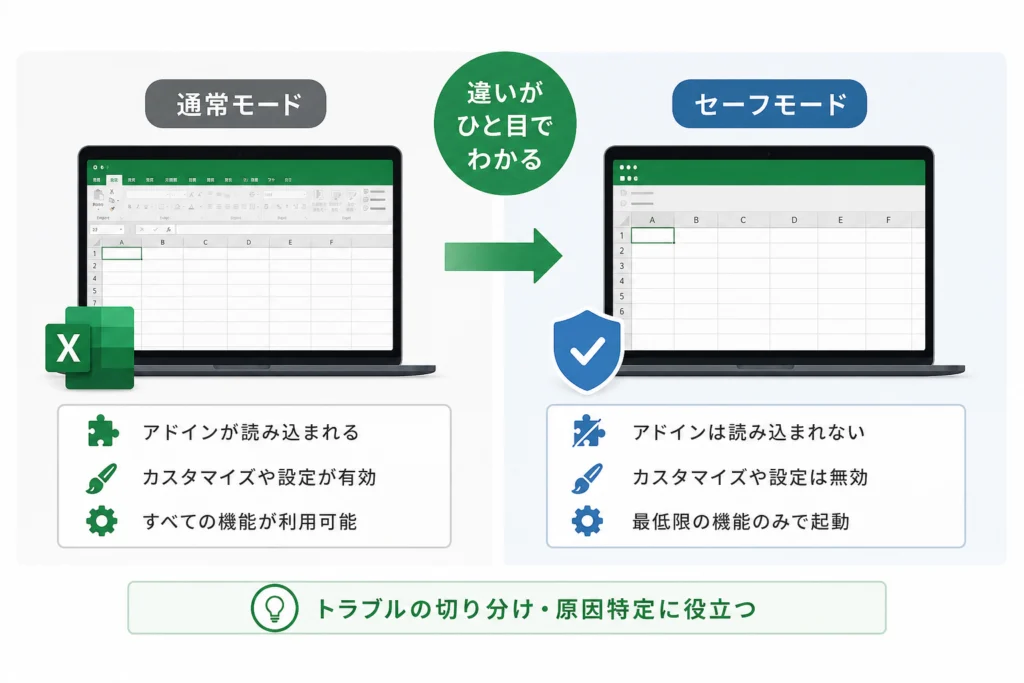
Excelアプリを、通常起動時に読み込む一部の項目の影響を抑えて開く方法です。Windows自体のセーフモードとは別の操作です。Microsoft サポートは、Officeアプリが起動しないときの切り分け方法としてアプリのセーフモードを案内しています。(出典: Microsoft サポート「Windows PC 上の Office アプリをセーフ モードで開く」、2026年9月参照)
Excelだけを制限付きで起動すると何を調べられる?
セーフモードで開き、通常起動では開かないなら、通常時に読み込むアドインや起動時ファイルが確認候補になります。ただし、開けたという結果だけで原因の項目は特定できません。項目を外した状態で通常起動し、再現するかを調べます。
Windowsのセーフモードとはどう違う?
ここで変更するのはExcelの起動方法です。Windowsの起動設定を変更する必要はありません。Microsoftの案内も、Windows PC上でOfficeアプリをセーフモードで開く手順を対象にしています。(出典: Microsoft サポート「Windows PC 上の Office アプリをセーフ モードで開く」、2026年9月参照)
セーフモードでは何が制限される?
普段使うアドインやカスタマイズが利用できない場合があります。業務用の機能が見当たらなくても、削除されたと判断せず、通常起動時の表示と比べてください。(出典: Microsoft サポート「Windows PC 上の Office アプリをセーフ モードで開く」、2026年9月参照)
| 確認項目 | 通常起動で見ること | セーフモードで見ること |
|---|---|---|
| アドイン | 有効な項目と不調の再現 | アドインを読み込まない状態で開けるか |
| 起動時ファイル | 自動的に開くファイルの有無 | 起動結果に差が出るか |
| 特定のブック | 対象ブックを開いたときだけ止まるか | Excel自体は開けるか |
セーフモードで起動できたか、どう確認する?
タイトルバーに「セーフ モード」と表示されているかを見ます。Microsoft サポートのセーフモード起動案内でも、タイトルバーの表示が確認箇所として示されています。(出典: Microsoft サポート「Windows PC 上の Office アプリをセーフ モードで開く」、2026年9月参照)
タイトルバーのどこを見る?
Excel画面の上部にある「セーフ モード」の表示を探します。表示されていなければ、その画面は通常モードで起動しています。セーフモードを試す段階なら、作業を保存してExcelを閉じ、指定した方法で起動し直してください。
Excelが複数開いているように見えるときは?
以前から開いていた画面と、今起動した画面を取り違えないようにします。保存が必要なブックを確認してから画面を整理してください。
よくある失敗は、既に開いていた通常モードの画面を見て、セーフモードの結果だと判断することです。判定する画面のタイトルバーを確認します。
新しいブックは開くのに対象ファイルだけ開かないときは?
Excel自体の起動と、対象ブックを開く処理を分けます。Microsoft サポートの「Excel が応答しない、停止する、フリーズする、動作しなくなる」は、Excelの不調について、アドインだけでなくファイルなどの条件も確認対象に挙げています。原本を上書きせず、特定のブックだけ開かない場合へ進んでください。(出典: Microsoft サポート「Excel が応答しない、停止する、フリーズする、動作しなくなる」、2026年9月参照)
セーフモードで開けたら、原因をどう絞る?
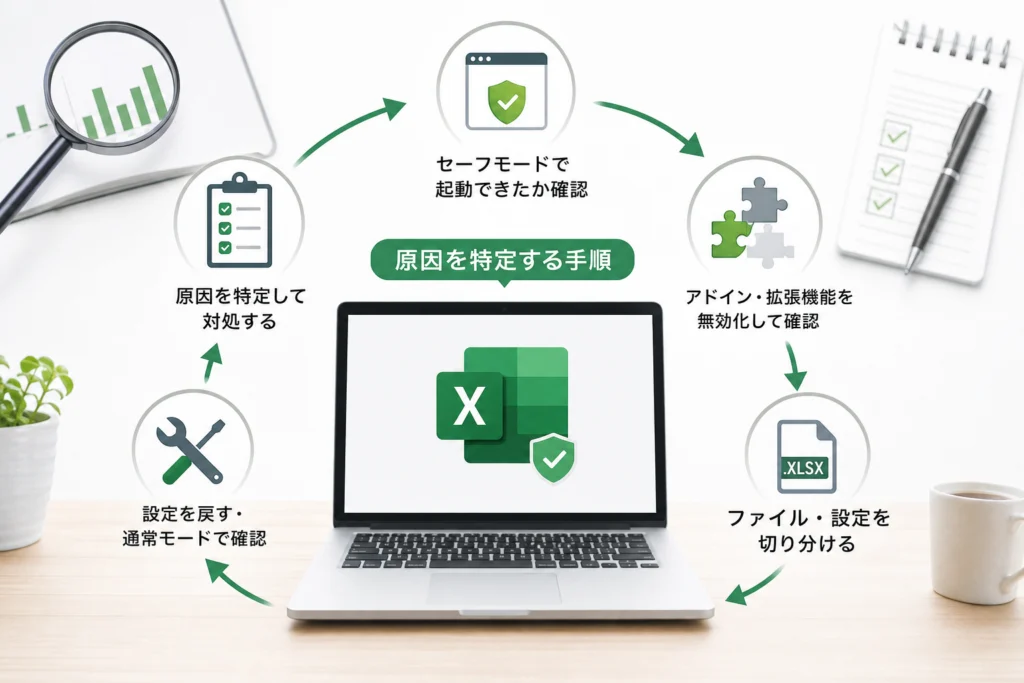
セーフモードで有効状態を記録してアドインを無効化し、Excelを終了して通常起動を試します。通常起動できない状態のまま通常画面で設定を変更しようとせず、操作できるセーフモードの画面を使います。Microsoft サポートはExcelの応答停止時にアドインを確認する手順を案内しています。(出典: Microsoft サポート「Excel が応答しない、停止する、フリーズする、動作しなくなる」、2026年9月参照)
| 症状・手掛かり | 先に確認する項目 | その後 |
|---|---|---|
| 外部サービスと連携する機能を使い始めてから不調 | COMアドイン | 改善しなければExcelアドインも確認 |
| Excelの追加機能を使う環境で不調 | Excelアドイン | COMアドインも確認し、種類だけで原因を決めない |
| 起動と同時にブックが開く、またはアドインを外しても不調 | XLSTARTと代替スタートアップフォルダー | ファイルを退避して通常起動を確認 |
COMアドインはどこで無効化する?
セーフモードで[ファイル]→[オプション]→[アドイン]を開きます。[管理]で[COM アドイン]を選んで[設定]へ進み、有効な項目を先に記録してからチェックを外します。Excelを終了し、Ctrlキーも「/safe」も使わず通常起動して再現を確認します。組織が管理する項目は変更前にIT担当へ相談してください。(出典: Microsoft サポート「Excel が応答しない、停止する、フリーズする、動作しなくなる」、2026年9月参照)
Excelアドインはどう確認する?
同じ[アドイン]画面で[管理]を[Excel アドイン]に切り替えて[設定]を開きます。有効な項目を記録してからチェックを外し、Excelを終了して通常起動を試してください。COMアドインだけで調査を終えないようにします。(出典: Microsoft サポート「Excel が応答しない、停止する、フリーズする、動作しなくなる」、2026年9月参照)
原因になったアドインはどう特定する?
無効化後に通常起動できたら、記録した項目を個別に有効へ戻し、その都度Excelを終了・起動して結果を比べます。複数を同時に戻すと影響した項目を絞れません。再び不調が出た項目は無効のままにし、提供元またはIT担当へ相談します。(出典: Microsoft サポート「Excel が応答しない、停止する、フリーズする、動作しなくなる」、2026年9月参照)
XLSTART内のファイルはどう調べる?
Microsoft Learnの「Files open automatically in Excel」では、XLSTART内のファイルに加え、Excelに設定された代替スタートアップフォルダーのファイルも自動的に開く対象として案内しています。[トラストセンター]ではなく、Excelの[ファイル]→[オプション]→[詳細設定]を開き、[全般]にある[起動時にすべてのファイルを開くフォルダー]の指定を確認します。空欄か、パスが設定されているかを記録してください。(出典: Microsoft Learn「Files open automatically in Excel」、2026年9月参照)
ユーザー用XLSTARTの代表的な場所は%appdata%MicrosoftExcelXLSTARTです。エクスプローラーのアドレス欄に入力して開きます。別のXLSTARTが使われる環境もあるため、見つからない場合はMicrosoft Learnの案内と、利用中のExcelの構成を照らし合わせてください。[起動時にすべてのファイルを開くフォルダー]に指定があれば、そのフォルダーも調べます。(出典: Microsoft Learn「Files open automatically in Excel」、2026年9月参照)
対象ファイルは元の場所と名前を記録し、起動時に読み込まれない別のフォルダーへ退避します。通常起動できた場合は個別に戻し、影響を確認してください。起動時ファイルが見当たらない、または退避しても変わらない場合は、更新・修復の確認へ進みます。
退避先をXLSTARTや代替スタートアップフォルダーの中に作ると、切り分けになりません。業務用のマクロや設定を含むファイルは削除・上書きせず、共有PCでは管理者に確認してください。
セーフモードでもExcelが開かないときは?
セーフモードで開かなくても、Office本体の破損とは決められません。Microsoft サポートの「Excel が応答しない、停止する、フリーズする、動作しなくなる」は、更新やOfficeの修復を確認項目として案内しています。未保存の作業への影響を確認したうえで進めてください。(出典: Microsoft サポート「Excel が応答しない、停止する、フリーズする、動作しなくなる」、2026年9月参照)
タスクマネージャーでは何を確認する?
Excelの画面が閉じているのに起動できない場合は、タスクマネージャーにExcelが残っていないか見ます。未保存の作業がないと判断できる場合に限り終了を検討してください。作業内容が必要なら、強制終了する前にIT担当へ相談します。
Microsoft 365・Officeの更新はどう確認する?
別のOfficeアプリを開ける場合は、そのアプリで[ファイル]→[アカウント]→[更新オプション]→[今すぐ更新]を確認します。表示される項目は製品や組織の管理設定で異なります。更新操作が表示されない会社支給PCでは、IT担当に確認してください。Microsoft サポートはOfficeアプリの起動時エラーへの対応として更新を案内しています。(出典: Microsoft サポート「I get a “stopped working” error when I start Office applications on my PC」、2026年9月参照)
クイック修復はいつ試す?
更新後も改善しない場合は、Windowsの[インストールされているアプリ]などからMicrosoft 365またはOfficeを選び、変更・修復の画面を開きます。クイック修復を試した後、Excelの起動結果を確認します。画面への経路はWindowsの構成で異なるため、見つからなければMicrosoft サポートのOffice修復案内を確認してください。
Microsoft サポートの起動時エラーの案内にはOffice修復への導線があります。ただし、ここで提示された一次ソースにはOffice修復手順の専用ページのURLが含まれていません。修復画面の選択肢を確かめる際は、リンク先のMicrosoft公式案内から修復手順へ進み、利用中の製品に合う表示を確認してください。(出典: Microsoft サポート「I get a “stopped working” error when I start Office applications on my PC」、2026年9月参照)
オンライン修復へ進む前に何を確認する?
クイック修復は短い範囲の修復、オンライン修復はOfficeをより広く修復する選択肢です。オンライン修復では通信を使い、再インストールに近い処理が行われる場合があります。実行前に作業中のファイルを保存し、通信環境と組織の管理方針を確認してください。会社支給PCではIT担当に相談します。実際の選択肢と影響は、Microsoft公式のOffice修復手順で利用中の製品を選んで確認してください。(出典: Microsoft サポート「I get a “stopped working” error when I start Office applications on my PC」内のOffice修復案内、2026年9月参照)
修復後も起動しない場合は、エラーメッセージ、通常起動とセーフモードの結果、実行した更新・修復を控えます。個人利用ならMicrosoft サポートの上記ページからサポートへの導線を確認し、組織のPCならIT担当へ伝えてください。窓口の連絡方法や受付条件はMicrosoft公式の案内で確認します。
特定のExcelファイルだけ開かないときは?
新しい空のブックが開くなら、Office全体の修復に進む前に対象ファイルと保存場所を分けて確認します。Microsoft サポートもExcelの応答停止について、ファイルなどの条件を切り分ける方法を案内しています。原本は残し、試す操作にはコピーを使ってください。(出典: Microsoft サポート「Excel が応答しない、停止する、フリーズする、動作しなくなる」、2026年9月参照)
- Excelだけを起動し、新しい空のブックが開くか確認する。
- 対象ファイルのコピーを作り、原本を変更しない。
- 共有場所のファイルなら、権限と社内ルールを確認してからコピーで開く。
- コピーも開かなければ、表示された警告やエラーを記録する。
Excelを先に起動すると何が分かる?
ファイルを開く前からExcelが止まるのか、対象ファイルを指定したときだけ止まるのかを分けられます。新しいブックは開ける場合、対象ファイル側を優先して調べます。
ローカルへコピーして試す際の注意は?
共有ファイルを移動したり、原本を上書きしたりしないでください。コピーをPC内に保存する権限がある場合に限って試します。PC内のコピーだけ開くなら、元の保存場所へのアクセス状況をIT担当と確認します。
保護ビュー・外部リンク・マクロはどう扱う?
警告や確認画面が出たら、表示内容を記録します。原因が分からないまま保護機能を解除したり、マクロを有効にしたりしないでください。業務ファイルなら作成者またはIT担当に確認します。
「開いて修復する」を試す前には?
原本のコピーを用意し、Excelで[ファイル]→[開く]→[参照]からそのコピーを選びます。ファイルを選択した後、[開く]ボタンの横にある矢印から[開いて修復する]を選ぶ操作です。最近使ったファイルをクリックして直ちに開く画面では、同じ選択肢を選べない場合があります。Microsoft公式の破損ブック修復案内では、[修復]を試し、回復できなければ[データの抽出]を選ぶ方法も示されています。抽出後は数式や内容を原本と照合し、原本へ安易に上書きしないでください。
破損ブック修復の専用ページのURLは、この記事に提供された一次ソースには含まれていません。操作前にMicrosoft サポートで「破損したブックを修復する」を探し、利用中のExcelに対応する公式手順を確認してください。Excelの不調全般の切り分けは、Microsoft サポートの「Excel が応答しない、停止する、フリーズする、動作しなくなる」も参照できます。(出典: Microsoft サポート「Excel が応答しない、停止する、フリーズする、動作しなくなる」、2026年9月参照)
よくある失敗は、開けない原本を変更しながら試すことです。修復や抽出の結果を確認するまで、原本を残してください。
Excelのセーフモードを解除するには?
Excelを閉じ、Ctrlキーを押さず、「/safe」も付けずに起動し直します。Microsoft サポートが案内する「/safe」は起動時に指定するオプションです。別の解除設定を変更する必要はありません。(出典: Microsoft サポート「Microsoft Office 製品のコマンド ライン スイッチ」、2026年9月参照)
通常のショートカットから起動し直すには?
作業中のブックを保存してExcelを閉じ、スタートメニューなどから開きます。タイトルバーに「セーフ モード」と表示されていなければ、通常モードで起動しています。(出典: Microsoft サポート「Windows PC 上の Office アプリをセーフ モードで開く」、2026年9月参照)
ショートカットから毎回セーフモードになるときは?
特定のショートカットだけで起こる場合は、プロパティの[リンク先]に「/safe」が指定されていないか確認します。変更するなら元の文字列を控え、会社支給PCでは先にIT担当へ相談してください。(出典: Microsoft サポート「Microsoft Office 製品のコマンド ライン スイッチ」、2026年9月参照)
通常起動に失敗する場合は?
セーフモードから通常モードに切り替える操作の問題とは限りません。通常起動で読み込む項目が影響していないか、アドインと起動時ファイルの確認結果を見直します。改善しなければ更新・修復へ進んでください。Microsoft サポートも、Excelの応答停止時にアドインや更新などを切り分けるよう案内しています。(出典: Microsoft サポート「Excel が応答しない、停止する、フリーズする、動作しなくなる」、2026年9月参照)
無効化した項目を一度に戻すと、通常起動で再び止まった際に原因を絞れません。戻す項目と起動結果を記録してください。
Excelのセーフモード起動で迷いやすい点は?
迷ったら、コマンドが認識されたか、Excel自体が開いたか、特定のブックだけで止まるかを分けて考えます。Microsoft サポートはアプリのセーフモード起動を、起動時の不調を調べる手段として案内しています。(出典: Microsoft サポート「Windows PC 上の Office アプリをセーフ モードで開く」、2026年9月参照)
- コマンドが認識されない:半角スペースを確認し、使えなければ原因調査の前に、実行ファイルの場所を確認する。
- セーフモードでも開かない:更新・修復の手順へ進む。
- 特定のブックだけ開かない:原本を残してブックを確認する。
Mac版Excelでも「excel /safe」を使える?
この記事のWin+Rを使う操作はWindows向けです。Mac版にそのまま適用せず、Mac版Officeに対応するMicrosoftのサポート案内を確認してください。(出典: Microsoft サポート「Windows PC 上の Office アプリをセーフ モードで開く」、2026年9月参照)
セーフモードでファイルを編集・保存してもよい?
通常起動時と利用できる機能が異なる場合があります。アドインやマクロを使う業務ファイルは、元のファイルを残してコピーで確認し、普段どおりの処理ができたとは判断しないでください。
セーフモードで開ければ、Excel本体に問題はない?
そうとは判断できません。セーフモードで開けた後も、項目を無効化した通常起動で結果を比べます。特定のブックだけで症状が出る場合は、別に切り分けてください。(出典: Microsoft サポート「Excel が応答しない、停止する、フリーズする、動作しなくなる」、2026年9月参照)
作業を終える前に何を確認する?
通常モードで起動でき、必要な業務機能と対象ブックを使えるかを確認します。セーフモードで開けた段階と、普段の作業に戻れた段階は別です。Microsoft サポートのExcel不調の案内でも、起動時の項目やファイルなど、症状に応じた切り分けが示されています。(出典: Microsoft サポート「Excel が応答しない、停止する、フリーズする、動作しなくなる」、2026年9月参照)
- タイトルバーに「セーフ モード」が表示されず、通常起動できる。
- 無効化したアドイン、退避したファイル、元の設定を把握している。
- 対象ブックの確認では原本を残し、コピーで結果を見ている。
- 解決しなければ、エラー表示と試した操作をIT担当またはMicrosoftサポートへ伝えられる。
次に調べる内容がOffice全体の起動不良なら、Microsoft サポートのOffice起動時エラーと修復の案内を確認してください。特定のファイルに限るなら、Microsoft サポートのExcel応答停止の案内からブック側の確認に進めます。
参考・出典(Microsoft公式資料)
- Windows PC 上の Office アプリをセーフ モードで開く(Microsoft サポート)
- Microsoft Office 製品のコマンド ライン スイッチ(Microsoft サポート)
- Excel が応答しない、停止する、フリーズする、動作しなくなる(Microsoft サポート)
- Files open automatically in Excel(Microsoft Learn。リンク先の表示言語は利用環境により異なります)
- I get a “stopped working” error when I start Office applications on my PC(Microsoft サポート)
参照日: 2026年9月27日。画面表示や案内内容は変更される場合があります。Office修復・破損ブック修復の専用ページは、提供された一次ソースにURLが含まれていないため、リンクを推測して掲載していません。操作時はMicrosoft公式サイト内で該当手順を確認してください。
🧰 お困りごとの解決に
 Microsoftアカウントで身に覚えのない請求が来たときの確認と返金💡 結論(要点まとめ)Microsoftから身に覚えのない請求(MSbill.info等)が届いた際の確…
 Outlookでパスワードが繰り返し要求される原因と直し方💡 結論(要点まとめ)Outlookで何度もパスワード入力を求められる症状でお悩みですか?Windows…
 Windows Media Playerの使い方と設定|CD取り込み・再生できない時の対処💡 結論(要点まとめ)Windows 11/10でWindows Media Playerを使い音楽CD…
 WinZipを安全にアンインストールする手順と代替ソフト💡 結論(要点まとめ)WinZipをWindows11/10やMacから完全アンインストール(削除)する…PCでイヤホンが認識されない原因と対処法「イヤホンを挿してもPCが無反応」「スピーカーから音が出続ける」——そんな時は、原因の8割が“出力先の誤設定・物理接点の…
 Windows 11で0x80070422エラーが出る時の復旧手順💡 結論(要点まとめ)Windows 11で「0x80070422」エラーが表示される主な原因は、Win…
最近更新した記事
 ダイキン加湿空気清浄機の給水ランプが消えない原因と確認手順💡 結論(要点まとめ)ダイキンの加湿空気清浄機で水を入れたのに給水ランプが消えない場合の対処法を解説。加…
 ESETの自動更新を停止する手順|CLUB ESETとESET HOMEの違い💡 結論(要点まとめ)ESETの自動更新(自動延長・月額)を停止する手順を整理。CLUB ESETでの解…
 OutlookのPSTインポート手順|クラシック版の操作と開かない時の対処法💡 結論(要点まとめ)OutlookでPSTファイルをインポートする公式手順を分かりやすく解説。画面左上…
 WindowsのUSBオーディオでコード10が出たときの対処法と確認手順💡 結論(要点まとめ)WindowsでUSBオーディオやDACに「このデバイスを開始できません。(コード…
 Outlookの自動応答を設定する手順|新旧UIの違いやボタンがない時の対処法💡 結論(要点まとめ)Outlookで不在時の自動応答を設定する方法を、新しいOutlook・クラシック…