
運営責任者:宇井和朗(株式会社アシスト 代表取締役) プロフィール
💡 結論(要点まとめ)
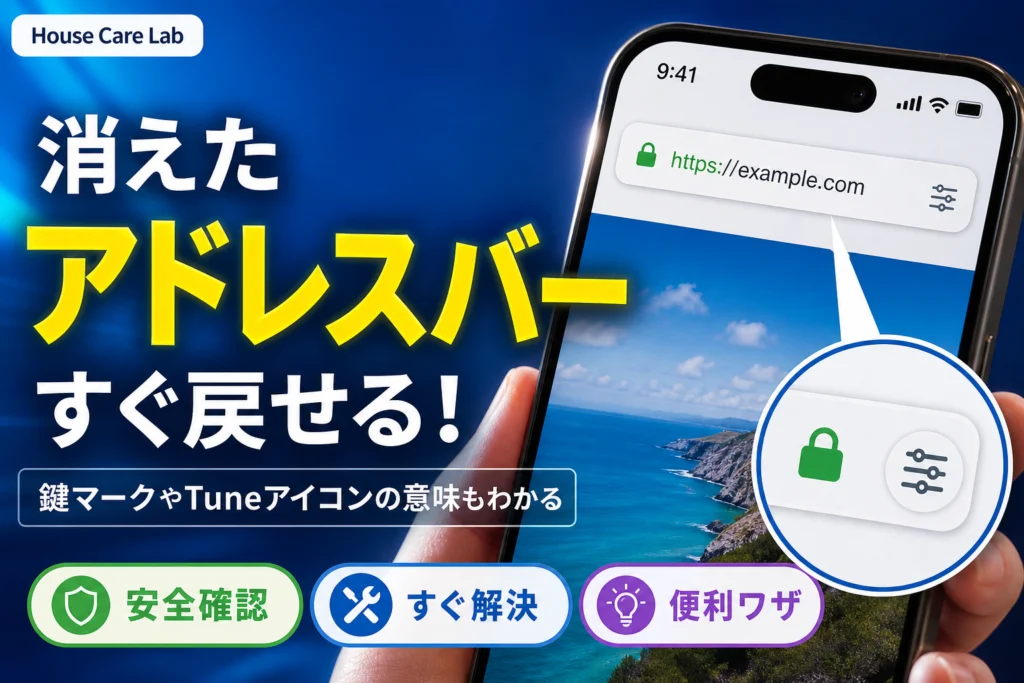
ブラウザのアドレスバー(URLバー)の基礎知識から、消えた場合の表示・復元方法、左側にある「Tuneアイコン」や鍵マークの意味まで詳しく解説。全画面表示の解除キーや安全なWebサイトの見分け方(HTTPSの注意点)も分かります。
この記事でわかること
- アドレスバーはどこにありますか?
- アドレスバーと検索バーの違いは何ですか?
- アドレスバーが消えた場合はどうすれば戻せますか?
アドレスバーはURLと検索語の入力欄です。消えたときは、PCは全画面表示、スマホはスクロールとアプリ内表示を確認します。
目次
この記事で分かること・分からないこと
アドレスバーとは、表示中のページのURLを確認・入力でき、キーワード検索にも使えるブラウザの入力欄です。PCでは通常ウインドウ上部、スマートフォンでは上部または下部にあります。
端末別・3ステップ要約
| 端末 | どこにある? | 消えたときの3ステップ | 詳しい手順 |
|---|---|---|---|
| Windows | Chrome・Edgeの画面上部 | 全画面を終了 → Ctrl+Lで選択 → 再起動・更新確認 | Windowsの手順 |
| Mac | Safariなどの画面上部 | 全画面を終了 → ツールバー表示を確認 → 更新確認 | Macの手順 |
| iPhone | Safariの上部または下部 | 上方向へ戻す → タブ表示を確認 → Safari設定を確認 | iPhoneの手順 |
| Android | Chromeの上部または下部。設定や版で異なる | 上方向へ戻す → Chromeで開き直す → 再起動・更新確認 | Androidの手順 |
- 分かること:アドレスバーの場所と役割、消えたときの確認順、Tuneアイコン、URLの安全な読み方、入力後の対応
- 分からないこと:個別サイトの安全性の最終判定、管理端末の制限解除、将来のブラウザUI
- 対象外:企業・学校の管理者ポリシーを回避する方法、警告画面を迂回して接続する方法
Apple公式サイトによると、Safariは不正なWebサイトを警告するため、設定に応じてGoogle Safe Browsingなどの情報を利用します。警告が出たページでは入力を止め、内容を確認してください。(出典: Apple「Safari and Privacy」、2026年9月確認)
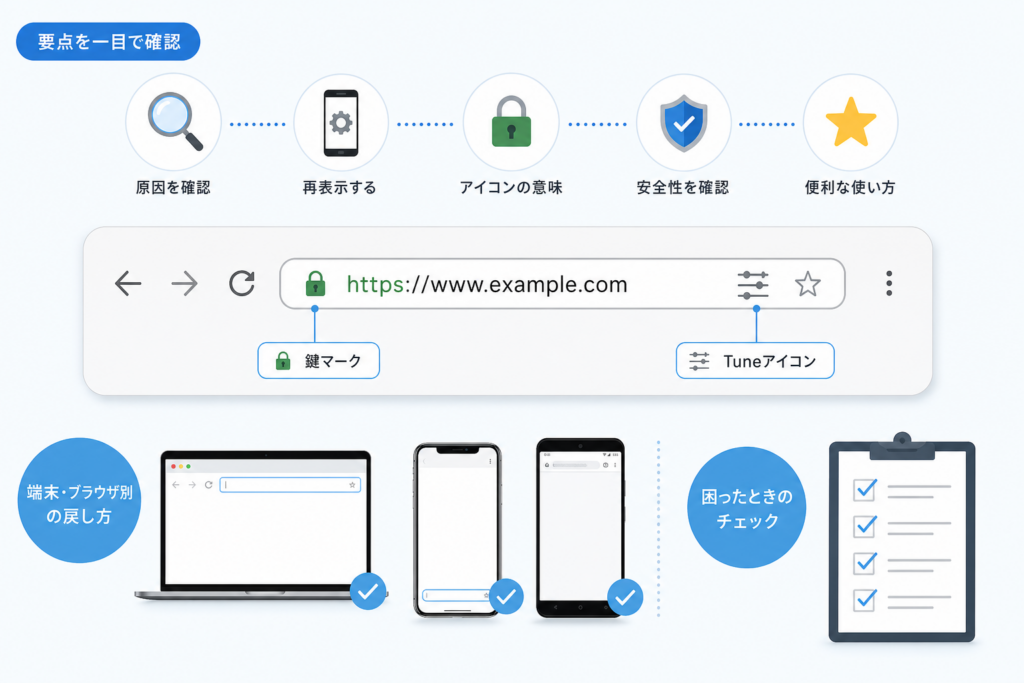
症状から探せる早見表
即答:上部全体が消えたPCは全画面表示、スクロール中だけ隠れるスマホは自動非表示、URLを編集できない画面はアプリ内ブラウザを疑います。
| OS・ブラウザ | 症状 | 正式な確認箇所・操作 | ショートカット | 手順/公式ヘルプ |
|---|---|---|---|---|
| Windows/Chrome | タブとURL欄が消えた | 全画面表示を終了し、「Chromeについて」で更新確認 | F11、Ctrl+L | 本文手順/Chromeのキーボードショートカット |
| Windows/Edge | 上部全体が消えた | 全画面表示を終了し、「Microsoft Edgeについて」を確認 | F11、Ctrl+L | 本文手順/Edgeのキーボードショートカット |
| macOS/Safari | ツールバーが見えない | 「表示」メニューとフルスクリーンを確認 | Control+Command+F、Command+L | 本文手順/Macのフルスクリーン表示 |
| iPhone/Safari | スクロール後に欄が縮小した | 上方向へ戻し、ページメニューとSafari設定を確認 | 端末操作 | 本文手順/iPhoneのSafari設定 |
| Android/Chrome | スクロール中だけ隠れる | 上方向へ戻し、Chromeを直接起動して比較 | 端末操作 | 本文手順/Google Chromeヘルプ |
| Windows・Mac/Edge | 権限や接続状態を確認したい | アドレスバー左の接続情報を開く | Ctrl+L/Command+L | 本文手順/Edgeのセキュリティ機能 |
| アプリ内ブラウザ | URL欄がない・編集できない | 共有メニューなどから通常ブラウザで開く | なし | 見分け方/利用中アプリの公式ヘルプ |
Apple公式ユーザガイドでは、macOSのフルスクリーン表示をControl+Command+Fなどで切り替える方法が案内されています。アプリやキーボード設定により反応しない場合は、画面上端へポインタを移動してウインドウ操作を表示します。(出典: Apple「Use apps in full screen on Mac」、2026年9月確認)
知りたい内容から探す
- 端末・ブラウザ別の早見表
- アドレスバーの場所と役割
- アドレスバーが消えた原因
- 端末別の再表示手順
- 鍵マーク・Tuneアイコンの意味
- URLと登録可能ドメインの安全確認
- ショートカットと検索候補
- 情報を入力してしまった後の対応
- 症状別チェックリスト
- よくある質問
- 最後の安全チェック
症状別の即答
- 「アドレスバーはどこ」:PCは通常上部、スマホは上部または下部です。
- 「アドレスバーが消えた」:全画面表示、スクロールによる自動非表示、アプリ内ブラウザの順で確認します。
- 「URLは安全か」:HTTPSだけで決めず、ホスト名、登録可能ドメイン、警告、アクセス経路を照合します。
- 「鍵・Tuneアイコン」:接続状態やサイト権限を確認する入口で、運営者の身元保証ではありません。
Chrome HelpのスレッドにはTuneアイコンへの変更に関する案内がありますが、コミュニティ投稿は投稿者・回答者の属性により公式見解とは限りません。本記事では補助資料とし、変更理由はChromium公式ブログを主要根拠にしています。(出典: Google Chrome Help「The lock icon replaced with a tune icon」、2026年9月確認)
アドレスバーとは?場所とURLの読み方
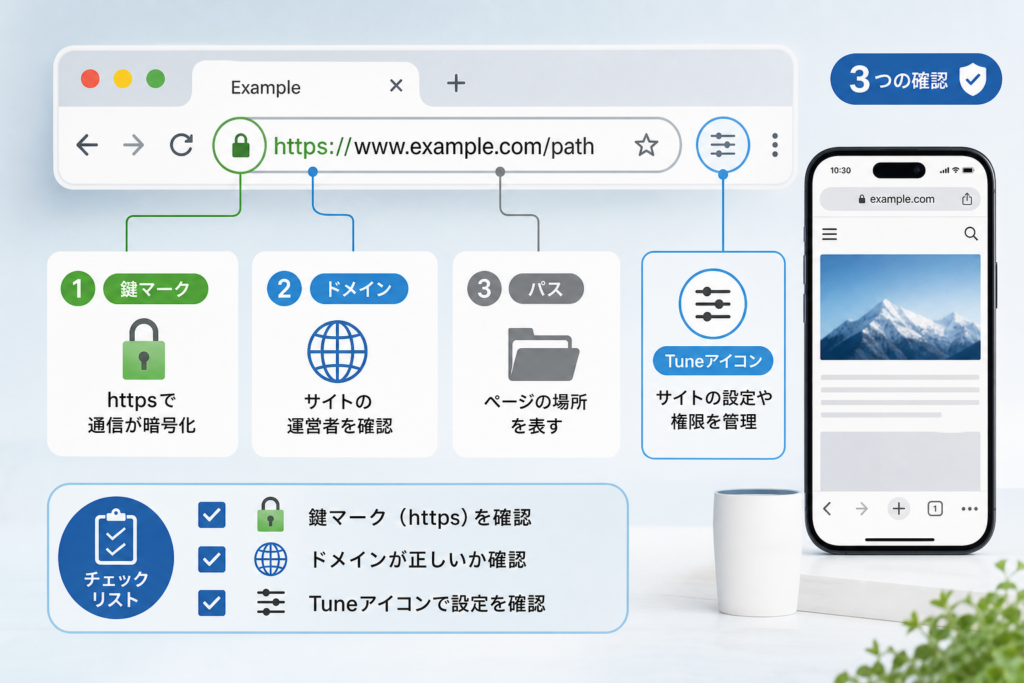
アドレスバーは、開いているページのURLを表示し、URLや検索語を入力する欄です。ChromeではOmniboxとも呼ばれます。
URLを構成する要素
| 部分 | 例 | 確認点 |
|---|---|---|
| スキーム | https | 通信方法。運営者の正当性までは示さない |
| ホスト名 | accounts.example.co.jp | 接続先を表す。アドレスバーでこの部分を確認する |
| ポート番号 | :番号 | ホスト名の後ろに付く場合がある。ドメインの一部ではない |
| 登録可能ドメイン | example.co.jp | 接続先を見分ける中心部分 |
| パス | /login | サイト内の位置。ここにある名称をドメインと混同しない |
Public Suffix Listを基準に登録可能ドメインを読む
「co.jp」のように登録区分として使われる部分は公開サフィックスと呼ばれます。Public Suffix List公式資料は、ブラウザなどがCookieの境界や登録可能部分を判断するために利用する一覧を公開しています。単純に末尾から一定数の文字列を取る方法では判定できません。(出典: Public Suffix List「Learn more about the Public Suffix List」、2026年9月確認)
サブドメインは原則として親ドメイン側が設定・委任しますが、ホスティングサービスなどを通じて第三者が運用している場合もあります。ブログ、店舗ページ、利用者発行型サービスでは、親ドメインの運営者と個別ページの投稿者・運用者が異なることがあります。親ドメインが正規でも、個別ページの安全性までは保証されません。
| 表示例 | 登録可能ドメイン | 読み方 |
|---|---|---|
| accounts.example.co.jp | example.co.jp | accountsはサブドメイン |
| example.com.attacker-example.net | attacker-example.net | 左側のexample.comに惑わされない |
| attacker-example.net/example.com | attacker-example.net | スラッシュ以降はパス |
国際化ドメイン・短縮URLの注意
- 国際化ドメインは日本語などを表示できます。見慣れた文字に似た別文字が混じる場合があるため、公式アプリや保存済みブックマークとも照合する
- アドレスバーには表示されたホスト名を確認する。ポート番号が付く場合は、番号を登録可能ドメインと混同しない
- 短縮URLは開く前に接続先が見えにくい。送信者が分かっていても、ログインや支払いを求められたら公式アプリから入り直す
Chrome公式ヘルプには、WindowsのCtrl+LやMacのCommand+Lなど、アドレスバーへ移動する操作が掲載されています。(出典: Google「Chromeのキーボードショートカット」、2026年9月確認)
アドレスバーが消えたときの主な原因
即答:PCは全画面表示、スマホはスクロール連動、SNSやメールから開いた画面はアプリ内ブラウザを先に確認します。
| 症状 | 考えられる状態 | 見分け方 | 最初の操作 |
|---|---|---|---|
| タブやメニューも消えた | 全画面表示 | ページが画面全体を占める | 全画面表示を終了 |
| スクロール中だけ消える | 自動非表示 | 上方向へ戻すと現れる | ページ上部へ戻る |
| URLを編集できない | アプリ内ブラウザ | SNS・メールアプリ内で開いている | 通常ブラウザで開く |
| 貸与端末だけ違う | 管理者ポリシー | 設定が無効化されている | 管理者へ確認 |
Microsoft公式サポートは、Edgeの保護機能や組織による管理を含むセキュリティ機能を案内しています。管理端末では制限を回避せず、管理者へ画面の状態を伝えてください。(出典: Microsoft「Learn about security features in Microsoft Edge」、2026年9月確認)
アドレスバーを再表示する手順【端末・ブラウザ別】
公式確認先:操作後も戻らない場合は、ブラウザを直接起動し、公式ヘルプと公式更新機能を使います。設定変更は一段階ずつ行ってください。
Windows版Chrome・Edge
- ブラウザ内をクリックし、F11で全画面表示を終了します。
- 端末のファンクションキー設定に応じてFnキーとの組み合わせも確認します。
- Ctrl+Lを押し、アドレスバーが選択されるか確かめます。
- 再起動後、Chromeは「Google Chromeについて」、Edgeは「Microsoft Edgeについて」で更新状況を確認します。
Google公式ショートカット一覧では、Chromeの全画面切り替えにF11、アドレスバーへの移動にCtrl+Lが案内されています。(出典: Google「Chromeのキーボードショートカット」、2026年9月確認)
Mac版Safari・Chrome・Edge
- Control+Command+Fでフルスクリーンを終了します。
- 反応しなければポインタを画面上端へ移動します。
- Safariでツールバーだけ見えない場合は「表示」メニューを確認します。
Apple公式ユーザガイドでは、Control+Command+Fまたはウインドウ操作によるフルスクリーン切り替えが案内されています。(出典: Apple「Use apps in full screen on Mac」、2026年9月確認)
iPhoneのSafari
- ページを上方向へ戻し、縮小したアドレス欄が現れるか確認します。
- Safariのページメニューで表示関連項目を確認します。
- 設定アプリのSafariにあるタブ関連項目を確認します。
AppleのiPhoneユーザガイドでは、Safari設定からタブバーのレイアウトなどを変更できると案内しています。項目名や配置はiOSの版や地域で異なる場合があります。(出典: Apple「Change Safari settings on iPhone」、2026年9月確認)
Android版Chrome
- ページを上方向へ戻し、スクロールで自動非表示になっていないか確認します。
- URL欄が編集できない場合は、SNSやメールのアプリ内ブラウザではないか確認します。
- Chromeを直接起動し、タブを選び直します。
- Chromeを再起動し、Google PlayのChromeページまたはChromeの公式メニューで更新状況を確認します。
Androidではアドレスバーが上部・下部のどちらに表示されるかが、利用中の機能や版によって異なる場合があります。Google Chrome公式ヘルプでAndroidを選び、実際のメニュー表示を優先してください。(出典: Google「Google Chromeヘルプ」、2026年9月確認)
再起動後も直らない場合
- 公式ストアまたはブラウザの公式更新機能を使う
- 拡張機能を一つずつ無効化して比較する
- 別プロフィールやゲストモードで確認する
- 貸与端末は管理者へ問い合わせる
- 初期化前に同期対象と端末内データを確認する
周辺設定は、ブラウザの更新方法、サイト権限の確認方法も参照してください。
鍵マークとTuneアイコンは何を示す?
即答:鍵やTuneアイコンは接続状態とサイト権限を確認する入口です。正規運営者であることを示す認証マークではありません。
ChromeのTuneアイコン
Chromium公式ブログによると、Chromeは鍵アイコンがサイトの信頼性を示すと誤解されやすいことから、サイト設定を表すTuneアイコンへの変更を案内しました。対応バージョンではアドレスバー左に表示されますが、接続状態やブラウザ版により別の警告・表示になる場合があります。(出典: Chromium Blog「An Update on the Lock Icon」、2026年9月確認)
Chrome Helpの関連スレッドは補助資料です。公式スタッフの投稿か、コミュニティ回答かを投稿者表示で確認し、製品仕様の主要根拠にはChromium公式ブログやChrome公式ヘルプを使います。(出典: Google Chrome Help「The lock icon replaced with a tune icon」、2026年9月確認)
| ブラウザ | 確認場所 | 主な確認項目 |
|---|---|---|
| Chrome | Tuneアイコンなど | 接続情報、カメラ、マイク、通知、位置情報 |
| Edge | アドレスバー左の接続情報 | 接続状態、証明書、サイトのアクセス許可 |
| Safari | アドレスバーとWebサイト設定 | 接続表示、カメラ、マイク、位置情報 |
不要なサイト権限を戻す手順
- 対象サイトだけを開き、アドレスバー左のアイコンを選びます。
- 通知、カメラ、マイク、位置情報を確認します。
- 用途が分からない許可は「確認」または「ブロック」に戻します。
- 再読み込みし、必要な機能だけ動くか確認します。
Microsoft公式サポートは、Edgeのセキュリティ強化設定とサイトごとの確認機能を案内しています。名称や配置は更新されるため、Edge上の表示を優先します。(出典: Microsoft「Enhance your security on the web with Microsoft Edge」、2026年9月確認)
通知だけを止めたい場合は、ブラウザ通知の解除方法でブラウザ別に確認できます。
URLが安全か確認する順番
即答:アドレスバーに表示されたホスト名、登録可能ドメイン、アクセス経路、警告の順に確認します。HTTPSだけでは判断しません。
- アドレスバーを選択:省略表示を広げ、表示されたホスト名を読む
- 登録可能ドメインを確認:Public Suffix Listを踏まえ、左端の語だけで判断しない
- 短縮URLや受信リンクを閉じる:公式アプリ、保存済みブックマーク、公式書面のURLから入り直す
- 警告を確認:警告画面を回避せず、タブを閉じる
| 表示例 | 確認対象 | 注意点 |
|---|---|---|
| secure.example.co.jp | example.co.jp | secureだけで判断しない |
| example.co.jp.login-check.net | login-check.net | 左側の文字列はサブドメイン |
| login-check.net/?site=example.co.jp | login-check.net | 「?」以降は接続先ではない |
Google Safe Browsing公式サイトによると、Safe Browsingは危険性が疑われるWebサイトやダウンロードに対して警告を表示する仕組みです。警告がないことは、個別ページの安全性を保証するものではありません。(出典: Google「Safe Browsing」、2026年9月確認)
Apple公式サイトによると、Safariの「Fraudulent Website Warning」が有効な場合、不正が疑われるサイトの識別にGoogle Safe Browsingなどの情報が利用されることがあります。(出典: Apple「Safari and Privacy」、2026年9月確認)
関連情報は、フィッシング対策の基本、ブロック解除サイトの安全性とセキュリティ対策を併読してください。回避手段より先に、正規URLと端末の安全を確認します。
アドレスバーのショートカットと検索候補
即答:WindowsはCtrl+L、MacはCommand+Lでアドレスバーを選択できます。
| 操作 | Windows/Linux | Mac |
|---|---|---|
| アドレスバーへ移動 | Ctrl+L、Alt+D | Command+L |
| URLをコピー | 選択後にCtrl+C | 選択後にCommand+C |
| 新しい入力を始める | Ctrl+L後に入力 | Command+L後に入力 |
Chrome公式ヘルプにはOS別のアドレスバー操作とタブ操作が掲載されています。(出典: Google「Chromeのキーボードショートカット」、2026年9月確認)
検索候補を消したい場合
- 閲覧履歴、ブックマーク、検索エンジンの予測候補のどれかを見分ける
- 削除期間と対象データを確認する
- 同期中の他端末への反映を確認する
- 共有端末ではゲストモードや別プロフィールを検討する
詳しい分岐は検索候補を削除する方法へ分離しています。
フィッシングサイトを開いた・入力した後の対応
即答:入力を止め、正規窓口を別経路から開きます。パスワード、カード、銀行口座では連絡先と対応順が異なります。
| 状況 | 優先する対応 | 公式確認先 |
|---|---|---|
| 開いたが未入力 | タブを閉じ、通知許可・ダウンロード・拡張機能を確認 | ブラウザ公式ヘルプ、IPA |
| パスワードを入力 | 正規サイトから変更し、使い回し先、ログイン履歴、多要素認証を確認 | サービス運営者、フィッシング対策協議会 |
| カード情報を入力 | カード現物・公式アプリ記載のカード会社へ連絡 | カード会社、日本クレジット協会 |
| 銀行情報を入力・送金 | 金融機関の公式窓口へ連絡し、取引履歴を確認 | 金融機関、全国銀行協会、金融庁 |
| 金銭被害・不正利用 | 証拠となる画面やメッセージを保存し、警察の相談窓口も確認 | 警察庁、都道府県警察 |
フィッシング対策協議会は、フィッシングサイトへ情報を入力した場合、サービス事業者の正規サイトからパスワード変更などを行うよう案内しています。同じパスワードを他サービスで使っている場合は、各サービスも個別に変更します。(出典: フィッシング対策協議会「消費者のみなさまへ」、2026年9月確認)
IPAは、偽の警告から電話やソフト導入へ誘導する手口について、表示された連絡先へ電話せず、画面を閉じるよう案内しています。(出典: IPA「偽のセキュリティ警告」、2026年9月確認)
全国銀行協会は、金融犯罪に関する注意情報と相談先を公式サイトで案内しています。口座情報の入力や送金をした場合は、検索結果に出た番号ではなく、金融機関の公式アプリ、通帳、カード、公式サイトで確認した窓口へ連絡してください。(出典: 全国銀行協会「金融犯罪にご注意ください」、2026年9月確認)
カード情報はカード会社の正規窓口へ、犯罪被害の相談は警察庁の公式案内から都道府県警察の窓口を確認します。電話番号や受付時間は変わる場合があるため、本記事では固定して掲載しません。(出典: 警察庁「サイバー事案に関する相談窓口」、2026年9月確認)
予防策は、パスワード管理方法の比較、セキュリティソフトの選び方、フィッシング対策も確認してください。購入前にOS標準機能と必要な保護範囲を比較します。
解決しないときの確認チェックリスト
公式確認先:ブラウザの更新画面、各社公式ヘルプ、管理端末なら組織の管理者です。
| 順番 | 確認内容 | 判断 |
|---|---|---|
| 1 | 全画面表示か | タブやメニューも消えていれば終了する |
| 2 | アプリ内ブラウザか | 通常ブラウザを直接起動して比較 |
| 3 | スクロール中だけか | 上方向へ戻して再表示を確認 |
| 4 | 特定サイトだけか | 新しいタブや公式サイトで比較 |
| 5 | 拡張機能の影響か | 一つずつ無効化 |
| 6 | 管理端末か | 管理者へ相談 |
- Chrome:メニューの「Google Chromeについて」で確認
- Edge:「Microsoft Edgeについて」で確認
- Safari:macOSまたはiOSのソフトウェアアップデートを確認
- 権限:対象サイトの通知、カメラ、マイク、位置情報だけを見直す
Microsoft公式サポートは、Edgeの保護設定を段階的に確認する方法を掲載しています。表示不具合だけを理由に保護機能を一括無効化しないでください。(出典: Microsoft「Enhance your security on the web with Microsoft Edge」、2026年9月確認)
アドレスバーに関するよくある質問
アドレスバーはどこにありますか?
PCでは通常ウインドウ上部です。スマートフォンではブラウザや設定により上部または下部にあり、スクロール中に縮小する場合があります。
アドレスバーと検索バーの違いは?
アドレスバーはURLを表示・入力する欄です。ChromeやEdgeでは検索語も入力でき、検索バーを兼ねます。
F11で戻らないのはなぜですか?
アプリ内ブラウザ、ファンクションキー設定、拡張機能、管理者ポリシーなどが考えられます。通常ブラウザを直接起動して比較してください。
HTTPSなら安全ですか?
HTTPSは通信の暗号化に関する仕組みです。運営者の正当性までは保証しないため、登録可能ドメインと警告も確認します。
accounts.example.co.jpのどこを確認しますか?
例示上の登録可能ドメインは「example.co.jp」です。ただし、利用者発行型のサブドメインでは個別運用者が異なる場合があります。
短縮URLは開いても大丈夫ですか?
接続先を事前に読み取りにくいため、ログインや決済を求められたら閉じ、公式アプリや保存済みブックマークから入り直します。
AppleのiPhoneユーザガイドには、Safariのタブ表示と設定手順が掲載されています。画面の文言が異なる場合は、利用中のiOSに表示される項目を優先してください。(出典: Apple「Change Safari settings on iPhone」、2026年9月確認)
最後に確認したい3つの安全チェック
- 表示されたホスト名と登録可能ドメインを見る:左端の「login」や公開サフィックスだけで判断しない
- 警告画面では入力しない:回避せず閉じ、公式アプリや保存済みブックマークから入り直す
- HTTPSを身元保証と混同しない:URL、警告、アクセス経路、サイト権限を組み合わせる
Google Safe Browsing公式サイトは、危険性が疑われるサイトやファイルに対して警告を表示する仕組みを案内しています。警告が出ていないことだけで安全と判断せず、URLを確認してください。(出典: Google「Safe Browsing」、2026年9月確認)
ブラウザを乗り換える場合はChrome・Edge・Safariの比較、認証情報を整理する場合はパスワード管理方法の比較へ進めます。広告や製品紹介より先に、OS標準機能と公式サポートの範囲を確認してください。
本記事は編集部がGoogle、Microsoft、Apple、Chromium、Public Suffix List、公的機関・業界団体の公開情報を2026年9月21日に確認し、一般利用者向けに整理したものです。個別サイトの安全性を保証するものではなく、画面や設定名が変わった場合は公式案内を優先します。
参考・出典(編集部が確認した一次ソース)
- Google「Safe Browsing」
- Google「Chromeのキーボードショートカット」
- Google「Google Chromeヘルプ」
- Google Chrome Help「The lock icon replaced with a tune icon」
- Chromium Blog「An Update on the Lock Icon」
- Public Suffix List
- Microsoft「Enhance your security on the web with Microsoft Edge」
- Microsoft「Learn about security features in Microsoft Edge」
- Apple「Safari and Privacy」
- Apple「Change Safari settings on iPhone」
- Apple「Use apps in full screen on Mac」
- フィッシング対策協議会「消費者のみなさまへ」
- IPA「偽のセキュリティ警告」
- 全国銀行協会「金融犯罪にご注意ください」
- 警察庁「サイバー事案に関する相談窓口」
上記の公開情報を2026年9月21日に確認しています。公式情報の更新により、画面や操作手順が変わる場合があります。
🧰 お困りごとの解決に



最近更新した記事
 オイシックスの退会手順と定期解約の違い|注文締切前のWeb手続きと注意点💡 結論(要点まとめ)オイシックスの「定期宅配の解約(利用停止)」と「アカウント完全退会」の手順を解説。…
 Officeのサインインエラー1001の確認方法と管理者への依頼事項💡 結論(要点まとめ)Windows版Microsoft 365 Appsのサインインエラー(1001等…
 メロジョイを秋葉原で買ってきた|HOBBYSHOP ANKOUの売り場と値段、公式の定価・原宿の店の予約との違い(2026年11月)この記事の要点 原宿の公式ポップアップストアの整理券が取れず、Googleで「秋葉原 メロジョイ」と検索して、秋葉原のH…
 浅草の箸作り体験「CRAFT JAPAN 浅草三丁目店」家族の体験記|子どもがひのきを鉋で削って名入れ、料金・所要時間・予約当サイト運営責任者の家族が子ども連れで参加した、浅草の箸作り体験CRAFT JAPAN浅草三丁目店の体験記。木材選び→鉋…
 フィリピンのお土産の買い忘れはここで|クラークからマニラ方面へ向かう途中の「Shell of Asia」でドライマンゴー60袋を買った記録(2026年11月)この記事の要点2026年11月2日(月)の朝、成田行きの便に乗るためフィリピンのクラークからマニラ方面へ車で向かう途中、…
Google 検索でハウスケアラボの記事を見つけやすくするには、Google の「優先ソース」にハウスケアラボを追加できます(Google のページが開きます)。