
運営責任者:宇井和朗(株式会社アシスト 代表取締役) プロフィール
💡 結論(要点まとめ)
インスタで相手にブロックされたか確かめる最新の確認方法と裏ワザを徹底解説!DM・検索・ブラウザ版を使った確実な見分け方7ステップや、外部閲覧サイト・ブロック確認アプリの乗っ取りリスクまで公式仕様に基づき分かりやすく紹介します。
この記事でわかること
- インスタでブロックされているか一瞬で確かめる裏ワザはありますか?
- 「誰にブロックされたか分かるアプリ」は安全ですか?
- 相手のプロフィールで「投稿がありません」と出るのはブロックですか?
- ブロック:検索に出ない・プロフィールは開けても「投稿がありません」・フォローボタンがクルクル読み込み中のまま元の表示に戻る
- アカウント削除・停止:DMの相手名が「Instagramユーザー」に変更される
- 安全な確認手順:Safari/Chromeのシークレットモードで
instagram.com/相手のユーザー名に直接アクセスする
「昨日まで見えていた友だちの投稿が、急に消えた」——その瞬間の焦りで、いきなり「ブロック確認アプリ」をインストールしてしまう人がとても多いです。けれど、その一手がアカウント乗っ取りや凍結の入口になることがあります。
この記事では、スマホ(iOS/Android)とブラウザ版だけで完結する7つの安全な確認手順、ブロック・削除・凍結・制限の画面の違い、そして外部サイトやアプリの限界とリスクを整理して解説します。
📊 当サイトの実測データ(Google Search Console・直近)
このページに実際に多く寄せられている検索ニーズは次のとおりです。本記事はこれらに回答しています。
- インスタブロック確認 裏ワザ
- インスタブロック され てるか確認 最新
- インスタ ブロック 確認 裏ワザ
- インスタ ブロック確認 裏ワザ
- インスタブロック され ても見る方法 外部サイト
目次
【結論】インスタのブロック確認裏ワザと相手にバレない見分け方
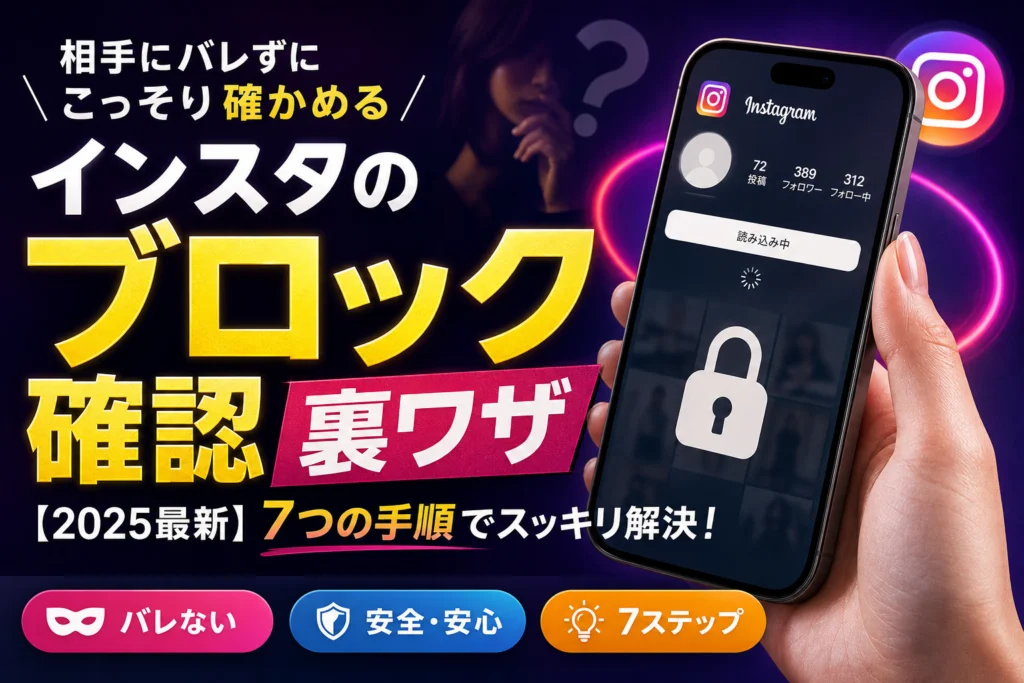
「ブロックされましたか?」を教えてくれる公式機能は用意されていません。代わりに、ログイン状態と非ログイン状態の“見え方の差”を突くのが、最も安全で精度の高い確認手順です。
ブロックされるとどう見える?一瞬で判定するポイント
ブロックされた側のアプリ画面では、おおむね次の変化が同時に起きます。
- ユーザー名で検索してもアカウントが検索結果に出てこない
- 過去のDMからプロフィールへ飛ぶと「ページを利用できません」と表示される
- プロフィールは開けるのに「投稿がありません」と表示される
- フォローボタンを押すとずっと読み込み中のまま元の表示に戻る
- ストーリー・ハイライト・リールが一切見えなくなる
特に問い合わせが多いのが「インスタ ずっと読み込み中 ブロック」の症状。フォローボタンを押した際に読み込みマークがクルクル回り続け、押しても反映されない現象は、ブロック時に起こりやすい典型的な挙動です。ただし通信不良でも似た表示になるため、Wi-Fiとモバイル回線を切り替えてもう一度試してから判断する必要があります。
公式には「ブロック確認機能」が存在しない理由
Meta(Instagram)公式ヘルプセンターのアカウントブロックに関する案内によると、「アカウントをブロックしても相手に通知は届かない」と明確に定められています。プライバシー保護の観点から“黙って距離を置ける”設計が優先されているため、逆方向の「自分をブロックした人一覧」を確認する公式機能も提供されていません。
インスタでブロックされているか確認する7つの正攻法チェックリスト
アプリを一切追加せず、アカウント連携やログイン情報も渡さずに確認できる手順を、精度の高い順に並べました。上から順に試せば、ほとんどのケースで判定がつきます。
- 相手のユーザー名で検索して出るか確認する
- 過去のDMスレッドを開き、アイコンからプロフィールに飛べるか試す
- プロフィールが開けた場合、投稿数・フォロワー数の表示を見る
- フォローボタンをタップして「読み込み中」で戻らないか確認する
- ブラウザのシークレットモードで instagram.com/ユーザー名 に直接アクセス
- 共通の友人の投稿のコメント欄に、相手のアカウント名が表示されるか見る
- 数時間〜1日おいて、同じ手順をもう一度なぞる
1. ユーザー名検索でアカウントが出るか
検索に出ないからといって、即ブロックとは限りません。ユーザー名の変更・アカウント削除・一時停止でも同じく出なくなります。逆に「インスタ ブロックされてるのに検索できる」ケースもあり、検索インデックスの反映が遅れているだけのことも。検索は状況を絞り込むための“最初のステップ”として捉えてください。
2. DM画面からのプロフィール遷移と挙動
過去のDM履歴はブロックされても消えずに残ります。ここが判定に使えるポイントで、スレッドのアイコンをタップしたときの反応で状況が分かれます。
- 「ページを利用できません」→ ブロックまたは削除の可能性
- 相手名が「Instagramユーザー」に変わっている → アカウント削除・停止の可能性が高い
- プロフィールは開けるが投稿0 → ブロックの可能性が高い
なお、新しいメッセージを送っても相手には届かず、既読もつきません。送信テストは相手に通知が飛ぶリスクこそ低いものの、ブロック解除後にまとめて届く可能性があるため、感情的な文面は避けておくのが賢明です。
3. Webブラウザ版(非ログイン状態)からのURL直接アクセス検証
iOS(Safari)やAndroid(Chrome)のシークレットモード/プライベートモードを開き、アドレスバーに直接入力する検証方法です。アカウントのログイン情報を一切使わないため、足跡や閲覧履歴が残る心配もありません。
https://www.instagram.com/相手のユーザー名/
| ログイン状態(アプリ) | 非ログイン(シークレット) | 判定結果 |
|---|---|---|
| 開けない/投稿0 | プロフィールと投稿が見える | ブロックの可能性が非常に高い |
| 開けない | ページが存在しない | アカウント削除・停止・ユーザー名変更 |
| 開ける | 開ける | ブロックされていない(通信障害・不具合の疑い) |
非公開(鍵)アカウントの場合は、非ログイン状態だと元々投稿が見えないため、この判定法は使えない点に注意してください。
足跡そのものが気になる人はインスタストーリーを足跡つけずに見る方法もあわせて確認しておくと、操作ミスによる誤爆を防げます。
ブロック・アカウント削除・凍結・制限の違い比較表
「見えない=ブロック」と決めつけると、誤解から人間関係を悪化させかねません。画面表示ごとに原因を正しく切り分けることが大切です。
| 状態 | 検索結果 | プロフィール | DM履歴の名前 | フォローボタンの動作 |
|---|---|---|---|---|
| ブロック | 出ない/出ても開けない | 「投稿がありません」と表示 | 相手の名前のまま | 押しても読み込み中で戻る |
| アカウント削除 | 出ない | 「ページが存在しません」 | 「Instagramユーザー」 | 操作不可 |
| 凍結・一時停止 | 出ないことが多い | 「ページが存在しません」 | 名前が残る場合あり | 操作不可 |
| ユーザー名変更 | 旧IDでは出ない | 新IDなら通常表示 | DMから新プロフィールに飛べる | 通常どおり機能 |
| 制限(Restrict) | 通常どおり出る | 通常表示 | 名前も表示 | DMが「リクエスト」扱い(既読つかない) |
「ずっと読み込み中」「投稿がありません」の真相
フォローボタンが読み込み中のまま戻る現行表示と、プロフィールは開けるのに「投稿がありません」という表示。この2つが同時に起きているならブロックの可能性が極めて高いと言えます。相手が投稿を全削除しただけの場合は、フォローボタンは正常に反応するため、ここが決定的な違いとなります。
単なるユーザー名変更や一時休止との見分け方
共通の友人の投稿コメント欄やタグ付けを遡ると、相手の現在のユーザー名を確認できることがあります。そこからプロフィールへ移動できれば単なるID変更。移動できずにエラーが出る場合は、ブロックやアカウント停止の可能性が高まります。
インスタでブロックされても見る方法・外部サイトやアプリの危険性
結論として、「ブロックされた相手の投稿が見られる外部サイト」や「誰にブロックされたか分かる外部アプリ」で、安全性と正確性が保証されたものは存在しません。正常に動作するように見えるものほど注意が必要です。
「誰にブロックされたか分かるアプリ」のカラクリと乗っ取りリスク
Instagramの開発者向け仕様(Instagram Graph API)において、「自分をブロックしたユーザーの一覧」を取得する仕組みは提供されていません。正規のAPI経由では取得できないため、ブロック一覧の表示を謳うアプリは以下の仕組みで動いている場合がほとんどです。
- ユーザーのログインIDとパスワードを預かり、裏で自動ログインやスクレイピングを行っている(利用規約違反・アカウント凍結リスク)
- 実際のブロック状態は判定しておらず、フォロワーの増減データを自動集計して提示しているだけ
ログイン情報を第三者アプリに渡してしまうと、アカウントの乗っ取り、勝手なスパムDMの送信、個人情報の漏洩といったトラブルを引き起こします。二段階認証を設定していても、偽の認証画面でコードを詐取されるケースがあるため油断できません。
すぐにInstagramアプリを開き、「設定とプライバシー」→「アカウントセンター」→「パスワードとセキュリティ」からパスワード変更を行ってください。さらに「ログインした場所」から見覚えのない端末をログアウトさせ、「アプリとウェブサイト」から不審な外部連携を解除することが重要です。乗っ取り対策やウイルス感染が不安な方は、端末全体の安全を確認できる総合セキュリティソフト(ノートンやウイルスバスター等)でのスキャン検討を推奨します。
外部閲覧ビューワー(サイト)の仕様と限界
匿名閲覧をうたうWebビューワーは、公開アカウントの情報を代理で取得・表示している仕組みに過ぎません。ブロックは「特定のアカウント同士」の関係性において機能するため、非ログイン状態で見える公開投稿であれば、シークレットモードを使えば自力で確認できます。わざわざ危険な外部サイトを経由するメリットは乏しく、偽広告やフィッシングサイトへ誘導されるリスクが高まります。
安全なアクセス方法やセキュリティリスクについては、ブロック解除・回避サイトの安全な使い方でも詳しく解説しています。不審な外部ツールに依存せず、標準機能で確認を行うのが最も確実です。
ブロックされた疑いがある時の安全な対処法と注意点
確認を行った後の行動にも注意が必要です。相手との関係性を悪化させないためにも、冷静な対処が求められます。
サブ垢での確認時に注意すべきリスク
- サブ垢から相手にフォロー申請を送る(アカウントの特徴やタイミングで本人だと推測されやすい)
- サブ垢のプロフィール設定や投稿内容を本アカウントと類似させる
- 同一IP・同一端末から短時間にアカウントを切り替えて繰り返し訪問する
- 不用意にストーリーを閲覧して足跡を残してしまう
シークレットモードを使えばログインなしで確認が行えるため、リスクを冒してサブ垢を運用する必要性は高くありません。
相手への直接連絡や他SNSでの追及リスク
「なぜブロックしたのか」をLINEや別のSNS、電話等で問い詰める行為は、相手との摩擦を強める要因になりがちです。ブロックは「一時的に距離を置きたい」という意図で行われるケースが多く、強い追及はさらなる拒絶につながる危険があります。
総務省情報通信政策研究所が公表している「情報通信メディアの利用時間と情報行動に関する調査」によると、主要SNSの利用率は幅広い年代で高い水準を維持しています。SNSが日常的なコミュニケーション基盤となった現代において、オンライン上の距離感の変更を過度に深刻に捉えすぎない姿勢も大切です。単にタイムラインの整理や通知の削減など、事務的な理由で整理が行われるケースも珍しくありません。
「何か気にかかることがあったらごめんね。返信は気にしなくて大丈夫です」。相手を詰問せず、返信の負担をかけない配慮を見せることで、余計なトラブルを防ぎやすくなります。
インスタブロック確認に関するよくある質問(FAQ)
Q. インスタでブロックされているか一瞬で確かめる裏ワザはありますか?
A. ブラウザのシークレットモードを開き、https://www.instagram.com/相手のユーザー名/ にアクセスして確認する方法が確実です。ログイン状態のアプリで「投稿がありません」と表示されるのに対し、シークレットモードで投稿が正常表示されれば、ブロックされている可能性が極めて高くなります。
Q. 「誰にブロックされたか分かるアプリ」は安全ですか?
A. 安全とは言えません。Instagram公式の外部連携仕様(API)ではブロックリストを取得する機能が提供されていないため、ログイン情報の入力を求めるアプリはアカウント乗っ取りや個人情報漏洩のリスクを伴います。
Q. 「投稿がありません」と出るのは確定でブロックですか?
A. プロフィールが開けるのに「投稿がありません」と表示され、さらにフォローボタンを押しても読み込み中のまま元の状態に戻る挙動が重なる場合、ブロックされている可能性が高いと言えます。単に相手が投稿を全削除しただけなら、フォローボタンは正しく動作します。
Q. ブロックされたらDMの過去履歴はどうなりますか?
A. 過去にやり取りしたメッセージ履歴はそのまま残ります。ただし、こちらから新しく送信したメッセージは相手に届かず、既読もつきません。相手の表示名が「Instagramユーザー」に変化している場合は、ブロックではなくアカウント自体の削除や一時停止が考えられます。
Q. ブロックを解除されたら通知は来ますか?
A. ブロックが解除されても通知は一切届きません。解除後は再び検索やプロフィール閲覧が可能になりますが、フォロー関係は解消されたままとなるため、必要に応じて再フォローを行う必要があります。
安全に、そして静かに確認するのが確実な方法
確認に必要な作業はシンプルです。①シークレットモードでのURL直接アクセス ②過去DMからの遷移確認 ③フォローボタンの応答チェックの3点を行うことで、アカウントのリスクを回避しながら状況を把握できます。
Instagramの仕様や画面構成はアップデートにより変更されることがあるため、最新の仕様についてはMeta(Instagram)公式ヘルプセンターの案内を確認してください。また、誤って不審な外部アプリにログイン情報を入力してしまった場合は、すみやかにパスワードの変更と二段階認証の設定見直しを行ってください。
本記事は、Meta公式ヘルプセンターの案内および総務省等の公的機関が公開する情報を参考に、編集部が客観的な視点からまとめたものです。
📚 参考・出典(編集部が確認した一次ソース)
- Meta(Instagram)公式ヘルプセンター (help.instagram.com)
- 総務省情報通信政策研究所「情報通信メディアの利用時間と情報行動に関する調査」 (soumu.go.jp)
- 警察庁 サイバー犯罪対策プロジェクト (npa.go.jp)
※本記事の作成にあたり、上記の公式案内・公的機関の公開情報を確認・参照しています。
🧰 お困りごとの解決に



🔎 さらに詳しく: Instagramのユーザーが見つからない原因の確認ガイド(姉妹メディア newcurrent)
最近更新した記事
 シャープ洗濯機でE03が出たときの確認手順と自分で直せるかの見分け方💡 結論(要点まとめ)シャープの洗濯機に「E03」が表示されたときの確認・対処手順を解説。E03は排水異…
 日立洗濯機のC04エラーが出た時の直し方|ドラム式・タテ型別の解消手順💡 結論(要点まとめ)日立洗濯機でエラー「C04」が表示されたときの原因と対処手順を解説。ドラム式・タテ…
 Excelの保護ビューを解除する方法|安全な手順と編集できない時の対処法💡 結論(要点まとめ)Excelの保護ビュー(黄色いバー)を解除して編集を可能にする手順をわかりやすく解…
 オイシックスの退会手順と定期解約の違い|注文締切前のWeb手続きと注意点💡 結論(要点まとめ)オイシックスの「定期宅配の解約(利用停止)」と「アカウント完全退会」の手順を解説。…
 Officeのサインインエラー1001の確認方法と管理者への依頼事項💡 結論(要点まとめ)Windows版Microsoft 365 Appsのサインインエラー(1001等…
Google 検索でハウスケアラボの記事を見つけやすくするには、Google の「優先ソース」にハウスケアラボを追加できます(Google のページが開きます)。