
運営責任者:宇井和朗(株式会社アシスト 代表取締役) プロフィール
💡 結論(要点まとめ)
iPhoneの集中モードが解除できない・勝手にオンになる場合の解決手順を分かりやすく解説。コントロールセンターでのオフ切り替えから、スケジュール設定やスマートアクティベーションの解除、「デバイス間で共有」の同期停止、強制再起動まで順を追って
この記事でわかること
- iPhoneの集中モードを解除するにはどうすればよいですか?
- 集中モードを解除したのに勝手にオンになるのはなぜですか?
- おやすみモードと集中モードの違いは何ですか?
iPhoneの集中モードが解除できない・勝手にオンになるときの確認手順
今オンならコントロールセンターで解除し、再発する場合は自動化・睡眠連携・端末間共有を順に確認します。
症状から確認先を選ぶ4分岐診断
- 今オンになっているだけ:コントロールセンターで即時解除する
- 同じ時刻・場所・アプリで再発する:スケジュールと自動化を停止する
- iPad・Mac・Apple Watchを操作した後に再発する:デバイス間共有を確認する
- 集中モードはオフなのに通知だけ来ない:通知、消音、通知要約を確認する
この記事で分かること
- 集中モードとおやすみモードを、その場でオフにする操作
- 時刻・場所・アプリ・睡眠・壁紙・ショートカット・他端末による再発の見分け方
- 集中モードがオフなのに通知や着信が来ない場合の確認場所
- 設定変更で直らない場合のバックアップ、再起動、サポート相談の準備
対象外:Androidのサイレントモード、通信事業者の転送・着信拒否サービス、会社支給端末の管理プロファイルによる制限は扱いません。iOSの更新によって表示名や配置が変わる場合は、iPhoneに表示される文言とApple公式ユーザガイドを優先してください。
目次
iPhoneの集中モードが解除できないときの結論と早見表
集中モードのトラブルは、現在オンの状態を消す操作と、再びオンにする自動化を止める操作を分けると整理しやすくなります。設定アプリでスケジュールを停止しても、現在有効なモードがその場で解除されるとは限りません。即時解除はコントロールセンターから行います。
最初に試す3つの対処法
- コントロールセンターを開き、有効になっている集中モードをオフにする
- 再発するモードのスケジュール、スマートアクティベーション、睡眠連携を確認する
- 別のAppleデバイスを使った後に再発するなら「デバイス間で共有」を確認する
AppleのiPhoneユーザガイドによると、集中モードはコントロールセンターからオン・オフでき、時間、場所、アプリなどを条件にスケジュールすることもできます。(出典: Apple「iPhoneで集中モードをオンにする/スケジュールする」、2026年9月確認)
原因・見分け方・確認場所・対処の診断表
| 症状 | 原因の候補 | 見分け方 | 確認場所と対処 |
|---|---|---|---|
| 今だけオンになっている | 手動操作、直前に指定した一時的な条件 | 特定の時刻や場所で繰り返さない | コントロールセンターで即時解除 |
| 決まった時刻にオンになる | 時間スケジュール | 曜日や時刻に規則性がある | 設定 > 集中モード > 対象モードでスケジュールを停止 |
| 自宅や職場などでオンになる | 場所スケジュール | 移動後に繰り返す | 対象モードに登録された場所条件を停止 |
| 特定アプリを開くとオンになる | アプリ条件、ショートカットのオートメーション | 同じアプリの起動後に再発する | 集中モードのスケジュールとショートカットの「オートメーション」を確認 |
| 時刻や場所に規則性が見つからない | スマートアクティベーション | 手動スケジュールに該当条件がない | 対象モードのスマートアクティベーションをオフ |
| 夜間にベッドのアイコンが出る | 睡眠スケジュールとの連携 | 就寝・起床時刻の前後で再発する | ヘルスケアの睡眠スケジュールと「睡眠集中モードを使用」を確認 |
| 特定のロック画面に替えるとオンになる | 壁紙と集中モードの関連付け | 壁紙を切り替えた直後に再発する | ロック画面のカスタマイズ画面で関連付けを外す |
| iPad・Mac・Apple Watchの操作後にオンになる | デバイス間共有 | 同じApple Accountの端末操作後に再発する | 「デバイス間で共有」を確認 |
| 月やベッドの表示はないが通知が来ない | アプリ別通知、消音、通知要約など | 集中モードが有効でない | 通知関連の設定を個別に確認 |
Apple Watchを使っている場合の切り分け
- Apple Watchで集中モードを切り替えた直後か確認する
- iPhone、Apple Watch、iPad、Macのどの端末を最後に操作したか記録する
- 原因を切り分ける間だけ、iPhoneの「設定 > 集中モード > デバイス間で共有」をオフにする
よくある失敗:コントロールセンターで集中モードの一覧を開いただけでは解除されません。色が付いている有効中のモード名をタップしてオフにします。設定アプリのスケジュール停止は、再発防止のための別操作です。
iPhoneの集中モードを今すぐ解除する方法
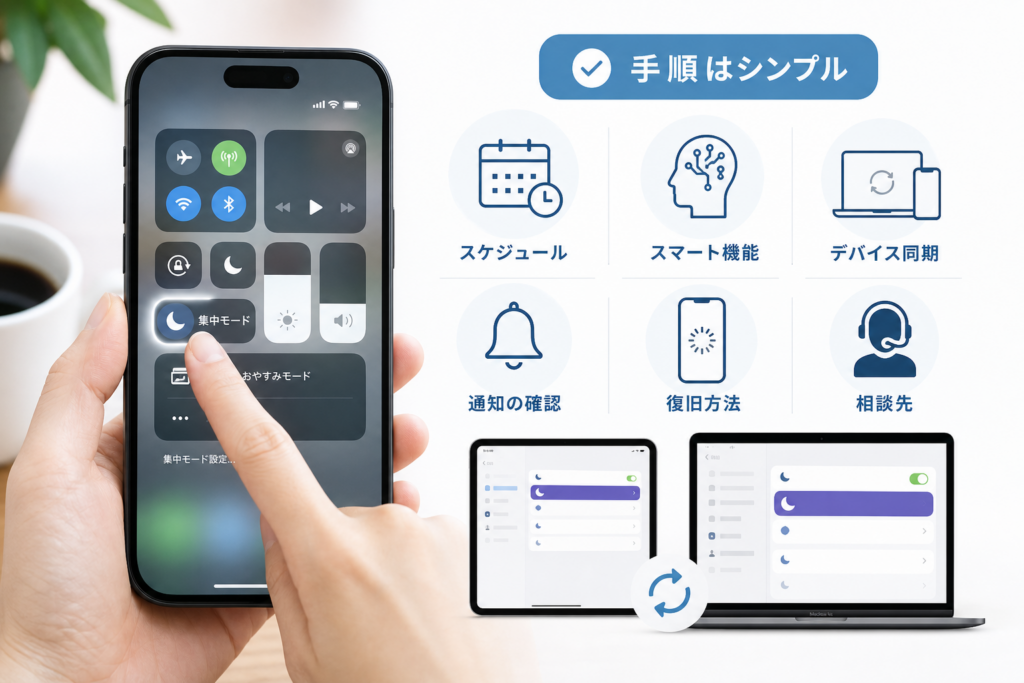
即時解除の基本操作はコントロールセンターです。設定アプリは、再発原因となるスケジュールやスマートアクティベーションの確認に使います。
コントロールセンターから解除する手順
- Face ID搭載機種では画面右上から下へ、ホームボタン搭載機種では画面下端から上へスワイプする
- 集中モードのコントロールを開く
- 色が付いている有効中のモード名をタップしてオフにする
AppleのiPhoneユーザガイドでは、コントロールセンターを開いて「集中モード」をタップし、対象のモードを選択する操作が案内されています。(出典: Apple「iPhoneで集中モードをオンにする/スケジュールする」、2026年9月確認)
ロック画面に集中モードの表示がある場合
ロック画面では、集中モードが有効なときにモードのアイコンや名称が表示される場合があります。表示位置はiOSのバージョンやロック画面の構成で異なるため、「上部」とは限定できません。
- ロック画面に表示されている集中モードのアイコンまたは名称を長押しする
- 集中モードの一覧が表示されたら、有効中のモードをタップしてオフにする
- 一覧が開かない場合は、コントロールセンターから解除する
解除操作と壁紙設定は別です:ロック画面からモードをオフにしても、壁紙と集中モードの関連付けは残る場合があります。特定の壁紙へ切り替えるたびに再発するなら、後述のカスタマイズ画面で関連付けを外してください。
設定アプリは自動化の確認に使う
「設定 > 集中モード > 対象のモード」では、通知を許可する人やアプリ、画面のカスタマイズ、スケジュール、スマートアクティベーションなどを確認します。今オンになっているモードをすぐ消す操作と、自動でオンになる条件を止める操作を混同しないことがポイントです。
| 目的 | 使う画面 | 操作 |
|---|---|---|
| 現在の集中モードを解除 | コントロールセンター | 有効中のモード名をタップ |
| 決まった条件での再発を止める | 設定 > 集中モード > 対象モード | スケジュールやスマートアクティベーションを停止 |
| 壁紙切り替えによる再発を止める | ロック画面のカスタマイズ画面 | 集中モードとの関連付けを解除 |
画面名や項目の配置はiOSの更新で変わる場合があります。Apple公式ガイドの表示と手元の画面が異なる場合は、端末に表示される名称を優先してください。(出典: Apple「iPhoneで集中モードをオンにする/スケジュールする」、2026年9月確認)
集中モードを解除しても勝手にオンになる主な原因
再発原因は、集中モード内のスケジュールだけではありません。睡眠スケジュール、壁紙、ショートカット、別端末からの共有も確認対象です。
スケジュールやスマートアクティベーションが有効
集中モードでは、時間・場所・アプリを条件にしたスケジュールを設定できます。また、関連する場所やアプリの使用状況などに基づいて動作するスマートアクティベーションもあります。
AppleのiPhoneユーザガイドによると、集中モードにはスケジュールを追加でき、スマートアクティベーションを使った自動化も設定できます。(出典: Apple「iPhoneで集中モードをオンにする/スケジュールする」、2026年9月確認)
睡眠スケジュールで睡眠集中モードを使う設定が有効
睡眠スケジュールを登録しただけで、常に睡眠集中モードがオンになるわけではありません。睡眠スケジュールで睡眠集中モードを使用する設定が有効な場合に、設定した就寝・起床スケジュールに合わせて自動的にオンになります。
AppleのiPhoneユーザガイドでは、ヘルスケアの睡眠設定で、睡眠スケジュールに合わせて「睡眠」集中モードを使用する設定が案内されています。(出典: Apple「iPhoneで睡眠スケジュールを設定する」、2026年9月確認)
ロック画面の壁紙と集中モードが関連付けられている
ロック画面は集中モードと関連付けられます。特定の壁紙へ切り替えた直後に仕事・睡眠・パーソナルなどがオンになる場合は、壁紙側の関連付けを確認してください。
- ロック画面を長押ししてカスタマイズ画面を開く
- 対象の壁紙に表示される集中モードを確認する
- 不要な関連付けがあれば解除する
Apple公式サポートでは、ロック画面を集中モードに関連付け、壁紙の切り替えと集中モードを連動させる操作が案内されています。(出典: Apple Support「iPhoneのロック画面をカスタマイズする」、2026年9月確認)
ショートカットのオートメーションが実行されている
ショートカットで集中モードを変更するオートメーションを作成していると、集中モード側のスケジュールを止めても再発することがあります。
- ショートカットアプリを開く
- オートメーションを開く
- 時刻、到着、出発、アプリ、Wi-Fiなど、再発時の状況に近い項目を確認する
- 集中モードを設定するアクションが含まれていたら、内容を記録してから無効化または削除を検討する
ショートカットの画面や利用できるトリガーはiOSによって変わるため、端末内の「オートメーション」に表示される条件を基準に確認してください。集中モード自体のスケジュール仕様はAppleのiPhoneユーザガイドで確認できます。(出典: Apple「iPhoneで集中モードをオンにする/スケジュールする」、2026年9月確認)
失敗を避ける手順:原因が分からないまま集中モードやオートメーションを削除すると、通知許可や画面設定を作り直すことになります。設定名、曜日、時刻、場所をスクリーンショットで残し、最初は削除せずオフにして再発の有無を見てください。
スケジュールとスマートアクティベーションを解除する手順
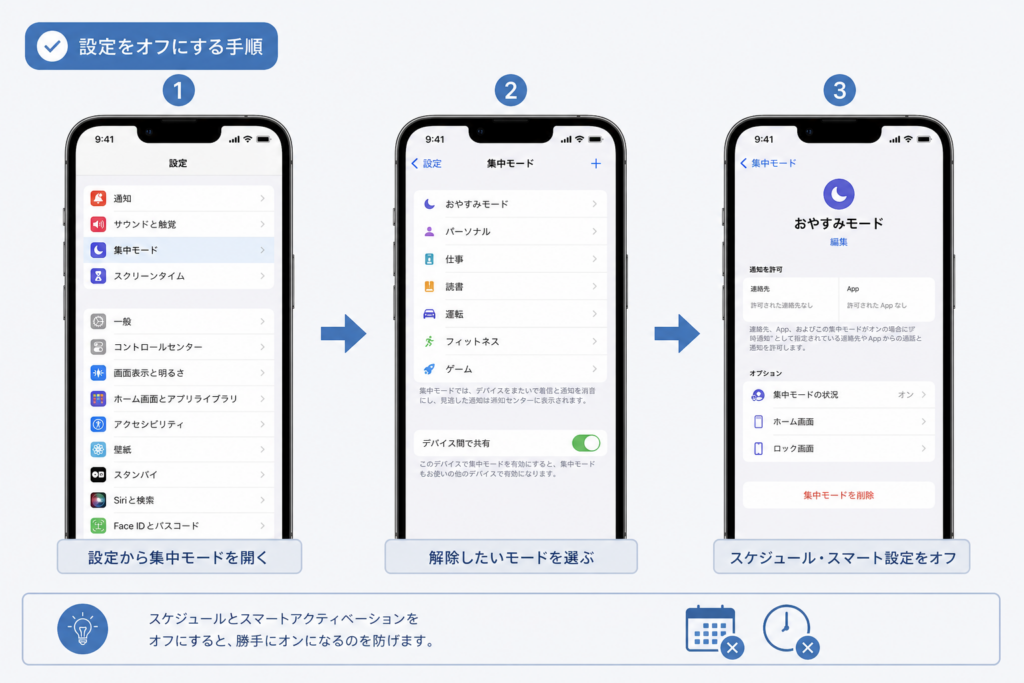
ここからは再発防止の操作です。現在オンのモードは、先にコントロールセンターで解除してください。
時間・場所・アプリのスケジュールをオフまたは削除する
- 設定 > 集中モードを開く
- 勝手にオンになるモードを選ぶ
- スケジュールの項目に表示されている時間・場所・アプリを確認する
- 原因を切り分ける段階では、対象のスケジュールをオフにする
- 不要と判断できた場合に削除する
スマートアクティベーションをオフにする
- 設定 > 集中モード > 対象モードを開く
- スマートアクティベーションを開く
- スイッチをオフにする
Apple公式ガイドでは、時間・場所・アプリによるスケジュールとスマートアクティベーションは、対象の集中モード内で管理する機能として説明されています。(出典: Apple「iPhoneで集中モードをオンにする/スケジュールする」、2026年9月確認)
睡眠集中モードの連携を確認する
- ヘルスケアアプリを開く
- ブラウズから睡眠を開く
- 睡眠スケジュールの編集画面へ進む
- 就寝・起床時刻と曜日を確認する
- 睡眠スケジュールで睡眠集中モードを使用する設定を確認する
睡眠記録は残しつつ集中モードとの連携だけを見直したい場合は、睡眠スケジュール自体を削除する前に、睡眠集中モードを使用する設定を確認します。AppleのiPhoneユーザガイドによると、睡眠スケジュールと睡眠集中モードの利用は睡眠設定から管理できます。(出典: Apple「iPhoneで睡眠スケジュールを設定する」、2026年9月確認)
| 止めたい動作 | 先に変更する項目 | 削除を急がない理由 |
|---|---|---|
| 決まった時間の再発 | 時間スケジュールをオフ | 曜日や通知許可の設定を残して検証できる |
| 不規則な再発 | スマートアクティベーションをオフ | 手動スケジュールと分けて原因を確認できる |
| 就寝時の再発 | 睡眠集中モードとの連携を確認 | 睡眠スケジュール全体を消さずに見直せる |
| アプリ起動後の再発 | 集中モードとショートカットの両方を確認 | 別々の自動化が重なっている場合がある |
iPad・Macとの同期(デバイス間で共有)で再びオンになる場合
iPhoneで解除した後、同じApple Accountを使うiPadやMacを操作すると再びオンになる場合は、端末間共有を切り分けます。Apple Watchを併用している場合も、どの端末の操作後に変化したかを記録してください。
iPhoneの「デバイス間で共有」をオフにする
- 設定 > 集中モードを開く
- デバイス間で共有をオフにする
- コントロールセンターで現在の集中モードをオフにする
- 他のAppleデバイスを操作した後に再発するか確認する
AppleのiPhoneユーザガイドでは、「すべてのAppleデバイスで集中モードを共有する」設定により、同じApple Accountでサインインしているデバイス間で集中モードを共有できると説明されています。(出典: Apple「iPhoneで集中モードを設定する」、2026年9月確認)
同じApple AccountのiPad・Macを確認する
- 各端末で現在オンになっている集中モードを確認する
- Macではシステム設定内の集中モードを確認する
- iPadでは設定内の集中モードを確認する
- 端末ごとに別の状態で使いたい場合は、共有設定をオフにする
AppleのMacユーザガイドでも、集中モードをほかのAppleデバイス間で共有する設定が案内されています。(出典: Apple「Macで集中モードを設定する」、2026年9月確認)
共有をオフにした場合の変化
| 項目 | 共有オン | 共有オフ |
|---|---|---|
| 集中モードの状態 | 対応するAppleデバイス間で共有される | 端末間で集中モードの状態が連動しなくなる |
| 端末ごとの使い分け | 同じ状態にそろえやすい | iPhone、iPad、Macを別々に管理できる |
| 切り分け | 別端末の操作が原因になり得る | iPhone単体の自動化を調べやすい |
サービス障害が疑われる場合の補助的確認:Appleのシステム状況で障害情報を確認できます。ただし、集中モードの端末間共有に対応する個別のサービス項目が明示されていない場合、このページだけで原因を確定することはできません。設定変更を重ねる前の補助情報として利用してください。(出典: Apple「システム状況」、2026年9月確認)
集中モードを解除したのに通知や着信が来ない場合の確認項目
集中モードの表示が消えているのに通知が届かない場合、アプリ別通知、消音、通知要約、着信拒否などを確認します。通知が来ないことだけを理由に、集中モードが再発したとは判断できません。
アプリの通知設定を確認する
- 設定 > 通知を開く
- 通知が来ないアプリを選ぶ
- 通知を許可を確認する
- ロック画面、通知センター、バナー、サウンドの設定を確認する
AppleのiPhoneユーザガイドでは、アプリごとに通知の許可と表示方法を変更できると案内されています。(出典: Apple「iPhoneで通知設定を変更する」、2026年9月確認)
消音モード・音量・着信拒否を確認する
- 消音スイッチまたはアクションボタンの状態
- 「設定 > サウンドと触覚」にある着信音と通知音
- 電話アプリに関する着信拒否設定
- イヤホンや車載機器など、Bluetooth機器への音声出力
別の集中モードがオンになっていないか確認する
「おやすみモード」をオフにしても、「睡眠」「仕事」「パーソナル」など別のモードが有効なら通知は制限されます。コントロールセンターで、色が付いているモード名を確認してください。
通知要約とスクリーンタイムを確認する
- 「設定 > 通知」の時刻指定要約に対象アプリが含まれていないか
- スクリーンタイムの休止時間やアプリ使用時間の制限が動作していないか
- アプリ内にも独自の通知設定がある場合は、その設定がオフになっていないか
| 症状 | 優先して見る設定 | 判断の目安 |
|---|---|---|
| 通知は表示されるが音が鳴らない | 消音、音量、サウンド設定、Bluetooth | 通知履歴には残っている |
| 特定アプリだけ来ない | アプリ別通知、アプリ内通知 | ほかのアプリは届く |
| 後からまとめて届く | 時刻指定要約 | 指定時刻に通知がまとまる |
| 特定の相手だけ着信しない | 着信拒否、連絡先、電話設定 | ほかの相手からは着信する |
通知トラブルが続く場合は、iPhoneで通知が来ないときの確認手順も参照してください。サインイン状態に疑問がある場合は、Apple Accountの確認手順で、使用中のアカウントを確認できます。
画面が固まって集中モードを解除できない場合の復旧方法
コントロールセンターが開かない、タップに反応しない場合は、集中モードの設定より先にiPhoneの操作状態を復旧させます。
通常の再起動を先に試す
- 画面が操作できる場合は、電源オフスライダから電源を切る
- 電源が切れたことを確認してから起動する
- 起動後、コントロールセンターで集中モードの状態を確認する
Face ID搭載iPhone・iPhone 8以降を強制再起動する
- 音量を上げるボタンを押してすぐ放す
- 音量を下げるボタンを押してすぐ放す
- Appleロゴが表示されるまでサイドボタンを押し続ける
Apple公式サポートでは、iPhoneが反応しない場合の強制再起動として、このボタン操作が案内されています。(出典: Apple「iPhoneを強制的に再起動する」、2026年9月確認)
ホームボタン搭載機種などの場合
強制再起動のボタン操作は機種によって異なります。機種名を確認し、Apple公式ユーザガイドに掲載された組み合わせを使用してください。モデルが分からない場合は「設定 > 一般 > 情報」で機種名を確認できます。
iOSの更新を確認する
- 「設定 > 一般 > ソフトウェアアップデート」を開く
- 更新前にiCloudまたはパソコンへバックアップする
- 空き容量と電源を確認してから更新する
ソフトウェアアップデートの有無や対象機種は変わるため、端末の「ソフトウェアアップデート」画面に表示される案内を確認してください。(出典: Apple「iPhoneユーザガイド」、2026年9月確認)
注意:画面が操作できる状態であれば通常の再起動を先に行います。強制再起動は、画面が反応せず通常操作ができない場合の手段です。端末が異常に熱い、膨張している、落下や水濡れの直後といった場合は、充電や操作を続けずAppleまたは正規サービス窓口へ相談してください。
それでも集中モードを解除できない場合の相談先
自動化と共有設定を確認しても直らない場合は、設定のリセットや端末消去を急がず、バックアップを取ってからAppleサポートへ相談します。
「すべての設定をリセット」の前に確認すること
- iCloudまたはパソコンにバックアップを作成する
- Apple Accountへサインインできることを確認する
- 症状が起きた時刻、場所、直前の操作を記録する
- 集中モードとショートカットの設定画面をスクリーンショットで残す
Apple公式の案内では、「すべての設定をリセット」を実行してもデータやメディアは削除されませんが、ネットワーク設定などの設定項目は初期値に戻ります。対象項目はiOSの更新で案内が変わり得るため、実行前に端末上の確認画面とApple公式ユーザガイドを確認してください。(出典: Apple「iPhoneの設定をデフォルトに戻す」、2026年9月確認)
端末の消去とは別です:「すべての設定をリセット」と「すべてのコンテンツと設定を消去」は同じ操作ではありません。後者は端末内のデータを消去するため、表示される確認文を読まずに進めないでください。
Appleのシステム状況を補助的に確認する
Appleのサービス障害が疑われる場合は、Apple「システム状況」を確認します。ただし、集中モードの不具合を直接示す専用項目が表示されるとは限りません。障害の有無を補助的に見るページであり、個別端末の原因判定には使えません。(出典: Apple「システム状況」、2026年9月確認)
Appleサポートへ伝える情報
- iPhoneの機種名とiOSのバージョン
- 対象の集中モード名
- 再発する時刻、場所、アプリ、壁紙
- 同じApple Accountで使っているiPad、Mac、Apple Watchの有無
- 試した操作と、その後の変化
- 画面が固まる、再起動する、異常発熱するといった別症状の有無
バックアップ・修理・買い替えを判断する順番
| 状態 | 次の行動 | 判断時の注意 |
|---|---|---|
| 設定変更だけで再発する | スクリーンショットを残してサポートへ相談 | 端末消去を先に行わない |
| 画面やボタンにも不具合がある | バックアップ後に修理相談 | 保証や修理条件はApple公式で確認 |
| 修理費用や対応可否を比較したい | 公式の見積もりを確認して修理と買い替えを比較 | 不具合だけを理由に買い替えを急がない |
準備方法は、iPhoneをバックアップする手順、iPhoneを修理するか買い替えるかの判断基準も参照してください。修理料金、保証の適用、交換可否は機種や端末状態によって異なるため、Apple公式の案内で確認してください。
本記事はApple公式のiPhoneユーザガイド、Macユーザガイド、システム状況を基に整理しています。Appleが公表していない同期処理の内部仕様や、個別端末の故障原因までは判定できません。初期化や修理が必要か迷う場合は、バックアップ後にAppleサポートへ相談してください。
よくある質問(FAQ)
iPhoneの集中モードをすぐ解除するにはどうすればよいですか?
コントロールセンターを開き、「集中モード」から色が付いている有効中のモード名をタップします。設定アプリは、スケジュールやスマートアクティベーションなど再発原因の確認に使います。
解除した集中モードが勝手にオンになるのはなぜですか?
時間・場所・アプリのスケジュール、スマートアクティベーション、睡眠連携、ロック画面との関連付け、ショートカット、端末間共有が候補です。再発した時刻、場所、直前に開いたアプリや操作した端末から切り分けます。
おやすみモードと集中モードの違いは何ですか?
おやすみモードは集中モードの一つです。仕事、睡眠、パーソナルなどのモードと同様に、通知を許可する人やアプリなどを設定できます。
「デバイス間で共有」をオフにするとどうなりますか?
同じApple Accountで使う端末間で、集中モードの状態が連動しなくなります。iPhone、iPad、Macを端末ごとに使い分けられる一方、一括で切り替える使い方はできなくなります。
睡眠集中モードが毎晩オンになるのはなぜですか?
睡眠スケジュールで睡眠集中モードを使用する設定が有効になっている可能性があります。ヘルスケアアプリの睡眠設定で、曜日、就寝・起床時刻、睡眠集中モードとの連携を確認してください。
集中モードはオフなのにLINEや電話の通知が来ないのはなぜですか?
アプリ別の通知許可、消音モード、音量、時刻指定要約、着信拒否、スクリーンタイムなどが候補です。特定アプリだけか、音だけ鳴らないのか、通知自体が表示されないのかを分けて確認します。
ロック画面の集中モード表示が消えず、操作もできません
コントロールセンターが操作できる場合は、そこから解除します。画面全体が反応しない場合は通常の再起動を試し、操作できない状態が続く場合のみ機種に合った強制再起動を行ってください。
集中モードの設定を削除しても問題ありませんか?
不要なカスタム集中モードは削除できますが、通知許可、画面、スケジュールなど関連する設定も失われます。内容を記録し、最初はスケジュールや自動化だけをオフにして原因を確認する方法が安全です。
FAQの回答はApple公式の集中モードおよび睡眠スケジュールの案内に基づいています。(出典: Apple「iPhoneで集中モードをオンにする/スケジュールする」、2026年9月確認)
構造化データについて:FAQPageのリッチリザルトはGoogleの表示対象が限定されており、マークアップしても検索結果への表示は保証されません。また、HowToの構造化データを付ける目的だけで本文と異なる手順を追加すると、内容の不一致を招きます。本記事では、画面に表示されるFAQと手順の正確性を優先しています。
確認の順番まとめ
- 今すぐ解除:コントロールセンターで有効中のモード名をタップする
- 同じ条件で再発:時間・場所・アプリのスケジュールをオフにする
- 不規則に再発:スマートアクティベーションを確認する
- 夜間に再発:ヘルスケアの睡眠スケジュールと連携を確認する
- 壁紙変更後に再発:ロック画面と集中モードの関連付けを外す
- アプリ起動後に再発:ショートカットのオートメーションも確認する
- 他端末の操作後に再発:「デバイス間で共有」をオフにして切り分ける
- 通知だけ来ない:アプリ別通知、消音、通知要約、着信拒否を確認する
- 画面が反応しない:通常の再起動、必要に応じて機種別の強制再起動を行う
AppleのiPhoneユーザガイドでは、コントロールセンターからの切り替えと、対象モード内でのスケジュール設定が別の操作として案内されています。(出典: Apple「iPhoneで集中モードをオンにする/スケジュールする」、2026年9月確認)
次の行動:設定を一度に削除せず、症状が出た時刻と直前の操作を記録しながら一項目ずつオフにしてください。それでも再発する場合は、バックアップを作成し、記録した内容を添えてAppleサポートへ相談します。
出典
- Apple「iPhoneで集中モードをオンにする/スケジュールする」(2026年9月確認)
- Apple「iPhoneで睡眠スケジュールを設定する」(2026年9月確認)
- Apple「Macで集中モードを設定する」(2026年9月確認)
- Apple Support「iPhoneのロック画面をカスタマイズする」(2026年9月確認)
- Apple「システム状況」(2026年9月確認)
📚 参考・出典(編集部が確認した一次ソース)
- apple.com (support.apple.com)
- apple.com (apple.com)
- rakuten.co.jp (network.mobile.rakuten.co.jp)
- apple.com (discussionsjapan.apple.com)
※本記事の作成にあたり、上記の公開情報・一次ソースを確認しています(確認日: 2026年9月20日)。内容は公式情報の更新により変わることがあります。
🧰 お困りごとの解決に



最近更新した記事
 シャープ洗濯機でE03が出たときの確認手順と自分で直せるかの見分け方💡 結論(要点まとめ)シャープの洗濯機に「E03」が表示されたときの確認・対処手順を解説。E03は排水異…
 日立洗濯機のC04エラーが出た時の直し方|ドラム式・タテ型別の解消手順💡 結論(要点まとめ)日立洗濯機でエラー「C04」が表示されたときの原因と対処手順を解説。ドラム式・タテ…
 Excelの保護ビューを解除する方法|安全な手順と編集できない時の対処法💡 結論(要点まとめ)Excelの保護ビュー(黄色いバー)を解除して編集を可能にする手順をわかりやすく解…
 オイシックスの退会手順と定期解約の違い|注文締切前のWeb手続きと注意点💡 結論(要点まとめ)オイシックスの「定期宅配の解約(利用停止)」と「アカウント完全退会」の手順を解説。…
 Officeのサインインエラー1001の確認方法と管理者への依頼事項💡 結論(要点まとめ)Windows版Microsoft 365 Appsのサインインエラー(1001等…
Google 検索でハウスケアラボの記事を見つけやすくするには、Google の「優先ソース」にハウスケアラボを追加できます(Google のページが開きます)。