
運営責任者:宇井和朗(株式会社アシスト 代表取締役) プロフィール
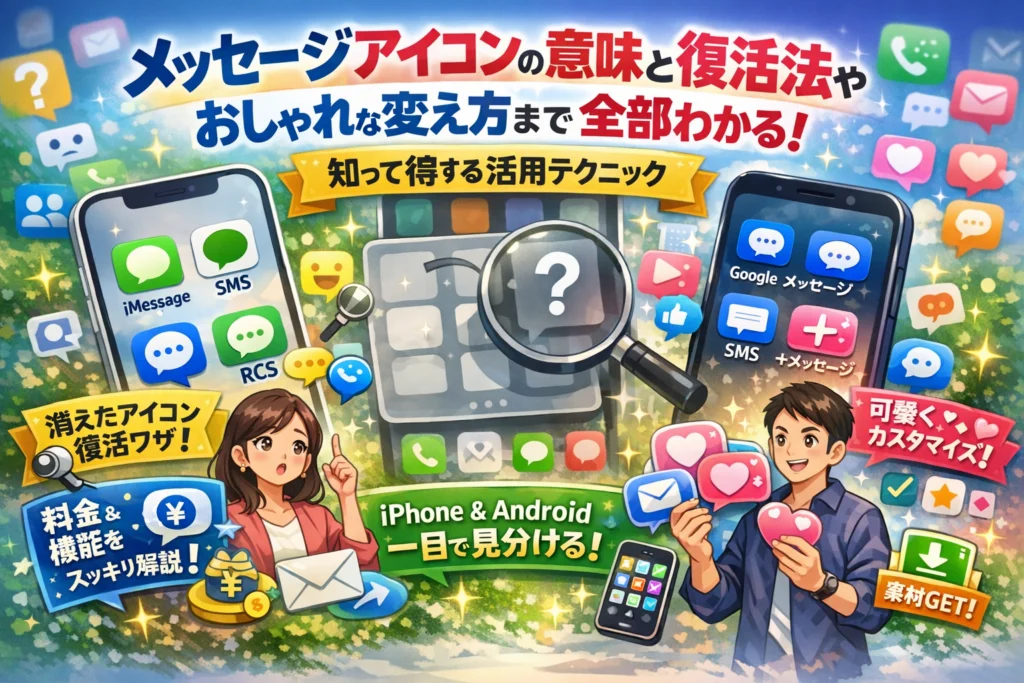
メッセージアイコンが突然消えた、ショートメールのアイコンがどれか分からない、ついでにホーム画面もおしゃれに整えたい。このどれか一つでも当てはまるなら、本記事を読み進めないのは損です。ネット上には「iPhoneのMessagesとiMessageの違い」「Android標準メッセージアプリの設定」「プラスメッセージのIconやプロフィール変更」「可愛いメッセージアイコン素材のダウンロード方法」など断片的な情報はありますが、OS別のアイコン表示トラブルから料金、カスタマイズまでを一気通貫で整理した解説はほとんどありません。
本記事では、AppleのメッセージAppやAndroid標準メッセージアプリ、Googleメッセージ、プラスメッセージを、アイコンの見た目と機能から瞬時に見分ける方法を示し、「メッセージアイコンが消えた」「黒やグレーで表示される」「ショートメールアイコンが見つからない」といったトラブルを、実務現場で多い原因順にタップと検索だけで解決できる形に落とし込みます。さらに、メッセージアイコンをピンクや水色など可愛いデザインに変えるショートカット活用術や、関連イラストやIcons素材を安全に選ぶコツ、家族やシニアにも分かりやすいホーム画面設計まで、迷わない連絡導線を具体的に設計していきます。ここから先を読む数分が、今後のメッセージのミスと時間ロスを確実に減らします。
目次
まずはここから あなたのメッセージアイコンはどのアプリかをすぐ見抜く方法
スマホの画面を前に「どれがショートメールなのか分からない…」と止まってしまう方は本当に多いです。ここで一度、iPhoneとAndroidの見た目を整理しておくと、その後のトラブル対応やカスタマイズが一気にラクになります。
スマホ支援の現場では、アイコンの形と色をセットで覚えるだけで、9割の“押し間違え”が減ります。まずはここを一緒にそろえていきましょう。
iPhoneのメッセージとiMessageとSMSのアイコンは何が違うか分かりやすく解説
iPhoneはアイコンが1つでも、中身は2種類のメッセージが混在しています。この仕組みを知らないと、「無料だと思っていたのに料金がかかっていた」という相談につながります。
ざっくり整理すると次のイメージです。
| 種類 | アイコンの見た目 | 実際の中身 | 料金の目安 |
|---|---|---|---|
| メッセージアプリ全体 | 緑の背景に白い吹き出し | iMessageとSMS/MMSの入口 | アプリ自体は無料 |
| iMessage | 同じアイコン、送信時の吹き出しが青 | Apple同士のメッセージ | 通信量のみ |
| SMS/MMS | 同じアイコン、送信時の吹き出しが緑 | 電話番号あてのショートメール | 契約プランにより課金 |
ポイントは、ホーム画面のアイコンは1つだけで、送信相手や設定によって中身(青か緑か)が自動で切り替わることです。
よくある勘違いは次の3つです。
-
緑のアイコンだからSMSアプリだと思っている
-
青い吹き出し=別アプリだと思っている
-
ショートメールは別のアプリを探す必要があると思っている
実際には、ショートメールもiMessageも同じアイコンから送る仕組みです。iPhoneの画面下に固定している人も多いので、「緑の吹き出し=連絡全般のハブ」と覚えてしまうと迷いづらくなります。
Android標準メッセージとGoogleメッセージとプラスメッセージの見た目を一目で見分けるコツ
Androidはここがさらに分かれます。機種やキャリアごとにアプリ名とアイコンが違うため、「ショートメールのアイコンが消えた」と相談されても、実際は別アプリに入れ替わっているだけというケースが多発します。
代表的な見た目を言葉で整理するとこうなります。
| アプリの種類 | 主な提供元 | アイコンの特徴 | 役割 |
|---|---|---|---|
| Googleメッセージ | 青い背景に白い吹き出しが2つ重なった形 | 多くの機種の標準SMSアプリ | |
| キャリアメッセージ | docomo/au/SoftBankなど | 青や緑の吹き出し+キャリア色のデザイン | SMSとMMS、独自機能 |
| プラスメッセージ | 3キャリア共通 | ピンク・青・緑の丸+中央にプラスマーク | 電話番号で使える“LINE風”アプリ |
現場でよく案内する見分け方は、次の2ステップです。
-
色でざっくり判断
- 青系のシンプルな吹き出し → Googleメッセージの可能性大
- カラフルな丸にプラス → プラスメッセージ
- キャリア名やロゴを含む → キャリアメッセージ
-
アプリ名で最終確認
アイコンを長押しして情報を見ると、- Messages
- メッセージ
- プラスメッセージ
など名称が表示されます。ここでどれが標準SMSなのかを一緒に確認しておくと、あとで家族に説明するときにも迷いません。
Androidは「標準のメッセージアプリを切り替える」とアイコンも通知の動きも変わります。アイコンが変わった=アプリが消えたではない、という視点を持っておくと安心です。
ショートメールアイコンとLINEやメールアプリをサクッと区別する簡単テクニック
高齢の方やスマホに慣れていない方のサポートをしていると、電話・メッセージ・メール・LINEが全部同じ“吹き出し”に見えるという声が本当に多いです。この混乱を防ぐには、「形」よりも「組み合わせ」で覚えるのがコツです。
すぐ使える見分けルールをまとめます。
-
電話系
- 受話器の形がメイン
- 緑や青の背景が多い
-
ショートメール系(SMS・メッセージアプリ)
- 吹き出し1〜2個がメイン
- iPhoneは緑背景、Androidは青系やキャリア色
- アプリ名にメッセージやMessagesと入る
-
メールアプリ系(Gmailなど)
- 封筒アイコンが多い
- 件名や長文のやり取りに使うイメージ
-
LINEなどのチャットアプリ
- 吹き出し+サービスロゴ(LINEならLINEのロゴ)
- 電話アイコンとセットで並ぶことが多い
ホーム画面を整理するときは、1行目に電話とショートメール、2行目にLINEやメールアプリのように「役割ごとに段を分ける」と、家族全員が迷いにくくなります。
Web制作の現場でユーザーテストをしていると、ボタンの形だけでなく「色の違い」「文字ラベルの有無」が迷いを減らす決定打になります。スマホの画面でも同じで、吹き出し系アイコンにはメッセージ・SMS・LINEといった文字を必ず添えておくと、押し間違いが目に見えて減っていきます。
消えたのかも?見つからないメッセージアイコンが表示されない時に使えるiPhone裏ワザ
メッセージアイコンがホーム画面から消えた時も焦らず見つけ出すとっておきの方法
スマホ相談の現場で一番多いのが「アプリが消えた」という声ですが、実際に削除されているケースはごくわずかです。まずはこの順番で落ち着いて確認してみてください。
-
画面を下にスワイプして検索する
-
検索欄に「メッセージ」と入力
-
緑の吹き出しマークのAppが表示されたら、その行を長押し
-
「ホーム画面を編集」をタップして、好きな場所へドラッグ
2ページ目以降やフォルダに紛れ込んでいることも本当に多いです。特に、写真フォルダの中や「便利ツール」「未使用」などのフォルダに入っているパターンは、サポート現場でも頻出です。
それでも見つからない場合は、App自体が削除されていないかをチェックします。
-
設定アプリを開く
-
一般 → iPhoneストレージ → 一覧を下にスクロール
-
一覧の中にメッセージがあればApp自体は残っています
見つかるのにホーム画面に出てこないときは、Appライブラリから復活させられます。
-
ホーム画面を一番右までスワイプしてAppライブラリを開く
-
上部の検索欄に「メッセージ」と入力
-
アイコンを長押しして「ホーム画面に追加」をタップ
機能制限や画面使用時間でメッセージアプリが隠れていないかを即チェック
最近増えているのが、「勝手に消えたと思ったら、実は制限で見えなくしていた」ケースです。特に子ども用に制限をかけたiPhoneや、会社支給の端末でよく起こります。
一度、次のポイントをざっと確認してみてください。
-
設定 → スクリーンタイム → コンテンツとプライバシーの制限
-
許可されたApp でメッセージがオフになっていないか
-
App使用時間の制限で、通信やソーシャル系をまとめて制限していないか
スクリーンタイムをオフにすると一括で制限解除はできますが、子ども用の端末などでは、メッセージだけを許可するほうが安全です。
親世代の端末でよくあるのは、操作中にたまたま制限をオンにしてしまい、本人が理由に気づかないパターンです。表示が見当たらないとき、削除を疑う前に「制限」を見る癖をつけておくと、ムダに焦らずに済みます。
iPhoneでメッセージアイコンがグレーや黒に見える時知っておくべきポイント
「前は普通の色だったのに、急にグレーっぽくなった」「黒くてタップしていいのか不安」という相談もよく届きます。ここはいくつかのパターンに分けて考えると分かりやすくなります。
| 状況 | 主な原因 | 取るべき対処 |
|---|---|---|
| ホーム画面で薄いグレーになって震えている | Appのインストール途中・更新中 | 少し待つ、Wi‑Fi接続を確認 |
| グレーにバツ印や雲マークが付いている | オフロードされて本体から削除中 | タップして再ダウンロード |
| 普段より黒っぽく見えるだけ | ダークモード・壁紙との色のコントラスト | 画面の明るさや壁紙を変更 |
現場でとくに多いのが「オフロード」のパターンです。これは、ストレージがいっぱいになったときに、使っていないAppだけ本体から一時的に消すiPhoneの自動機能です。App名は残るのに、タップするとぐるぐる読み込みが始まるので、故障と誤解されがちです。
確認の手順は次の通りです。
-
設定 → 一般 → iPhoneストレージ
-
メッセージをタップ
-
「Appを再インストール」が出ていれば、オフロードされた状態
この場合は再インストールをタップすれば、アイコンも通常の色に戻ります。トーク内容はiPhoneの設定次第ですが、そのまま残っていることも多いので、慌てて別のAppへ移行する必要はありません。
もう1つ、ダークモードによる「色の見え方」も侮れません。ホーム画面の壁紙が黒や濃い紺の場合、緑の吹き出しアイコンが想像以上に沈んで見えます。探しても見当たらないと感じたときに、実際には画面の隅でひっそりと並んでいただけ、というケースは、ユーザーテストでも何度も目にしました。
-
設定 → 画面表示と明るさ でライトに切り替える
-
一時的にシンプルな明るい壁紙に変える
この2つを試すだけで、「消えたと思っていたアイコンが急に見えるようになった」ということは珍しくありません。
スマホのトラブルは、故障やバグよりも「表示のちょっとした変化」が原因のことが多いです。緊急で認証コードを見たいときほど冷静さを失いがちなので、ここで紹介したチェックリストを一度メモにしておくと、いざという時の心の保険になります。
Androidでメッセージアイコンやショートメールアイコンが消えたらすぐ試したいテクニック
「どこ押せば認証コード読めるの…?」という声は、現場で本当によく聞きます。多くの場合、アプリ自体は消えておらず、アイコンの位置や設定が少しズレただけです。画面を見ながら、上から順にタップしていけば数分で復活できます。
アプリドロワーや非表示アプリ設定からメッセージアプリを即復活させる方法
Androidでは、ホーム画面から消えていても、本体からアプリが削除されているケースはまれです。まずは次の順で確認してみてください。
- アプリドロワーを開く
- 検索欄に「メッセージ」や「SMS」「ショートメール」と入力
- 表示されたアイコンを長押ししてホーム画面にドラッグ
ここで見つからない場合は、「非表示」や「無効化」設定を疑います。
-
ホーム画面を長押し
-
設定やホーム設定をタップ
-
アプリの非表示・隠しアイコンの項目を確認
機種によってメニュー名は違いますが、「非表示」「隠す」と書かれたページに、青い吹き出しのIconやキャリアのSMSアイコンが眠っているパターンが非常に多いです。
さらに一歩踏み込む場合は、設定アプリからのルートです。
-
設定 → アプリ → すべてのアプリ
-
メッセージ関連のアプリを検索
-
「有効」「無効」の表示を確認し、無効なら有効に戻す
ここまでやっても見つからないのに、実際にはフォルダの2ページ目に紛れ込んでいただけというケースもあります。ホーム画面のフォルダは一度すべて開き、左右にスワイプしてページを確認しておくと安心です。
標準メッセージアプリを切り替えたらアイコンが変わる仕組みをやさしく解説
Androidでは、SMSを扱うアプリを複数入れておき、「標準アプリ」としてどれを使うかを指定できます。ここを変更すると、同じSMSでもアイコンとアプリ名がガラッと変わるため、「アイコンが消えた」と勘違いされやすいポイントです。
設定の流れは、代表的に次のようになります。
-
設定 → アプリ → 標準のアプリ
-
SMSアプリ(またはメッセージ)をタップ
-
「メッセージ」「Messages」「+メッセージ」などから1つ選択
切り替えた瞬間から、認証コードやショートメールは選んだアプリに届きます。つまり、
-
昨日まで「青い吹き出し」のGoogle Messagesで届いていた
-
今日はキャリアのSMS Appに切り替わり「緑のアイコン」になった
というだけでも、「アイコンが変わった」「どこに来たのか分からない」という混乱が起きます。
よくある勘違いを整理すると次の通りです。
| 状況 | 実際に起きていること | 画面に見える変化 |
|---|---|---|
| アイコンが見当たらない | デフォルトSMSアプリが別アプリに切り替わった | アイコンの色・名前が変わる |
| SMSが届かない | 別のSMSアプリ側にだけ届いている | 通知バッジが別のアイコンにつく |
| 2つアイコンがあって迷う | 両方SMS対応アプリを入れている | どちらからも同じような画面が開く |
現場の感覚としては、「1台にSMSアプリは1つだけ使う」と決めておくと迷いが激減します。
Googleメッセージかキャリアのメッセージアプリどっちが快適なのか徹底比較
Androidユーザーが悩みやすいのが、「青い吹き出しのGoogle Messages」と、ドコモ・au・ソフトバンクなどのキャリアが用意したメッセージアプリのどちらを使うかです。よく聞かれるポイントを、実際の使いやすさ目線でまとめます。
| 項目 | Google Messages | キャリア系メッセージアプリ |
|---|---|---|
| アイコン | 青背景に白い吹き出しIcons | キャリアロゴや緑・水色系のアイコン |
| 対応機種 | 多くのAndroid端末 | 主に自社回線向け |
| 機能 | チャット風UI、迷惑メッセージ対策、検索が強力 | シンプル表示、通話や連絡先Appとの連携が深いことが多い |
| データ移行 | Googleアカウントと連携しやすい | 機種変更アプリ経由が多い |
| 使いやすさ | 若い世代・スマホ慣れした人向け | シニア・仕事用で割り切りたい人向け |
個人的な現場感で言えば、
-
自分のスマホを好きなようにカスタムしたい人
-
検索で過去のメッセージをすぐ探したい人
-
複数メーカーのAndroidを乗り換えることが多い人
にはGoogle Messagesをおすすめしています。青いIconは多くの端末で共通なので、機種変更後も迷いにくいのが強みです。
一方で、
-
家族やシニアと同じ機種・同じキャリアでそろえている
-
サポートショップに駆け込んだときに説明を合わせたい
-
電話アプリとSMSをワンセットで考えたい
という場合は、キャリア純正アプリのほうが説明書やサポートと話が合わせやすく、トラブル時の負担が減ります。
どちらを選んでも、料金そのものは「SMSの送信料」が基準で、どのアイコンから送るかで変わるわけではありません。大事なのは、「自分と家族が迷わずタップできるか」「紛らわしいイラストやアイコンが並んでいないか」です。
迷ったときは、ホーム画面の1ページ目の下段に、電話・メッセージ・メール・LINEを縦か横に一直線で並べ、文字ラベルをしっかり読めるよう配置してみてください。たったこれだけで、「どこにSMSが来たのか分からない」という相談は大きく減っていきます。
iMessageとSMSとプラスメッセージはどう違う?アイコンや料金の違いをすっきり理解
「どの吹き出しアイコンを押せば、お金がかからないのか分からない」
現場で一番よく聞く悩みです。ここを整理しておくと、認証コードも家族への連絡も、迷わずサクッと送れるようになります。
まずは3つのサービスをざっくり比較してみます。
| 項目 | iMessage | SMS(ショートメッセージ) | プラスメッセージ | LINE |
|---|---|---|---|---|
| 主な端末 | iPhone同士 | 全スマホ | 対応Android・iPhone | 全スマホ |
| アプリアイコン | 緑の吹き出し(Apple標準) | 同じアプリ内 | 「+」入りのカラフルな吹き出し | 緑のトーク風 |
| 通信料 | データ通信 | 通話料扱いのことが多い | データ通信 | データ通信 |
| 料金イメージ | 多くの人は実質無料で使う | 1通数十円のことが多い | 多くの人は実質無料で使う | 無料(スタンプ課金など別) |
※具体的な金額は契約中のプランを必ず確認してください。
この表を頭に置きながら、細かいポイントを整理していきます。
iPhoneでメッセージアプリはiMessageとテキストメッセージどう違うかを簡単解説
iPhoneの緑の吹き出しアイコンの中には、実は2つの顔があります。Appleのクラウドを使う「iMessage」と、昔からある電話番号ベースの「SMS(テキストメッセージ)」です。
画面を開いたときは、次の2つだけ覚えておくと迷いません。
-
相手の吹き出しが青 → iMessage
-
相手の吹き出しが緑 → SMSまたはMMS
同じアプリでも、相手がiPhoneかどうか、通信環境や設定によって自動で切り替わります。現場でよく見る失敗は、次のパターンです。
-
海外旅行中に、いつのまにかiMessageがオフになり、SMSで長文を送り料金が跳ね上がる
-
電波が弱い場所で、iMessageが送れず「SMSで再送」の案内に気づかず連絡が届かない
Appleの設定画面で「メッセージ」の項目を開き、
-
iMessageをオンにしておく
-
「SMSで送信」をオンにするかどうかは料金と相談する
この2点を自分の使い方に合わせて決めておくと、トラブルをかなり減らせます。
プラスメッセージとSMSとLINEどれを使う?迷わず決めるシンプル基準
Androidユーザーやキャリアメールを使う人は、青やピンクの吹き出しアプリアイコンが並んで「どれがショートメールなのか分からない」とよく戸惑います。ここでは「誰と、どんな場面で」使うかでシンプルに決めましょう。
-
仕事・お店・重要な連絡先
- 電話番号しか知らない相手 → SMS
- 相手もプラスメッセージ対応で、スタンプや写真も送りたい → プラスメッセージ
-
家族・友だち
- みんながLINEを使っている → LINE中心
- 親や祖父母がスマホに不慣れで、電話番号しか登録していない → SMSかプラスメッセージ
現場で見る混乱として、
-
プラスメッセージを入れた瞬間、SMSアプリのアイコンが別のデザインに変わり「アプリが消えた」と勘違い
-
認証コードがLINEに届くと思い込んでいて、実はSMSに届いていた
というケースが多いです。Androidでは、
- ホーム画面とアプリ一覧をスクロールして「メッセージ」「SMS」「Messages」の表記を探す
- キャリア提供のプラスメッセージアプリがあれば、どちらをメインにするか決める
この2ステップを一度やっておくと、次から迷いません。
メッセージは無料か有料か?失敗パターンで分かる料金トラブルの防ぎ方
料金で損をしないためには、「どこからどこまでがデータ通信で、どこからがお財布から直接出ていくか」をイメージすると分かりやすくなります。
-
データ通信で動くもの
- iMessage
- プラスメッセージ
- LINEや各種チャットアプリ
-
通話サービス側で課金されることが多いもの
- SMS(テキストメッセージ)
- 一部のMMS
実際に見かけた失敗パターンを挙げます。
-
就職活動で、企業への連絡を毎回長文のSMSで送り、1か月後の請求書を見て青ざめた
-
家族のグループ連絡を全部SMSでやっていて、家族全員の請求が増えていた
-
iPhone同士だから全部無料と思い込み、圏外が多い地域でSMSに切り替わっていたのに気づかなかった
防ぐためのチェックポイントは次の通りです。
-
長文や写真を送りたい相手には、できるだけLINEやプラスメッセージ、iMessageを使う
-
大事な相手には、どの連絡手段をメインにするか一度決めておく
-
契約プランの「SMS料金」「国内通話・SMS定額」の有無を確認する
制作やマーケティングの現場でも、問い合わせボタンを「電話」「メッセージ」「LINE」「メール」と4つ並べた結果、ユーザーがどれを使えばいいか分からず離脱する例を何度も見てきました。スマホのホーム画面でも同じで、吹き出しアイコンが増えすぎるほど迷いと料金トラブルが増えます。
まずは、自分がよく連絡を取る相手ごとに「この人とはこのアプリ」と決めておくことが、シンプルですが一番コスパのいい対策になります。
メッセージアプリ内でよく見るマークやアイコンの意味を一発で覚える
LINE中心で使ってきた人ほど、SMSやiMessage、プラスメッセージの画面に出てくるマークは紛らわしく見えます。ここでは、画面を見ながらサッと照らし合わせて「迷わない」状態まで一気に整理します。
チェックマークや吹き出しやバッジなど通知アイコンの本当の意味を楽しく整理
まずは一番勘違いが多い「チェックマーク」から押さえます。
【代表的な通知マークの意味】
| マークの例 | よくある場所 | 意味のざっくり訳 |
|---|---|---|
| ✓ 1本 | 送信した直後 | 端末からサーバーに送れた「送信完了」 |
| ✓✓ 2本 | 相手が対応した後 | 相手側に届いた「配信完了」や既読に近い状態 |
| 吹き出しの数値バッジ | ホーム画面のアプリアイコン右上 | 未読の件数や新着メッセージ数 |
| 小さな「…」アニメーション | トーク画面内 | 相手が入力中 |
多くの人が「チェックが付いた=読まれた」と考えがちですが、多くのSMS系アプリでは読んだかどうかではなく、あくまでサーバーまで届いたサインです。仕事で「既読なのに返事がない」とモヤモヤしていた相談の多くは、ここを取り違えているケースでした。
吹き出しの数値バッジもポイントです。数字がゼロになっても、トーク内のスクロール位置によっては、過去の未読が埋もれていることがあります。「バッジは玄関ベル、部屋の中に未読が残っていることもある」くらいの感覚で見ると安心です。
プラスや写真や位置情報アイコンで何ができるかと思わぬ落とし穴
次に、送信欄の横に並ぶ小さなボタンを整理します。ここをきちんと理解しておくと、仕事用・家族用で「やっていいこと」「やらない方がいいこと」が判断しやすくなります。
よくあるボタンと注意点の一覧です。
| ボタン | 主な機能 | 落とし穴・注意点 |
|---|---|---|
| + | 写真・動画・スタンプ・連絡先・ファイルなどの追加 | 思った以上に容量の大きい動画をモバイル通信で送って通信量が跳ね上がる |
| 写真/カメラ | その場で撮影・アルバムから選択 | 背景に住所や子どもの学校名が写り込むリスク |
| 位置情報ピン | 現在地や地図の共有 | 自宅や職場の正確な位置を頻繁に送ると、相手に生活圏が丸裸になる |
| マイク | 音声メッセージの録音 | 電車内や職場でうっかり再生すると周囲に内容がダダ漏れ |
現場感覚でいうと、位置情報と連絡先の送信は、メールアドレスを教えるより一段踏み込んだ「信用の証」になります。家族や親しい友人には便利ですが、仕事相手や初対面の人には、テキストで住所を書いた方が安全な場面も多いです。
iPhoneとAndroidで見た目が違うけど中身はそっくりなアイコンを比較解説
OSが違うとアイコンの色や形が変わるため、「相手の画面ではどう見えているか」がイメージしにくくなります。ここを押さえておくと、「説明したのに伝わらない」がぐっと減ります。
代表的な似ているアイコンを整理すると次のようなイメージです。
| 機能 | iPhone系アプリでの見た目の傾向 | Android系アプリでの見た目の傾向 | 中身の共通点 |
|---|---|---|---|
| メッセージ送受信 | 緑背景に白い吹き出し、青や緑のトーク吹き出し | 青背景に白い吹き出しが2つ重なったデザインなど | SMSやチャット形式のテキストをやり取り |
| 添付(+ボタン) | 入力欄左の+、上向き矢印の送信ボタン | クリップマークや+、紙飛行機送信ボタン | 写真・動画・ファイルの追加と送信 |
| 連絡先カード | シルエットの人型アイコンや名刺風カード | 同様に人型アイコンが描かれたカード状 | 電話番号や名前を1タップで登録できる情報パック |
色や角の丸みが違っても、「吹き出し=会話」「クリップ=何かをくっつける」「紙飛行機=送る」という発想はほぼ共通です。高齢の方のサポートをするときは、「青い四角を押して」ではなく「話の吹き出しマークを押して」と形で説明すると、OSが違ってもすんなり伝わります。
一度、自分のスマホと家族のスマホを並べて、「これはこっちではこう見えるんだね」と5分だけ確認してみてください。連絡手段が増えた今、アイコンの見た目を家族で共有しておくこと自体が、誤送信や見落としを減らす小さな保険になります。
メッセージアイコンをピンクや水色や黒に大変身!もっと楽しくするカスタマイズ術
毎日何十回も目に入るアプリのアイコンは、言ってしまえば「スマホの玄関ドア」です。ここがダサいと、どれだけ壁紙をおしゃれにしても全体が決まりません。逆に、ここを整えるだけでホーム画面が一気に垢抜けて、メッセージを開くたびに少しだけ気分が上がります。
ここでは、iPhoneとAndroidの両方で、連絡用アプリのアイコンをピンクや水色、黒など自分好みに着せ替える方法を、現場でよくある失敗例も交えながら整理します。
ポイントは次の3つです。
-
実物のアプリをいじらず「ショートカット」や「ランチャー」で上からかぶせる
-
どのアプリがどの連絡手段か一目で分かるように色と文字でルールを決める
-
無料素材は「商用可か」「改変OKか」を必ずチェックする
この3つを守ると、見た目も安全性も両立しやすくなります。
iPhoneでメッセージアイコンをおしゃれに着せ替えするショートカットアプリ活用アイデア
iPhoneはアプリそのもののアイコンは変えられませんが、「ショートカット」Appを使えば、別名の入り口を自由なデザインで作れます。現場でもこの方法で、LINE用・SMS用・仕事用の連絡口をアイコンだけで整理しているケースが増えています。
流れはシンプルです。
- ホーム画面用の画像を用意(PNG推奨)
- ショートカットAppで「Appを開く」のショートカットを作成
- 対象のメッセージアプリを選ぶ
- ホーム画面に追加し、アイコン画像と名前を設定
名前と色は次のようなルールにしておくと、家族にも分かりやすくなります。
| 用途 | おすすめ色 | 名前の付け方の例 |
|---|---|---|
| SMS・ショートメール | 水色系 | メッセージSMS |
| iMessage中心 | 緑系 | iPhoneメッセージ |
| 仕事用チャット | 黒・グレー | 仕事チャット |
| 家族グループ用 | ピンク系 | 家族連絡 |
このとき、元のアプリはフォルダにまとめて1ページ目の下段に置いておくと、誤って削除して不安になる人が減ります。高齢の家族のホーム画面を整えるサポートをするときも、この「元アプリは残しておく」ひと手間でトラブル相談がほぼなくなります。
色味を決めるコツとして、壁紙とのコントラストを意識すると見やすさが一気に上がります。暗めの写真を壁紙にしているなら、アイコンは白地+ワンポイントカラー、明るい壁紙なら黒やネイビーをベースにしたシンプルなデザインにすると、通知バッジも埋もれません。
Androidでメッセージアイコンをカラフル自由に変えるランチャーとアイコンパック
Androidはホームアプリ(ランチャー)を入れ替えることで、より自由度の高いカスタマイズができます。現場で多いのは、標準のホームから以下のようなカスタマイズ性の高いランチャーに切り替えるパターンです。
| 手段 | 特徴 | 向いている人 |
|---|---|---|
| 代替ランチャー導入 | グリッド・ジェスチャー・アイコンパック対応 | 徹底的にホーム画面を作り込みたい |
| 標準ランチャー+アイコンパック | 見た目だけサクッと変更 | 最低限の着せ替えで十分 |
| ショートカット風のアプリリンク | 特定の連絡先専用アイコンも作れる | 家族や仕事相手ごとに玄関を分けたい |
多くの人がつまずくのは、「標準メッセージアプリを変えたら、ショートメールのアイコンや名前まで変わってしまった」というケースです。これは、SMSを扱うアプリをGoogleメッセージやキャリア提供のアプリに切り替えたためで、アプリ自体が消えたわけではありません。
そこで、カスタマイズ前に必ず次をメモしておくことをおすすめします。
-
今使っているSMSアプリの名前
-
アイコンの色(青・緑・ピンクなど)
-
デフォルトSMSアプリの設定場所(多くは「アプリ」→「標準アプリ」)
そのうえでランチャーやアイコンパックを導入し、ホーム画面上の見た目だけをピンク・水色・黒などに揃えると、「あのアイコンはどのアプリだっけ?」という混乱がかなり減ります。
SMS用アイコンだけ色を変えたい場合は、連絡用アプリだけ別のアイコンパックを当てるか、ショートカットアプリで個別のリンクを作ると、仕事用とプライベート用を色だけで区別できるようになります。
メッセージアイコンを可愛くシンプルにアレンジできるおすすめ素材サイトと安心な選び方
着せ替えの仕上がりは、どんな画像素材を選ぶかで決まります。現場でよく案内しているのは、次の3タイプのサイトです。
| タイプ | メリット | 注意点 |
|---|---|---|
| イラスト系ストック | 可愛い・手描き風が豊富 | 会員登録やクレジット表記の条件を確認 |
| アイコン専門サイト | シンプル・ミニマルなデザインが多い | 商用利用や改変可否を要チェック |
| 着せ替えテーマ配布 | 一式で世界観が統一される | ランチャー専用テーマの場合がある |
探すときは、次のキーワードを組み合わせると狙ったデザインに近づきます。
-
可愛い系が欲しい場合
- ピンクアイコン無料
- メッセージハートイラスト
-
シンプル系が欲しい場合
- メールアイコンモノクロ
- メッセージアイコンシンプル
安全面で重要なのは、配布ページの「利用規約」「ライセンス」を必ず読むことです。特に以下のポイントを確認しておくと安心です。
-
個人利用のみか、商用利用もOKか
-
色の変更やトリミングなどの編集が許可されているか
-
アプリやサイトに組み込む場合にクレジット表記が必要か
現場でよくあるのは、「無料」と書かれていたからそのまま店舗アプリや会社サイトのボタンに使ってしまい、後からライセンス違反に気付くパターンです。ホーム画面の着せ替えだけなら個人利用の範囲に収まることが多いですが、仕事用スマホで使う場合は特に慎重に確認しておくほうが安全です。
個人的なおすすめは、「色と線の太さが統一されたセット素材」を選ぶことです。メッセージ・電話・メールを同じシリーズで揃えると、ホーム画面が一気に整い、家族にも「この3つが連絡用」と一目で伝わるようになります。業界人の目線で見ても、連絡手段まわりのアイコンをシリーズで統一している人は、誤送信や見落としが明らかに減っています。
もう迷わないホーム画面づくり 家族やシニアにもやさしいメッセージアイコンの並べ方アイデア
スマホのホーム画面は、部屋の動線と同じです。玄関に冷蔵庫があったら誰でも迷いますよね。連絡系のアプリも、並べ方を少し変えるだけで、押し間違い・着信見落とし・料金トラブルが一気に減ります。
電話とメッセージとLINEとメールを押し間違えない神配置のルール
まずは「連絡まわりの4大アプリ」を整理します。
-
電話アプリ
-
メッセージアプリ(SMSやiMessage、プラスメッセージ)
-
LINE(トークアプリ)
-
メールアプリ(Gmailなど)
現場で何百台もホーム画面を整理してきた経験から、迷わない配置は次のパターンに落ち着きます。
1. 一番下の固定欄は“連絡だけ”で4分割
-
左から「電話 → メッセージ → LINE → メール」の順で並べる
-
アイコン色が似ていても、並び順をいつも同じにして体で覚える
2. 似たアイコンは「形」と「文字」で区別する
吹き出しマークはどれも似ています。アイコン下の文字を変えてあげると一気に分かりやすくなります。
-
メッセージアプリの名前を「SMS」や「ショート」と短くリネーム
-
LINEはそのまま、メールは「メール」表記に統一
下のように「何を押せば何が送られるか」が一目で分かる配置を作ることが大切です。
| 位置 | アイコン例 | 下の文字のおすすめ表記 |
|---|---|---|
| 左端 | 受話器のマーク | 電話 |
| 左から2番目 | 吹き出し1つのアイコン | SMS |
| 左から3番目 | 緑のLINEロゴ | LINE |
| 右端 | 封筒マーク | メール |
ホーム画面1ページ目の上段には、この4つと連絡先、カレンダー程度だけに絞ると、シニアの方でもほとんど迷わなくなります。
子どもや親や仕事用スマホのメッセージアプリ整理で迷わないコツ
同じルールを、その人の使い方に合わせて微調整していきます。
1. 子ども用スマホ
-
連絡手段を「電話とLINEだけ」に絞る家庭も多いです
-
SMSは課金や迷惑メッセージ防止のため、2ページ目のフォルダに退避
-
認証コードが届いた時だけ、保護者が一緒に開く運用にすると安心です
2. 親やシニアのスマホ
-
よく使う順に「電話 → SMS → LINE」を1ページ目の一番上の段にも複製
-
背景画像をシンプルな無地や薄い柄にすると、アイコンと文字が読みやすくなります
-
メッセージ系は緑系または青系に統一すると、目が慣れやすくなります
3. 仕事用スマホ
-
「仕事」フォルダを作り、その中にメールやビジネスチャットをまとめる
-
お客様とのやりとりに使うアプリだけをホーム1ページ目に出す
-
個人LINEと仕事用LINEを分けている場合は、アイコン色やラベルを大きく変える
現場でよくあるのが、プラスメッセージとSMSとLINEがバラバラに置かれ、どれで返せば料金が発生するのか持ち主も分からなくなっているケースです。送信手段が違えばお金の動きも変わるので、「お金がかかる連絡手段」と「無料が基本の連絡手段」を、ページやフォルダで分けるのが安全です。
実務でよくある分かりにくいアイコンを一瞬で直す裏ワザとポイント
Web制作や店舗の相談で、連絡ボタンまわりを改善すると問い合わせ数が目に見えて増えることがよくあります。スマホのホーム画面でも、同じ発想で「迷わせないデザイン」にしていきます。
よくある失敗パターン
-
電話とメッセージがどちらも緑で、しかも並び順がバラバラ
-
メッセージアプリのアイコンを黒や水色のカスタム画像に変えた結果、家族がSMSだと気づけない
-
プラスボタンや吹き出しなど、記号だけのアイコンがホーム画面に増えすぎて意味不明
一瞬で直せる裏ワザ
-
ランチャーアプリやショートカットアプリで、色よりも文字ラベルを変える
例:ピンクの可愛いアイコンに変える時も、下の文字は「SMS」「LINE」など機能名を残す
-
家族やスタッフ用に、ホーム画面のスクリーンショットに「ここを押す」と赤丸と文字を入れて印刷して渡す
-
OSのアクセシビリティ設定で文字サイズを一段階大きくし、アイコン名を読みやすくする
業界人の目線で言うと、「おしゃれさ」と「迷わなさ」は必ずしも両立しません。アイコンをピンクや水色に着せ替えるのは楽しいですが、連絡系だけは機能が一瞬で伝わるデザインと配置を優先するのがおすすめです。そのうえで、2ページ目以降や他のアプリで思い切り遊ぶ。このメリハリを付けるだけで、スマホに振り回されないホーム画面に変わっていきます。
メッセージアイコンの設計から見えてくる ミスしないデジタルコミュニケーションの極意
スマホで一番トラブルを生むのは、設定よりも実は「絵」の選び方です。吹き出しの形や色ひとつで、誤送信や料金トラブル、問い合わせの取りこぼしまで変わってしまいます。この章では、日々Webやアプリの導線を組んでいる立場から、現場で本当に効くポイントだけを絞ってお伝えします。
誤送信や通知見落とし料金トラブルを防ぐための必須スマホ設定テク
まずは、毎日の連絡ミスを減らすために押さえておきたい設定です。難しい操作より「どの画面で、どの色を見れば安心か」を決めておくことがポイントです。
代表的な落とし穴と対策を整理します。
| よくあるミス | 主な原因 | すぐできる対策 |
|---|---|---|
| 有料SMSを大量に送ってしまった | iMessageとSMSの違いを理解していない | Appleのメッセージ設定で送受信方法を確認 |
| 認証コードに気づかずサービスにログインできない | 通知がオフ・バッジを消している | メッセージ系アプリの通知バッジをオンに統一 |
| 家族グループに仕事の内容を誤送信 | アイコンやアプリ名が似ている | 仕事用とプライベート用で色と位置をきっちり分ける |
実際にサポート現場で多いのは、Appleのメッセージアプリで、青い吹き出し(iMessage)は無料、緑の吹き出し(SMS)は通話料金と同じ扱いだと知らないパターンです。「Messages」アプリ内で、連絡先ごとにどちらで送るかを一度確認しておくと、後から請求を見て驚くリスクを大きく減らせます。
設定を見直すときは、次の順番で画面を開くと迷いません。
-
使用中の機種を確認(iPhoneかAndroidか)
-
メッセージ用アプリのアイコンを長押しして「情報」や「iマーク」をタップ
-
通知と料金に関わる項目だけを優先してチェック
この3ステップを一度やっておくと、以降のトラブルはぐっと減ります。
企業サイトやアプリでお問い合わせアイコンを作るときの落とし穴と対策
仕事でサイトやアプリを作る側に回ると、「連絡ボタンのデザインなんてどれも同じ」と思いがちですが、ここで差が出ます。現場では、電話・メール・チャット・SMSを同じ吹き出しアイコンで並べた結果、電話問い合わせが激増したケースが何度もありました。
避けたいパターンと、現実的な対策をまとめます。
-
NGパターン
- 電話とメッセージとメールを同じ色の吹き出しで表現
- 小さな紙飛行機のアイコンだけで「送信」も「問い合わせ」も兼用
- LINE風の緑色アイコンを独自チャットに流用
-
おすすめの設計
- 電話は緑、メールはオレンジ、メッセージは青系など役割ごとに色を固定
- 「お問い合わせ」には吹き出しだけでなく、必ずテキストラベルを併記
- SMSやプラスメッセージ連携は、携帯マークやカード型のIconを追加して区別
-
テストのコツ
- 高齢の方やスマホ初心者に、実際のページを見せて「どれを押せばメッセージを送れるか」を質問
- 押してほしいボタンが3秒以内にタップされるかを観察
この簡単なテストだけでも、どのアイコンが混乱の元になっているかがはっきりします。デザイナーのセンスより、利用者が迷わないことを優先する方が、最終的な問い合わせ数は安定します。
ユーザー行動を大きく変えるアイコンの重要性をWebマーケティングの現場視点で解説
Webマーケティングの現場では、アイコンは「飾り」ではなく、数字を動かすレバーとして扱われます。ボタンの色や形を変えただけで、相談件数や資料請求数が2倍以上になったケースも珍しくありません。
特に連絡系のアイコンでは、次の3つが成果に直結しやすいと感じています。
-
意味が一目で伝わるか
- 吹き出しなら「会話・メッセージ」
- 封筒なら「メール」
- 受話器なら「電話」
-
タップしやすい大きさか
- スマホの親指で押しやすいサイズを確保
- 余白を十分にとり、誤タップを減らす
-
生活シーンに合っているか
- 夜間は電話よりテキスト連絡を前面に
- 高齢者向けサービスは電話を一番目立たせる
経験上、ユーザーテストで必ずといっていいほど混乱が起きるのが、メッセージ用の吹き出しアイコンです。サポートチャットとSMS、LINE連携など、すべてが同じ吹き出しモチーフで作られがちですが、色とテキストラベルで役割をはっきり分けるだけで、問い合わせ導線が一気にスムーズになります。
ホーム画面の整理から企業サイトの設計まで、「連絡のボタン」は日常と仕事の両方をつなぐ心臓部です。ここを丁寧に設計しておくと、スマホに振り回される時間が減り、本当にやりたいことに集中しやすくなります。
宇井和朗が実際に見たアイコンで成果が激変したリアルストーリーと未来の賢いスマホ活用術
80,000社支援で見つけた迷わせないアイコンの黄金ルール
店舗サイトの相談を受けた時、画面下に「電話」「メール」「LINE」「メッセージ」が横一列に並んでいたことがあります。全部が吹き出しや封筒のマークで、色も青系に統一。結果として「どこを押せばいいのか分からない」と電話問い合わせが急増していました。
そこから、次のルールに沿って配置を整理しました。
-
電話は緑、受話器マークを大きく
-
メッセージ系は吹き出し、メールは封筒で形を分ける
-
よく使う順に左から並べる
-
文言は1〜2語で具体的に(例: お問い合わせ、予約する)
変更後、同じ人数のアクセスでも問い合わせ数が明らかに増え、サポート電話は減りました。画面の装飾ではなく、「迷わないための設計」に振り切ることが、現場で成果につながる黄金ルールだと感じています。
中小企業や店舗オーナーが押さえておきたいメッセージと電話とメールのベストな導線設計
仕事用の連絡手段は「早く返すべきもの」と「あとで読めばいいもの」を分けておくと、ストレスも取りこぼしも減ります。よくある3つの手段の役割を整理すると、次のようになります。
| 手段 | 役割 | 向いている内容 |
|---|---|---|
| 電話 | 緊急・即決 | 予約変更、当日のトラブル |
| SMS系メッセージ | すぐ読んでほしい短文 | 認証コード、来店リマインド |
| メール | 保存したい長文 | 見積書、契約内容の共有 |
ホーム画面やサイトの導線では、この役割の違いが一目で分かるように色とアイコンを分けておくことが重要です。
店側でよくある失敗は、「全部LINEに寄せる」か「全部メールに流す」ことです。高齢のお客様はSMSの方が気付きやすい場合もありますし、重要な通知ほど、電話とメッセージを組み合わせて二重に案内した方が安心されます。
この記事を読んだあなたが明日からスマホやネットで迷わないためのシンプルな実践術
最後に、今日からすぐできるチェックリストをまとめます。自分のスマホでも、会社のサイトでも同じ発想で見直せます。
-
ホーム画面の1ページ目に、電話とメッセージとメールをまとめて置く
-
それぞれ色と形が違うかを確認する(似た色なら並び順で差をつける)
-
仕事用とプライベート用で、どの手段を優先するかを家族・スタッフと共有する
-
認証コードが届くアプリは必ず1タップで開ける場所に置く
-
カスタムアイコンを使う場合は、元アプリと混ざらないように名前と位置を固定する
業界人の目線で見ると、売上の差は広告費よりも「押す場所の分かりやすさ」で生まれるケースが少なくありません。スマホの画面を「自分と相手を迷わせない設計図」に変えるだけで、毎日のやり取りはかなり楽になります。明日、電車の中でもいいので、ホーム画面を1ページだけ徹底的に整理してみてください。その1ページが、これからのデジタルコミュニケーションの土台になります。
この記事を書いた理由
著者 – 宇井 和朗(株式会社アシスト 代表)
本記事の内容は、生成AIによる自動生成ではなく、運営者である私・宇井の経験と知見をもとに丁寧に整理しています。
80,000社以上のサイトや集客導線を支援してきた中で、「お問い合わせボタンとメッセージアイコンの違いが分からず連絡が途絶えた」「SMSなのかLINEなのか分からないまま誤送信して料金トラブルになった」「シニアの家族がメッセージアイコンを消してしまい、重要な連絡に気づけなかった」といった相談を何度も受けてきました。
私自身、複数端末を業務で使う中で、Android標準メッセージとGoogleメッセージ、iPhoneのメッセージとiMessageの表示が紛らわしく、アイコンひとつで作業効率やミス率が変わることを痛感してきました。だからこそ、「どのアイコンがどの連絡手段なのか」「消えたときどう戻すのか」「料金がどう変わるのか」を、家族やスタッフにも説明できるレベルまで噛み砕いてまとめる必要があると考えました。
スマホのメッセージアイコンを正しく理解し、迷わないホーム画面と分かりやすい連絡導線を整えることは、ビジネスだけでなく日常生活の小さなストレスやトラブルを減らす力があります。そのために、実務で使える具体的な設定手順と、デザイン・導線設計の視点を一つの記事に集約しました。
🔗 あわせて読みたい関連記事
 ダイキンエアコンのエラーコードU4・A3の意味と対処手順|修理の目安💡 結論(要点まとめ)ダイキンエアコンでエラーコード「U4」「A3」が表示された際の原因と対処法を公式情…
 ダイニチ加湿器のE2表示の意味と対処法|室温異常停止の解除と修理目安💡 結論(要点まとめ)ダイニチ加湿器の「E2」表示は「室温異常自動停止」を意味します。コンセントを抜いて…
 アドレスバーの表示・消えた場合の戻し方とアイコンの意味💡 結論(要点まとめ)ブラウザのアドレスバー(URLバー)の基礎知識から、消えた場合の表示・復元方法、左…
 ノーリツ給湯器のエラー920が出たときの意味と対処法|修理費用の目安💡 結論(要点まとめ)ノーリツ給湯器でエラー920が点滅した際の原因と対処法を解説。エラー920は中和器…
 Whisperの意味と英語の基礎からOpenAIを実務で限界突破させる文字起こしの裏技英語の「whisper」という言葉が持つ本来の「囁き」や「小声で話す」といった辞書的な意味を正しく理解することは、日常会…
🧰 お困りごとの解決に



最近更新した記事
 Outlook予定表を共有する方法|権限設定の違いと同期されない時の対処手順💡 結論(要点まとめ)Outlookで予定表を共有する手順とアクセス権限(空き時間・編集・代理人)の違い…
 シャープ冷蔵庫で製氷できないときの原因と自分でできる確認手順💡 結論(要点まとめ)シャープ製冷蔵庫で氷ができない・落ちてこない原因を解説。製氷停止設定や氷の偏り、シ…
 三菱電機エアコンの暖房試運転の手順と温風が出ない時の確認項目💡 結論(要点まとめ)三菱電機製エアコン(霧ヶ峰など)の暖房試運転の手順と確認ポイントを解説。試運転に適…
 テレビの修理費用の確認方法|主要メーカーの窓口と買い替え判断基準💡 結論(要点まとめ)テレビが映らない・故障した際の確認事項と、主要メーカーの修理料金の確認先を解説。型…
 電気メーターの見方と液晶画面の数字・単位、買電・売電の表示を整理💡 結論(要点まとめ)電気メーター(スマートメーター)の液晶画面に表示される数字や単位の見方を整理。買電…