
運営責任者:宇井和朗(株式会社アシスト 代表取締役) プロフィール
💡 結論(要点まとめ)
Outlookデータファイル(.pst/.ost)のエラーを解消する修復手順を解説。クラシックOutlook付属の受信トレイ修復ツール(SCANPST.EXE)の格納場所や使い方、IMAP・Exchange用OSTファイルの再作成手順、作業前のバックアップ方法をまとめました。
この記事でわかること
- SCANPST.EXEはどこにありますか?
- SCANPSTは何回実行すればよいですか?
- 修復するとメールや連絡先が消えることはありますか?
OutlookのPSTは複製後に修復し、OSTはサーバー保存と未同期データの保全を確認して再作成します。
メールが開けないときも、データファイルをすぐに削除しないでください。PSTにはパソコンにしかないメールが、OSTにはまだサーバーへ反映されていないデータが含まれる場合があります。
この記事の対象はWindowsのクラシックOutlookです。PST・OSTの見分け方、受信トレイ修復ツール(SCANPST.EXE)の操作、再作成前の保全、復旧後の点検を扱います。新しいOutlookの個別のPST機能や、故障したストレージからのデータ救出は対象外です。
必要な手順へ進む:データファイルを特定する/作業前に保全する/PSTを修復する/OSTを再作成する/直らない場合の判断
編集部はMicrosoftの公式資料に基づき、復旧操作とデータ保全の判断を整理しています。修復による全データの回復を保証するものではありません。
目次
Outlookデータファイル修復の結論:PSTは修復、OSTは条件確認後に再作成
PSTはコピーを残してからSCANPSTで修復します。OSTは必要なデータがサーバーにあり、ローカルにしかないデータを保全できた場合に再作成へ進みます。
Microsoft Supportは、PSTの問題に受信トレイ修復ツールを案内し、ExchangeアカウントのOSTについては再作成できると説明しています。OSTという拡張子だけで、すべてのデータが再取得できると判断しないでください。(出典:Microsoft Support「Outlook データ ファイル (.pst および .ost) を修復する」、2026年10月参照)
(出典: Microsoft SupportのPST修復手順とExchangeのOST再作成方針)
PST・OST・Outlookの種類で復旧方法を選ぶ
選ぶ基準は、接続方式の名前だけでなく実際のファイル形式と、必要なデータの保存先です。キャッシュとは、サーバー上のデータをパソコン側にも保存した作業用のコピーを指します。
| 対象 | データの関係 | 復旧の進め方 | 作業を止める条件 |
|---|---|---|---|
| PST | POPの受信データやローカル保存・アーカイブの原本になることがある | 終了→ファイル複製→SCANPSTで修復 | 原本をコピーできない、保存装置の異常が疑われる |
| ExchangeなどのOST | サーバー上のメールボックスとローカルのキャッシュ | サーバー保存・未同期データを確認→退避→再同期 | 必要なデータがサーバーにない、再認証できない |
| IMAPのOST | メールの同期データに加え、ローカル専用データが存在する場合がある | メール以外の保存先も確認してから再作成を判断 | 「このコンピューターのみ」の予定表・連絡先などを保全できない |
| 新しいOutlook | クラシックOutlookとは画面・対応機能が異なる | この記事の画面操作をそのまま適用しない | 対象アプリやファイルの用途を特定できない |
「見つからない」「開けない」は破損以外の原因もある
ファイルを開けないだけでは、破損とは判定できません。エラー画面を控え、保存場所・アクセス・認証のどこで止まっているかを分けます。
| 表示・状態 | 先に確かめること | 次の行動 |
|---|---|---|
| データファイルが見つからない | 設定されたパスに実ファイルがあるか | 移動・ドライブ変更の有無を確認し、見つからないまま修復を始めない |
| アクセスできない、コピーもできない | Outlookの起動状態、保存先へのアクセス、会社の管理設定 | 終了後も変わらなければ社内ITへ相談する |
| ファイル内のエラーを示す表示 | 対象がPSTかOSTか、原本を保全できるか | 形式に合った復旧手順へ進む |
| パスワード要求や接続失敗 | 同じアカウントでWebメールへ入れるか | 認証・接続を先に解決する |
| Webメールでも必要なメールが見えない | アカウント違い、サーバー側の保存状況 | OSTの再作成を止め、管理者に保存状況を確認する |
急ぎの場合はWebメールで業務を継続する
会社やメールサービスで普段使っているWebメールに入れるなら、サーバー上のメールを確認しながら復旧作業を分けられます。ただし、ローカルPSTにしかない過去メールまで見えるとは限りません。
ログインできない場合は、ファイルの修復とは別に認証を確認してください。IMAPアカウントの認証でつまずいている場合は、OutlookやiPhoneでIMAPパスワードを確認・再設定する手順も参照できます。
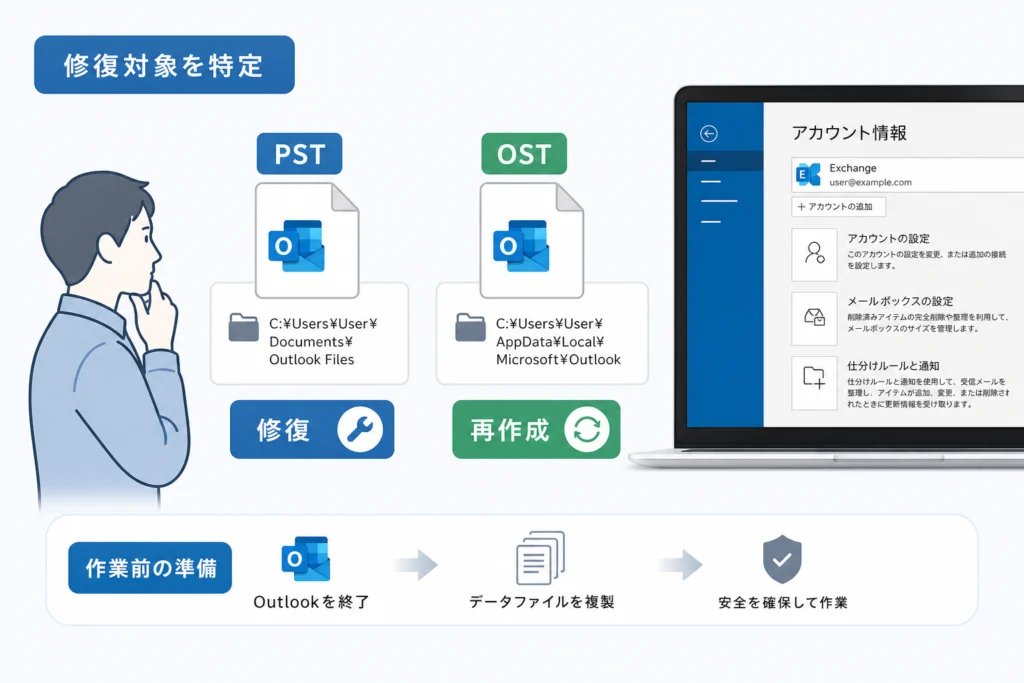
修復対象を特定する:PST・OSTの場所とアカウント設定の確認
修復するのは、エラーが出ているプロファイルで実際に使われているファイルです。同じフォルダーにある古いPSTや別アカウントのOSTを、名前だけで選ばないでください。
Outlookが開く場合は「アカウント設定」からデータファイルを確認
クラシックOutlookで「ファイル」→「アカウント設定」→「アカウント設定」を開き、「データ ファイル」タブで対象の名前と保存場所を確認します。対象を選んで「ファイルの場所を開く」を使うと、実ファイルへ移動できます。(出典:Microsoft Support「Outlook データ ファイル (.pst および .ost) を修復する」、2026年10月参照)
- 対象のメールアドレスとファイルのフルパスを控える。
- 拡張子が「.pst」か「.ost」かを確認する。
- アーカイブ用PSTなど、追加で開いているファイルも区別する。
- 場所を確認した後は、コピーや修復の前にOutlookを終了する。
起動できない場合はコントロールパネルの「Mail」から確認
Outlookを起動できないときは、コントロールパネルの「Mail」または「メール」から設定を確認します。「プロファイルの表示」で使用中のプロファイルを選び、「プロパティ」→「データ ファイル」へ進みます。表示名はOfficeの構成によって異なります。
よくある失敗:複数のプロファイルがあるのに、先頭のプロファイルのファイルを修復すること。普段起動時に選んでいる名前と、対象アカウントが一致するかを照合してください。
拡張子表示とOfficeのバージョン・ビット数を確認
エクスプローラーでファイル名の拡張子を表示し、末尾を確認します。保存場所の代表例は次のとおりですが、アカウント設定に表示されたパスを優先してください。
| 種類 | 代表的な保存場所 | 注意点 |
|---|---|---|
| PST | ドキュメント内の「Outlook Files」 | 移動済みのファイルやアーカイブは別の場所にある場合がある |
| OST | %LOCALAPPDATA%\Microsoft\Outlook | 複数アカウント・プロファイルのファイルを取り違えない |
SCANPSTの場所を探す際は、WindowsではなくOfficeのビット数とインストール方式が手掛かりになります。Outlookを開ける場合は「ファイル」→「Office アカウント」→「Outlookのバージョン情報」で製品情報を控えます。
作業前の必須準備:Outlookを終了して原本を複製する
修復前のPSTを別の安全な保存先へコピーし、そのコピーを上書きしない状態で残します。SCANPSTが作るバックアップと、作業前に自分で保存する原本コピーは別物です。
Microsoft Supportは、修復前に既存のOutlookデータファイルをバックアップすることを推奨しています。ツールのバックアップ設定だけに頼らず、修復前の状態を残してください。(出典:Microsoft Support「Outlook データ ファイル (.pst および .ost) を修復する」、2026年10月参照)
タスクマネージャーでOUTLOOK.EXEの終了を確認
Outlookのウィンドウを閉じた後、タスクマネージャーの「詳細」で「OUTLOOK.EXE」が残っていないか確認します。終了できない状態でファイル操作を進めず、会社のパソコンでは管理者へ相談してください。
PSTを別の安全な保存先へコピーする
対象PSTを移動ではなくコピーします。コピー先は会社の情報管理ルールに従い、メールデータを個人のクラウドや未承認の媒体へ持ち出さないでください。
- コピー元のフルパスとファイル名を記録した。
- 保存先にコピーできる空き容量がある。
- コピー処理がエラーなく完了した。
- コピー元とコピー先のファイルサイズを確認した。
- 退避用の名前を付け、後の修復対象と区別した。
コピーできない場合は修復を止めます。読み取りエラー、ストレージの切断、異常な動作がある状態で繰り返し操作しないでください。暗号化やアクセス制限がある場合も、自分で設定を解除せず社内ITへ相談します。
OSTの再作成前に同期状況とローカル専用データを確認
OSTの退避コピーは保全用であり、後からそのまま開いて復元できる保証はありません。再作成の前に、サーバーにないアイテムを別途保全できるか確認します。
| 確認対象 | 保全の判断 |
|---|---|
| 送信トレイ・未送信メール | 未送信の内容や添付を残す。サーバーにあると推測しない |
| 最近作成・移動したメール | Webメールでも同じアイテムが見えるか照合する |
| 予定表・連絡先 | サーバー保存かローカル専用かを分ける |
| IMAPの「このコンピューターのみ」フォルダー | メールサーバーからの再取得を前提にしない |
Outlookが操作できるなら、ローカル専用データはPSTへのエクスポートなどで退避する判断が必要です。起動できず、必要なデータの保存状況を確認できない場合は、OSTの削除・名前変更を保留して管理者へ引き継いでください。
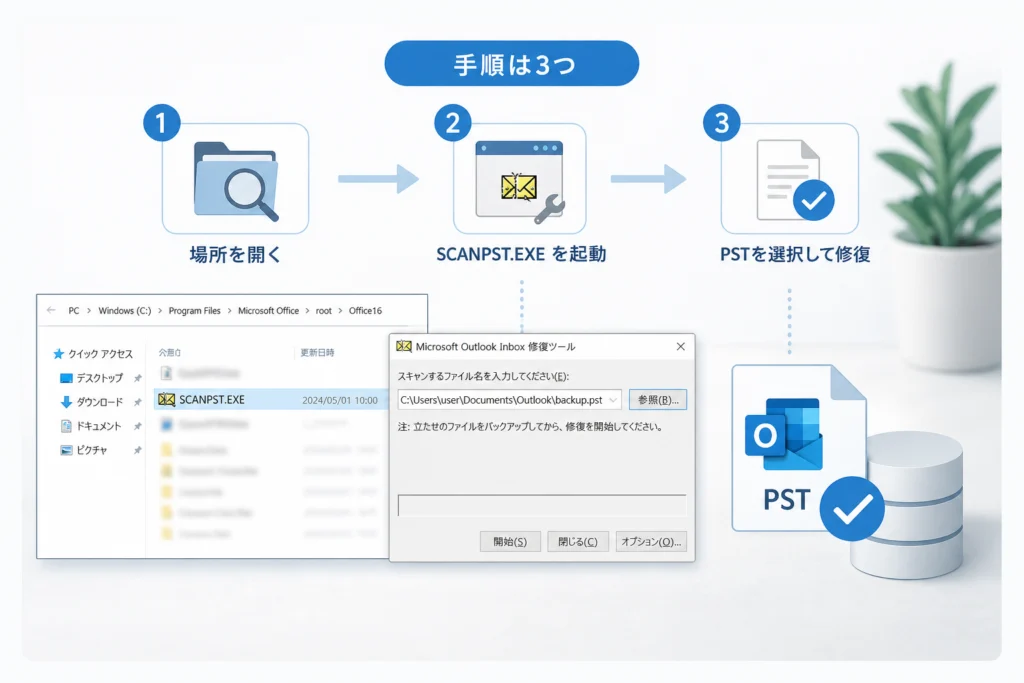
PSTを修復する:SCANPST.EXEの場所と実行手順
原本コピーを確保した後、SCANPST.EXEで対象PSTを指定し、「開始」→「修復」の順に進めます。Outlookを終了した状態で実行してください。
Officeのインストール方式・ビット数別にSCANPST.EXEを探す
Microsoft Supportが案内する代表的な格納場所は次のとおりです。インストール先を変更している環境では、実際のOfficeフォルダーを確認します。(出典:Microsoft Support「Outlook データ ファイル (.pst および .ost) を修復する」、2026年10月参照)
(出典: Microsoft Supportに掲載されたSCANPST.EXEの格納場所と操作順)
| 代表的な構成 | 探すパス |
|---|---|
| クイック実行版・Program Files配下 | C:\Program Files\Microsoft Office\root\Office16\SCANPST.EXE |
| クイック実行版・Program Files (x86)配下 | C:\Program Files (x86)\Microsoft Office\root\Office16\SCANPST.EXE |
| rootを含まない構成 | C:\Program Files\Microsoft Office\Office16\SCANPST.EXE C:\Program Files (x86)\Microsoft Office\Office16\SCANPST.EXE |
該当フォルダーにない場合は、上記のMicrosoft Supportページ内の格納場所一覧で、利用しているOfficeに該当する行を確認してください。別サイトから「修復ツール」と称する実行ファイルを入手する必要はありません。
対象PSTを指定してスキャンする
- Officeのフォルダーにある「SCANPST.EXE」を開く。
- 「参照」で、アカウント設定で特定したPSTを選ぶ。
- 表示されたパスが対象PSTと一致するか確認する。
- 「開始」を押し、スキャン結果を確認する。
エラーが検出された場合はバックアップ設定を確認して修復へ進みます。問題が検出されないのにOutlookが開けない場合は、別ファイルの問題やプロファイル・認証の問題を切り分けます。
バックアップ設定を確認して修復する
「修復する前にスキャンしたファイルのバックアップを作成する」の設定と保存先を確認し、「修復」を押します。ツールが作成する「.bak」は修復対象に対応するバックアップです。作業前の原本コピーとは分けて保存してください。
よくある失敗:バックアップも修復対象も似た名前のため、修復前コピーに続けて操作してしまうこと。対象PST、原本コピー、.bakのフルパスをそれぞれ控えると取り違えを減らせます。
再スキャンとOutlookでの復旧確認を行う
Microsoft Supportは、修復に複数回の実行が必要な場合があり、回復できないアイテムもあると案内しています。修復後は再スキャンで結果を確認し、Outlookで対象ファイルを開きます。(出典:Microsoft Support「Outlook データ ファイル (.pst および .ost) を修復する」、2026年10月参照)
再実行の回数は固定しません。同じエラーが続く、修復に失敗する、ファイルの読み取りに異常がある場合は、繰り返すよりも原本コピーを保持して相談へ切り替えます。
OSTを再作成する:サーバーのデータを確認して再同期する
必要なデータがサーバーにあり、未同期・ローカル専用データを保全できた場合だけ再作成を進めます。Exchangeの再作成方針を、IMAPのすべてのフォルダーへ一律に当てはめないでください。
Microsoft Supportは、ExchangeアカウントではOSTを再作成でき、Outlookがファイルを作り直すと説明しています。ここでは即時削除ではなく、対象を区別して退避する手順に整理します。(出典:Microsoft Support「Outlook データ ファイル (.pst および .ost) を修復する」、2026年10月参照)
(出典: Microsoft SupportのExchangeアカウントにおけるOST再作成の説明)
Webメールでメール・予定表・連絡先の保存状況を確認
同じアカウントのWebメールで、必要なメールと主要フォルダーを確認します。Exchangeなどで予定表・連絡先も利用している場合は、それぞれのサーバー保存状況を照合してください。
IMAPはメールの同期方式です。Outlook内の予定表・連絡先が、メールと同じようにサーバーへ保存されると推測しないでください。保全項目は作業前の準備の表で確認します。
Outlook終了後に対象OSTを名前変更して退避
サーバー保存・ローカルデータ保全・再認証の準備がそろってから、Outlookを終了します。対象OSTの元のパスと名前を控え、末尾に「.old」などを付けて、通常のOSTと区別して退避します。
- 対象アカウントとOSTの対応を確認済み。
- 必要なサーバーデータを照合済み。
- 送信トレイやローカル専用データを保全済み。
- パスワードや多要素認証を使って再ログインできる。
- Outlookが終了している。
名前を変更できない、保存先へアクセスできない場合は、その場で操作を止めます。退避したOSTを別プロファイルへ接続すれば元に戻せる、という前提では進めないでください。
再起動して同期完了とデータの一致を確認
クラシックOutlookを起動し、必要なら認証を完了します。新しいOSTが作られたことと、必要なフォルダー・アイテムが同期されたことを別々に確認してください。
| 再起動後の状態 | 次の判断 |
|---|---|
| OSTが作られ、データが読み込まれる | 最近のメール、送信済み、予定表・連絡先を照合する |
| パスワードや認証で止まる | 認証を解決する。退避OSTの削除は進めない |
| 接続できず同期されない | 接続・アカウント設定を管理者と確認する |
| 再作成後も起動できない | 元のプロファイルを残し、新規プロファイルでの切り分けを検討する |
| 必要なデータが見当たらない | 退避データを保持し、サーバー側と修復前の保存状況を再確認する |
修復後にメールが見当たらないときの確認方法
Outlookが起動しただけでは、すべてのデータが戻ったとは判断できません。回復用フォルダー、修復前コピー、.bakを確認し、必要なメールや予定表を照合します。
回復された個人用フォルダーやLost and Foundを確認
Microsoft Supportは、修復後に「回復された個人用フォルダー」や「Lost and Found」が現れる場合があると説明しています。フォルダー一覧を開き、通常の受信トレイ以外にも回収されたアイテムがないか確認してください。(出典:Microsoft Support「Outlook データ ファイル (.pst および .ost) を修復する」、2026年10月参照)
回復用フォルダーに見つかったアイテムは、内容を確認して保存先へ移します。元のフォルダー階層がそのまま戻るとは限りません。
修復前コピー・.bakファイルから回収できるか確認
Microsoft Supportは、.bakから追加のアイテムを回復できる場合があるとして、コピーを作成し、そのコピーの拡張子を「.pst」に変更してインポートする方法を案内しています。.bak原本を直接書き換えず、コピーで操作してください。
- .bakを別の場所へコピーする。
- コピーしたファイルの拡張子を「.pst」に変更する。
- クラシックOutlookの「ファイル」→「開く/エクスポート」→「インポート/エクスポート」から、Outlookデータファイルの取り込みへ進む。
- 回収できたアイテムを確認し、重複や欠損を点検する。
修復前PSTのコピーを使う場合も、保全用コピーを残したまま別の作業用コピーで試します。開けない場合に、保全用コピーへ修復操作を重ねないでください。
送受信・検索・連絡先・予定表を点検
| 点検対象 | 確認内容 |
|---|---|
| メール | 最近の受信、送信済み、過去の必要なメール、添付ファイル |
| フォルダー | 業務用の分類、アーカイブ、回復用フォルダー |
| 連絡先 | 必要な相手の氏名・メールアドレス |
| 予定表 | 今後の予定、会議、繰り返し予定 |
| 送受信 | 送信トレイに残っていないか、受信が更新されるか |
| 検索 | 検索だけで欠損を判断せず、保存先フォルダーでも探す |
SCANPSTで直らない・終わらない場合の原因別対処
修復が進まないときは、ファイルの状態と保存環境を切り分けます。修復の反復やプロファイル作成だけで、PSTの破損が解消するとは限りません。
進行状況・空き容量・ディスクエラーを確認
修復時間の一律の目安は設けません。画面の進行状況、タスクマネージャーのディスク動作、保存先の空き容量、読み取りエラーの有無を確認します。「応答なし」の表示だけで、処理終了と即断しないでください。
相談へ切り替える状態:原本をコピーできない、読み取りエラーが出る、保存装置が不安定、修復失敗が繰り返される、修復結果が改善しない場合。原本コピー・ログ・エラー画面を残して社内ITへ引き継ぎます。
Microsoft Supportも、修復ツールですべての問題・アイテムを回復できるわけではないと案内しています。反復を復旧保証として扱わないでください。(出典:Microsoft Support「Outlook データ ファイル (.pst および .ost) を修復する」、2026年10月参照)
容量上限やOneDrive・NAS上の保存を見直す
Microsoft Learnでは、Outlook 2010以降の該当するUnicode形式PST・OSTについて、既定の最大サイズを50 GBと説明しています。形式や管理者による設定変更で異なるため、すべてのファイルに同じ上限を当てはめないでください。(出典:Microsoft Learn「Outlook の (.pst) ファイルと (.ost) ファイルの両方のサイズ制限を構成する方法」、2026年10月参照)
(出典: Microsoft LearnのUnicode形式データファイルのサイズ制限と適用条件)
上限を増やすレジストリ変更は、破損ファイルの修復とは別の作業です。容量が大きい場合は、修復前コピーを確保したうえで、管理者と保存・アーカイブ方針を見直します。
Microsoft Learnは、LAN・WAN経由でPSTを使用する際の制限を説明しています。NASやネットワーク共有上のPSTを日常的に開いている場合は、リンク先の「サポートされない構成」と例外条件を管理者と確認してください。(出典:Microsoft Learn「ネットワーク共有での PST ファイル使用に関する制限事項」、2026年10月参照)
OneDriveの同期フォルダーとネットワーク共有は同じ仕組みではありません。このネットワーク共有の資料を根拠に、OneDrive上のPSTも一律に同じ扱いとは判断しません。対象PSTが同期フォルダー内にある場合は、その保存環境を相談時に伝えてください。
元のプロファイルを残して新規プロファイルを作成
プロファイルは、アカウントやデータファイルの接続設定をまとめたものです。新規プロファイルでの切り分けを行う場合も、元のプロファイルと原本を先に削除しないでください。
| 問題の対象 | 新規プロファイルの位置づけ |
|---|---|
| アカウント・接続設定 | 設定を分けて確認するための切り分け |
| OSTの再同期 | サーバー保存と認証を確認したうえで検討する |
| PST自体の破損 | プロファイルを変えてもファイルの修復にはならない |
新しい設定でも同じPSTを開いたときに問題が出るなら、PSTの修復・バックアップからの回収を別途検討します。
バックアップ復元や社内ITへの相談に切り替える
相談時に次の情報をそろえると、認証・設定・ファイル破損を分けやすくなります。メール本文や個人情報は、必要な範囲で会社のルールに従って共有してください。
- エラー画面と、発生した操作。
- 対象アカウント、プロファイル名、PST・OSTのフルパス。
- Officeの製品情報とビット数。
- コピーの成否、SCANPSTの結果、.bakやログの保存先。
- Webメールに必要なデータがあるか。
- ローカル専用データ、未送信メールの有無。
- OneDrive同期フォルダー・NASなど保存環境の情報。
Microsoft 365環境でTeamsの表示不具合も起きている場合は、Outlookのファイル破損と同じ原因だと決めつけず、別件として記録します。該当する場合はTeamsでチャットが表示されない原因と対処法も確認できます。
Outlookデータファイル修復のよくある質問
修復回数を固定したり、OSTを無条件に削除したりする方法は避けます。復旧の判断は、原本の保全と必要なデータの保存先を基準にしてください。
Microsoft Supportは、複数回の修復が必要な場合と、回復できないアイテムがあることを案内しています。以下の回答も、この条件を前提としています。(出典:Microsoft Support「Outlook データ ファイル (.pst および .ost) を修復する」、2026年10月参照)
SCANPST.EXEはどこにありますか?
代表的な場所は「C:\Program Files\Microsoft Office\root\Office16\SCANPST.EXE」です。Program Files (x86)配下や、rootを含まない構成もあります。SCANPSTの格納場所一覧で実際のOffice構成と照合してください。
修復にはどのくらい時間がかかり、何回再スキャンすればよいですか?
所要時間や回数を一律には決められません。修復後の再スキャンで結果を確認し、同じエラーが続く場合は無制限に反復せず、原本コピーを保持して相談へ切り替えます。
修復するとメールや連絡先が消えることはありますか?
破損状態によっては回復できないアイテムがあります。修復前コピーを残し、修復後は回復用フォルダーと、メール・連絡先・予定表を確認してください。起動できたことと、全データの復旧は別です。
OSTファイルは削除しても大丈夫ですか?
無条件には削除できません。サーバー保存、未同期データ、ローカル専用の予定表・連絡先、再認証できることを確認します。この記事では、条件を満たした場合も退避してから再作成し、結果を照合する流れを採っています。
SCANPSTが終わらないときはどうすればよいですか?
進行状況、ディスク動作、空き容量、読み取りエラーを確認します。原本コピーを保持し、異常が続く場合は社内ITへ相談してください。保存装置の異常が疑われるときは、修復の繰り返しを止めます。
新しいOutlookでも同じ修復手順を使えますか?
この記事の画面操作はクラシックOutlook向けです。新しいOutlookのPST対応を一律に「未対応」とは断定しませんが、ここでの操作手順をそのまま使えるとは扱いません。まず利用しているアプリを区別してください。
新しいプロファイルを作ればPSTの破損も直りますか?
いいえ。プロファイルは接続設定のまとまりであり、PSTの内部を修復するものではありません。ファイル自体の破損には、SCANPSTによる修復やバックアップからの回収が別途必要です。
業務を再開する前の最終チェック
- 修復前コピーと退避データを保持している。
- PST修復またはOST再同期の結果を確認した。
- 必要なメール・添付・連絡先・予定表を照合した。
- 未送信メールと送受信の状態を確認した。
- 不足やエラーが残る場合は、ログと保存先情報を添えて社内ITへ相談した。
出典一覧
- Microsoft Support「Outlook データ ファイル (.pst および .ost) を修復する」
- Microsoft Learn「Outlook の (.pst) ファイルと (.ost) ファイルの両方のサイズ制限を構成する方法」
- Microsoft Learn「ネットワーク共有での PST ファイル使用に関する制限事項」
仕様・画面・サポート条件は変更される場合があります。参照時点は2026年10月です。
📚 参考・出典(編集部が確認した一次ソース)
- microsoft.com (support.microsoft.com)
- microsoft.com (learn.microsoft.com)
※本記事の作成にあたり、上記の公開情報・一次ソースを参照しています(参照日: 2026年10月8日)。内容は公式情報の更新により変わることがあります。
🧰 お困りごとの解決に
 Microsoftアカウントで身に覚えのない請求が来たときの確認と返金💡 結論(要点まとめ)Microsoftから身に覚えのない請求(MSbill.info等)が届いた際の確…
 Outlookでパスワードが繰り返し要求される原因と直し方💡 結論(要点まとめ)Outlookで何度もパスワード入力を求められる症状でお悩みですか?Windows…
 Windows Media Playerの使い方と設定|CD取り込み・再生できない時の対処💡 結論(要点まとめ)Windows 11/10でWindows Media Playerを使い音楽CD…
 WinZipを安全にアンインストールする手順と代替ソフト💡 結論(要点まとめ)WinZipをWindows11/10やMacから完全アンインストール(削除)する…PCでイヤホンが認識されない原因と対処法「イヤホンを挿してもPCが無反応」「スピーカーから音が出続ける」——そんな時は、原因の8割が“出力先の誤設定・物理接点の…
 Windows 11で0x80070422エラーが出る時の復旧手順💡 結論(要点まとめ)Windows 11で「0x80070422」エラーが表示される主な原因は、Win…
🔎 さらに詳しく: Outlookのアイコンの意味一覧と設定ガイド(姉妹メディア newcurrent)
最近更新した記事
 シャープ冷蔵庫で製氷できないときの原因と自分でできる確認手順💡 結論(要点まとめ)シャープ製冷蔵庫で氷ができない・落ちてこない原因を解説。製氷停止設定や氷の偏り、シ…
 三菱電機エアコンの暖房試運転の手順と温風が出ない時の確認項目💡 結論(要点まとめ)三菱電機製エアコン(霧ヶ峰など)の暖房試運転の手順と確認ポイントを解説。試運転に適…
 テレビの修理費用の確認方法|主要メーカーの窓口と買い替え判断基準💡 結論(要点まとめ)テレビが映らない・故障した際の確認事項と、主要メーカーの修理料金の確認先を解説。型…
 電気メーターの見方と液晶画面の数字・単位、買電・売電の表示を整理💡 結論(要点まとめ)電気メーター(スマートメーター)の液晶画面に表示される数字や単位の見方を整理。買電…
 佐川急便の集荷申し込み方法と手順|伝票の準備から当日の流れまで💡 結論(要点まとめ)佐川急便の集荷申し込み手順を整理。通常の集荷手数料は原則無料で、運賃は別途必要です…