
運営責任者:宇井和朗(株式会社アシスト 代表取締役) プロフィール
💡 結論(要点まとめ)
新しいOutlookから従来のクラシック版に戻す方法をWindows PC向けに解説。トグルスイッチがない場合のスタートメニューでの起動・導入状況の確認や、再び新しい版が開く場合の確認手順、製品ごとに確認が必要なサポート条件を紹介します。
この記事でわかること
- 新しいOutlookからクラシック版へ戻すにはどうすればよいですか?
- 「新しいOutlook」のトグルがありません。戻せますか?
- outlook.exeを実行しても見つからないと表示されます。
新しいOutlookからは切り替えスイッチでクラシック版へ戻せます。スイッチがなければ導入状況を確認します。
対象はWindows PCです。この記事では、切り戻し・クラシック版の導入・再び新しい版が開く場合の確認手順を扱います。Web版・Mac版の切り替え、個別の起動エラーの修復は対象外です。
旧Windows「メール」には戻せません。クラシックOutlookとは別製品なので、以前使っていたアプリを確認してから進めてください。編集部がMicrosoftの公式案内に基づいて整理しており、実機検証や体験談を根拠にした記事ではありません。
目次
新しいOutlookを元に戻すには?状況別の分岐を確認する
Microsoft Supportによると、クラシックOutlookが未導入のPCでは、切り替えスイッチが表示されない場合があります。スイッチがないことだけで「戻せない」と判断せず、アプリの有無を確認します。(出典:Microsoft Support「新しい Outlook for Windows から切り替える」、2026年10月参照)
| いまの状態 | 次にすること | 手順 |
|---|---|---|
| 右上に切り替えスイッチがある | 継続してクラシック版を使う選択肢を選ぶ | スイッチで切り戻す |
| スイッチがない | スタートメニューでクラシック版を探す | 導入済みアプリを起動する |
| クラシック版が見つからない | 利用権と導入方法を確認する | インストールを確認する |
| 戻した後も新しい版へ転送される | 一時利用を選んでいないか、切り替え設定を確認する | 再転送を切り分ける |
| 以前は旧Windows「メール」を使っていた | クラシック版の利用権を別途確認する | 旧メールとの違いを見る |
先にOfficeを削除しないでください。アプリの切り戻し、未導入アプリの追加、起動エラーの修復は別の作業です。まず、どの状態に当てはまるかを確認します。
以前使っていたのはクラシックOutlook?旧メールアプリとの違い
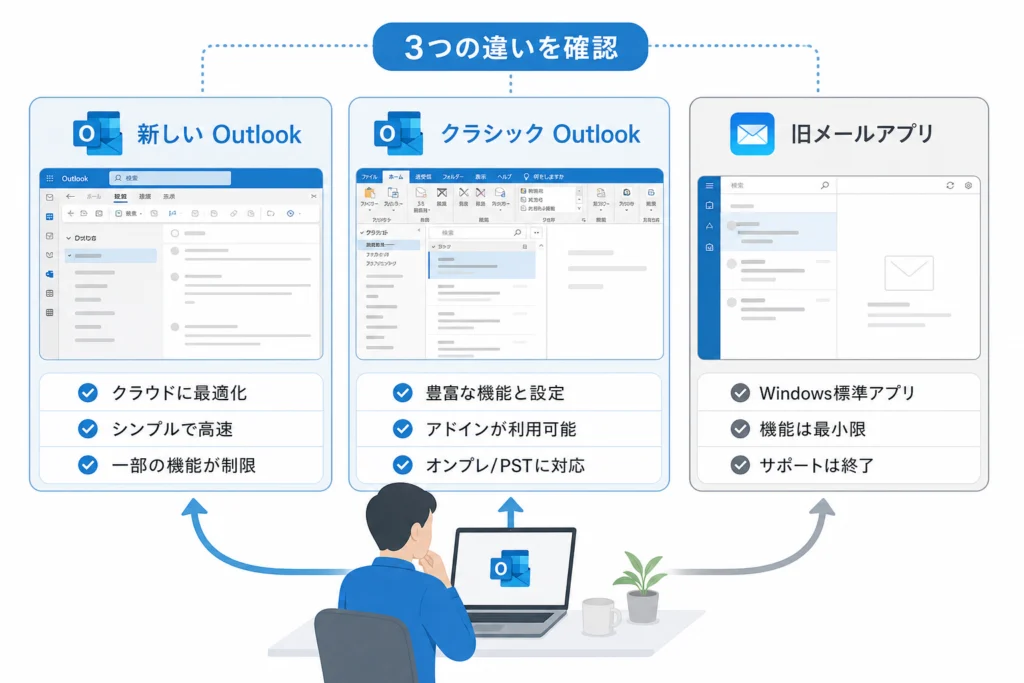
Microsoft Supportの終了案内によると、Windows「メール」「カレンダー」「People」のサポートは2024年12月31日に終了し、旧メールとカレンダーでメールやイベントを送受信できなくなっています。クラシックOutlookへの切り戻し手順は、旧メールアプリを復活させる手順ではありません。(出典:Microsoft Support「Outlook for Windows: Windows 11 のメール、予定表、ユーザーの未来」、2026年10月参照)
| 以前のアプリ | 戻り先の考え方 | 確認すること |
|---|---|---|
| クラシックOutlook | 導入済みなら切り戻しを試す | スタートメニューの「Outlook (classic)」 |
| 旧Windows「メール」 | 旧メールには戻せない | クラシックOutlookの利用権があるか |
| ブラウザーで開くOutlook | Windowsアプリの切り戻しとは別 | 以前はブラウザーとアプリのどちらを使っていたか |
「新しいOutlookを使えている」「以前のPCにOfficeが入っていた」という事情だけでは、今のPCでクラシック版を利用できるとは判断できません。未導入の場合は利用権の確認へ進んでください。
切り替えスイッチからクラシックOutlookへ戻す手順
右上のスイッチを選び、継続的な切り戻しを指定する
- 新しいOutlookを開き、画面右上の切り替えスイッチを選びます。
- 表示された選択肢から、クラシック版へ切り戻す項目を選びます。
- フィードバックを求められたら画面の案内に従います。
- 切り替え後、クラシック版を再度起動して、起動先を確認します。
Microsoft Supportは、継続的に戻す「Switch back to classic Outlook」と、一時的に開く「Use classic Outlook this time」を区別しています。日本語の表示は画面に従い、今回だけ使う選択肢と取り違えないようにしてください。(出典:Microsoft Support「新しい Outlook for Windows から切り替える」、2026年10月参照)
| 選択肢 | 操作後の動作 | 向いている用途 |
|---|---|---|
| Switch back to classic Outlook | 次回クラシック版を起動したときもクラシック版が開く | 以前の環境へ戻して使い続ける |
| Use classic Outlook this time | 今回はクラシック版が開くが、次回は新しい版への転送が続く | 新旧の比較や特定作業だけ行う |
よくある取り違え:「今回だけクラシック版を使う」を選び、次回また新しい版が開くことを故障だと思うケースです。まず選んだ項目を見直してください。
クラシック版が開いたら、受信トレイのアカウント名と予定表を確認します。画面が戻っても必要なメールが見つからない場合は、復帰後の確認チェックリストへ進みます。
トグルがないときはスタートメニューから起動できる?
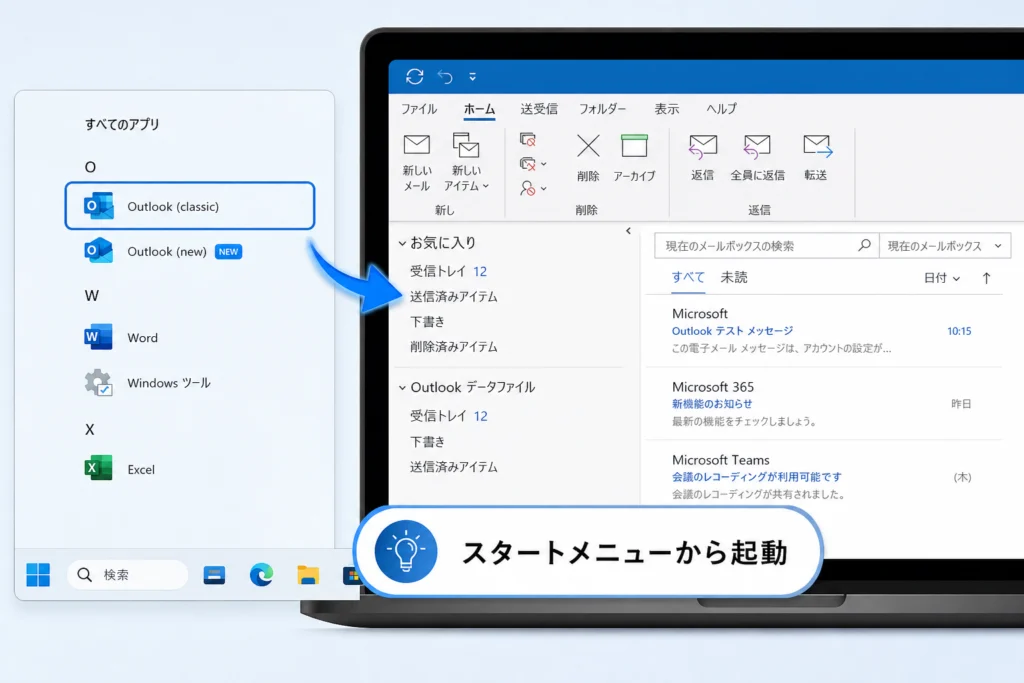
「Outlook (classic)」を指定して起動する
- Windowsのスタートメニューを開き、「Outlook」を検索します。
- アプリ一覧から「Outlook (classic)」を選びます。
- 似たアイコンがある場合は、「New」タグが付いた新しい版を選ばないようにします。
これはMicrosoft Supportが、スイッチが見えない場合に案内している確認方法です。クラシック版が見つからなければ、起動操作を繰り返さず導入状況を確認します。(出典:Microsoft Support「新しい Outlook for Windows から切り替える」、2026年10月参照)
| 結果 | 次の対応 |
|---|---|
| クラシック版が開く | メールと業務機能を確認する |
| 新しい版へ転送される | 切り戻し設定を確認する |
| クラシック版が見つからない | 利用権とインストールを確認する |
| クラシック版はあるがエラーで開かない | エラー文を控え、切り戻しではなく起動・修復の問題として扱う |
アプリが見つからないことと、メールデータが消えたことは別です。確認のためにプロファイルやPSTファイルを削除しないでください。
クラシックOutlookがない・戻せない場合はどうする?
利用権を確認してから導入する
Microsoft Supportの「Windows PC にクラシック Outlook をインストールまたは再インストールする」では、クラシック版の入手・導入方法を案内しています。アプリをダウンロードできることと、利用権があることは別なので、契約を確認してから進めます。(出典:Microsoft Support「Windows PC にクラシック Outlook をインストールまたは再インストールする」、2026年10月参照)
- 個人PC:購入時に使用したMicrosoftアカウントと、購入済みOffice・Microsoft 365の製品名を確認します。
- 会社PC:割り当てられたライセンスと会社指定の配布方法を管理者へ確認します。
- 旧メール利用者:旧メールを利用していたことだけでは、クラシック版の利用権にはなりません。
契約と製品の違いを整理する際は、Microsoft Learnの製品の提供状況に関する案内で、自分の製品名に対応する説明を読みます。会社のライセンスは、契約名だけでなく自分に割り当てられた利用権も確認してください。(出典:Microsoft Learn「guide-product-availability」、2026年10月参照)
公式のインストール案内から進める
クラシックOutlookのインストール・再インストール案内を開き、ページ内の入手・インストール手順に進みます。導入後はスタートメニューで「Outlook (classic)」を探して起動します。会社が配布を管理している場合は、その配布方法を優先してください。(出典:Microsoft Support「Windows PC にクラシック Outlook をインストールまたは再インストールする」、2026年10月参照)
導入済みなのに開かない場合は、再インストールと切り分ける
未導入ならインストール、導入済みでエラーなら起動問題の確認が次の作業です。再インストールを繰り返す前に、エラー文、発生するタイミング、サインイン先を控えてください。個別のOffice修復やプロファイル再作成は、このページの対象外です。
IMAPアカウントの再設定でパスワード確認が必要な場合は、OutlookやiPhoneでIMAPパスワードを確認・再設定する手順を利用してください。相談時にパスワードや認証コードを送る必要はありません。
戻したのに新しいOutlookが開くのはなぜ?
個人PCでは、一時利用と転送設定を先に確認する
最初に切り替え画面の選択肢を確認します。「今回だけ使う」を選んだ場合は、次回の転送が続きます。スイッチが見えないままクラシック版から転送される場合、Microsoft Supportは「UseNewOutlook」の値を変更する手順も案内しています。(出典:Microsoft Support「新しい Outlook for Windows から切り替える」、2026年10月参照)
レジストリ操作は通常の切り戻しで解決しない場合だけ検討してください。誤った変更を避けるため、対象のパスと値を照合できない場合は操作を止めます。会社PCでは管理者の承認なく変更しないでください。
- スタートメニューで「Registry Editor」または「レジストリ エディター」を検索して開きます。
HKEY_CURRENT_USER\Software\Microsoft\Office\16.0\Outlook\Preferencesへ移動します。- 既存の
UseNewOutlookを開き、「値のデータ」を0にします。 - スタートメニューから「Outlook (classic)」を起動します。
上記は公式の切り戻し案内にある操作です。対象の項目が見つからない場合は、推測でキーや値を新規作成しないでください。(出典:Microsoft Support「新しい Outlook for Windows から切り替える」、2026年10月参照)
起動する場面によって確認先を分ける
| 新しい版が開く場面 | 確認する対象 | 次の操作 |
|---|---|---|
| タスクバーのアイコンを押したとき | ショートカットの起動先 | スタートメニューからクラシック版を選ぶ |
| メールアドレスのリンクを押したときだけ | MAILTOの関連付け | Windowsの「設定」→「アプリ」→「既定のアプリ」でMAILTOを検索し、クラシックOutlookを選んで設定する |
| クラシック版を直接選んでも転送される | 切り戻し選択と転送設定 | 上記の手順を確認する |
| 会社PCで変更が戻される・変更できない | 組織の管理設定 | 発生する場面と表示文言を管理者へ伝える |
MAILTOは、メールアドレスのリンクを押した際に使うアプリの関連付けです。これを変更しても、Outlook自体の移行設定は変更されません。候補にクラシック版が出なければ、導入状況を確認してください。
管理されたPCでは個人設定だけで停止できない場合がある
Microsoft Learnは、新しいOutlookのインストールと利用を制御する管理者向け設定を案内しています。組織の設定が適用されているPCでは、個人の切り戻し操作だけで利用方針を変更できるとは限りません。(出典:Microsoft Learn「Control Installing and Using New Outlook」、2026年10月参照)
個人PCでも、切り戻し設定と今後の自動移行全般の停止は同じではありません。上記の操作で解決しない場合は、表示された移行案内を控え、根拠のないレジストリ変更やアプリ削除を重ねないでください。
戻す前後にメールデータと業務機能をどう確認する?
メールが見つからないときはアカウントと保存先を分ける
まず、以前使っていたメールアカウントを開いているか確認します。次に、探しているメールがメールボックス内にあるのか、PSTファイルに保存したものなのかを切り分けます。
Microsoft Supportによると、クラシックOutlookからPSTへエクスポートすると情報のコピーが作成され、元のOutlookからデータは削除されません。ただし、メッセージルールなどの設定はエクスポート対象に含まれません。(出典:Microsoft Support「Outlook でメール、連絡先、予定表を .pst ファイルにエクスポートする」、2026年10月参照)
バックアップしたつもりで設定まで保存できているとは限りません。メールのコピーとルールなどの設定を分けて確認します。また、公式案内ではPSTをOneDriveの場所へエクスポートしないよう注意されています。会社のデータは社内の保管ルールに従ってください。
PST・COMアドイン・VBA・オフライン機能は操作ごとに比較する
Microsoft Supportの「新しい Outlook と従来の Outlook の機能の比較」で、必要な機能の行を確認してください。対応状況を「PSTが使える・使えない」だけで判断せず、開く・書き出すなどの操作に分けて照合します。(出典:Microsoft Support「新しい Outlook と従来の Outlook の機能の比較」、2026年10月参照)
| 戻したい理由 | 比較ページで見る項目 | 復帰後の確認 |
|---|---|---|
| 保存メールを使いたい | PST関連の操作 | 目的の保存フォルダーを開けるか |
| 業務用の拡張機能を使いたい | COMアドインとWebアドインの違い | 必要なボタンと処理が使えるか |
| マクロを使いたい | VBA | 必要な自動処理が利用できるか |
| 通信できない場所で作業したい | オフライン機能 | 必要な閲覧・編集などができるか |
新しいOutlookのPST書き出しについても公式案内がありますが、PSTに保存された予定表と連絡先のアイテムは、新しいOutlookでは使用できないとされています。メールだけを確認して移行完了と判断しないでください。(出典:Microsoft Support「Outlook でメール、連絡先、予定表を .pst ファイルにエクスポートする」、2026年10月参照)
復帰後のチェックリスト
- メール:受信トレイ、送信済み、下書き、保存フォルダーを確認する。
- 予定表:自分の予定と共有予定表を確認する。
- 連絡先:必要な連絡先を確認する。
- 共有メールボックス:会社の共通窓口などを開けるか確認する。
- 業務機能:切り戻しの目的だったアドインやマクロを確認する。
Outlookとは別にTeamsの表示にも問題がある場合は、Teamsでチャットが表示されない原因と対処法で切り分けてください。
クラシックOutlookはいつまで使える?期限とよくある質問
切り戻せることと、製品のサポート期限は別
Microsoft Learnの移行制御資料では、クラシックOutlookについて少なくとも2029年までのサポート方針が示されています。ただし、個別のOffice製品やWindowsのサポートを一律に延長する意味ではありません。(出典:Microsoft Learn「Control Installing and Using New Outlook」、2026年10月参照)
- Microsoft 365の契約と、使用中のOffice・Windowsの版を分けて確認する。
- 永続版Officeは、製品名と版を控えてサポート条件を確認する。
- 会社PCでは、利用継続の可否を管理者の移行方針と照合する。
FAQ:以前のWindows「メール」アプリに戻せますか?
旧Windowsメールには戻せません。Microsoftの終了案内では、旧メールとカレンダーによる送受信は利用できなくなっています。クラシックOutlookは別製品で、利用権とインストールが必要です。(出典:Microsoft Support「Outlook for Windows: Windows 11 のメール、予定表、ユーザーの未来」、2026年10月参照)
FAQ:クラシック版が一度開いたのに、次回また新しい版になります
まず一時利用と継続的な切り戻しの違いを確認してください。継続的に戻した後も転送される場合は、起動場面別の確認へ進みます。
解決しない場合に伝える情報
相談用テンプレート
- 個人PCか会社管理PCか:
- WindowsとOfficeの製品名・版:
- 以前使っていたアプリ名:
- 切り替えスイッチの有無と選んだ項目:
- 「Outlook (classic)」が見つかるか:
- 試した操作と結果:
- 新しい版が開く場面:
- エラー文の全文:
- 使えないメールフォルダー・業務機能:
画面を添付する場合は、メール本文や社外秘情報を隠してください。パスワードと認証コードは記載しません。
切り戻しの完了は、以前の画面が開いたことだけでは判断しません。目的のアカウント、保存メール、予定表、業務機能まで確認してください。
出典
- Microsoft Support「新しい Outlook for Windows から切り替える」
- Microsoft Support「Windows PC にクラシック Outlook をインストールまたは再インストールする」
- Microsoft Support「新しい Outlook と従来の Outlook の機能の比較」
- Microsoft Support「Outlook for Windows: Windows 11 のメール、予定表、ユーザーの未来」
- Microsoft Support「Outlook でメール、連絡先、予定表を .pst ファイルにエクスポートする」
- Microsoft Learn「Control Installing and Using New Outlook」
- Microsoft Learn「guide-product-availability」
参考・出典について
Microsoftの公開情報を参照しています(参照日:2026年10月9日)。表示、提供機能、利用条件は更新により変わることがあります。
🧰 お困りごとの解決に
 Microsoftアカウントで身に覚えのない請求が来たときの確認と返金💡 結論(要点まとめ)Microsoftから身に覚えのない請求(MSbill.info等)が届いた際の確…
 Outlookでパスワードが繰り返し要求される原因と直し方💡 結論(要点まとめ)Outlookで何度もパスワード入力を求められる症状でお悩みですか?Windows…
 Windows Media Playerの使い方と設定|CD取り込み・再生できない時の対処💡 結論(要点まとめ)Windows 11/10でWindows Media Playerを使い音楽CD…
 WinZipを安全にアンインストールする手順と代替ソフト💡 結論(要点まとめ)WinZipをWindows11/10やMacから完全アンインストール(削除)する…PCでイヤホンが認識されない原因と対処法「イヤホンを挿してもPCが無反応」「スピーカーから音が出続ける」——そんな時は、原因の8割が“出力先の誤設定・物理接点の…
 Windows 11で0x80070422エラーが出る時の復旧手順💡 結論(要点まとめ)Windows 11で「0x80070422」エラーが表示される主な原因は、Win…
🔎 さらに詳しく: Outlookのアイコンの意味一覧と設定ガイド(姉妹メディア newcurrent)
最近更新した記事
 シャープ冷蔵庫で製氷できないときの原因と自分でできる確認手順💡 結論(要点まとめ)シャープ製冷蔵庫で氷ができない・落ちてこない原因を解説。製氷停止設定や氷の偏り、シ…
 三菱電機エアコンの暖房試運転の手順と温風が出ない時の確認項目💡 結論(要点まとめ)三菱電機製エアコン(霧ヶ峰など)の暖房試運転の手順と確認ポイントを解説。試運転に適…
 テレビの修理費用の確認方法|主要メーカーの窓口と買い替え判断基準💡 結論(要点まとめ)テレビが映らない・故障した際の確認事項と、主要メーカーの修理料金の確認先を解説。型…
 電気メーターの見方と液晶画面の数字・単位、買電・売電の表示を整理💡 結論(要点まとめ)電気メーター(スマートメーター)の液晶画面に表示される数字や単位の見方を整理。買電…
 佐川急便の集荷申し込み方法と手順|伝票の準備から当日の流れまで💡 結論(要点まとめ)佐川急便の集荷申し込み手順を整理。通常の集荷手数料は原則無料で、運賃は別途必要です…