
運営責任者:宇井和朗(株式会社アシスト 代表取締役) プロフィール
💡 結論(要点まとめ)
Teams会議で背景をぼかす設定手順をPC・スマホ別に整理。参加前と会議中の切り替え手順に加え、ぼかし項目が表示されない場合や、解除できない場合のWindows Studio Effectsなどの確認先、映り込みを防ぐための会議前の確認事項を解説します。
この記事でわかること
- Teamsで背景をぼかすにはどうすればよいですか?
- Teamsに背景ぼかしが表示されないのはなぜですか?
- 背景を「なし」にしてもぼかしが消えないのはなぜですか?
Teamsの背景は、参加前の「ビデオ効果」または背景設定から「ぼかし」を選んで変更します。会議中は「その他のアクション」から背景効果を開き、選択後に「適用」を押します。
この記事では、PC・スマホの設定、項目が出ない場合の切り分け、Teamsで「なし」にしても解除できない場合のWindows側の確認方法を扱います。MacのOS側の解除操作、個別のスマホ機種・ブラウザでの動作保証、会社の管理設定の変更は対象外です。画面の名称や配置は、アカウントやアプリの環境によって異なります。
目次
Teamsで背景をぼかすには?参加前・会議中の操作早見表
Microsoft サポートによると、背景は会議への参加前にも、参加した後にも変更できます。参加前のプレビューで選ぶ方法と、会議中に選んで適用する方法を区別すると、操作の途中で迷いにくくなります。(出典: Microsoft サポート「Microsoft Teams 会議で背景を変更する」、2026年11月参照)
| 場面 | 操作の入口 | 終わりに確認すること |
|---|---|---|
| PCで参加する前 | 参加前画面のビデオ効果・背景設定 | ぼかしがプレビューに反映されているか |
| PCで会議中 | その他のアクション→ビデオの効果と設定、または背景効果 | 選択後に「適用」したか |
| スマホで参加する前 | 参加前画面の背景効果 | 選択を確定して参加画面へ戻ったか |
| スマホで会議中 | 会議の操作メニューにある背景効果 | 「完了」などで確定したか |
参加前はプレビュー画面の背景効果から設定する
参加前画面は、入室を待つロビーではなく、映像と音声を準備する画面です。背景効果を選び、映り込みを確認してから会議に参加してください。
会議中は背景効果を変更して適用する
会議中のプレビューは、選択した効果を確認する段階です。「適用」が残っている場合は、その操作まで進めます。具体的な入口は、次のPC・スマホの手順で確認できます。
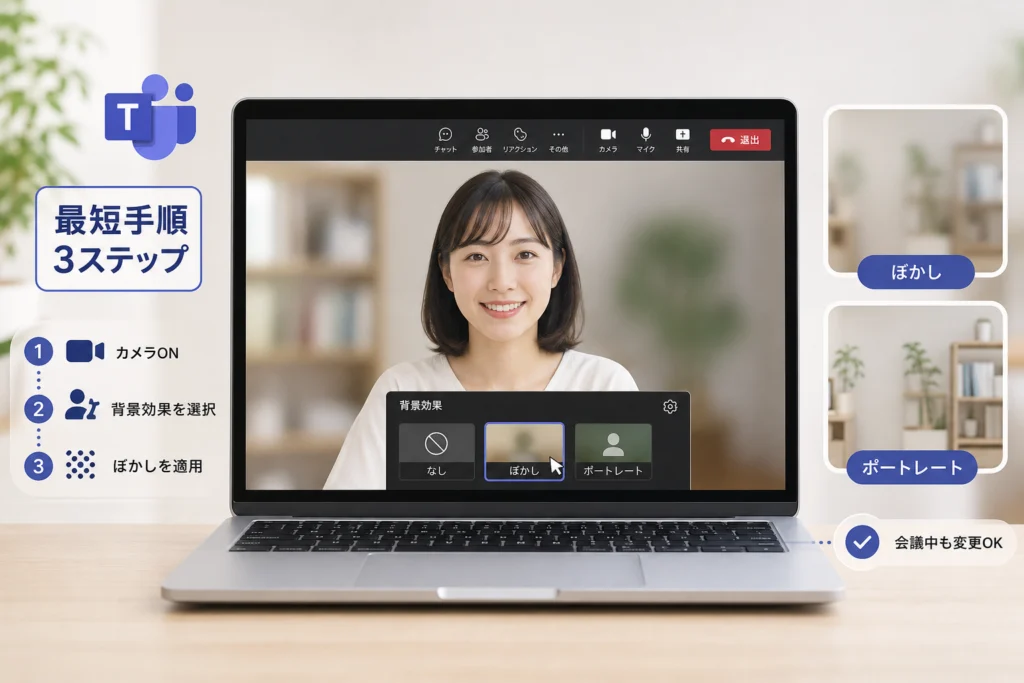
PC版Teamsで背景をぼかす方法|Windows・Mac
PCでは、まずTeams内の背景設定を操作します。OS側のカメラ効果を変更するのは、Teamsで解除してもぼかしが残る場合です。
参加前:カメラをオンにして背景のぼかしを選ぶ
- 会議を開き、参加前画面でカメラをオンにする。
- 「ビデオ効果」または「効果とアバター」などの背景設定を開く。
- 背景の一覧から「ぼかし」を選ぶ。
- プレビューで見え方を確認し、準備できたら「今すぐ参加」を選ぶ。
Microsoft サポートの背景変更ページでは、デスクトップ向けの参加前操作を案内しています。リンク先では参加前の項目を開き、自分の画面とボタンの配置を照合できます。(出典: Microsoft サポート「Microsoft Teams 会議で背景を変更する」、2026年11月参照)
会議中:「その他のアクション」から選んで適用する
- 会議画面の「その他のアクション」を開く。
- 「ビデオの効果と設定」を選び、背景から「ぼかし」を選ぶ。
- 必要に応じて「プレビュー」で見え方を確認する。
- 「適用」または「適用してビデオをオンにする」で変更を反映する。
上記は個人用・無料版のデスクトップ向け案内に沿った代表的な経路です。別の画面では「背景効果の適用」と表示される場合があります。(出典: Microsoft サポート「Microsoft Teams 無料版会議に背景またはビデオ フィルターを追加する」、2026年11月参照)
選択しただけで終わらせない:プレビューで変わっていても、会議に送る映像への適用が済んでいない場合があります。変化がないときは、効果を選び直す前に適用ボタンを確認してください。
ブラウザ版:料金条件と対応環境を分けて考える
無料版でぼかしが提供されていることと、使っているブラウザで背景効果が利用できることは別の条件です。ブラウザで項目が見当たらない場合は、会社や学校で利用を認められたデスクトップアプリで同じ会議の参加前画面を開き、表示を比べてください。
端末条件の照合には、Microsoft Learn「Hardware requirements for Microsoft Teams」の該当するOS・利用形態の項目を使います。ブラウザの対応と背景効果の対応を、同じ意味で読み替えないようにしてください。(出典: 同ページ、2026年11月参照)
スマホ版Teamsで背景をぼかす方法|iPhone・Android
スマホではTeamsアプリの背景効果を使います。Microsoft サポートは、モバイル向けにも参加前・会議中の背景変更を案内しています。PCと同じ位置にボタンがあるとは限りません。(出典: Microsoft サポート「Microsoft Teams 会議で背景を変更する」、2026年11月参照)
参加前の画面から背景効果を設定する
- Teamsアプリで会議を開き、「参加」をタップして参加前画面へ進む。
- カメラをオンにし、背景を変更するボタンを開く。
- 「ぼかし」を選ぶ。
- 画面上部の「X」などで参加前画面に戻り、見え方を確認して「今すぐ参加」をタップする。
無料版の公式案内では、背景効果が灰色の場合にカメラがオンか確認するよう案内しています。灰色で押せない状態と、項目そのものがない状態を分けて確認してください。(出典: Microsoft サポート「Microsoft Teams 無料版会議に背景またはビデオ フィルターを追加する」、2026年11月参照)
会議中のメニューからぼかしに切り替える
会議中は「その他のアクション」から背景を変更する画面を開き、ぼかしを選びます。「完了」があればタップし、表示されなければ画面上部の「X」で戻ります。無料版の公式案内も、この確定方法を示しています。(出典: Microsoft サポート「Microsoft Teams 無料版会議に背景またはビデオ フィルターを追加する」、2026年11月参照)
背景効果が表示されないときは何を控える?
端末名、OS、Teamsアプリのバージョン、個人用か会社・学校用かを控えます。背景ぼかしと、映像に装飾を加えるフィルターも区別してください。無料版の公式案内にある「フィルターはデスクトップのみ」という条件は、モバイルの背景ぼかしまで利用不可という意味ではありません。(出典: Microsoft サポート「Microsoft Teams 無料版会議に背景またはビデオ フィルターを追加する」、2026年11月参照)
会議直前に見つからなければ、カメラオフで参加する選択肢があります。会社の制限を回避するために個人アカウントへ切り替えるのではなく、管理者へ相談してください。
背景ぼかしの強さは変えられる?標準・ポートレートの違い
MicrosoftのMicrosoft 365 Blog「Teams Background Blur Evolves」では、標準ぼかしとポートレートぼかしを紹介しています。効果の種類を選ぶことと、任意の強度を指定することは別です。(出典: Microsoft「Teams Background Blur Evolves」、2026年11月参照)
標準ぼかしとポートレートぼかしを比較する
| 効果 | 見え方の方向性 | プレビューで比べる点 |
|---|---|---|
| 標準ぼかし | 背景をぼかして周囲を目立ちにくくする | 背景の物や文字がどの程度見えるか |
| ポートレートぼかし | より自然な奥行き感で人物を際立たせる | 人物の輪郭と背景に残る情報 |
選べる効果と強さの調整機能を確認する
自分の画面にある選択肢で比較してください。ポートレートがない場合に、標準ぼかしの中に同じ設定や強度スライダーがあると考えて探し続ける必要はありません。
輪郭が不自然なときは照明・位置・背景を見直す
プレビューで顔の向きや姿勢を変え、髪や手の周囲も確認します。見え方に納得できなければ、物を移動する、無地の壁を背にするなど、撮影位置を変える方法もあります。
自然に見える効果でも、情報を隠す用途に十分とは限りません。見栄えと機密保護は別々に判断してください。
Teamsで背景ぼかしが出ない・使えないときの対処法
「カメラ映像が出ない」「効果の項目がない」「選べるが反映されない」を区別します。同じ操作を繰り返すより、どこまで動いているかを先に整理してください。
カメラ映像と効果の表示状態を切り分ける
| 状態 | 次にすること | 確認結果の残し方 |
|---|---|---|
| 映像自体が出ない | 背景効果の操作をいったん止め、カメラに関する表示を控える | カメラ名、エラーメッセージ |
| 効果ボタンが灰色 | 参加前画面でカメラがオンか確認する | オンにすると押せたか |
| 映像は出るが背景効果がない | アプリ・ブラウザの違いと組織の設定を確認する | どの環境に項目があるか |
| 選択できるが変わらない | 設定パネルに「適用」が残っていないか確認する | 適用前後の違い |
無料版の公式案内では、灰色のビデオ効果ボタンについてカメラのオンを確認し、会議中の変更についてはプレビュー後に適用する流れを示しています。(出典: Microsoft サポート「Microsoft Teams 無料版会議に背景またはビデオ フィルターを追加する」、2026年11月参照)
ブラウザ・OS・端末の対応状況を確認する
端末の対応を調べるときは、Microsoft Learn「Hardware requirements for Microsoft Teams」で、自分のOSに該当する項目と端末仕様を照合します。Teamsの背景効果とWindows Studio Effectsは別の機能なので、NPUの有無だけでTeamsのぼかしの可否を決めないでください。(出典: 同ページ、2026年11月参照)
会社の管理者に背景効果のポリシーを確認する
Microsoft Learnによると、会議ポリシーのVideoFiltersModeで背景効果の利用範囲を制御できます。「NoFilters」は効果を許可しない設定、「BlurOnly」はぼかしのみを許可する設定です。後者は、利用者にぼかしの使用を強制するという意味ではありません。(出典: Microsoft Learn「Manage meeting policies for audio and video」、2026年11月参照)
管理者に送る問い合わせ文
Teamsで背景ぼかしを利用できません。端末の対応状況と、会議ポリシーの背景効果設定(VideoFiltersMode)をご確認いただけますか。
- 端末名・カメラ名:
- OS・Teamsのバージョン:
- アプリ/ブラウザ:
- 症状:項目がない/灰色で押せない/適用されない
- 発生場所:参加前/会議中/両方
- 確認結果:カメラ映像の有無、適用操作の有無
背景ぼかしを解除する方法|「なし」にしても消えない場合
TeamsとOSでは、背景効果を設定する場所が別です。一度に複数の設定を変えず、Teams、Windows側の順にオフにすると、どちらの効果だったかを判別しやすくなります。
Teamsの背景効果を「なし」に戻して適用する
ぼかしを選んだ背景設定を開き、「なし」を選んで適用します。背景が戻ればTeams側の解除は完了です。戻らない場合に、次の端末側の確認へ進みます。(出典: Microsoft サポート「Microsoft Teams 会議で背景を変更する」、2026年11月参照)
Windows Studio Effectsの背景ぼかしをオフにする
Microsoft Learnによると、Windows Studio Effectsは、対応するNPUなどのハードウェアを使ってカメラに効果を加える機能です。Windows端末なら一律に使えるわけではなく、Teams内の背景設定とも別です。(出典: Microsoft Learn「Windows Studio Effects」、2026年11月参照)
- クイック設定から:タスクバーのネットワーク・音量・バッテリー付近を選択し、「スタジオ効果」を開いて「背景のぼかし」をオフにする。
- Windows設定から:「設定」→「Bluetoothとデバイス」→「カメラ」→使用中のカメラを開き、Windows Studio Effectsの背景ぼかしをオフにする。
- Teamsのプレビューに戻り、背景が戻ったかを確認する。
上記は対応端末での確認経路です。スタジオ効果や対象の設定が表示されない場合は、その経路での操作を続けず、次の表で状態を整理してください。(出典: Microsoft サポート「Windows Studio Effects」、2026年11月参照)
| 結果 | 判断と次の行動 |
|---|---|
| Teamsの「なし」で戻った | Teams側の背景効果が解除できた状態 |
| Windows側をオフにすると戻った | OS側の効果がかかっていたと切り分けられる |
| Windows側の設定がない、または両方オフでもぼける | カメラ用ソフトの利用有無と、背景だけか人物もぼけるかを控える |
二重に効果が有効だったことと、アプリの不具合は別です。「Teamsで解除できない」という状態だけで故障と判断しないでください。
Macや外付けカメラでは、ぼける範囲を整理する
Macやカメラ用ソフト側の個別操作はこの記事では扱いません。相談するときは、Teamsを「なし」にした後も、背景だけがぼけるのか、人物を含む画面全体がぼけるのかを伝えます。OSやカメラ用ソフトで映像効果を使っている場合は、その名前も添えてください。
背景ぼかしで隠せないものと会議前の安全確認
Microsoft サポートは、背景をぼかしても機密情報がほかの参加者に表示されることを防げない場合があると注意しています。ぼかしは見た目を整える補助として使い、機密情報は画角から外す使い方が安全です。(出典: Microsoft サポート「Microsoft Teams 会議で背景を変更する」、2026年11月参照)
動きや背景によって文字・物が見える可能性がある
静止したプレビューだけで判断せず、顔の向きや姿勢を変えて確認してください。顧客名のある書類やホワイトボードは、効果の強さを調整して隠そうとするより、撮影範囲から外す方法を選びます。
画面共有する資料は別に点検する
カメラの背景確認とは別に、共有予定のウィンドウや資料を開き、見せない情報が残っていないか点検します。背景がぼけていることを、資料を共有してよい理由にしないでください。
会議前の確認を「背景」と「共有画面」に分ける
- 背景:書類、ホワイトボード、名札などを画角から外す。
- 人の映り込み:家族や同僚が通る場所を避ける。
- 動いたとき:姿勢を変えても見せたくない物が映らないか確認する。
- 共有画面:共有する資料とウィンドウを事前に点検する。
- 準備が間に合わないとき:カメラオフで参加する。
Teamsの背景ぼかしに関するよくある質問
無料版でも背景ぼかしを使えますか?
Teams無料版にも背景ぼかしは提供されています。Microsoft サポートは、無料版のビデオ会議・ビデオ通話で背景をぼかしたり、変更したりできると案内しています。有料契約かどうかと、端末で機能を使えるかどうかは分けて考えてください。(出典: Microsoft サポート「Microsoft Teams 無料版会議に背景またはビデオ フィルターを追加する」、2026年11月参照)
ブラウザ版にぼかしがない場合は?
無料版だから使えないと決めつけず、PC版のブラウザに関する確認へ進んでください。会議が迫っている場合はカメラオフで参加し、後から利用を認められたアプリで表示を比較します。
背景ぼかしが表示されないのはなぜですか?
カメラがオフで効果ボタンを押せない場合と、端末・利用環境・会社の設定によって項目がない場合を区別します。状態別の切り分け表から、自分の症状に合う行を確認してください。
「なし」にしても消えない場合は?
Teams外の効果も確認対象です。Windowsの対応端末では、Windows Studio Effectsの解除手順に沿って、OS側の背景ぼかしを確認します。
背景を変更する場面を見せたくない場合は?
会議中の変更ではなく、参加前画面で設定を済ませる方法を選びます。すでに参加している場合は、映像を送る前に設定を確認し、適用時にビデオをオンにするボタンにも注意してください。
次の会議では何を確認すればよいですか?
設定が残っていると思い込まず、参加前プレビューで背景とカメラの状態を確認します。特に、端末やアカウントを切り替えたときは、その画面で見えている状態を基準にしてください。
参加前に済ませるチェック
- 背景効果を選び、必要な確定操作を終える。
- 姿勢を変えて映り込みを確認する。
- 機密情報はぼかしに頼らず片付ける。
- 共有予定の資料は、カメラ映像と別に点検する。
出典・参考資料
- Microsoft サポート「Microsoft Teams 会議で背景を変更する」
- Microsoft サポート「Microsoft Teams 無料版会議に背景またはビデオ フィルターを追加する」
- Microsoft「Teams Background Blur Evolves」
- Microsoft Learn「Hardware requirements for Microsoft Teams」
- Microsoft Learn「Windows Studio Effects」
- Microsoft サポート「Windows Studio Effects」
- Microsoft Learn「Manage meeting policies for audio and video」
参照年月:2026年11月。画面の名称や提供条件は変更されることがあります。
📚 参考・出典(編集部が確認した一次ソース)
- ipa.go.jp (ipa.go.jp)
- microsoft.com (learn.microsoft.com)
- microsoft.com (support.microsoft.com)
- microsoft.com (microsoft.com)
※本記事の作成にあたり、上記の公開情報・一次ソースを参照しています(参照日: 2026年11月16日)。内容は公式情報の更新により変わることがあります。
🧰 お困りごとの解決に
 Microsoftアカウントで身に覚えのない請求が来たときの確認と返金💡 結論(要点まとめ)Microsoftから身に覚えのない請求(MSbill.info等)が届いた際の確…
 Outlookでパスワードが繰り返し要求される原因と直し方💡 結論(要点まとめ)Outlookで何度もパスワード入力を求められる症状でお悩みですか?Windows…
 Windows Media Playerの使い方と設定|CD取り込み・再生できない時の対処💡 結論(要点まとめ)Windows 11/10でWindows Media Playerを使い音楽CD…
 WinZipを安全にアンインストールする手順と代替ソフト💡 結論(要点まとめ)WinZipをWindows11/10やMacから完全アンインストール(削除)する…PCでイヤホンが認識されない原因と対処法「イヤホンを挿してもPCが無反応」「スピーカーから音が出続ける」——そんな時は、原因の8割が“出力先の誤設定・物理接点の…
 Windows 11で0x80070422エラーが出る時の復旧手順💡 結論(要点まとめ)Windows 11で「0x80070422」エラーが表示される主な原因は、Win…
最近更新した記事
 原宿のスクイーズ専門店「日本スクイーズセンター」に行ってきた|メロジョイは売ってる?場所・営業時間と買った7点(合計12,860円)(2026年11月)この記事の要点 2026年11月14日(土)、家族で原宿のスクイーズ専門店「日本スクイーズセンター」(スクセン)に行き、…
 SoftBank 光 解約時の機器返却先と送料|NTT機器との違いと返却期限💡 結論(要点まとめ)SoftBank 光の通常解約後の機器返却手順を整理。ソフトバンク提供機器の市川市…
 おんなの駅(なかゆくい市場)でお土産を買った感想|三矢本舗のサーターアンダギー、値段と混み具合、沖縄から持ち出せない野菜の注意(2026年11月)この記事の要点 恩納村の「おんなの駅 なかゆくい市場」に、那覇空港へ向かう途中で寄りました(2026年11月11日)。店…
 OneDriveのパソコンリンク解除手順とファイルが消えるのを防ぐ事前設定💡 結論(要点まとめ)パソコンのOneDriveリンク解除手順を分かりやすく解説。リンク解除を行ってもク…
 トンデミ平和島のワンピース「ONE PIECE PIRATES CRISIS」に行ってきた|料金とトンデミ利用者の割引、待ち時間、8歳2人の感想トンデミ平和島のワンピースの体験型アトラクション「ONE PIECE PIRATES CRISIS」で8歳の2人が遊びま…
Google 検索でハウスケアラボの記事を見つけやすくするには、Google の「優先ソース」にハウスケアラボを追加できます(Google のページが開きます)。