
運営責任者:宇井和朗(株式会社アシスト 代表取締役) プロフィール
💡 結論(要点まとめ)
Teamsでサインインエラーが発生してログインできない時の原因と対処法を整理。ブラウザ版・アプリ版の切り分けから、新Teamsのリセット手順、主要エラーコード(CAA50021・AADSTS53003等)別の確認ポイントを分かりやすく解説します。
この記事でわかること
- Web版Teamsには入れるのに、アプリだけサインインできないのはなぜですか?
- AADSTS53003は自分で直せますか?
- 新Teamsでも旧Teamsのキャッシュ削除手順を使えますか?
Teamsのサインインエラーが出たら、エラー全文を保存し、同じ職場・学校アカウントでWeb版とアプリ版の結果を比較します。アプリだけで失敗する場合は終了・修復・リセットの順に検討し、Web版だけでログインが繰り返される場合はブラウザのCookie設定を確認します。
対象は会社・学校のMicrosoft 365アカウントです。Windows 11の新Teamsの復旧操作、Web版のサインインループへの対応、管理者への調査依頼を扱います。個人用アカウントの復旧、組織のアクセス制限の解除、Mac・スマートフォンのデータ削除手順は対象外です。
目次
Teamsのサインインエラーは何から確認する?まず行う切り分け
「記録→同じアカウントで比較→結果に応じて分岐」の順に進めます。最初からリセットせず、変更前の状態を残してください。
エラーコード・発生日時を保存する
Microsoft公式サポートによると、サインイン画面の状態コードは、IT管理者が原因を診断するための情報です。コードだけを抜き出さず、メッセージ全文も保存します。(出典: Microsoft サポート「Microsoft Teams へのサインインで問題が起きるのはなぜですか。」、2026年10月参照)
- 発生日時とタイムゾーン
- サインインに使った職場・学校のメールアドレス
- エラーコードとメッセージ全文
- 相関ID・要求IDなど、画面に表示された識別情報
- 会議リンクから開いた場合だけか、通常起動でも失敗するか
Web版とアプリ版で同じアカウントを試す
Web版Teamsを開き、アプリで失敗したときと同じメールアドレス・同じ組織でサインインします。別アカウントでの成功は、元のアカウントが使えることの確認にはなりません。以下は原因の確定表ではなく、次に調べる場所を選ぶための比較表です。
| 比較結果 | 次の行動 | この段階では分からないこと |
|---|---|---|
| Web版は成功、アプリは失敗 | Windowsアプリ側の確認へ進む | アプリデータの問題か、クライアントごとの認証条件か |
| アプリは成功、Web版は失敗 | Web版のCookie設定とループ対策へ進む | ブラウザ設定か、ブラウザに対する認証条件か |
| 両方とも失敗 | アカウント・接続条件を確認する | 個別アカウントの問題か、組織・サービス側の問題か |
Web版に入れれば、組織で利用が認められている範囲で暫定的な参加手段になります。ただし、Web版で成功しただけでアプリのキャッシュ破損とは断定できません。会議直前でも、私物端末の登録や接続制限の回避は避けてください。
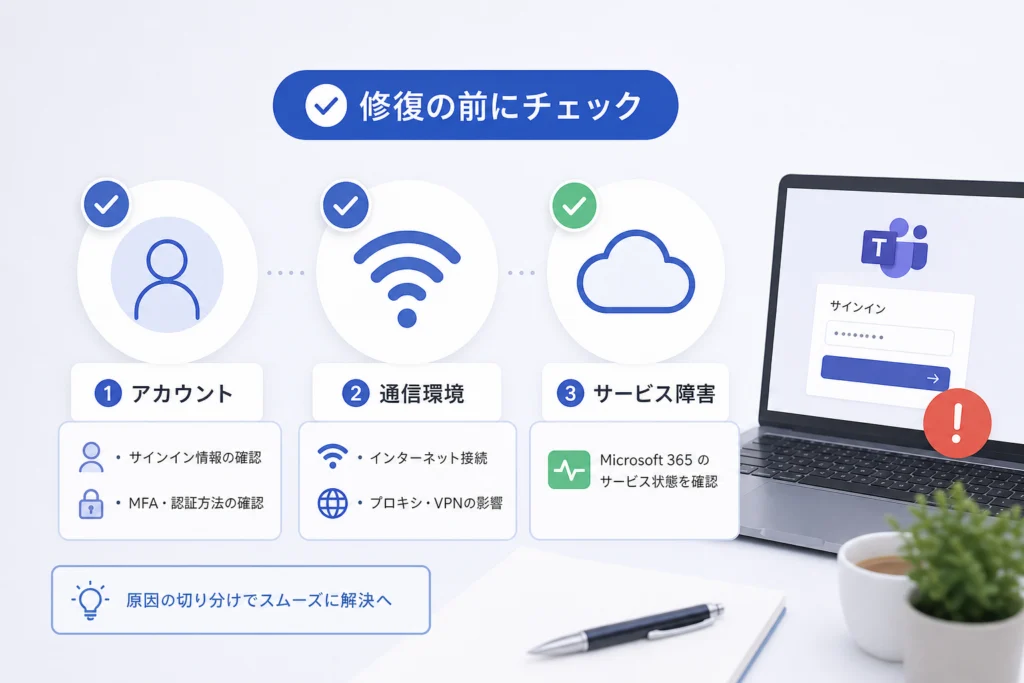
アプリ修復の前に確認するアカウント・通信・障害情報
両方で失敗した場合は、再インストールより先に「誰のアカウントで、どの組織へ、どの接続条件で入ろうとしたか」をそろえます。
アカウントの取り違えと直前の変更を整理する
- 保存された別のメールアドレスを選んでいないか
- 個人用と職場・学校用を取り違えていないか
- ゲスト招待を受けたアカウントと、選択中のアカウントが一致しているか
- パスワード変更、認証用スマートフォンの機種変更、端末交換の直後ではないか
Microsoft公式サポートでは、0xCAA90018について正しいメールアドレスとパスワードの組み合わせを使うよう案内しています。同じコードが続く場合はIT管理者への問い合わせが必要です。(出典: Microsoft サポート「Microsoft Teams へのサインインで問題が起きるのはなぜですか。」、2026年10月参照)
アカウント停止や利用権限の問題は、利用者が推測で決めず、管理者に実際の状態を照合してもらいます。管理者へ渡す項目は問い合わせテンプレートにまとめています。
通信の問題と複数人への影響を分けて伝える
組織指定のネットワークに接続しているかを確認し、「自分だけ」「同じ部署でも発生」「別拠点でも発生」など、把握できた範囲を記録します。Microsoft Learnでは、0xCAA82EE7・0xCAA82EE2が出た場合にインターネット接続やネットワーク構成を確認するよう案内しています。(出典: Microsoft Learn「Teams でのサインイン エラーを解決する」、2026年10月参照)
複数人に発生している場合は、その範囲を社内窓口へ伝え、組織で把握している障害情報との照合を依頼してください。複数人の発生だけで、Microsoft 365全体の障害とは判断しません。
VPN、プロキシ、セキュリティ製品を独断で無効化しないでください。比較に使う端末や回線も、組織が許可したものに限ります。
Windowsの新Teamsだけサインインできない場合の対処法
ここはWindows 11での操作例です。Web版では成功し、アプリだけで失敗する場合に進めます。管理対象PCで変更が禁止されている場合や、設定を操作できない場合は管理者へ引き継いでください。
通知領域のTeamsアイコンから終了する
通知領域(システムトレイ。非表示の場合は「隠れているアイコンを表示」を開く)のTeamsアイコンを右クリックし、「終了」を選びます。その後、Teamsを起動し直してください。対象は、アプリを切り替えるためにタスクバーへ固定されたアイコンではありません。Microsoft Learnのキャッシュ消去手順も、システムトレイのTeamsアイコンから終了する操作を案内しています。(出典: Microsoft Learn「Teams クライアント キャッシュをクリアする」、2026年10月参照)
再起動でサインインできた場合は、追加のリセットや認証情報の削除へ進む必要はありません。
「修復」があれば先に試し、改善しない場合にリセットする
MicrosoftのWindowsアプリ修復資料では、アプリの「詳細オプション」で「修復」を選び、利用できない場合や改善しない場合に「リセット」を試す流れを案内しています。すべてのアプリに同じ選択肢が表示されるわけではありません。(出典: Microsoft サポート「Windows でアプリとプログラムを修復する」、2026年10月参照)
| 操作 | データへの影響 | 選ぶ場面 |
|---|---|---|
| 修復 | アプリデータを保持して修復を試す | 「修復」が表示され、選択できる場合の先行操作 |
| リセット | 個人設定を含むアプリデータを削除する | 修復で改善しない場合、または修復が表示されずリセットを実施できる場合 |
修復とリセットは同じ操作ではありません。新Teamsのリセットで個人設定を含むアプリデータが削除される点は、Microsoft Learnにも明記されています。リセット前にエラー記録を保存し、パスワードと多要素認証を使える状態にしてください。(出典: Microsoft サポート「Windows でアプリとプログラムを修復する」、Microsoft Learn「Teams クライアント キャッシュをクリアする」、2026年10月参照)
- Windowsの「設定」→「アプリ」→「インストールされているアプリ」を開く。
- 「Microsoft Teams」の「…」→「詳細オプション」を開く。
- 「修復」が表示される場合は実行し、Teamsを開いてサインインを試す。
- 改善しない場合、または「修復」がない場合は、データ削除の影響を確認したうえで「リセット」を検討する。
- リセット後にTeamsを起動し、同じアカウントで結果を確認する。
Windowsの設定経路と修復の順序はWindowsアプリ修復資料、新TeamsのリセットはTeamsのキャッシュ消去資料に基づきます。(出典: Microsoft サポート「Windows でアプリとプログラムを修復する」、Microsoft Learn「Teams クライアント キャッシュをクリアする」、2026年10月参照)
| 画面・結果 | 次の行動 |
|---|---|
| 修復後にサインインできる | リセットは行わず、そのまま利用する |
| 「詳細オプション」や「リセット」がない・操作できない | 別のアプリやフォルダを削除せず、画面の状態を管理者へ伝える |
| リセット後にサインインできる | 追加の資格情報削除や再インストールは行わない |
| 同じエラーが続く | 操作と結果を記録し、問い合わせテンプレートで引き継ぐ |
旧Teamsの保存先や認証情報を一括削除しない
Microsoft Learnは、クラシックTeamsと新Teamsのキャッシュ消去手順を分けています。「%appdata%\Microsoft\Teams」はクラシックTeams向けに掲載された保存先です。新Teamsへそのまま流用しないでください。(出典: Microsoft Learn「Teams クライアント キャッシュをクリアする」、2026年10月参照)
よくある失敗は、修復やリセットで改善しないために削除対象を広げることです。資格情報の一括削除、Windowsの認証関連フォルダの削除、職場・学校アカウントの切断は、本記事の復旧手順には含めません。
Web版Teamsでログイン画面が繰り返されるときの確認範囲
本人が設定を変更できるChromeでは、Microsoftが指定するサイトのCookie例外設定を試せます。ただし、ループするだけでCookieが原因と確定するわけではありません。アクセス拒否などのコードが表示される場合は、エラー別の調査も確認してください。
Microsoft Learnのサインインエラー資料は、Web版だけで問題が起きる場合に、ブラウザ別の「サインインループ」対処資料へ進むよう案内しています。(出典: Microsoft Learn「Teams でのサインイン エラーを解決する」、2026年10月参照)
ブラウザと設定変更の可否で、進む先を選ぶ
| ブラウザ・状態 | この記事で実行できること | 公式手順・管理者確認へ進む条件 |
|---|---|---|
| Chromeで、本人が設定変更できる | 下記の指定サイトをCookie許可対象へ追加し、Web版で再試行する | 設定項目が見つからない、変更後もループする場合は公式資料の「Google Chrome」欄と照合する |
| Edgeで、本人が設定変更できる | エラーと変更前の状態を保存する | サインインループの公式資料のEdge欄で、Cookieとサイトのアクセス許可に関する設定を確認する |
| 設定が組織に管理され、編集できない | ブラウザ名、エラー全文、変更できない項目の画面を保存する | 管理者へ公式資料を渡し、組織ポリシーによるCookie許可設定の確認を依頼する |
| アプリでも同じアクセス拒否エラーが出る | 両方のエラーと発生日時を記録する | ブラウザだけの問題と決めつけず、管理者による認証ログ調査へ進む |
Microsoft Learnのループ対処資料には、Chromeのサイト別Cookie許可と、Edge・Chromeの管理ポリシーによる設定方法が掲載されています。管理ポリシーの変更は管理者へ依頼してください。(出典: Microsoft Learn「Microsoft Teams がサインイン ループに陥る」、2026年10月参照)
Chromeで指定サイトのCookieを許可する
Microsoft Learnによると、Chromeでは「プライバシーとセキュリティ」内のCookie設定から、指定サイトを許可対象へ追加します。組織で認められた変更範囲で実施してください。(出典: Microsoft Learn「Microsoft Teams がサインイン ループに陥る」、2026年10月参照)
- Chromeの「設定」で「プライバシーとセキュリティ」を開く。
- 公式資料の「Cookie とその他のサイト データ」に対応する設定を開く。
- 「Cookieを常に使用できるサイト」の「追加」を選び、「このサイトにサードパーティのCookieを含める」をオンにする。
- 下記のサイト指定を、それぞれ許可対象へ追加する。
- Web版Teamsを開き直し、同じ職場・学校アカウントでサインインを試す。
Microsoft公式資料の許可対象
[*.]microsoft.com[*.]cloud.microsoft[*.]microsoftonline.com[*.]teams.skype.com[*.]teams.microsoft.com[*.]sfbassets.com[*.]skypeforbusiness.com
上記の設定経路とサイト指定はMicrosoftのChrome向け手順に基づきます。サイト指定には、ワイルドカード表記も含まれます。(出典: Microsoft Learn「Microsoft Teams がサインイン ループに陥る」、2026年10月参照)
サインインできた場合は、そこで復旧操作を止めます。同じループが続く場合は、追加した設定と結果を記録して管理者へ渡してください。別のエラーコードが出た場合は、新しい画面も保存し、エラーコードの節へ進みます。
設定画面の表記が公式資料と一致しない、項目が見つからない、編集できない場合は、似た名前の項目を推測で変更しないでください。公式資料の該当ブラウザ欄と照合し、判断できなければ管理者に引き継ぎます。全サイトのCookie許可、サイトデータの一括削除、管理ポリシーの解除は行いません。
Teamsのエラーコードから、調査する場所を選ぶ
コードは調査の入口です。コードだけでキャッシュ破損や端末故障を確定しないでください。以下は2026年10月参照の公式情報に沿った整理です。
AADSTS53003:条件付きアクセスの調査へ進む
AADSTS53003は、条件付きアクセスによってアクセスがブロックされたことを示します。管理者には、該当サインインに適用されたポリシーと失敗理由の調査を依頼します。(出典: Microsoft Learn「条件付きアクセスでのサインインに関する問題のトラブルシューティング」、2026年10月参照)
「場所が原因」「OSが原因」とコードだけで絞り込まず、発生日時と表示された識別IDを添えてください。アプリのリセットを繰り返すより、管理者によるログの照合を優先します。
AADSTS53000:デバイスの準拠状態を確認する
AADSTS53000は、デバイスが準拠していないことに関するエラーです。準拠とは、組織が定めた端末の管理・セキュリティ条件を満たす状態を指します。会社のPCであることと、要求条件を満たしていることは同じではありません。(出典: Microsoft Learn「Microsoft Entra の認証と承認のエラーコード」、2026年10月参照)
通信関連のエラーは、発生する接続条件を添える
Microsoft公式サポートでは、0xCAA82EE7はサーバー名を解決できない状態、0xCAA82EE2は要求のタイムアウトとして案内されています。また、0xCAA20004では組織のMicrosoft Entra ID構成ポリシーについてIT管理者に確認するよう案内しています。(出典: Microsoft サポート「Microsoft Teams へのサインインで問題が起きるのはなぜですか。」、2026年10月参照)
| 表示コード | 利用者が渡す情報 | 管理者に依頼する確認 |
|---|---|---|
| AADSTS53003 | 日時、識別ID、端末、接続方法 | 条件付きアクセスポリシーと失敗理由 |
| AADSTS53000 | 利用端末、端末交換など直前の変更 | デバイスの準拠状態と要求条件 |
| 0xCAA20004 | エラー全文、アプリ版とWeb版の結果 | 組織の認証・アクセス制御の構成 |
| 0xCAA82EE7 | 失敗する回線と影響範囲 | 接続先の名前解決や通信経路 |
| 0xCAA82EE2 | 発生時刻、継続・断続の別、影響範囲 | タイムアウトに関わる接続条件 |
CAA50021:コードだけで認証トークン破損と判断しない
CAA50021について、本記事では特定の根本原因を割り当てません。「Windowsの認証トークンが壊れた」と決めつけた削除操作は避け、エラー全文と発生条件を管理者へ渡してください。個別のQ&A回答を、すべての環境に共通する公式仕様として扱わないことも大切です。
MFA・条件付きアクセスが疑われる場合の対応境界
利用者は、認証が止まる段階と、利用できる認証手段を伝えます。組織のポリシー変更や認証方法の再登録は、管理者の判断に引き継ぎます。
パスワード入力前後のどこで止まるかを分ける
- アカウントを選んだ時点で拒否される
- パスワード入力後、認証アプリの承認を完了できない
- 追加認証後にデバイスやアクセス条件のエラーが出る
- スマートフォンの機種変更後から、以前の認証方法が使えない
Microsoft Learnは、サインインログから失敗理由を調査する方法を案内しています。「パスワードは合っているはず」といった記憶だけではなく、該当するサインインの記録と照合してもらいます。(出典: Microsoft Learn「How to troubleshoot sign-in errors」、2026年10月参照)
| 利用者が整理すること | 管理者へ引き継ぐこと |
|---|---|
| 指定されたアカウント・端末・接続方法か | 要求された条件と失敗理由の照合 |
| 認証用端末を使えるか、機種変更があったか | 認証方法の再登録が必要かの判断 |
| エラーの日時と識別情報 | 該当するサインインの特定 |
条件付きアクセスの無効化を解決策にはしません。パスワード、ワンタイムコード、回復コードは問い合わせ文面に含めないでください。
Mac・スマートフォンでTeamsにサインインできない場合
エラーの記録とWeb版との比較は共通ですが、Windowsの設定操作は流用できません。この節では、端末のデータ削除や再登録は扱いません。
MacではWindowsの手順を流用せず管理者に確認する
Microsoft Learnのキャッシュ消去資料は、WindowsとMac、クラシックTeamsと新Teamsを分けて案内しています。Macでは「Teams クライアント キャッシュをクリアする」の「Teams for macOS」で、対象クライアントの欄を管理者と照合してください。Windows用の保存先を読み替えて削除しないでください。(出典: Microsoft Learn「Teams クライアント キャッシュをクリアする」、2026年10月参照)
スマートフォンでは機種変更と認証手段を伝える
iPhone・Androidでは、利用アカウント、エラー全文、機種変更の有無、認証アプリを使えるかを窓口へ伝えます。Teamsのサインインと、追加の本人確認のどちらで止まっているかを分けてください。
- Macのキーチェーンを一括削除しない
- スマートフォンの管理プロファイルを独断で削除しない
- 会社・学校が配布したTeamsを、別の入手方法で入れ直さない
- 認証用端末を使えない状態で、初期化や再インストールを進めない
解決しない場合は、記録をまとめて管理者へ引き継ぐ
同じ操作を繰り返すより、エラーと比較結果をひとまとまりにして送ります。実施した操作だけでなく、その後に表示が変わったかも添えてください。
そのまま使える問い合わせテンプレート
件名:Teamsにサインインできない
発生日時・タイムゾーン:
利用アカウント・組織:
利用端末・OS:
Teams/ブラウザのバージョン:
エラーコード・全文:
相関ID・要求ID(表示される場合):
Web版の結果:
アプリ版の結果:
接続方法:
影響範囲(自分のみ/周囲にも発生/不明):
直前の変更(パスワード変更・機種変更・端末交換など):
実施済みの操作と、その後の結果:
修復・リセットの実施有無:
Web版で変更したCookie設定と結果:
スクリーンショットは社内指定の窓口へ送ります。アカウント情報や識別IDを含む画面を、公開掲示板へそのまま掲載しないでください。
管理者に依頼する調査項目
管理者は「Teams でのサインイン エラーを解決する」の「Teams サインイン診断を実行する」から診断に進めます。Microsoftの案内では、管理者アカウントで対象ユーザーのメールアドレスを指定し、「テストの実行」を選びます。一部の政府機関向け環境などは対象外です。(出典: Microsoft Learn「Teams でのサインイン エラーを解決する」、2026年10月参照)
- 日時・ユーザー・識別IDに対応するサインインと、その失敗理由
- 条件付きアクセスによるブロックがある場合の適用条件
- デバイス準拠エラーがある場合の端末状態と要求条件
- 両方で失敗する場合のアカウント状態とTeams利用権限
- Web版だけループする場合のブラウザ管理ポリシーとCookie許可設定
- 複数人で発生する場合の、組織で把握している障害情報との照合
サインインログの調査方法は「How to troubleshoot sign-in errors」、アクセス制御による失敗は「条件付きアクセスでのサインインに関する問題のトラブルシューティング」の該当項目で確認します。(出典: 上記Microsoft Learn各資料、2026年10月参照)
サインイン後にチャットが表示されない場合は?
ログイン完了後の表示問題は、サインイン失敗と分けて扱います。Microsoft Learnによると、メッセージの不足、チャット履歴やチームの表示、通知数などの問題に、キャッシュ消去を一般的な初動として使うことは推奨されません。原因調査に必要な診断ログも削除されるためです。(出典: Microsoft Learn「Teams クライアント キャッシュをクリアする」、2026年10月参照)
サインイン後の読み込みや表示で困っている場合は、Teamsでチャットが表示されない原因と対処法へ進んでください。
対応に迷ったら、削除より記録を優先してください。アプリだけの失敗なら終了・修復・リセットを順に検討し、Web版だけのループなら変更可能な範囲で公式のCookie設定を確認します。両方の失敗やアクセス条件のエラーは、比較結果を添えて管理者へ引き継ぎます。
出典
編集部はMicrosoftの公式技術文書を基に、利用者が行える操作と管理者による調査を分けて整理しています。参照日は2026年10月21日です。画面表記や組織の管理設定によって、利用できる操作は異なります。
- Microsoft Learn「Teams でのサインイン エラーを解決する」
- Microsoft サポート「Microsoft Teams へのサインインで問題が起きるのはなぜですか。」
- Microsoft Learn「Microsoft Teams がサインイン ループに陥る」
- Microsoft サポート「Windows でアプリとプログラムを修復する」
- Microsoft Learn「Teams クライアント キャッシュをクリアする」
- Microsoft Learn「Microsoft Entra の認証と承認のエラーコード」
- Microsoft Learn「条件付きアクセスでのサインインに関する問題のトラブルシューティング」
- Microsoft Learn「How to troubleshoot sign-in errors」
📚 参考・出典(編集部が確認した一次ソース)
- microsoft.com (learn.microsoft.com)
- microsoft.com (support.microsoft.com)
※本記事の作成にあたり、上記の公開情報・一次ソースを参照しています(参照日: 2026年10月21日)。内容は公式情報の更新により変わることがあります。
🧰 お困りごとの解決に
 Microsoftアカウントで身に覚えのない請求が来たときの確認と返金💡 結論(要点まとめ)Microsoftから身に覚えのない請求(MSbill.info等)が届いた際の確…
 Outlookでパスワードが繰り返し要求される原因と直し方💡 結論(要点まとめ)Outlookで何度もパスワード入力を求められる症状でお悩みですか?Windows…
 Windows Media Playerの使い方と設定|CD取り込み・再生できない時の対処💡 結論(要点まとめ)Windows 11/10でWindows Media Playerを使い音楽CD…
 WinZipを安全にアンインストールする手順と代替ソフト💡 結論(要点まとめ)WinZipをWindows11/10やMacから完全アンインストール(削除)する…PCでイヤホンが認識されない原因と対処法「イヤホンを挿してもPCが無反応」「スピーカーから音が出続ける」——そんな時は、原因の8割が“出力先の誤設定・物理接点の…
 Windows 11で0x80070422エラーが出る時の復旧手順💡 結論(要点まとめ)Windows 11で「0x80070422」エラーが表示される主な原因は、Win…
最近更新した記事
 ぷにっこ スイスロール&バターと夢色ふわもこケーキの違い|価格・種類・付属品を比較この記事の要点どちらも PUNIKKO(ぷにっこ)の中身が選べないブラインドボックスで、6種+シークレット1種です。価格…
 ぷにっこ 木綿豆腐スクイーズのパッケージ表示と付属品|価格・素材・絹ごしとの違いこの記事の要点「ぷにっこ 木綿豆腐」は、TOKOTOYZ の豆腐型スクイーズです。発売時の価格は税込1,760円です。パ…
 PUNIKKO 池袋パルコ店に行ってみた|整理券の取り方・待ち時間・買った6点と感想この記事の要点PUNIKKO by TOKOTOYZ(池袋パルコ本館7階)はLive Pocket の無料整理券がないと…
 セブン-イレブンでAnkerの充電ケーブルを買った|Anker 322の公式価格とApple純正・Beatsの値札の差、車で使うときの確認点この記事の要点当サイトの運営責任者が、2026年10月にセブン-イレブンでAnkerの充電ケーブル「Anker 322 …
 らぶりー・あにもあ(ソラマチ)に行ってきた|10月31日で閉園、10月17日(土)13時は待ちなし。ひよこ・うさぎのエサやり、カピバラと大きなイグアナ、料金の計算例この記事の要点「らぶりー・あにもあ(ラブリー・アニモア)」は、東京スカイツリータウンの東京ソラマチ5階にある屋内のアニマ…
Google 検索でハウスケアラボの記事を見つけやすくするには、Google の「優先ソース」にハウスケアラボを追加できます(Google のページが開きます)。