
💡 結論(要点まとめ)
Teamsの通知がWindowsで届かない・音が出ないとお悩みの方へ。Teamsアプリ内の通知・ステータス設定から、Windows11のフォーカス(集中モード)機能、アプリ再起動の手順まで切り分け方法を分かりやすく解説します。
この記事でわかること
- スマホにはTeamsの通知が届くのにWindows PCだけ届かないのはなぜですか?
- Teamsの通知音だけ鳴らない場合はどうすればよいですか?
- 特定のチャネルやチャットだけ通知されない原因は何ですか?
Teams通知は、フィード・Windowsバナー・通知音を分けて確認し、止まった場所から設定をたどります。
最終確認日:2026年9月22日
対象:Windows 11版Teams、サポート終了後のWindows 10版Teams、Teams Free、組織管理PC、仮想デスクトップ(VDI)
症状→最初の確認先→次の操作
- フィードにもない:Teamsの通知・ミュート設定を確認する
- フィードにはあるがバナーがない:Windowsの通知設定を確認する
- バナーは出るが音がない:通知音・音量ミキサー・出力先を確認する
- Web版のフィードだけ正常:デスクトップアプリの終了・修復へ進む
これは原因を絞る最初の目安です。この結果だけでは原因を確定できないため、アカウント、端末管理、会議中などの条件も記録してください。
チャットやメンションを見逃したときは、設定をまとめて変更せず、アクティビティフィード、Windowsの通知バナー、通知センター、通知音のどこで止まっているかを順番に確かめます。
Windows 10の通常サポートは2025年10月14日に終了しています。ESUの対象端末や組織が管理する環境を除き、Windows 11への移行可否を確認し、会社支給PCでは管理者へ相談してください。Microsoft Lifecycleによると、Windows 10 Home and Proのサポート終了日は2025年10月14日です。(出典: Microsoft Lifecycle「Windows 10 Home and Pro」、2026年9月確認)
| 利用環境 | 最初の分岐 | 優先する対応 |
|---|---|---|
| Windows 11 | 個人所有PCか管理PCか | Teamsと「設定」→「システム」→「通知」を照合 |
| Windows 10 | ESU・組織管理の対象か | 管理者へ相談し、Windows 11への移行可否を確認 |
| Teams Free | 個人用Microsoftアカウントか | Teams Free専用の通知案内と実画面を照合 |
| 会社・学校の管理PC | 設定がグレー表示または元へ戻るか | IntuneやWindowsポリシーを管理者に確認 |
| AVDなどのVDI | ローカルPCと仮想セッションのどちらで発生するか | VDIの構成とTeamsクライアント要件を管理者が確認 |
| 複数アカウント | どの組織・アカウントで発生するか | 対象アカウントへ切り替え、同じ条件で再テスト |
3ステップ診断
- Teamsのフィードにも残らない:Teams内の通知、ミュート、チャネル設定を確認
- フィードには残るがバナーが出ない:Windowsの通知、フォーカス、応答不可を確認
- Web版のフィードだけ正常:デスクトップアプリの終了、修復、更新状態を確認
管理者へ連絡する条件
- 通知設定がグレー表示される、または変更後に元へ戻る
- 同じ組織の複数ユーザーで同時に発生している
- AVDなどの仮想デスクトップ内だけで再現する
- 更新、修復、サービス正常性の確認に管理者権限が必要
この記事で分かること
- Teams内、Windows側、デスクトップアプリ、組織管理のどこから確認するか
- フィードにない、バナーだけ出ない、音だけ鳴らない、遅延する場合の分岐
- 特定チャット、複数アカウント、Teams Free、管理PC、VDIの確認先
- 管理者へ渡すスクリーンショットとバージョン情報
この記事だけでは判断できないこと
- 勤務先が独自に適用したIntuneやグループポリシーの内容
- Microsoft 365管理センターに表示される組織固有の障害情報
- Microsoftが公表していない不具合や組織独自アプリとの競合
- 端末を調査しなければ確認できないセキュリティ製品の影響
更新方針:Teamsの画面名や通知表示スタイルは変更されることがあります。編集時にはMicrosoft Supportの通知管理ページ、Teams Freeの専用ページ、VDI要件を再確認し、本文の画面経路とFAQを同時に更新します。
🔎 編集部リアルタイム確認(当サイトによる実測)
2026年9月22日 20:34 JST時点で Microsoft Teams へ実際に接続を試みたところ、サーバーは正常に応答しました(応答 175ms)。これは当サイトの1地点からトップページへの接続応答を確認したもので、ログイン・投稿・再生など各機能や地域ごとの障害の有無までは判定できません。障害の確定は公式ステータスページをご確認ください。
※この確認は当サイトからの接続応答(サーバーが応答したか)を調べたもので、ログインや請求書の表示など個々の機能が正常に動作しているかまでは判断できません。最終的な状況は公式ステータスページをご確認ください。
目次
Teamsの通知がWindowsで届かないときの確認順序
通知の入口から出口まで一段ずつ確認すると、不要なリセットや再インストールを避けやすくなります。以下は「まず疑う場所」を示す表であり、この結果だけで原因は確定できません。
| 症状 | まず疑う場所 | 次の確認 |
|---|---|---|
| アクティビティフィードにも出ない | Teamsの通知・ミュート設定 | Teams内の通知設定 |
| フィードにはあるがバナーが出ない | 通知表示スタイル、Windows通知 | Windows 11/10の設定 |
| バナーは出るが音が鳴らない | 通知音・音量ミキサー・出力先 | 通知音の確認 |
| Web版のフィードは正常、アプリだけ異常 | デスクトップアプリ | アプリの復旧手順 |
| Web版のフィードは正常だがブラウザー通知が出ない | EdgeまたはChromeのサイト通知権限 | Web版を分けて検証 |
| 会社PCだけ設定を変更できない | 端末管理・組織ポリシー | 管理環境の確認 |
| 複数ユーザーで同時に発生 | サービスまたは組織環境 | サービス正常性 |
Teams・アプリ・Windowsは概念上の切り分けとして分ける
概念上の切り分けでは、Teamsが通知対象を決め、デスクトップアプリが情報を受け取り、Windowsがバナーや通知音を表示する流れとして考えます。実際の内部処理や障害箇所を、この流れだけで確定できるわけではありません。
利用中のTeamsで通知表示スタイルを選べる場合は、Teams独自の表示かWindowsの通知を使う表示かも確認します。表示名や選択肢はクライアント、アカウント、更新状態によって異なるため、実際の画面にある項目を基準にしてください。
Microsoft Supportの「Manage notifications in Microsoft Teams」によると、通知方法はTeamsの「Notifications and activity(通知とアクティビティ)」から種類別に管理します。(出典: Microsoft Support「Manage notifications in Microsoft Teams」、2026年9月確認)
同じ条件でテストする
- 個人チャット、メンション、チャネル投稿を分けて送る
- フィード、バナー、通知センター、音を別々に記録する
- 会議中、全画面表示中、スリープ復帰後かどうかを残す
- Web版とデスクトップ版を同じアカウント・組織で比較する
- 複数アカウントを使う場合は、通知を受ける側のアカウント名を記録する
よくある失敗:スマートフォンに届いたことだけでTeams全体を正常と判断するケースです。端末ごとに通知許可や応答不可の状態が異なるため、Windows PC上の結果を個別に記録してください。
Teamsアプリ内の通知設定を確認する
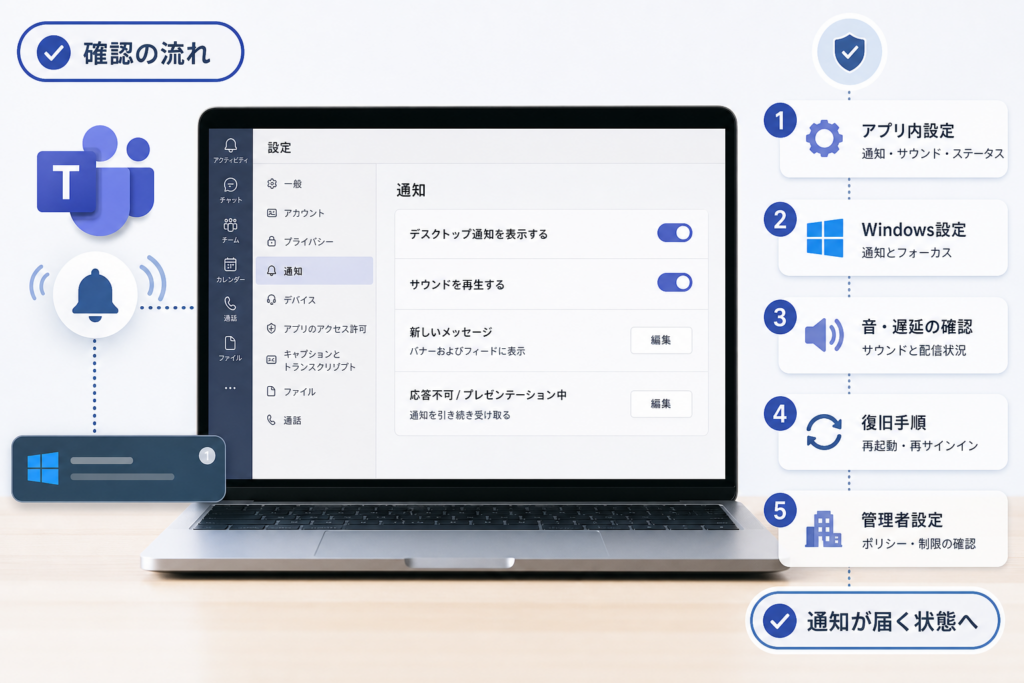
アクティビティフィードにも履歴がない場合は、Teams内の通知対象と会話ごとのミュートを確認の起点にします。ただし、投稿自体の削除、別アカウントへの送信、同期の問題などもあるため、通知設定だけで原因を確定しないでください。
| 届かない通知 | 確認先 | 見分け方 |
|---|---|---|
| 個人チャット | チャット通知、対象会話のミュート | 別のチャットでは届くか比較 |
| 自分宛てメンション | メンション関連の通知項目 | 通常投稿とメンションを分けてテスト |
| 特定チャネル | 対象チャネル固有の通知 | 別チャネルでは届くか比較 |
| 着信・会議 | 通話と会議の通知 | チャット通知と分けて記録 |
| 特定アカウントのみ | 現在選択中のアカウントと組織 | アカウントを切り替えて同条件で比較 |
通知とアクティビティで表示方法を確認する
- Teamsでプロフィール画像またはアカウントメニューを開きます。
- 「設定」を選びます。
- 「通知とアクティビティ」に相当する項目を開きます。
- 対象の通知がバナーまたはフィードへ表示される設定か確認します。
- 通知表示スタイルを選べる場合は、その選択内容も記録します。
- 変更後、同じ種類のテストメッセージを受け取ります。
Microsoft Supportによると、Teamsの通知はチャット、会議、通話などの種類ごとに管理します。画面の配置は更新によって変わる場合があるため、公式ページと利用中の画面を照合してください。(出典: Microsoft Support「Manage notifications in Microsoft Teams」、2026年9月確認)
チャット・メンション・会議・着信を分ける
「Teamsの通知がオン」という確認だけでは足りません。返信ならチャット、自分の名前を含む投稿ならメンション、着信だけ出ないなら通話・会議というように、届かなかった種類と設定項目を対応させます。
特定チャット・チャネルだけ届かない場合
- 対象チャットがミュートされていないか確認する
- 対象チャネルのメニューから通知範囲を確認する
- メンションが個人宛てかチャネル宛てかを分ける
- 同じ送信者から別チャットへ送った場合も届かないか比較する
Microsoft Supportの通知管理ページでは、Teams全体の設定に加えて、会話やチャネル単位で通知を扱う方法が案内されています。(出典: Microsoft Support「Manage notifications in Microsoft Teams」、2026年9月確認)
Teams Freeと職場・学校向けTeamsの違い
| 項目 | Teams Free | 職場・学校向けTeams |
|---|---|---|
| 主なアカウント | 個人用Microsoftアカウント | 組織から付与されたアカウント |
| 管理者ポリシー | 組織ポリシーの確認は通常不要 | 組織の設定が影響する場合がある |
| 最初の公式確認先 | Teams Free専用トラブルシューティング | Teams通知管理ページと組織管理者 |
| 複数アカウント | 個人アカウントを選択しているか確認 | 所属組織とテナントを確認 |
Microsoft SupportはTeams Free向けに専用の通知トラブルシューティングを公開しています。職場・学校向けTeamsの手順と画面が一致しない場合は、Teams Free側の公式案内を優先してください。(出典: Microsoft Support「Troubleshoot Microsoft Teams Free notifications」、2026年9月確認)
よくある失敗:問題のないチャットまで一括で通知オンにすることです。通知が増えると必要な連絡を見落としやすくなるため、再現した通知種類と会話だけを変更してください。
応答不可・会議中・プレゼンテーション中の状態を確認する
Teamsの通知項目が有効でも、TeamsまたはWindowsの応答不可によってバナーが抑えられる場合があります。
| 状態 | 確認方法 | 切り分け |
|---|---|---|
| Teamsが応答不可 | プロフィール付近のステータス | 通常状態へ戻して再テスト |
| 会議・通話中 | 会議終了後に同じ通知を受信 | フィードとバナーを比較 |
| Windows 11が応答不可 | 「設定」→「システム」→「通知」 | 自動的にオンになる条件も確認 |
| Windows 11でフォーカス中 | 「設定」→「システム」→「フォーカス」 | 通常時との表示差を比較 |
| Windows 10の集中モード | 「設定」→「システム」→「集中モード」 | サポート終了を踏まえ管理者へ相談 |
会議中と通常時を分けて記録する
会議中だけバナーが出ない場合は、通常時の通知不良とは分けて扱います。会議終了後に同じ種類のメッセージを受け取り、フィードに残るか、バナーだけ抑制されるかを確認してください。
優先アクセスを前提にしない
Teamsの種類や組織設定によっては、応答不可時の例外に関する項目が表示される場合があります。実際の画面に項目が表示される場合だけ組織の運用に従い、見当たらない場合は管理者へ確認してください。
注意:Teams側の例外設定は、Windows側の応答不可やアプリ通知無効を解除する設定とは限りません。TeamsとWindowsを別々に確認します。
Teamsのステータスと通知方法はMicrosoft Supportの通知管理ページで確認できます。(出典: Microsoft Support「Manage notifications in Microsoft Teams」、2026年9月確認)
Windows 11/サポート終了後のWindows 10を確認する
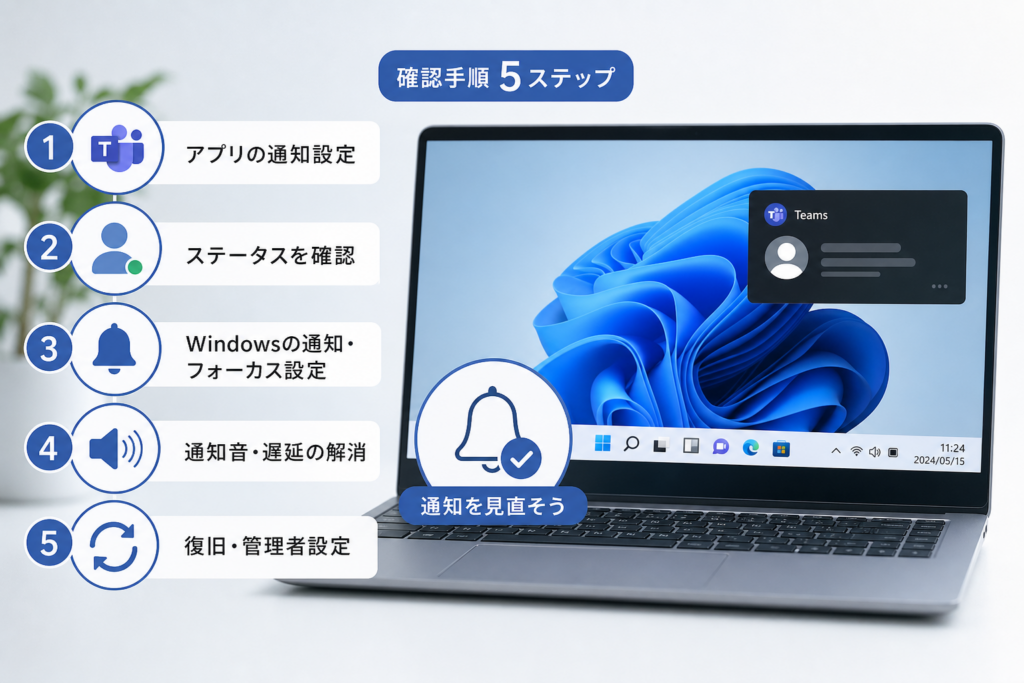
Teamsのフィードには届くのにポップアップが出ない場合は、Windowsのアプリ別通知と通知抑制機能を確認します。
Windows 10の注意:通常サポートは2025年10月14日に終了しました。ESUや組織管理環境を除き、Windows 11への移行可否の確認を優先してください。会社PCでは独断でOSを変更せず、管理者へ相談します。(出典: Microsoft Lifecycle「Windows 10 Home and Pro」、2026年9月確認)
| 確認対象 | Windows 11 | Windows 10 |
|---|---|---|
| 通知設定 | 設定→システム→通知 | 設定→システム→通知とアクション |
| 通知抑制 | 通知→応答不可、システム→フォーカス | システム→集中モード |
| アプリ別通知 | アプリ一覧で利用中のTeamsを選択 | |
| 管理ポリシー | 変更不可または元へ戻る場合は管理者へ連絡 | |
Windows 11の通知を番号順に確認する
- 「スタート」→「設定」を開きます。
- 「システム」→「通知」を開きます。
- Windows全体の通知が有効か確認します。
- アプリ一覧から、現在利用しているTeamsを選びます。
- 通知バナー、通知センター、通知音に関する項目を確認します。
- 「応答不可」と、自動的に応答不可になる条件を確認します。
- フォーカスを使っている場合は「設定」→「システム」→「フォーカス」も確認します。
Microsoft SupportのWindows 11「通知と応答不可」の案内では、通知設定を「スタート」→「設定」→「システム」→「通知」から管理し、応答不可の自動条件も同画面で確認します。フォーカスは「設定」→「システム」→「フォーカス」から設定します。(出典: Microsoft Support「Windows の通知と応答不可」「Windows のフォーカス」、2026年9月確認)
Windows 10の通知と集中モードを確認する
- 「スタート」→「設定」を開きます。
- 「システム」→「通知とアクション」を開きます。
- 通知全体とTeamsのアプリ別通知を確認します。
- 「設定」→「システム」→「集中モード」を開きます。
- 優先通知のみ、アラームのみ、自動規則などの状態を確認します。
- 組織端末では結果を記録し、管理者へ移行方針を確認します。
Microsoft SupportのWindows 10「集中モード」の案内では、「スタート」→「設定」→「システム」→「集中モード」から通知を抑制する条件を管理します。Windows 10は通常サポート終了後のため、設定変更だけでなく利用継続条件も管理者へ確認してください。(出典: Microsoft Support「Windows 10 の集中モード」、2026年9月確認)
Windowsの管理ポリシーには通知を制御する項目があります。Microsoft LearnのNotifications Policy CSPによると、組織は端末管理ポリシーを通じて通知機能を構成できます。(出典: Microsoft Learn「Policy CSP – Notifications」、2026年9月確認)
よくある失敗:通知全体のスイッチだけを見て正常と判断することです。Teamsのアプリ別許可、バナー、通知音、応答不可を個別に確認してください。
Web版はフィードとブラウザー通知を分けて比較する
「Web版では届く」という結果を、Web版のアクティビティフィードとブラウザーのデスクトップ通知に分けます。
| 確認項目 | 結果 | 確認の起点 |
|---|---|---|
| Web版のアクティビティフィード | 表示される | デスクトップアプリの状態を優先して確認 |
| Web版のアクティビティフィード | 表示されない | Teams設定、アカウント、組織、サービス状態を確認 |
| ブラウザーのデスクトップ通知 | 表示されない | EdgeまたはChromeのサイト通知権限を確認 |
| フィードもブラウザー通知も正常 | デスクトップアプリのみ異常 | 完全終了、更新、修復へ進む |
Web版の比較手順
- デスクトップアプリと同じアカウント・組織でWeb版へサインインします。
- テストメッセージを受け、アクティビティフィードへ反映されるか確認します。
- ブラウザー通知も検証する場合は、EdgeまたはChromeのサイト情報を開きます。
- Teamsサイトの通知権限が「許可」か確認します。
- Windows側でEdgeまたはChromeの通知が許可されているか確認します。
Teamsの通知種類はMicrosoft Supportの通知管理ページに基づいて照合します。ブラウザー通知はTeams内のフィードとは別経路なので、両者を同じ結果として扱わないでください。(出典: Microsoft Support「Manage notifications in Microsoft Teams」、2026年9月確認)
判断上の注意:Web版のフィードが正常でも、デスクトップアプリの不具合が確定するわけではありません。通知表示スタイル、Windowsのアプリ別通知、選択中のアカウントも併せて確認します。
通知音だけ鳴らない・通知が遅れる場合の確認
バナーが表示されるなら、メッセージ受信よりも通知音、音量、出力先を確認の起点にします。
| 症状 | 確認先 | 見分け方 |
|---|---|---|
| バナーは出るが無音 | Teamsの通知音、音量ミキサー | ほかのアプリ音と比較 |
| イヤホン接続時だけ無音 | Bluetoothの出力先 | スピーカーへ戻して比較 |
| 復帰後にまとめて届く | スリープ、通信状態 | PC稼働中と復帰後を分ける |
| Web版も遅れる | 通信またはサービス状態 | 別ネットワークや組織内の発生状況を確認 |
| 特定アカウントだけ遅れる | 所属組織、アカウント状態 | アカウントを切り替えて比較 |
音量ミキサーと出力デバイスを確認する
- Teamsの通知音に関する設定を確認します。
- Windowsの音量ミキサーでTeamsがミュートされていないか確認します。
- 既定の出力先を確認します。
- BluetoothイヤホンやHDMI接続モニターを外し、PCスピーカーでも比較します。
- 通話音声も聞こえない場合は、音声トラブルとして切り分けます。
Teamsで選択できる通知方法はMicrosoft Supportの通知管理ページで確認できます。(出典: Microsoft Support「Manage notifications in Microsoft Teams」、2026年9月確認)
遅延時のPC状態を記録する
- スリープ中または復帰直後だったか
- ネットワークが切り替わっていなかったか
- スマートフォンとPCのどちらが先に表示したか
- Web版のフィードでも同じ遅延が起きるか
- すべての通知か、特定チャットだけか
- 複数アカウントのどれで発生したか
注意:端末間の表示順だけでMicrosoft側の障害とは判断できません。組織全体への影響は、管理者がMicrosoft 365のサービス正常性で確認します。
設定が正しいのに通知が表示されない場合の復旧手順
完全終了、アカウント確認、Windowsの修復の順に進め、リセットや再インストールは後に回します。
| 操作 | 目的 | 実行条件 |
|---|---|---|
| Teamsの完全終了 | 一時的な停止を切り分ける | 会議や送信中の作業がないとき |
| バージョン確認 | 管理者へ環境情報を渡す | 修復前に記録 |
| Windowsの「修復」 | アプリ状態を修復する | 設定画面に表示される場合 |
| リセット | アプリデータを初期化する | 影響を確認し、修復後に検討 |
| Explorer再起動 | Windowsシェルの補助診断 | Windows全体の通知やシェル表示にも異常がある場合のみ |
Teamsを完全終了してサインイン状態を確認する
- 会議、通話、送信途中の内容がないことを確認します。
- Teamsのメニューから終了できる場合は終了します。
- タスクマネージャーでTeamsが残っていないか確認します。
- Teamsを起動し、通知を受けるアカウントと組織を確認します。
- 同じ通知種類で再テストします。
複数アカウントを使うTeamsでは、アカウントと組織の切り替え状態も確認対象です。Microsoft SupportはTeams内でアカウントと組織を管理する方法を案内しています。(出典: Microsoft Support「Microsoft Teamsでアカウントと組織を管理する」、2026年9月確認)
Teamsのバージョンを確認する
- Teams上部の「設定など」に相当するメニューを開きます。
- 「設定」または「バージョン情報」に相当する項目を探します。
- 画面に表示されたバージョン文字列をそのまま記録します。
- 項目が見つからない場合は、Teamsの画面全体をスクリーンショットで残します。
Teamsは更新によって画面や機能が変わるため、過去の記事にあるバージョン確認経路と一致しない場合があります。Microsoft Learnは新しいTeamsで変更される機能を整理しています。(出典: Microsoft Learn「Features that are changing in the new Microsoft Teams」、2026年9月確認)
WindowsからTeamsを修復する
- Windows 11で「設定」→「アプリ」→「インストールされているアプリ」を開きます。
- 利用中のTeamsを探し、詳細オプションを開きます。
- 「修復」が表示される場合は、リセットより先に実行します。
- Teamsを起動し、同じ通知で再テストします。
- 改善しない場合に限り、再サインインへの影響を確認してリセットを検討します。
Windowsのアプリ設定に表示される項目は、アプリの配布方式や管理状態によって異なります。「修復」や「詳細オプション」がない会社PCでは、管理者の配布・更新手順を優先してください。(出典: Microsoft Support「Windows のアプリとプログラムを修復する」、2026年9月確認)
Explorer再起動はWindows全体にも異常がある場合だけ
Explorer再起動は標準のTeams復旧手順ではありません。Teamsだけでなく、Windows全体の通知、タスクバー、シェル表示にも異常がある場合に限る補助診断です。
- 未保存のファイルを保存する
- 会社PCでは管理者の運用手順を確認する
- タスクマネージャーからWindows Explorerを再起動する
- Windows全体の表示とTeams通知を別々に再確認する
実行しない例:Teamsだけ通知が出ず、ほかのアプリ通知やタスクバーが正常な場合です。この場合はTeamsの完全終了、アカウント確認、修復を優先します。
WebView2情報は管理者向けの環境情報として扱う
WebView2の有無やバージョン確認は、利用者向けの通常手順には含めません。管理者がクライアント構成や関連コンポーネントを調査するときの環境情報として記録し、通知不達との因果は断定しないでください。
VDI環境のTeamsについては、Microsoft Learnの公式資料にクライアント要件と展開上の考慮事項が掲載されています。通常PCとVDIを混同せず、管理者が実際の構成と照合します。(出典: Microsoft Learn「VDI 上の Teams の要件と展開」、2026年9月確認)
会社PC・VDIで直らない場合は管理者設定を確認する
設定が変更できない、変更後に戻る、VDI内だけで発生する場合は、利用者側で制限を回避せず管理者へ連絡します。
| 環境 | 利用者が確認すること | 管理者の確認先 |
|---|---|---|
| Intune管理PC | 設定がグレー表示か、元へ戻るか | 設定カタログと通知ポリシー |
| グループポリシー適用PC | 同じ部署でも再現するか | Windows通知ポリシー |
| AVDなどのVDI | ローカルと仮想画面のどちらで利用したか | Teams VDI要件と実際の構成 |
| Teams Free | 個人用アカウントを選択しているか | Teams Free専用公式手順 |
| 組織内で同時発生 | 発生日時と対象機能 | Microsoft 365サービス正常性 |
Intune・Windowsポリシーの確認
Microsoft LearnのNotifications Policy CSPには、Windows通知を管理するポリシー項目が掲載されています。Intuneの設定カタログは、管理者が端末設定を構成するための公式機能です。適用内容は組織ごとに異なり、利用者画面だけでは確定できません。(出典: Microsoft Learn「Policy CSP – Notifications」、2026年9月確認)
管理者はMicrosoft LearnのIntune設定カタログと、端末へ適用されたプロファイルを照合してください。利用者は通知設定を無断で回避する操作を避けます。
AVDなどの仮想デスクトップを分けて確認する
VDIでは、Teamsを実行する場所、通知を表示するWindows、音声を再生する端末が通常PCと異なる場合があります。ローカルPC、仮想セッション、Web版のどこで再現したかを管理者へ伝えてください。
Microsoft LearnのTeams VDI要件には、仮想デスクトップ環境の要件と展開上の考慮事項がまとめられています。VDIの通知問題は、公式要件と実際の構成を照合して診断します。(出典: Microsoft Learn「VDI 上の Teams の要件と展開」、2026年9月確認)
Microsoft 365のサービス正常性を確認する
複数ユーザーで同時に発生している場合は、管理者がMicrosoft 365管理センターのサービス正常性を確認します。一般ユーザーと管理者では閲覧できる情報が異なります。
Microsoft Learnによると、管理者はMicrosoft 365管理センターの「Health」から、組織に影響するサービス状態を確認します。(出典: Microsoft Learn「How to check Microsoft 365 service health」、2026年9月確認)
管理者への連絡用メモ
- Windowsのエディションと、画面に表示されたバージョン情報
- Teamsの「設定など」→「設定」または「バージョン情報」に表示された文字列
- 職場・学校アカウント、個人アカウント、Teams Freeの別
- 複数アカウント利用時は、発生した組織名とアカウント
- 発生日時と届かなかった通知の種類
- フィード、バナー、通知センター、通知音の結果
- Web版のフィードとブラウザー通知を分けた結果
- EdgeまたはChromeのサイト通知権限
- スマートフォン版、VDI、別PCでの再現有無
- 会議中、全画面表示、スリープ復帰後などの条件
- 表示されたエラーメッセージの原文
- 試した操作と変化の有無
添付するスクリーンショット
- Teamsの「通知とアクティビティ」画面
- WindowsのTeamsアプリ別通知画面
- 応答不可・フォーカス・集中モードの状態
- Teamsのバージョン表示
- Web版のフィードとブラウザーのサイト通知権限
- エラーがある場合はメッセージ全体
スクリーンショットの注意:チャット本文、メールアドレス、組織名などの機密情報が写る場合は、社内規程に従って共有範囲を調整してください。
再発時に迷わない記録表と関連トラブル
復旧後の正常な状態を記録しておくと、TeamsやWindowsの更新後に変わった箇所を比較できます。
| 記録項目 | 記録する内容 |
|---|---|
| 通知種類 | 個人チャット、メンション、チャネル、着信 |
| Teamsフィード | 表示あり/なし |
| Windowsバナー | 表示あり/なし |
| 通知音 | 音あり/なし/別デバイスから出力 |
| Web版 | フィードとブラウザー通知を別々に記録 |
| PCの状態 | 通常、会議中、全画面、スリープ復帰後 |
| アカウント | 個人用、職場・学校、所属組織 |
| 比較環境 | スマートフォン版、別PC、VDI |
- 必要なチャット、メンション、チャネル通知が有効か
- 対象会話がミュートされていないか
- TeamsとWindowsの応答不可が意図した状態か
- WindowsでTeamsのバナーと通知音が許可されているか
- 音声の出力先を把握しているか
- Web版のフィードとブラウザー通知を分けて比較したか
- 会社PCでは管理ポリシーの変更有無を確認したか
更新後は過去の画面名だけに頼らず、Microsoft Supportの通知管理ページと実際の画面を照合してください。(出典: Microsoft Support「Manage notifications in Microsoft Teams」、2026年9月確認)
チャット自体が表示・更新されない場合
チャット一覧や本文も表示されない場合は、通知設定とは別の問題です。Teamsのチャットメッセージが表示されない・更新されない場合の解決ガイドへ進んでください。
既読表示と通知を混同しない
通知が出たかどうかと既読状態は別機能です。表示ルールはTeamsの既読表示の設定と表示ルールで確認できます。
よくある失敗:既読が付かないことを、相手へ通知が届いていない証拠と判断することです。相手の端末設定や閲覧状況は、既読表示だけでは特定できません。
新しいTeamsでは旧Teamsの記事と画面や機能が一致しない場合があります。(出典: Microsoft Learn「Features that are changing in the new Microsoft Teams」、2026年9月確認)
Teamsの通知が届かない場合のFAQ
どの端末で、どの通知が、どこまで届くかを比較すると、次に確認する場所を絞れます。
スマホには届くのにWindows PCだけ届かないのはなぜですか?
Windows側のアプリ別通知、応答不可、通知表示スタイル、デスクトップアプリの状態を確認します。Web版を使う場合は、アクティビティフィードへの反映とブラウザーのデスクトップ通知を分けてください。ブラウザー通知も出ない場合は、EdgeまたはChromeのサイト通知権限を確認します。
Teamsのフィードにも通知がない場合はどこを確認しますか?
Teams内の通知対象、チャットやチャネルのミュート、選択中のアカウントと組織を確認の起点にします。ただし、この結果だけでは原因を確定できないため、Web版のフィードや別アカウントでも比較してください。
Teamsの通知音だけ鳴らない場合はどうしますか?
Teamsの通知音、Windowsの音量ミキサー、BluetoothやHDMIを含む出力先の順に確認します。バナーが出る場合は、音声設定を中心に切り分けます。
特定チャネルやチャットだけ通知されない原因は何ですか?
対象会話のミュート、チャネル固有の通知範囲、メンション対象を確認してください。Teams全体の通知設定とは別に管理される項目があります。
複数アカウントの一方だけ通知されない場合は?
通知を受ける側のアカウントと所属組織を確認し、同じ通知種類で比較します。Teamsの設定、Web版、管理ポリシーはアカウントや組織によって異なる場合があります。
応答不可でも特定の相手から通知を受け取れますか?
例外設定の有無や対象範囲は、Teamsの種類と組織設定によって異なります。現行画面に該当項目が表示される場合だけ組織の案内に従い、表示されない場合は管理者へ確認してください。Windows側の応答不可は別に確認します。
Teamsの通知が遅れて届くのはなぜですか?
スリープ、ネットワーク切断、バックグラウンド動作などを確認します。復帰後にまとめて届くか、Web版のフィードでも遅れるか、特定チャットだけかを記録してください。
設定が正しいのに通知バナーが表示されない場合は?
Teamsを完全終了し、Web版のフィードと比較します。その後、Windowsのアプリ別通知とTeamsの修復を確認してください。Explorer再起動は、Windows全体の通知やシェル表示にも異常がある場合に限る補助診断です。
会社支給PCで通知設定を変更できない場合は?
Intune、Windowsポリシー、VDI構成が関係する場合があります。設定を回避せず、発生日時、通知種類、Teamsのバージョン、Web版での結果、スクリーンショット、エラー原文を管理者へ伝えてください。
Windows 10でTeamsを使い続けてもよいですか?
Windows 10の通常サポートは2025年10月14日に終了しています。ESUや組織管理環境を除き、Windows 11への移行可否を確認してください。会社PCでは管理者の運用方針を優先します。
機能名や設定経路は、Teamsの更新、アカウント種別、組織設定により変わる場合があります。(出典: Microsoft Support「Manage notifications in Microsoft Teams」、2026年9月確認)
フィード、Windowsバナー、通知音、Web版のフィード、ブラウザー通知を分けて記録すれば、Teams設定、デスクトップアプリ、Windows、組織管理のどこから調べるかを具体的に伝えられます。
📚 参考・出典(編集部が確認した一次ソース)
- Microsoft Support「Manage notifications in Microsoft Teams」
- Microsoft Support「Microsoft Teamsでアカウントと組織を管理する」
- Microsoft Support「Troubleshoot Microsoft Teams Free notifications」
- Microsoft Learn「Features that are changing in the new Microsoft Teams」
- Microsoft Learn「VDI 上の Teams の要件と展開」
- Microsoft Learn「Policy CSP – Notifications」
- Microsoft Learn「Use the settings catalog to configure settings」
- Microsoft Learn「How to check Microsoft 365 service health」
- Microsoft Lifecycle「Windows 10 Home and Pro」
※通知設定、Windows 10のライフサイクル、VDI要件、Windows通知ポリシー、サービス正常性に対応する一次資料を確認しています(確認日: 2026年9月22日)。公式情報の更新後はリンク先の現行表示を優先してください。
🧰 お困りごとの解決に
 Outlookでパスワードが繰り返し要求される原因と直し方💡 結論(要点まとめ)Outlookで何度もパスワード入力を求められる症状でお悩みですか?Windows…
 Teamsで画面共有ができない原因と対処法💡 結論(要点まとめ)Teamsで画面共有ができない、ボタンが灰色で押せない、画面が真っ黒になるトラブル…
 Teamsチャットが表示されない時の原因と対処法💡 結論(要点まとめ)Teamsでチャットが表示されない・消えた時の原因と症状別対処法を徹底解説。Web…
 Windows 11で0x80070422エラーが出る時の復旧手順💡 結論(要点まとめ)Windows 11で「0x80070422」エラーが表示される主な原因は、Win…
最近更新した記事
 e-Tax送信結果の確認方法|メッセージボックス閲覧手順と受信通知のPDF保存💡 結論(要点まとめ)e-Taxで確定申告などの送信結果を確認する手順を解説。即時通知画面を閉じた後のメ…
 国民年金の学生納付特例を電子申請する手順|スマホでのマイナポータル活用ガイド💡 結論(要点まとめ)国民年金の学生納付特例をマイナポータルで電子申請する手順を分かりやすく解説。スマホ…
 2027年用年賀はがき予約はいつから?販売スケジュールと早期割お得技💡 結論(要点まとめ)2027年(令和9年・未年)年賀はがきの予約・発売日スケジュールを解説。日本郵便公…
 Androidセーフモードの解除方法と戻らない場合の確認手順💡 結論(要点まとめ)Androidでセーフモードを解除する基本手順(電源メニュー・再起動)を解説。解除…AirPods 5とAirPods Pro 3・AirPods 4の違いを公式仕様で比較|用途別の選び方と買い替え判断2026年9月9日にAppleが発表したAirPods 5は、9月18日に発売されました。価格は充電ケース(USB-C)…