
運営責任者:宇井和朗(株式会社アシスト 代表取締役) プロフィール
💡 結論(要点まとめ)
iPhoneのテザリング(インターネット共有)が接続できない・SSIDが表示されない時の原因と対処手順を解説。Wi-Fi設定の確認、「互換性を優先」の切り替え、端末の再起動からキャリア契約の確認まで、順を追って通信を復旧する方法を紹介します
この記事でわかること
- iPhoneのテザリングのSSIDがPCに表示されないのはなぜですか?
- テザリングが接続済みなのにインターネットへ繋がらない原因は何ですか?
- 「接続できません」と表示された場合はどうすればよいですか?
iPhoneのインターネット共有が接続できない原因と対処法|Windows 11・Mac・接続済みだがインターネットなし
症状をSSID・認証・通信の3段階に分け、iPhone、接続機器、回線の順で確認すると原因を絞れます。
症状別の結論
- SSIDが出ない:「インターネット共有」を開いたまま再検索し、表示される機種では「互換性を優先」を試します。
- 認証できない:接続先から保存済みのiPhoneネットワークを削除し、現在表示中のパスワードで登録し直します。
- 接続済みだがインターネットなし:iPhone単体のモバイル通信、キャリアの障害・契約、VPNの順に確認します。
外出先でノートPCを開いたのに、iPhoneのインターネット共有のSSIDが出てこない。パスワードを入れても「接続できません」と表示される。つながったのにブラウザが開かない——同じ「テザリングできない」でも、症状によって確認箇所が異なります。
この記事で分かること
- 「SSIDが出ない」「認証に失敗する」「接続済みだが通信できない」の診断手順
- Apple公式が案内する「互換性を優先」とネットワーク設定リセットの注意点
- Windows 11/10、macOSのバージョン群、iPadで保存済みWi-Fiを削除する経路
- Wi-Fiが使えないときのUSB/Bluetooth接続の選び方
- Apple、通信キャリア、PCメーカーへ相談する前に控える情報
この記事で分からないこと(対象外)
- 個別プランのテザリング料金や利用可能なデータ容量。契約先の公式サイトやマイページで確認してください
- 法人向けMDMや社内ポリシーで制限された端末の解除方法
- Android端末やモバイルルーターを親機にする設定
- 通信事業者が公表していない障害原因や復旧見込み
目次
症状別Yes/No診断フロー:最初に確認する場所
「接続済みだがインターネットなし」なら、設定削除より先にiPhone単体のモバイル通信を確認します。SSIDが見えない場合は共有画面、認証失敗なら保存済みWi-Fi情報から調べます。
Yes/No診断フロー
- Q1:iPhoneのWi-Fiをオフにした状態でSafariが開く?
いいえ → モバイル通信、契約状態、公式障害情報を確認。はい → Q2へ。 - Q2:PCやiPadのWi-Fi一覧にiPhoneの名前が出る?
いいえ → 「ほかの人の参加を許可」→共有画面を開いたまま再検索→表示される場合は「互換性を優先」の順で確認。はい → Q3へ。 - Q3:パスワード入力後に認証できる?
いいえ → 保存済みWi-Fi情報を削除し、iPhoneに現在表示されているパスワードを再入力。はい → Q4へ。 - Q4:「接続済み」なのにWebが開かない?
はい → キャリアの障害・メンテナンス、契約、データ通信、VPNを確認。いいえ → 接続完了。
| 症状 | 疑う場所 | 最初の操作 | 次の操作 | 相談先 |
|---|---|---|---|---|
| SSIDが出ない | iPhone/接続機器 | 共有画面を開いたまま再検索 | 互換性設定、両端末の再起動 | AppleまたはPCメーカー |
| パスワードが違う | 接続機器 | 現在のパスワードを確認 | 保存済みWi-Fiを削除して再登録 | PC・タブレットメーカー |
| 接続済み、インターネットなし | 回線/契約/VPN | iPhone単体で通信を確認 | 公式障害情報、契約、VPNを確認 | 通信キャリア |
| インターネット共有がない | 契約/SIM・eSIM/APN/管理設定 | モバイル通信を確認 | キャリアと管理者へ確認 | 通信キャリアまたは管理者 |
| 特定のPCだけ使えない | PC設定/ドライバー/管理ポリシー | 保存済みWi-Fiを削除 | OSとドライバーを確認 | PCメーカーまたは管理者 |
Apple公式によると、インターネット共有が機能しない場合は、接続元と接続先の再起動、OSの確認、接続方式ごとの設定確認を行います。正常な状態は、接続先にiPhoneのネットワーク名が表示され、接続後にWeb通信ができる状態です。(出典: Apple「iPhoneやiPad(Wi-Fi + Cellular)でインターネット共有が機能しない場合」、2026年9月確認)
よくある失敗:症状を確認する前にネットワーク設定をリセットすると、自宅や職場の保存済みWi-Fiも再設定が必要になります。リセットは再起動や個別ネットワークの削除後に回してください。
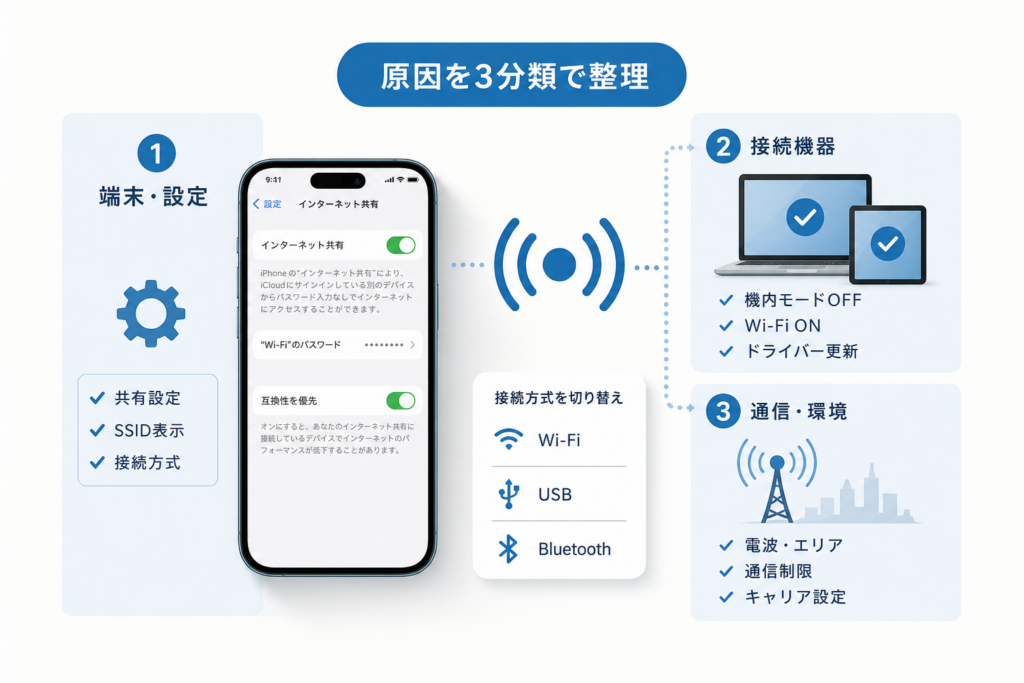
インターネット共有がつながらない原因を3分類で整理
原因を「親機のiPhone」「子機のPC・iPad」「モバイル回線・契約」に分けると、不要な初期化を避けられます。
| 分類 | 確認項目 | 正常な状態 |
|---|---|---|
| iPhone側 | モバイル通信、インターネット共有、iOS、キャリア設定 | iPhone単体で通信でき、共有設定を開ける |
| 接続機器側 | Wi-Fi、保存済みパスワード、機内モード、ドライバー | SSIDを検出し、認証を完了できる |
| 回線・契約側 | 障害、メンテナンス、プラン、利用条件 | 契約上利用でき、公式の障害案内が出ていない |
iPhone側の設定や一時的な不調
「ほかの人の参加を許可」がオフになっている、共有画面を閉じた後に子機から検出しにくい、iOSや通信設定が一時的に正常動作していない、といったケースがあります。Apple公式の案内に沿い、両端末を再起動してから設定を見直します。(出典: Apple「インターネット共有が機能しない場合」、2026年9月確認)
Windows・Mac・iPad側に残った古いWi-Fi情報
iPhone側でパスワードを変更した後も、接続機器が以前の認証情報を使うと接続に失敗する場合があります。ほかの機器は接続できるのに特定のPCだけ失敗するなら、子機側の保存情報を優先して確認します。
SSID名とパスワードの見間違い
SSIDにはiPhoneの端末名が使われます。「設定 > 一般 > 情報 > 名前」に個人名や所属先が含まれていると、周囲のWi-Fi一覧にもその名称が表示されます。必要に応じて、本人を特定しにくい名称へ変更してください。
パスワード入力時の失敗例:大文字と小文字、数字と英字の見間違いに注意します。過去のメモではなく、「設定 > インターネット共有」に現在表示されている内容を確認してください。
契約・キャリア設定・通信障害
テザリングの利用条件は事業者や料金プランにより異なります。ソフトバンク公式サイトによると、対応機種、対象料金プラン、申し込み条件はテザリングサービスの案内で確認できます。契約内容は公式ページとMy SoftBankを照合してください。(出典: ソフトバンク「テザリング」、2026年9月確認)
au公式サイトでは、端末の通信トラブルに関する診断項目を案内しています。利用者投稿は補助情報にとどめ、障害の確定は契約中キャリアの公式発表で行います。(出典: au「トラブル診断」、2026年9月確認)
総務省は、携帯電話サービスの障害時には利用者への周知などが必要になることを踏まえ、電気通信事故に関する情報を公表しています。個別回線の状態は総務省資料だけでは判定できないため、キャリア公式情報と併せて確認してください。(出典: 総務省「電気通信サービスに関する公表資料」、2026年9月確認)
iPhone側のインターネット共有設定を確認する
対象はiPhoneおよびWi-Fi + CellularモデルのiPadです。画面名はiOS、機種、契約状態によって異なる場合があります。
- iPhoneのWi-Fiをオフにし、SafariでWebページを開く
- 通信できたら「設定 > インターネット共有」を開く
- 「ほかの人の参加を許可」をオンにする
- 画面に表示されたWi-Fiパスワードを確認する
- 共有画面を開いた状態で、PCやiPadのWi-Fi一覧を更新する
- iPhoneの名前を選び、現在表示中のパスワードを入力する
Apple公式によると、Wi-Fi経由で接続するときは、接続が完了するまでインターネット共有の画面を表示したままにします。(出典: Apple「iPhoneやiPadでインターネット共有を設定する方法」、2026年9月確認)
「インターネット共有」が表示されない場合
- 「設定 > モバイル通信」で利用する回線が有効か確認する
- 「設定 > 一般 > 情報」を開き、キャリア設定更新が表示されたら内容を確認する
- SIM/eSIMが認識され、iPhone単体でモバイル通信できるか確かめる
- 「設定 > 一般 > VPNとデバイス管理」で構成プロファイルの有無を確認する
- キャリアのマイページで、テザリングの利用条件や申し込み状況を確認する
- 会社や学校の管理端末では、プロファイルを削除せず管理者へ相談する
ソフトバンク公式FAQでは、iPhoneでテザリングを利用するための設定と契約上の確認方法を案内しています。項目が表示されない場合も、APNや構成プロファイルを自己判断で削除せず、契約先の手順と照合してください。(出典: ソフトバンク「テザリングに関するFAQ」、2026年9月確認)
切り分けの基準:iPhone単体でも通信できないなら回線・契約側を先に確認します。単体通信はできるのに共有項目が出ない場合は、キャリア設定、契約条件、構成プロファイルを確認してください。
設定を初期化する前に、iPhoneのネットワーク設定リセットに関する記事と、Wi-Fiパスワードの確認手順も参照できます。
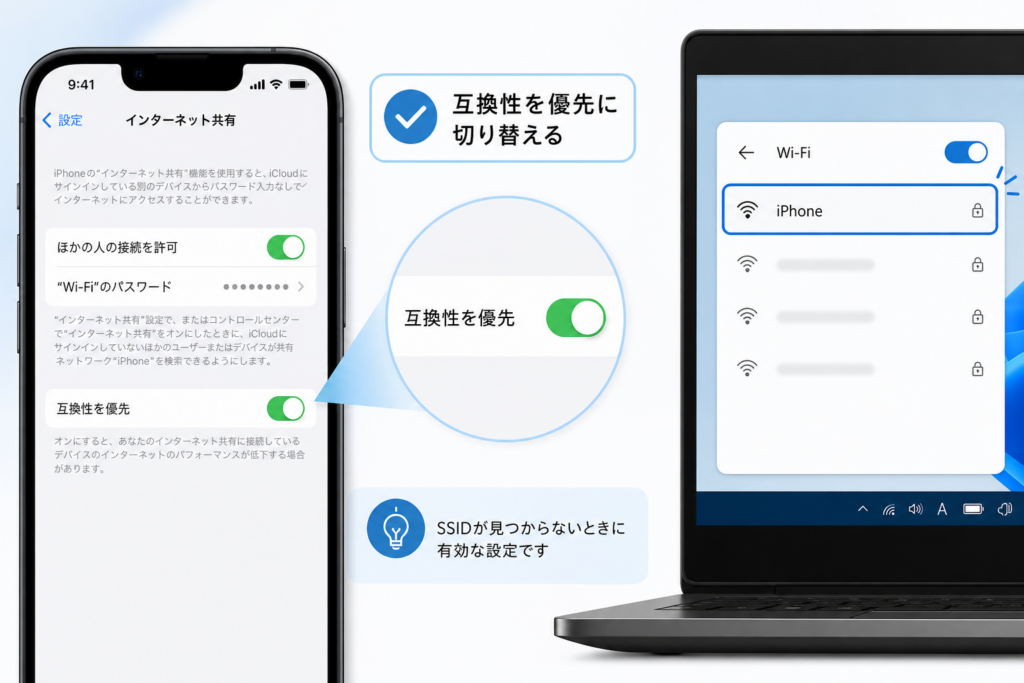
SSIDが表示されないときは「互換性を優先」を試す
対応するiPhoneで「互換性を優先」が表示される場合、SSIDの検出や接続互換性に問題があるときの候補になります。対象機種を一律に決めつけず、使用中のiPhoneに項目が表示されるか確認してください。
表示される場合の手順
- 「設定 > インターネット共有」を開く
- 「ほかの人の参加を許可」をオンにする
- 「互換性を優先」が表示される場合のみオンにする
- 接続先のWi-Fiをオフからオンに戻す
- iPhoneの端末名を選び、パスワードを入力する
- 接続後にWebページを開き、通信まで確認する
Apple公式によると、対応するiPhoneでは「互換性を優先」を利用できます。一方、オンにするとインターネット共有のパフォーマンスやWi-Fiセキュリティに影響する可能性があります。項目が表示されない機種では、この操作を飛ばしてください。(出典: Apple「インターネット共有が機能しない場合」、2026年9月確認)
| 設定 | 向く状況 | 確認内容 |
|---|---|---|
| オフ | 通常利用、互換性に問題がない場合 | SSIDの検出、認証、Web通信 |
| オン | 項目が表示され、SSIDを検出できない場合 | 再検索後のSSID表示と接続後の通信 |
よくある失敗:SSIDが見えた時点で直ったと判断しないでください。「SSIDを検出できる」「認証できる」「インターネット通信できる」は別の段階です。
Windows 11・Windows 10・Mac・iPadの保存済みWi-Fiを削除する
「接続できません」「パスワードが正しくありません」と表示される場合は、保存済みのiPhoneネットワークを削除して登録し直します。
| 対象OS | 保存済みWi-Fiを削除する経路 | 補足 |
|---|---|---|
| Windows 11 | 設定 > ネットワークとインターネット > Wi-Fi > 既知のネットワークの管理 > iPhone名 > 削除 | 再接続時に現在のパスワードを入力 |
| Windows 10 | 設定 > ネットワークとインターネット > Wi-Fi > 既知のネットワークの管理 > iPhone名 > 削除 | 2026年9月時点ではサポート状況をMicrosoft公式で確認 |
| macOS Ventura以降の「システム設定」を使う環境 | システム設定 > Wi-Fi > 詳細設定または既知のネットワーク > iPhone名のメニュー > このネットワーク設定を削除 | macOSの版により項目名が異なる |
| macOS Monterey以前の「システム環境設定」を使う環境 | システム環境設定 > ネットワーク > Wi-Fi > 詳細 > 優先するネットワークからiPhone名を削除 | 管理端末では削除できない場合がある |
| iPad/iPhone | 設定 > Wi-Fi > 対象ネットワークの情報ボタン > このネットワーク設定を削除 | 再選択時にパスワードを入力 |
Microsoft公式は、Wi-Fi接続の問題がある場合に「既知のネットワークの管理」から対象ネットワークを削除し、再接続する手順を案内しています。設定名が見つからなければ、Windowsの設定内で「既知のネットワーク」を検索してください。(出典: Microsoftサポート「WindowsのWi-Fi接続の問題を解決する」、2026年9月確認)
Windows 10 HomeおよびProは通常サポートの終了後であり、延長セキュリティ更新などの適用状況は環境によって異なります。Microsoftのライフサイクル情報を確認し、利用条件を満たすWindows 11など、サポート対象環境への移行を検討してください。(出典: Microsoft Learn「Windows 10 Home and Pro」、2026年9月確認)
Apple公式も、iPhone、iPad、Macでネットワーク設定を削除して再接続する方法を案内しています。macOSでは使用中のバージョンによって「システム設定」と「システム環境設定」、詳細画面の名称が異なります。(出典: Apple「Wi-Fiネットワークの設定を削除する方法」、2026年9月確認)
- 接続先でiPhoneの保存済みネットワークを削除する
- 接続先のWi-Fiをオフからオンに戻す
- iPhoneでインターネット共有画面を開く
- SSIDを選び、現在のパスワードを入力する
- 「接続済み」になったらWebページを開く
会社支給端末では注意:Wi-Fi設定が管理者から配布されている場合、利用者側で削除できないことがあります。構成プロファイル、証明書、セキュリティソフトを削除せず、管理者へ相談してください。
Wi-FiでつながらないときのUSB・Bluetoothテザリング
Wi-Fiの検出や認証だけに問題がある場合、USB接続が代替になります。Bluetoothは対応条件や画面表示が機器ごとに異なるため、接続項目が表示される場合のみ利用します。
| 接続方式・OS | 利用条件 | 認識の確認場所 | 使えない場合 |
|---|---|---|---|
| USB・Windows 11/10 | データ通信対応ケーブル、iPhoneの信頼操作、AppleデバイスアプリまたはiTunesをAppleまたはMicrosoft Storeから取得 | AppleデバイスアプリまたはiTunesにiPhoneが表示されるか確認 | ケーブル変更、ソフトウェア更新、Wi-Fiへ切り替え |
| USB・Mac | データ通信対応ケーブル、iPhoneの信頼操作 | Finderのサイドバーまたはネットワーク設定で認識を確認 | 別ポート・別ケーブルを確認し、Wi-Fiへ切り替え |
| Bluetooth・Windows 11/10 | 両機器のペアリング後、利用可能なネットワーク接続項目が表示されること | WindowsのBluetooth・ネットワーク関連画面 | 表示されなければWi-FiまたはUSBへ切り替え |
| Bluetooth・Mac | ペアリング後、利用可能なBluetoothネットワークサービスが表示されること | macOSのネットワーク設定 | 表示されなければWi-FiまたはUSBへ切り替え |
USBテザリング:Windows 11/10とMac
- 充電専用ではなく、データ通信に対応したケーブルで接続する
- iPhoneに「このコンピュータを信頼しますか?」と表示されたら、所有・管理しているPCであることを確認して「信頼」を選ぶ
- iPhoneのパスコードを入力する
- WindowsではAppleデバイスアプリまたはiTunes、MacではFinderでiPhoneが認識されるか確認する
- 「設定 > インターネット共有」で共有を有効にする
- PCのネットワーク設定にiPhone経由の接続が表示されるか確認する
Apple公式によると、WindowsデバイスからUSBで接続する場合は、AppleデバイスアプリまたはiTunesが必要です。ソフトウェアはApple公式案内またはMicrosoft Storeから取得し、アプリやiTunes上でiPhoneが認識されるか確認します。(出典: Apple「iPhoneやiPadでインターネット共有を設定する方法」、2026年9月確認)
ケーブルを買い替える前に、iPhone用データ通信対応ケーブルの選び方を確認してください。外観だけでは充電専用かデータ通信対応か判別しにくいため、製品仕様の「データ転送」対応を販売元の公式情報で照合します。
Bluetoothテザリング:Windows 11/10
- iPhoneとWindowsのBluetoothをオンにしてペアリングする
- 両方の画面に表示されるコードが一致することを確認する
- Windows側に利用可能なネットワーク接続項目が表示される場合のみ選択する
- 該当項目が表示されなければ、Wi-FiまたはUSBへ切り替える
2026年9月時点でも、Bluetooth経由の画面経路はWindowsの版、Bluetoothアダプター、ドライバーによって異なります。再現性を確認できない旧「デバイスとプリンター」の固定経路には依存せず、表示される場合のみ利用してください。(出典: Apple「iPhoneやiPadでインターネット共有を設定する方法」、2026年9月確認)
Bluetoothテザリング:Mac
- iPhoneとMacをペアリングする
- macOSのネットワーク設定に利用可能なBluetoothネットワークサービスが表示されるか確認する
- 表示される場合のみ接続する
- 表示されなければWi-FiまたはUSBへ切り替える
安全上の注意:「このコンピュータを信頼」は、自分が所有するPCまたは管理者から利用を許可されたPCでのみ選びます。共用PCや管理者が不明な機器には接続しないでください。
改善しない場合は更新・リセット・キャリア確認へ進む
再起動、互換性設定、保存済みWi-Fiの削除で改善しない場合に、iOSとキャリア設定を確認し、最後にネットワーク設定をリセットします。
iOSとキャリア設定を確認する
- 安定した通信環境で「設定 > 一般 > ソフトウェアアップデート」を開く
- 更新が表示されたら、バックアップや空き容量など画面上の条件を確認する
- 「設定 > 一般 > 情報」を開く
- キャリア設定アップデートが表示された場合は内容を確認する
Apple公式は、インターネット共有のトラブル時にiOSまたはiPadOSの更新状況を確認するよう案内しています。利用可能な更新は機種によって異なるため、設定画面に表示された内容を基準にします。(出典: Apple「インターネット共有が機能しない場合」、2026年9月確認)
ネットワーク設定をリセットする
対応するiOSでは、「設定 > 一般 > 転送またはiPhoneをリセット > リセット > ネットワーク設定をリセット」と進みます。画面名が異なる場合は、Apple公式の機種別ユーザガイドを確認してください。
Apple公式によると、ネットワーク設定のリセットでは、以前利用したネットワークとWi-Fi設定、モバイル通信設定、VPN、APNに関する設定が初期状態へ戻ります。写真やアプリを消去する操作とは異なりますが、再接続に必要な情報を事前に控えてください。(出典: Apple「iPhoneの設定をデフォルトに戻す」、2026年9月確認)
リセット前のチェック
- 自宅や職場のSSIDとWi-Fiパスワードを確認したか
- 会社指定のVPNやAPNを利用していないか
- 構成プロファイルで管理された端末ではないか
- 管理端末の場合、管理者から実行許可を得たか
構成プロファイルで配布された設定は利用者が変更できない場合があります。削除やリセットの前に管理者へ確認してください。
契約・障害・SIM/eSIMを確認する
- iPhone単体でモバイル通信できるか確認する
- 契約中キャリアの公式障害・メンテナンス情報を見る
- マイページで回線状態とテザリング条件を確認する
- SIM/eSIMの利用回線が有効か確認する
- APNや構成プロファイルを使う契約では、キャリア公式手順と照合する
ソフトバンク公式サイトは、テザリングの対象プランや利用条件を公開しています。料金、申し込みの要否、対象機種は変更される場合があるため、契約中プランと公式案内を照合してください。(出典: ソフトバンク「テザリング」、2026年9月確認)
通信障害の調べ方は、通信障害を公式情報で確認する手順も参照できます。SNS上の投稿だけで障害と判断せず、契約先の公式発表を確認してください。
Apple・主要キャリアの公式サポートと相談先
端末、回線、契約のどこに原因があるかで相談先が変わります。問い合わせ前に、症状と試した操作を整理しておくと重複確認を減らせます。
| 確認先 | 公式ページ | 確認する内容 |
|---|---|---|
| Apple | インターネット共有が機能しない場合 | iPhoneの設定、接続方式、OS更新、リセット手順 |
| ソフトバンク | テザリング | 対象プラン、申し込み、対応機種、利用条件 |
| au | トラブル診断 | 通信できない場合の診断項目 |
| NTTドコモ | お客さまサポート | 契約、通信状況、障害・メンテナンス情報への入口 |
| 楽天モバイル | お客様サポート | 契約、SIM・eSIM、通信トラブルの案内 |
キャリアの案内ページは更新されることがあります。テザリング料金、申し込みの要否、データ容量の扱いは、契約中プランをマイページと公式サポートで照合してください。(出典: ソフトバンク「テザリング」、2026年9月確認)
相談先を間違えやすい例:iPhone単体でも通信できない状態をPCメーカーへ相談しても、回線契約は確認できません。単体通信不可はキャリア、複数機器でSSIDが出ない場合はApple、特定PCだけ失敗する場合はPCメーカーまたは管理者が目安です。
問い合わせる前に控える情報
「どの端末で、どの段階まで進み、何が表示されたか」を記録すると、iPhone側・回線側・PC側を切り分けやすくなります。
| 状況 | 相談先 | 伝える内容 |
|---|---|---|
| 複数機器でSSIDが出ない | Apple | iPhone機種、iOS、共有設定、試した操作 |
| iPhone単体でも通信できない | 通信キャリア | 契約回線、発生場所、表示状態、公式障害情報の確認結果 |
| 共有項目が表示されない | 通信キャリアまたは管理者 | 契約、SIM/eSIM、APN、構成プロファイル |
| 特定のPCだけ接続できない | PCメーカーまたは管理者 | OS、Wi-Fiアダプター、エラー文言、他端末での結果 |
問い合わせ用チェックリスト
- iPhoneの機種名とiOSのバージョン表示
- 接続先の機種名、WindowsまたはmacOSのバージョン
- SSIDが出ない、認証失敗、接続済みだが通信不可のどれか
- 画面に表示されたエラーメッセージの正確な文言
- iPhone単体でモバイル通信できるか
- 別のPCやiPadでは接続できるか
- Wi-Fi、USB、Bluetoothのうち試した方式
- 再起動、互換性設定、保存済みWi-Fi削除の結果
- 発生場所とおおよその発生日時
- キャリア公式障害情報の確認結果
Appleはインターネット共有に関するセキュリティ仕様をApple Platform Securityで公開しています。企業や学校の端末では一般向け設定とは別の管理ポリシーが適用される場合があるため、管理者の案内を優先してください。(出典: Apple「Apple Platform Security」、2026年9月確認)
VPN・セキュリティソフトの注意:一時停止を試すのは個人所有端末に限り、提供元の公式手順に従います。確認後は元へ戻してください。会社支給端末では停止・削除せず、管理者へ相談します。
データ容量や代替回線も確認する
設定が正常でも、契約条件や通信状況によってテザリングの使い方を見直す必要があります。大容量通信や継続利用が目的なら、スマートフォン回線だけでなく代替回線も比較します。
| 選択肢 | 確認項目 | 向く使い方 |
|---|---|---|
| 現在のスマートフォン回線 | テザリング条件、データ容量、混雑時の扱い | 短時間のPC接続、予備回線 |
| 別のモバイル通信プラン | 対応エリア、利用条件、追加料金、解約条件 | 利用量や利用場所が現在の契約と合わない場合 |
| モバイルルーター | 対応回線、端末代、契約期間、接続機器 | 複数機器を継続して接続したい場合 |
| USBテザリング | データ通信対応ケーブル、PC側の認識環境 | Wi-Fiの検出問題を避けたい場合 |
総務省の情報通信白書は、通信サービスを含む情報通信分野の動向を公表しています。ただし、個別プランの料金やテザリング条件を比較する資料ではありません。契約判断では各社公式の提供条件書とエリア情報を確認してください。(出典: 総務省「令和8年版情報通信白書」、2026年9月確認)
次に比較する記事
広告やアフィリエイトリンクを含む記事では、リンク先ページに広告である旨を明示します。契約前に料金、容量、対応エリア、解約条件を各社公式で確認してください。
🛒 【PR】部品交換・買い替えを検討する方へ
部品や消耗品の交換で直るケースがあります。型番に合うものを確認してください。修理見積もりが本体価格の半分を超える場合は後継機の検討が目安です。
- 交換部品・消耗品を型番で探す (「iPhone 交換 部品」で楽天市場を検索)
- 純正の消耗品・清掃用品 (「iPhone 純正 消耗品」で楽天市場を検索)
- 後継機・現行モデル (「iPhone」で楽天市場を検索)
※リンク先は楽天市場の検索結果です(アフィリエイト広告)。適合は必ず型番でご確認ください。
FAQ:iPhoneテザリングの接続トラブル
SSIDがPCに表示されないのはなぜ?
「ほかの人の参加を許可」がオフ、共有画面を開いていない、接続機器との互換性、PC側のWi-Fi不調などが候補です。共有画面を開いたまま再検索し、項目が表示されるiPhoneでは「互換性を優先」を試します。
SSIDとして個人名が表示されるのはなぜ?
インターネット共有のSSIDにはiPhoneの端末名が使われます。「設定 > 一般 > 情報 > 名前」で、本人を特定しにくい名称へ変更できます。
接続済みなのにインターネットへつながらないのは?
iPhoneのWi-Fiをオフにし、モバイル通信だけでWebページが開くか確認してください。開かなければ、テザリング設定ではなく回線、障害、契約、SIM/eSIM側を先に調べます。
「接続できません」と表示されたら?
接続機器に古い認証情報が残っている場合があります。iPhoneの保存済みネットワークを削除し、現在表示されているパスワードで登録し直します。
「互換性を優先」をオンにするとどうなる?
Apple公式は、対応するiPhoneで接続互換性を高める設定として案内しています。一方、パフォーマンスやWi-Fiセキュリティに影響する可能性も示しています。項目が表示される場合に試し、接続後は通信状態まで確認してください。(出典: Apple「インターネット共有が機能しない場合」、2026年9月確認)
ネットワーク設定のリセットで写真は消える?
ネットワーク設定のリセットは、「すべてのコンテンツと設定を消去」とは異なります。ただし、Wi-Fi、モバイル通信、VPN、APNに関する設定の再確認が必要になるため、必要情報を控えてから実行してください。
テザリングオプションへの加入は必要?
事業者と料金プランによって異なります。契約中キャリアの公式テザリング案内とマイページを確認してください。過去の料金プランを扱う第三者記事だけでは判断できません。
WindowsでBluetoothの接続項目が出ません
Windowsの版、Bluetoothアダプター、ドライバーによっては利用可能な項目が表示されません。表示される場合のみ利用し、表示されなければWi-FiまたはUSBへ切り替えてください。
Wi-Fiが使えなくてもUSBで接続できますか?
データ通信対応ケーブルとPC側の認識環境がそろえば利用できます。WindowsではAppleデバイスアプリまたはiTunesを公式案内に沿って用意し、アプリ上でiPhoneが認識されるか確認します。
FAQで判断できない場合:別の接続機器で「複数端末とも失敗するか」「特定の1台だけ失敗するか」を確認します。複数端末で失敗するならiPhoneまたは回線側、1台だけなら接続機器側を優先します。
まとめ:SSID・認証・接続済みだがインターネットなしで確認順を変える
iPhoneのインターネット共有は、SSIDが出ない、認証できない、接続済みだが通信できないの3症状に分けて確認します。
- SSIDが出ない:共有画面を開く → 表示される場合は「互換性を優先」→ 再起動
- 認証できない:現在のパスワード確認 → 保存済みWi-Fi削除 → 再登録
- 接続済みで通信できない:iPhone単体の通信 → 公式障害情報 → 契約・SIM/eSIM → VPN
- 共有項目がない:契約、キャリア設定、SIM/eSIM、APN、構成プロファイルを確認
- 特定の1台だけ使えない:その端末のOS、Wi-Fi設定、ドライバー、管理ポリシーを確認
Apple公式は、再起動、OS確認、接続方式ごとの設定確認、必要に応じたネットワーク設定のリセットを案内しています。契約条件や障害は通信キャリア、特定PCだけの不調はPCメーカーまたは端末管理者へ相談してください。(出典: Apple「インターネット共有が機能しない場合」、2026年9月確認)
異常な発熱、膨張、充電不良などが見られる場合は接続作業を中止し、Appleまたは契約中キャリアへ相談してください。本記事は編集部が各社の公開情報を照合し、2026年9月20日時点で確認できる範囲を中立に整理しています。機種、OS、契約、管理ポリシーによって画面や利用条件は異なります。
📚 参考・出典(編集部が確認した一次ソース)
- Apple「iPhoneやiPad(Wi-Fi + Cellular)でインターネット共有が機能しない場合」
- Apple「iPhoneやiPadでインターネット共有を設定する方法」
- Apple「iPhoneの設定をデフォルトに戻す」
- Apple「Apple Platform Security」
- Apple「Wi-Fiネットワークの設定を削除する方法」
- Microsoftサポート「WindowsのWi-Fi接続の問題を解決する」
- Microsoft Learn「Windows 10 Home and Pro」
- ソフトバンク「テザリング」
- ソフトバンク「テザリングに関するFAQ」
- au「トラブル診断」
- 総務省「電気通信サービスに関する公表資料」
- 総務省「令和8年版情報通信白書」
※上記の公開情報を本文の該当箇所と照合しています(確認日: 2026年9月20日)。画面表示、対象機種、料金プラン、利用条件は公式情報の更新により変わることがあります。
🧰 お困りごとの解決に



最近更新した記事
 シャープ洗濯機でE03が出たときの確認手順と自分で直せるかの見分け方💡 結論(要点まとめ)シャープの洗濯機に「E03」が表示されたときの確認・対処手順を解説。E03は排水異…
 日立洗濯機のC04エラーが出た時の直し方|ドラム式・タテ型別の解消手順💡 結論(要点まとめ)日立洗濯機でエラー「C04」が表示されたときの原因と対処手順を解説。ドラム式・タテ…
 Excelの保護ビューを解除する方法|安全な手順と編集できない時の対処法💡 結論(要点まとめ)Excelの保護ビュー(黄色いバー)を解除して編集を可能にする手順をわかりやすく解…
 オイシックスの退会手順と定期解約の違い|注文締切前のWeb手続きと注意点💡 結論(要点まとめ)オイシックスの「定期宅配の解約(利用停止)」と「アカウント完全退会」の手順を解説。…
 Officeのサインインエラー1001の確認方法と管理者への依頼事項💡 結論(要点まとめ)Windows版Microsoft 365 Appsのサインインエラー(1001等…
Google 検索でハウスケアラボの記事を見つけやすくするには、Google の「優先ソース」にハウスケアラボを追加できます(Google のページが開きます)。