
運営責任者:宇井和朗(株式会社アシスト 代表取締役) プロフィール
💡 結論(要点まとめ)
Publisher形式(.pub)のファイルをPDFへ変換する手順を整理。Publisher本体からのエクスポート方法をはじめ、アプリが手元にないPCで安全に開いてPDF化する手順、フォント崩れを防ぐ保存設定まで公式仕様に沿って解説します。
この記事でわかること
- PublisherがないPCでも無料で.pubファイルをPDFにできますか?
- MacでもPublisherファイルをPDFに変換できますか?
- PDFにするとフォントやレイアウトが変わるのはなぜですか?
Publisherファイルは、使えるPublisherでPDF保存し、ない場合はLibreOffice Drawで変換を試します。
.pubはMicrosoft Publisherの文書形式です。拡張子を「.pdf」に書き換えても変換にはなりません。配布用PDFを作った後も、編集用の原本は残してください。
この記事では、PublisherのPDF保存、Publisherがない場合のローカル変換、検品、保存エラー、終了に伴う移行を扱います。代替ソフトでの同一レイアウトの保証、個別の破損ファイルの修復、オンライン変換サービスの操作は対象外です。
編集部はMicrosoftとLibreOfficeの公式資料に基づいて操作を整理しています。原本の複製、検品表、共有方法は、公式の製品仕様とは分けて編集部の運用提案として掲載します。
- Publisherで開ける:PDF保存の手順へ
- Publisherがない:依頼・LibreOffice Drawでの変換へ
- 文字や配置が変わった:表示の切り分けへ
- 過去の資料をまとめて保存したい:終了条件と一括変換へ
目次
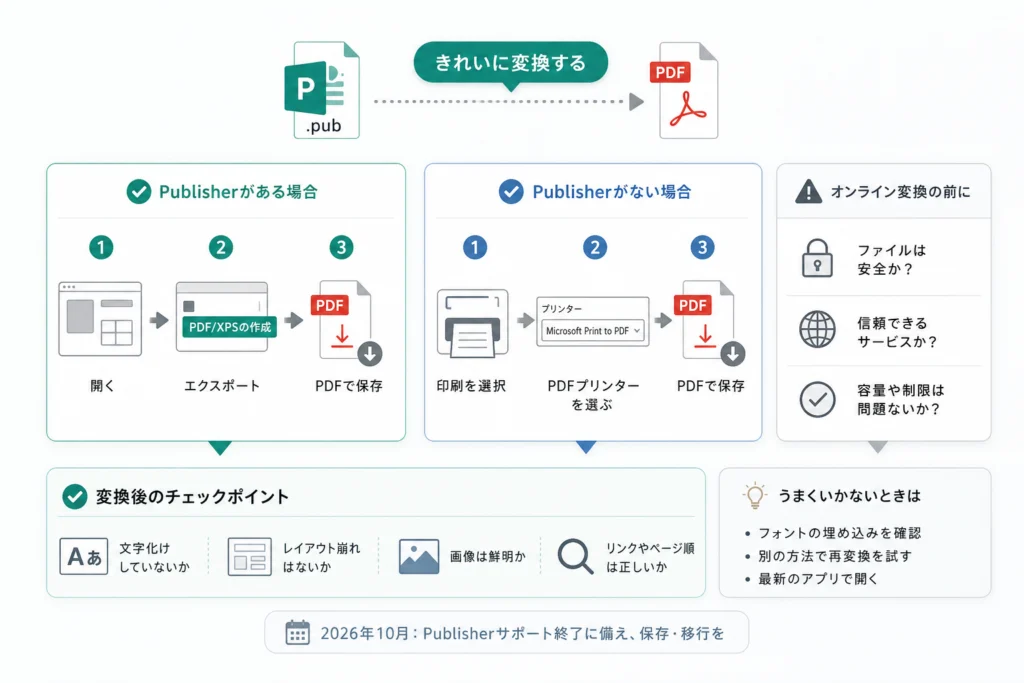
PublisherファイルをPDFに変換する方法は、アプリの有無で選ぶ
原本をPublisherで正常に開けるなら、その環境でPDF化する方法を優先します。Microsoftの公式操作資料では、Publisherを持たない相手との共有や印刷業者への受け渡しにPDF保存を案内しています。(出典: Microsoft「Publisher を使用して、文書を .pdf または .xps に変換する」、2026年10月参照)
Publisherが使えるなら標準のPDF保存を優先する
開けることだけでなく、原本の文字・画像が正しく表示されるかを確認してください。元の表示が崩れていれば、PDF化だけで修正できるとは限りません。
Publisherがないなら依頼とローカル変換を比較する
| 環境・目的 | 選ぶ経路 | 判断のポイント |
|---|---|---|
| Publisherで原本が正常に開く | 標準のPDF保存 | 元の表示と出力PDFを照合する |
| 作成者や社内に利用可能な端末がある | 作成者・担当者にPDF化を依頼 | 作成時のフォントや素材がそろう環境を優先する |
| 利用可能なPublisherがない | LibreOffice Drawで読み込み・PDF出力を試す | 原本との比較が必要。読めない・崩れる資料は再制作も検討する |
| 今後も内容を更新したい | PDF保全と編集用データの移行を別に進める | PDFだけを残して作業を終えない |
| 個人情報・社外秘を含む | 承認済み端末と共有経路を使う | 外部アップロードの可否を先に確認する |
避けたい失敗:変換前に原本を削除する、正常に開くことだけで完成と判断する、表示未確認のPDFを配布する。保存成功と内容の正しさは別々に確認します。
Publisherがある場合:.pubファイルをPDFとして保存する手順
準備:原本を残して作業する
編集部では、原本を複製し、作業用コピーで出力する運用を提案します。表示の検品項目は共通の検品表に集約しています。
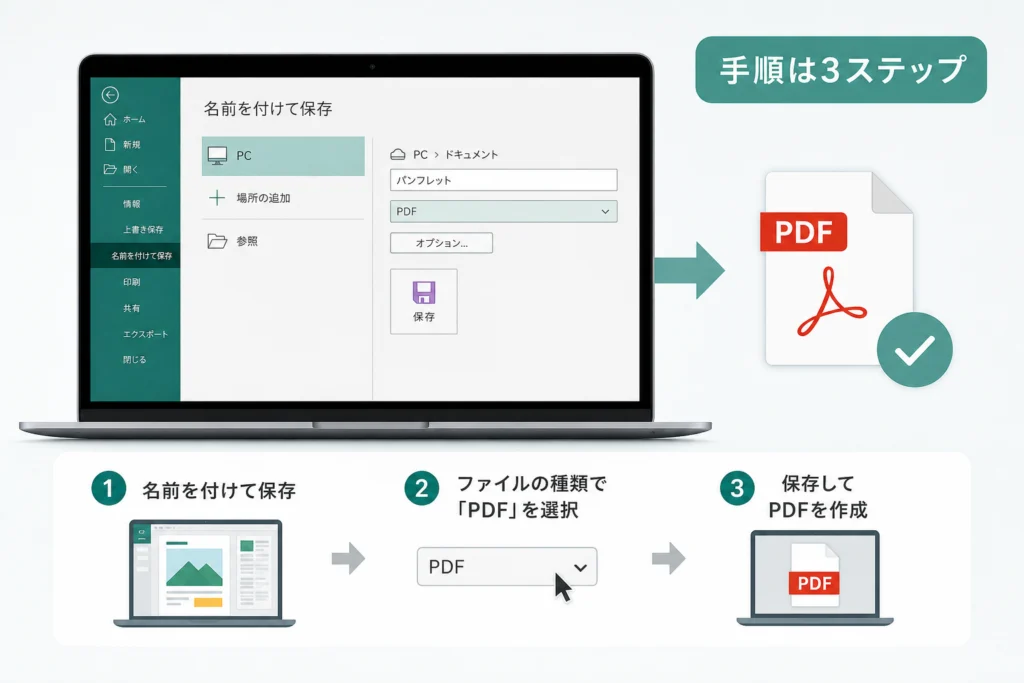
[ファイル]→[エクスポート]からPDFを発行する
MicrosoftのPublisher専用資料は、Publisher 2021・2019・2016・2013・2010などを適用先とし、「新しいバージョン」では次の経路を案内しています。Publisher 2010の経路は[ファイル]→[保存と送信]から始まるため、別の版の画面を混同しないでください。(出典: Microsoft「Publisher を使用して、文書を .pdf または .xps に変換する」、2026年10月参照)
- [ファイル]→[エクスポート]を開く。
- [PDF/XPS ドキュメントの作成]→[PDF/XPS の作成]を選ぶ。
- 保存先と[ファイル名]を指定し、[ファイルの種類]でPDFを選ぶ。
- [オプション]で用途に合う発行設定を選ぶ。
- [OK]→[発行]を選ぶ。
この操作順はMicrosoftのPublisher専用資料に基づきます。(出典: Microsoft「Publisher を使用して、文書を .pdf または .xps に変換する」、2026年10月参照)
[オプション]は閲覧・配布・印刷の用途で選ぶ
| 設定名 | 公式が示す用途 | 編集部が提案する確認 |
|---|---|---|
| [最小サイズ] | オンライン表示 | 文字と画像が読めるかを確認。印刷用と兼用しない |
| [標準] | メールなどで配布し、受信者がデスクトッププリンターで印刷する場合 | 一般的な配布用途の候補として試し、容量と見え方を確認 |
| [高品質印刷] | デスクトップ印刷・コピーショップでの印刷 | 写真、細い線、小さな文字を試し刷りで確認 |
| [印刷業者] | 印刷業者による印刷 | 発注先の入稿条件と照合。設定名だけで入稿可と判断しない |
上表の設定名と用途はMicrosoftの発行オプションの説明に基づきます。(出典: Microsoft「Publisher を使用して、文書を .pdf または .xps に変換する」、2026年10月参照)
[名前を付けて保存]でPDFを選ぶ方法
[ファイル]→[名前を付けて保存]で、[ファイルの種類]を[PDF (*.pdf)]に変更する方法もあります。MicrosoftのOffice共通資料の「Publisher」欄では、最適化方法を変える[変更]、画像の解像度、[印刷オプション]を案内しています。Publisher 2013・2016ではオプションを選ぶ表記になっています。(出典: Microsoft「Office デスクトップアプリでPDFまたはXPSとして保存・変換する」、2026年10月参照)
画像品質を変える場合は、そのPublisher欄の手順に沿って解像度の設定を確認し、出力した写真・ロゴを原本と比較します。編集部では、ページ範囲についても完成PDFのページ数と先頭・末尾を照合する運用を提案します。
他アプリの設定を流用しない:同じOffice共通資料でも、Wordの[ページ範囲]やProjectのPDF/A設定は別アプリの説明です。Publisherの設定名として読み替えないでください。Microsoft Print to PDFによる印刷出力も、Publisherの標準保存と同じ結果を保証する経路としては扱いません。
保存できたら検品表へ、保存エラーが出たら同じ節の保存失敗の対処へ進みます。
Publisherがない場合:依頼するか、LibreOffice Drawで変換を試す
作成者や社内の利用可能な端末に依頼する
Microsoftは終了案内で、既存のPublisher文書をPDFへ変換して保管する方法を示しています。自分の環境で開けない場合、作成者側に利用可能なPublisherがあれば、そこでの出力を依頼できます。(出典: Microsoft「Microsoft Publisher は、2026 年 10 月以降サポートされなくなります」、2026年10月参照)
編集部が提案する依頼文
Publisher原本を変更せず、全ページをPDF化してください。用途は閲覧・配布用です。印刷にも使う場合は、その用途に合わせた出力をお願いします。表示に問題があるときは、修正前に該当ページを知らせてください。
LibreOffice Drawでローカル変換する
LibreOfficeの公式『Draw Guide』では、DrawによるMicrosoft Publisherファイルの読み込みとPDF出力を扱っています。Publisherがなくても試せる経路ですが、元の組版と同じ表示になることを前提にしないでください。(出典: LibreOffice「Draw Guide 7.5」、2026年10月参照)
- 組織で利用が認められたLibreOffice環境を用意し、.pub原本のコピーをPC内に置く。
- Drawを起動し、コピーした.pubファイルを開く。ドラッグ&ドロップでも読み込みを試せる。
- 表示された各ページを確認し、既存PDFや過去の配布物があれば比較する。
- ツールバーの[PDFとして直接エクスポート]から、原本と別名のPDFを保存する。
- 保存したPDFを開き直し、共通の検品表で確認する。
読み込み・PDF出力の根拠はLibreOfficeのDraw公式ガイドです。コピーの使用と出力後の検品は編集部の運用提案です。(出典: LibreOffice「Draw Guide 7.5」、2026年10月参照)
再現性の限界:Drawで開けても、特殊なフォント、装飾、段組みを含む資料は表示を個別に確認してください。正しい原本表示や過去の配布版がない場合、変換結果だけで内容の一致を判断するのは避けます。
読み込み結果で次の行動を分ける
| 結果 | 次に行うこと |
|---|---|
| 開けて、比較対象とも一致する | PDF出力後の検品へ進む |
| 開けるが文字や配置が違う | 作成者側でのPDF化、または比較対象に基づく再制作を検討する |
| ファイルを読み込めない | 作成者の原本・バックアップ・既存PDFを探す |
| 既存PDFしか残っていない | 閲覧用として保管し、更新が必要な資料だけ編集用に再制作する |
この分岐表は編集部の運用提案です。読み込み不能の原因をファイル破損と断定せず、別の原本や作成環境と照合してください。
文字欠け・配置の違いは、変換前後と閲覧環境で切り分ける
MicrosoftのPDF保存資料では、フォントの埋め込み、検索可能なテキスト、ハイパーリンクなどをPDFの特徴として説明しています。ただし、その説明だけで個々の文書の出力結果を判断せず、実ファイルを確認してください。(出典: Microsoft「Publisher を使用して、文書を .pdf または .xps に変換する」、2026年10月参照)
同じページを並べて、問題が生じた段階を探す
| 状態 | 編集部が提案する切り分け | 結果に応じた行動 |
|---|---|---|
| Publisher・Draw上ですでに文字が違う | 作成時の表示や配布版と比較する | フォント・素材・原本を作成者と照合する |
| 原本表示は正常だがPDFだけ欠ける | 同じPDFを別のPDF閲覧ソフトでも開く | 別ソフトでは正常なら閲覧環境を調べ、同じ欠けなら出力側を見直す |
| 受信者だけ表示が違う | 同じ名前だけでなく、同じ出力版かを確認する | 確認済みPDFを承認済み経路で共有し直す |
| 画像だけ粗い | 原本画像とPDFの同じ箇所を比較する | 原本が鮮明なら出力設定を見直す。原本も粗ければ素材を確認する |
別の閲覧ソフトでの比較は、PDF形式に対応したビューアーが必要というMicrosoftの説明を踏まえた編集部の診断提案です。公式の文字欠け修復手順として紹介するものではありません。(出典: Microsoft「Publisher を使用して、文書を .pdf または .xps に変換する」、2026年10月参照)
画質を上げる前に原本を確かめる
画像解像度の変更はPDF保存の設定で行います。元画像自体の粗さや、読み込み時の文字置換は、出力品質を変更するだけでは解決しない場合があります。
小さな文字が欠ける問題を「写真の画質不足」と取り違えないでください。文字、画像、配置を分け、問題のページと箇所を記録すると再出力の比較がしやすくなります。
商業印刷は発注先の条件と照合する
編集部では、閲覧用PDFと入稿用PDFを別に管理する運用を提案します。塗り足し、トンボ、色、用紙サイズなどは発注先の条件と照合し、検品は共通表で行ってください。
オンライン変換サービスを使う前に確認すること
Microsoftの公式操作資料には、Publisher内でPDF保存する経路があります。利用できる環境があるなら、外部サービスへの送信を伴わない経路を先に検討できます。(出典: Microsoft「Publisher を使用して、文書を .pdf または .xps に変換する」、2026年10月参照)
個人情報・社外秘・未公開資料は、組織の承認なくアップロードしないでください。以下は編集部が提案する送信前の確認事項です。
外部送信の可否を先に判断する
- 氏名、住所、連絡先、取引先情報を含むか。
- 未公開の企画や内部資料を含むか。
- 組織がそのサービスへの送信を認めているか。
- 保存期間、削除方針、データの再利用、委託先の扱いを確認できるか。
ローカル処理でも保存場所と共有先を確認する
PC内で変換しても、保存先がクラウド同期フォルダなら共有範囲の確認が必要です。処理方式と保管・共有方法は分けて判断してください。
パスワードだけに頼らない
パスワードを設定するかどうかだけでなく、宛先、共有権限、公開範囲を確認します。「無料」「登録不要」という表示を、業務資料の送信許可の代わりにしないでください。
2026年10月のPublisher終了:提供終了済みとサポート終了予定を分ける
Microsoft 365版とOffice 2021の状況
MicrosoftのPublisher終了案内に基づき、2026年10月3日時点ではMicrosoft 365版の提供終了は済んでおり、Office 2021・Office LTSC 2021のサポート終了日はまだ到来していません。利用終了とサポート終了を同じ意味で扱わないでください。(出典: Microsoft「Microsoft Publisher は、2026 年 10 月以降サポートされなくなります」、2026年10月参照)
| 対象 | 日付 | 2026年10月3日時点の扱い | 次の行動 |
|---|---|---|---|
| Microsoft 365版Publisher | 2026年10月1日 | 提供終了済み。Publisherへのアクセス、.pubの新規作成・編集は利用不可 | 利用可能な永続版環境への依頼、またはDrawでの変換を検討 |
| Office 2021・Office LTSC 2021 | 2026年10月13日 | サポート終了予定。セキュリティ更新・技術サポートの終了 | 開ける環境で保存・移行を進め、継続利用は管理者と判断 |
上表の終了日と対象別の扱いはMicrosoftの終了案内に基づきます。サポート終了を、既存の永続版アプリが同日に起動不能になるという意味に読み替えないでください。(出典: Microsoft「Microsoft Publisher は、2026 年 10 月以降サポートされなくなります」、2026年10月参照)
閲覧用と再編集用を仕分ける
編集部では、公開中の資料、問い合わせ対応に使う資料、定期更新する書類から優先して整理する運用を提案します。
| 保存するもの | 目的 | 管理方法の提案 |
|---|---|---|
| 確認済みPDF | 閲覧・配布・記録 | 原本との対応、確認日、用途を記録する |
| .pub原本 | 元データの保全 | 変換作業で上書きしない |
| 写真・ロゴなどの素材 | 再制作 | 利用権限と配布条件も引き継ぐ |
| 移行先の編集用データ | 今後の更新 | 確認済みPDFと照合してから更新用にする |
PDFをWordで開く移行は、原本の復元とは違う
Microsoftは、Publisher文書をPDFに変換した後、Wordで開いて移行する方法を案内しています。元のレイアウトをそのまま編集可能なPublisher文書に戻す経路ではなく、配置の調整を見込む必要があります。(出典: Microsoft「Microsoft Publisher は、2026 年 10 月以降サポートされなくなります」、2026年10月参照)
編集部では、確認済みPDFを比較用に残し、Wordで変換した文書を別名で管理する方法を提案します。文章中心の資料と、自由配置の多いチラシ・ポスターは分け、後者は再制作も含めて判断してください。
大量ファイルは公式スクリプトと検品を組み合わせる
MicrosoftのPublisher終了案内には、PDF一括変換用のPowerShellスクリプトが掲載されています。該当ページ内の一括変換の説明とスクリプトを開き、管理者が利用可能なPublisher環境で実行条件を確認してください。スクリプトだけでPublisherの代わりになるものではありません。(出典: Microsoft「Microsoft Publisher は、2026 年 10 月以降サポートされなくなります」、2026年10月参照)
入力・出力先は、掲載されたスクリプトの説明に従って指定します。別のスクリプトの変数名やコマンドを流用せず、実行前に対象フォルダとPDF保存先が意図した場所かを管理者と照合してください。
- 原本をバックアップし、試験用フォルダのコピーで先に処理する。
- 入力先と出力先を分け、既存PDFの上書きを避ける。
- 実行後、入力した.pub一覧と生成PDF一覧を照合する。
- PDFがない、開けない、内容が違う資料を失敗・要検品として記録する。
- 失敗した資料は個別保存または代替経路へ切り替える。
この試験・照合手順は編集部の運用提案です。処理件数が一致しても、文字や画像の再現が確認できたことにはなりません。
変換後の検品表と、保存できないときの対処
文字・配置・画像の確認はこの表に集約する
Microsoftの公式資料では、PDF保存時に用途別の発行設定を選びます。以下は、その出力結果を確認するための編集部の検品表です。(出典: Microsoft「Publisher を使用して、文書を .pdf または .xps に変換する」、2026年10月参照)
| 確認項目 | 見る箇所 | 合わない場合 |
|---|---|---|
| ページ数・範囲・順序 | 先頭、末尾、途中のページ、空白ページ | 出力した版と対象範囲を確認し直す |
| 用紙サイズ・向き | 縦横、余白、端の欠け | 原本の設定と出力結果を比較する |
| フォント・本文 | 字体、改行、段落末尾、連絡先、枠の下端 | 変換前後の切り分けへ |
| 配置 | 写真、図形、キャプション、段組み、重なり | 原本や過去の配布版と比較する |
| 画像・罫線 | 写真の細部、ロゴ、小さな文字、細い線 | 素材と出力品質を分けて確認する |
| リンク | 必要なリンクの移動先 | 配布前に修正または出力し直す |
| 共有・印刷 | 受信者に近い環境、必要に応じた試し刷り | 閲覧用と印刷用を分けて保存する |
「ファイルを保存できません」と表示された場合
Microsoftの公式トラブルシューティングでは、Windows 10でPublisher 2016を使う場合に、通常使うプリンターを別の印刷デバイスへ切り替える回避策を案内しています。ほかの版・OSへ一律に適用しないでください。(出典: Microsoft「PDF として保存するときの『ファイルを保存できません』エラー」、2026年10月参照)
- Publisherを閉じる。
- Windowsの[スタート]→[設定]→[デバイス]→[プリンターとスキャナー]を開く。
- [Windowsで通常使うプリンターを管理する]が選択されていれば解除する。
- 別の印刷デバイスを選び、[管理]→[既定に設定]を選ぶ。
- Publisherを起動し、PDF保存を再試行する。
この操作はMicrosoftが示す対象環境向けの回避策です。プリンターの既定設定を変更するため、共有端末では管理者と相談して実施してください。(出典: Microsoft「PDF として保存するときの『ファイルを保存できません』エラー」、2026年10月参照)
同資料は、以前のWindowsでPublisher 2016・2013・2010を使用する場合の回避策として、図の圧縮、大きな画像や背景、透明な画像、図の効果の削除も挙げています。内容が変わる操作なので、原本ではなくコピーで試してください。(出典: Microsoft「PDF として保存するときの『ファイルを保存できません』エラー」、2026年10月参照)
保存先と出力ファイルも切り分ける
Publisherの公式保存手順では、保存場所とファイル名を指定できます。編集部では、保存先に関係する問題を切り分けるため、書き込み可能な別のローカルフォルダへ別名保存を試す方法を提案します。これは上記エラーに対するMicrosoftの公式回避策とは別です。(出典: Microsoft「Publisher を使用して、文書を .pdf または .xps に変換する」、2026年10月参照)
| 再試行の結果 | 次の行動 |
|---|---|
| 別の保存先では成功する | 元の保存先の権限・状態を管理担当者に確認する |
| どちらでも同じエラーが出る | 版・OS・エラー全文を記録し、対象に合う公式回避策を確認する |
| PDFはできるが表示がおかしい | 閲覧環境と出力結果の切り分けへ進む |
エラーは要約せず全文を記録してください。画像削除などを試したコピーを、そのまま完成版として配布しないように注意します。
PublisherファイルのPDF変換でよくある質問
終了条件とPDF・Wordへの移行経路はMicrosoftの終了案内に基づきます。(出典: Microsoft「Microsoft Publisher は、2026 年 10 月以降サポートされなくなります」、2026年10月参照)
PublisherがないPCでもPDFにできますか?
LibreOffice Drawで.pubを読み込み、PDF出力を試す経路があります。ローカル変換の手順へ進んでください。読み込み結果の一致を確認できなければ、作成者への依頼や再制作を検討します。
Macで受け取った場合はどうすればよいですか?
作成者にPDF化を依頼するか、利用可能なLibreOffice Draw環境で読み込みを試します。変換結果は検品表で確認してください。
フォントやレイアウトが変わった場合は?
切り分け表で原本表示とPDF表示を比較し、確認項目は検品表を使います。高品質設定への変更だけで直ると判断しないでください。
変換したPDFをWordで編集できますか?
PDF経由の移行は案内されていますが、元のPublisher原本の復元とは異なります。再編集用データの移行を確認し、調整後の文書を別名で管理します。
複数ファイルを一括変換できますか?
利用可能なPublisher環境でMicrosoft掲載のスクリプトを検討できます。一括変換の準備と失敗確認に沿って、出力一覧と内容の両方を確認してください。
2026年10月以降はすべての.pubが開けなくなりますか?
一律ではありません。Microsoft 365版は提供終了済みですが、永続版のサポート終了とは意味が異なります。対象別の日付と扱いを確認してください。
作業の終わりに残すもの
- 変更していない.pub原本
- 内容を確認した閲覧・配布用PDF
- 今後更新する資料の編集用データと素材
- 未変換・失敗・要検品の資料一覧
Publisherが使えるなら標準保存へ、ないなら依頼またはDrawでの変換へ進みます。どの経路でも、原本を残して内容を確認してから配布してください。
出典
- Microsoft「Microsoft Publisher は、2026 年 10 月以降サポートされなくなります」(従来の掲載URL)
- Microsoft「Publisher を使用して、文書を .pdf または .xps に変換する」
- Microsoft「Office デスクトップアプリでPDFまたはXPSとして保存・変換する」
- Microsoft「PDF として保存するときの『ファイルを保存できません』エラー」
- LibreOffice「Draw Guide 7.5」
参照日:2026年10月3日。製品の提供条件や公式案内は変更される場合があります。
📚 参考・出典(編集部が確認した一次ソース)
- microsoft.com (support.microsoft.com)
※本記事の作成にあたり、上記の公開情報・一次ソースを参照しています(参照日: 2026年10月3日)。内容は公式情報の更新により変わることがあります。
🧰 お困りごとの解決に



最近更新した記事
 ダイキン加湿空気清浄機の給水ランプが消えない原因と確認手順💡 結論(要点まとめ)ダイキンの加湿空気清浄機で水を入れたのに給水ランプが消えない場合の対処法を解説。加…
 ESETの自動更新を停止する手順|CLUB ESETとESET HOMEの違い💡 結論(要点まとめ)ESETの自動更新(自動延長・月額)を停止する手順を整理。CLUB ESETでの解…
 OutlookのPSTインポート手順|クラシック版の操作と開かない時の対処法💡 結論(要点まとめ)OutlookでPSTファイルをインポートする公式手順を分かりやすく解説。画面左上…
 WindowsのUSBオーディオでコード10が出たときの対処法と確認手順💡 結論(要点まとめ)WindowsでUSBオーディオやDACに「このデバイスを開始できません。(コード…
 Outlookの自動応答を設定する手順|新旧UIの違いやボタンがない時の対処法💡 結論(要点まとめ)Outlookで不在時の自動応答を設定する方法を、新しいOutlook・クラシック…