
運営責任者:宇井和朗(株式会社アシスト 代表取締役) プロフィール
💡 結論(要点まとめ)
Office(WordやExcelなど)が起動しないときの原因と修復手順を解説。タスクマネージャーでの終了確認からセーフモード起動、クイック修復とオンライン修復の違いまで、業務を止めずに復旧させるための確認ポイントを整理しました。
この記事でわかること
- Officeを修復するとWordやExcelのファイルは消えますか?
- クイック修復とオンライン修復はどちらを先に試しますか?
- Officeの修復には何分かかりますか?
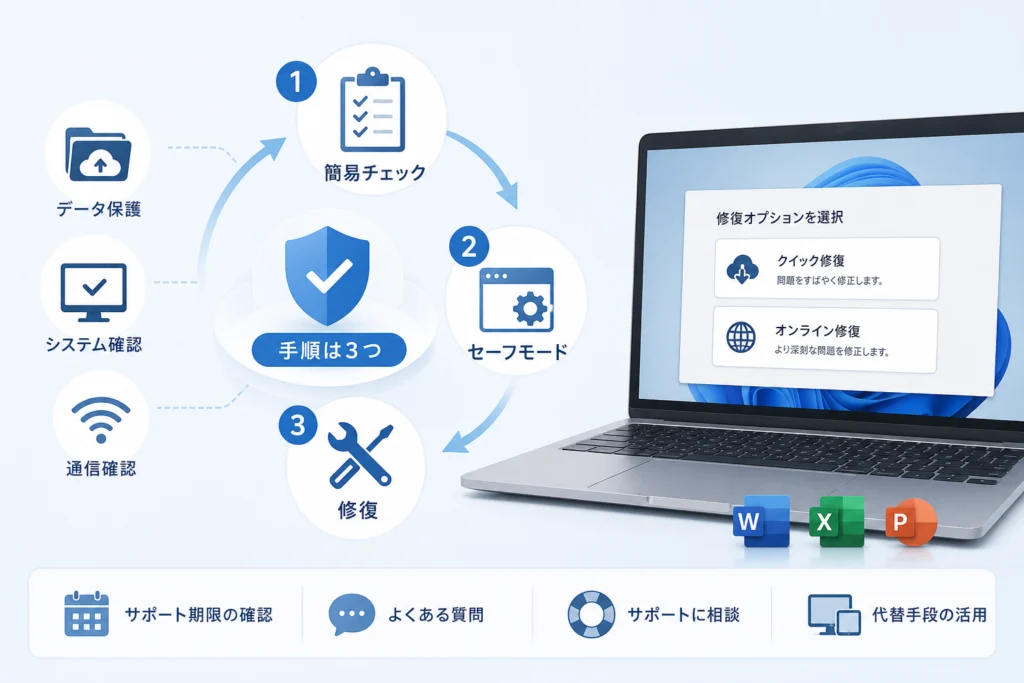
Officeが起動しないときは、データを保護し、簡易チェック、セーフモード、修復の順で確認します。
対象はWindows版のWord・Excelなどです。アプリ自体が開かない場合の切り分けと修復を扱います。特定の文書の破損修復、Mac版、Teams、新しいOutlookの個別トラブルは対象外です。未保存の編集内容がある場合は、強制終了や再起動の前に、保存できるか確認してください。
目次
Officeが起動しないときは、簡易チェック→セーフモード→修復の順に確認
いきなり再インストールせず、アプリ単体の起動確認から進めます。通常起動できるようになった時点で、次の修復操作は不要です。
アプリ全体が開かないか、特定ファイルだけ開かないかを確認する
WordやExcelをスタートメニューから開けるなら、特定ファイルの問題とアプリの起動不良を分けて考えます。
| 症状 | 確認する操作 | 結果に応じた次の対応 |
|---|---|---|
| 文書をダブルクリックしても開かない | スタートメニューからWord・Excelを起動する | アプリが開くなら、別の保存済みファイルを開いて比較する |
| 特定のファイルだけ開かない | 別のファイルや空白の文書を開く | ほかは開けるなら、Office全体の修復より対象ファイルの問題を優先する |
| アイコンを押しても反応しない | 残っているアプリのプロセスと再起動後の状態を確認する | 改善しなければセーフモードへ進む |
| 起動画面で止まる、すぐ終了する | セーフモードで起動する | 開けるならアドインなどを切り分け、開けなければ修復へ進む |
Microsoftは、セーフモードを、アドインや拡張機能などが関係する問題を調べるための起動方法として案内しています。(出典: セーフモードの用途)(出典: Microsoft「Windows PC 上の Office アプリをセーフ モードで開く」、2026年10月参照)
復旧の順番と、会社PCで作業を止めるべき場面
基本の順番は、データ保護、簡易チェック、セーフモード、クイック修復、オンライン修復です。会社PCで管理者の認証やインストール制限が表示されたら、そこで作業を止めて社内管理者に相談してください。
会社の管理者パスワードを借りて操作したり、管理設定を回避したりしないでください。オンライン修復や再インストールは、社内の配布方法・ライセンス・通信制限に関係する場合があります。
Windows版Officeが対象で、Mac・Web版・Teamsは別手順
この記事の修復メニューは、WindowsにインストールしたOfficeが対象です。Microsoftの修復案内でも、インストール方式によって操作が分かれます。(出典: Microsoft「Office アプリケーションを修復する」、2026年10月参照)
Teamsのチャットだけが表示されない場合は、Office修復と混同せず、Teamsでチャットが表示されない場合の対処法を確認してください。
修復前に確認するデータ保護と簡易チェック
保存済みのファイルを保護してから、残存プロセスの終了、PCの再起動、アプリ単体の起動を試します。各操作の後に通常起動を確認し、改善したらそこで終了します。
保存済みファイルをバックアップし、未保存データへの影響を確認する
編集できる文書があれば保存し、重要なファイルは会社が許可する保存先へコピーしてください。強制終了では、まだ保存していない編集内容が失われる可能性があります。
MicrosoftのOffice修復はインストールされたアプリを修復する手順です。文書のバックアップや、未保存内容の保全を代わりに行う操作ではありません。(出典: Microsoft「Office アプリケーションを修復する」、2026年10月参照)
- 作業中の文書を保存できるか確認する。
- 保存済みの重要ファイルを、許可された別の保存先へコピーする。
- 表示中のエラー文を記録する。
- 会社PCでは、修復操作を自分で実施してよいか確認する。
タスクマネージャーでWord・Excelの残存プロセスを終了する
画面が閉じていても、タスクマネージャーに対象アプリが残っていないか確認します。
スタートボタンを右クリックして「タスク マネージャー」を開き、「プロセス」でMicrosoft WordまたはMicrosoft Excelを探します。未保存データへの影響を確認したうえで、対象アプリを選び「タスクの終了」を実行し、通常起動を試してください。
名前が分からないプロセスやWindowsのシステムプロセスは終了しないでください。対象アプリが見つからない場合は、この操作を飛ばして再起動へ進みます。
PCを再起動し、保留中の更新や直前の変更を確認する
ほかの作業を保存してPCを再起動し、Word・Excelを開き直します。改善しない場合は、直前に追加したアドイン、更新、社内設定の変更をメモしておきましょう。
変更履歴は原因を断定する材料ではなく、後の切り分けや管理者への相談に使います。更新の削除やセキュリティ設定の変更を、起動不良だけを理由に行うのは避けてください。
ファイルではなくアプリ単体を起動する
再起動後は、文書のダブルクリックではなく、スタートメニューからWordまたはExcelを起動してください。空白の文書まで開けるなら、問題のファイルと別のファイルを比較します。アプリ自体が開かない場合はセーフモードへ進みます。
Officeのセーフモードで起動原因を切り分ける
セーフモードで開ける場合は、アドインやテンプレートなどが原因の候補になります。ただし、開けたことだけでアドインが原因と確定するわけではありません。
Ctrlキーを押しながら起動する方法
Ctrlキーを押したままOfficeアプリのショートカットをダブルクリックします。セーフモードで起動するかを尋ねるメッセージが出たら、Ctrlキーを離して「はい」を選びます。(出典: Microsoft「Windows PC 上の Office アプリをセーフ モードで開く」、2026年10月参照)
Win+Rで「winword /safe」「excel /safe」を実行する方法
ショートカットで試せない場合は、WindowsキーとRキーを押し、「ファイル名を指定して実行」に対象アプリのコマンドを入力して「OK」を押します。
| アプリ | 入力するコマンド |
|---|---|
| Word | winword /safe |
| Excel | excel /safe |
アプリ名と「/safe」の間には半角スペースを入れます。(出典: セーフモードの起動コマンド)(出典: Microsoft「Windows PC 上の Office アプリをセーフ モードで開く」、2026年10月参照)
開けた場合はCOMアドインを無効化して通常起動を確認する
セーフモードで開けたら、「ファイル」→「オプション」→「アドイン」を開きます。「管理」で「COM アドイン」を選び、「設定」からチェック状態を控えたうえで無効化し、アプリを終了して通常起動を試します。Microsoftは同ページから、起動不良に関係するアドインの確認を案内しています。(出典: Microsoft「Windows PC 上の Office アプリをセーフ モードで開く」、2026年10月参照)
- 通常起動できた場合:アドインを個別に戻し、その都度起動を確認する。
- 戻すと症状が再発する場合:該当アドインを無効に戻し、提供元または社内管理者へ相談する。
- 無効化しても開けない場合:アドインだけに原因を絞らず、Office修復へ進む。
会社指定のアドインは、無効化すると業務機能に影響する場合があります。管理者の指示がある場合は、その指示を優先してください。
開けない場合でもOffice本体の破損と断定しない
セーフモードでも開けない結果は、Office本体の破損を確定するものではありません。表示されたメッセージを記録し、次の修復操作で改善するか確認します。
WindowsからOfficeの修復画面を開く方法
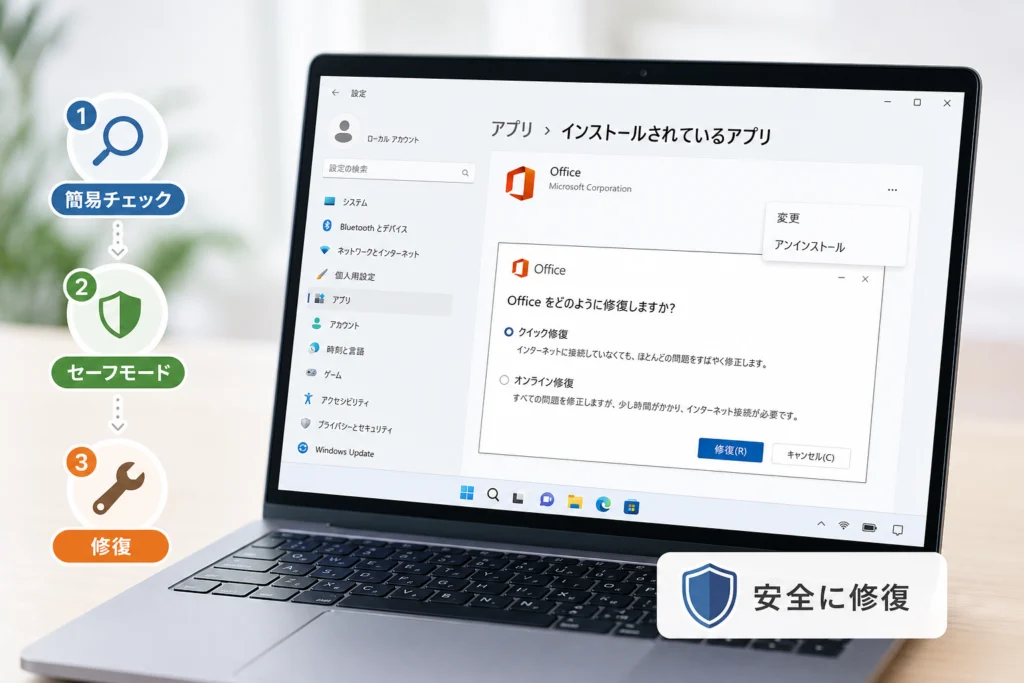
Windowsのアプリ一覧で、インストールされているMicrosoft 365またはOfficeを選び、「変更」を開きます。Wordだけの不具合でも、修復はOfficeスイート全体に適用されます。
Microsoftは、個別アプリの問題でもスイート全体が修復対象になると案内しています。(出典: 修復の対象範囲)(出典: Microsoft「Office アプリケーションを修復する」、2026年10月参照)
Windows 11では「インストールされているアプリ」から変更する
「設定」→「アプリ」→「インストールされているアプリ」を開き、Microsoft 365またはOfficeの右側のメニューから「変更」を選びます。ユーザーアカウント制御が表示された場合は、権限を確認して進めます。
Windows 10では「アプリと機能」から変更する
「設定」→「アプリ」→「アプリと機能」を開き、Microsoft 365またはOfficeを選択して「変更」を押します。Windowsの更新状態によって表示名や配置が異なる場合があります。(出典: Microsoft「Office アプリケーションを修復する」、2026年10月参照)
Click-to-RunとMSIで修復メニューが異なる
Click-to-RunはOfficeの配信・インストール方式の名称です。MSIはWindows Installerを使う別の方式で、修復画面の選択肢が異なります。
| インストール方式 | 修復画面の選択肢 | 次の操作 |
|---|---|---|
| Click-to-Run | クイック修復・オンライン修復 | クイック修復から試す |
| MSI | 修復 | 「修復」を選び、画面の案内に従う |
この区別はMicrosoftの修復手順に基づきます。「オンライン修復」が見当たらないことだけで、異常とは判断できません。(出典: Microsoft「Office アプリケーションを修復する」、2026年10月参照)
変更ボタンがない・権限を求められる場合
設定から変更できない場合は、「コントロール パネル」→「プログラム」→「プログラムと機能」でOfficeを選び、「変更」があるか確認します。Microsoftもこの経路を案内しています。(出典: Microsoft「Office アプリケーションを修復する」、2026年10月参照)
Officeが一覧にない、変更できない、管理者の資格情報を求められる場合は、製品名と画面の状態を控えて社内管理者へ相談してください。
クイック修復とオンライン修復の違い・実行順
Click-to-Run版では、負担の小さいクイック修復から試し、改善しなければオンライン修復へ進みます。MSI版は「修復」の案内に従います。
ネット接続・修復範囲・所要時間の違い
| 比較項目 | クイック修復 | オンライン修復 |
|---|---|---|
| インターネット接続 | 不要 | 必要 |
| 修復範囲 | 破損したファイルを検出・置換する | より広い範囲の問題を修復する |
| 所要時間 | 公式では短時間の修復として案内。固定の時間は示さない | 通信やPCの状態に左右されるため、時間に余裕を持つ |
| 完了後の確認 | 通常起動とファイルの編集・保存 | 通常起動に加え、表示されたサインイン・認証の案内を確認 |
Microsoftは、クイック修復を破損ファイルの検出・置換、オンライン修復をより広範囲の修復として区別しています。「オンライン修復は文書まで初期化する」「クリーン再インストールと同じ」と読み替えないでください。(出典: Microsoft「Office アプリケーションを修復する」、2026年10月参照)
クイック修復を実行し、通常起動を確認する
修復画面で「クイック修復」→「修復」を選び、完了後にWord・Excelを通常起動します。空白の文書を開けるか、作業ファイルを編集・保存できるかまで確認してください。改善した場合はオンライン修復へ進む必要はありません。
改善しない場合はオンライン修復を実行する
クイック修復後も起動できない場合は、同じ画面で「オンライン修復」→「修復」を選びます。インターネットに接続した状態で、画面の指示に従って進めてください。(出典: Microsoft「Office アプリケーションを修復する」、2026年10月参照)
修復中に避ける操作と、完了後の確認項目
修復前にOfficeアプリとほかの作業を保存・終了し、ノートPCは安定して給電できる状態にしてください。修復中の強制終了、電源断、オンライン修復中の通信切断は避けます。機器に異臭・異常な発熱などを感じた場合は作業を中止し、PCメーカーまたは社内管理者へ相談してください。
完了画面に再起動の指示があれば従います。その後、通常起動、ファイルの編集・保存、必要なアドインの状態を確認してください。サインインが求められた場合は、Officeの契約に使っているアカウントを確認して対応します。
修復しても起動しない・修復が完了しない場合の対処
修復できない場合は、同じ操作を繰り返すより、エラー情報と実施済みの操作をまとめます。再インストールは、ファイルと契約情報を確認してから検討してください。
エラー文・エラーコード・発生時刻を記録する
エラー画面は、文言全体が分かるように記録します。コードだけで原因を推測せず、「起動時」「クイック修復中」「オンライン修復中」のどこで出たかも控えてください。
| 記録する項目 | 記録のしかた |
|---|---|
| 症状 | 無反応、起動画面で停止、起動直後に終了など |
| 対象範囲 | Wordのみ、Excelのみ、両方、特定ファイルのみ |
| エラー | 全文、コード、発生時刻、操作段階 |
| 試した操作 | 再起動、セーフモード、アドイン無効化、各修復の結果 |
| 環境 | WindowsとOfficeの製品名、会社管理PCかどうか |
空き容量・通信・管理者権限・セキュリティ設定を確認する
容量不足や通信失敗が表示されている場合は、その表示を管理者に伝えます。オンライン修復には接続が必要ですが、通信エラーを直すために会社のセキュリティソフトや接続制限を無断で停止しないでください。(出典: Microsoft「Office アプリケーションを修復する」、2026年10月参照)
レジストリ編集、出所不明の修復ツール、ライセンス認証を回避するツールは使わないでください。起動不良に加えて、設定破損や情報漏えいにつながるおそれがあります。
再インストール前にアカウント・ライセンス・設定を控える
削除する前に、再びインストールできる契約・配布経路があるか確認します。会社配布のOfficeは社内管理者を優先してください。
- 重要な文書のバックアップ先。
- Officeの製品名と契約に使うアカウント。
- 会社の配布方法、購入時のライセンス情報。
- 必要なアドインや業務設定。
Microsoftの「Office アプリケーションを修復する」には、修復で改善しない場合のアンインストール・再インストールへの案内があります。ページ内の該当リンクから、利用製品に合う手順へ進んでください。(出典: Microsoft「Office アプリケーションを修復する」、2026年10月参照)
社内管理者やサポートへ伝える情報
相談時は、症状、製品名、エラー全文、セーフモードの結果、修復の結果をまとめて伝えてください。「修復したが直らない」だけでなく、クイック修復とオンライン修復のどちらを実行したかを区別すると、同じ確認のやり直しを減らせます。
Officeは起動するものの、OutlookのIMAP認証に問題が残る場合は別の切り分けです。該当する場合のみ、iPhone・OutlookのIMAPパスワード確認と再設定を参照してください。
Office・Windowsのサポート期限と、復旧までの代替手段
サポート期限の終了と、今回の起動不良は別の問題です。修復で動作が戻っても、サポート終了製品の継続利用は移行計画と分けて判断してください。
Officeの製品名・バージョン・インストール方式を確認する
Officeアプリが開く場合は、「ファイル」→「アカウント」で製品情報を確認します。開けない場合は、Windowsのアプリ一覧に表示される製品名を控えてください。インストール方式は、修復画面の選択肢と社内の配布情報も併せて確認します。
Office 2016・2019・2021のサポート終了日を確認する
| 製品 | サポート終了日 | 記事基準日での状態 |
|---|---|---|
| Office 2016・Office 2019 | 2025年10月14日 | 終了済み |
| Office 2021 | 2026年10月13日 | 終了前 |
記事の基準日は2026年10月5日です。Office 2021を「終了済み」と扱うのは、この基準日では誤りです。(出典: Officeのサポート期限)(出典: Microsoft Learn「Office および Windows の構成サポート マトリックス」、2026年10月参照)
Windows 10の通常サポート終了と例外を区別する
Windows 10の通常サポートは2025年10月14日に終了しています。ただし、拡張セキュリティ更新プログラムであるESUや、長期サービス版のLTSCなどは条件が異なります。Microsoft Learnの構成サポート資料で、使っているWindowsとOfficeの組み合わせを確認してください。(出典: Microsoft Learn「Office および Windows の構成サポート マトリックス」、2026年10月参照)
会社PCでは、通常版かLTSCか、ESUの適用対象かを社内管理者に確認します。Microsoft 365を使っているだけで、Windows側のサポート条件も満たすとは判断できません。
Web版Word・Excelで作業を続ける際の注意点
会社が許可するWeb版をすでに利用できる場合は、一時的な作業先として検討できます。ただし、デスクトップ版と同じ機能・動作を前提にせず、機密ファイルを個人アカウントへアップロードしないでください。
- 会社が許可したアカウントと保存先を使う。
- 必要な編集ができるか確認してから作業を進める。
- マクロやアドインに依存する業務は、代替できると決めつけない。
- 共同編集する場合は、どのファイルを作業用にするか関係者とそろえる。
Officeが起動しない・修復できないときのよくある質問
修復方法は、インストール方式と症状に合わせて選びます。保存済み文書と未保存の編集内容は、分けて考えてください。
Officeを修復するとWordやExcelのファイルは消えますか?
Office修復はアプリ本体を対象とする操作で、保存済み文書を削除する手順ではありません。ただし、重要なファイルは事前にバックアップしてください。強制終了や再起動では、未保存の編集内容を失う可能性があります。
クイック修復とオンライン修復はどちらを先に試しますか?
Click-to-Run版ではクイック修復から試し、改善しなければオンライン修復へ進みます。MSI版は「修復」を選びます。(出典: Microsoft「Office アプリケーションを修復する」、2026年10月参照)
Officeの修復には何分かかりますか?
一律の時間は示せません。PCの状態や、オンライン修復の場合は通信環境にも左右されます。業務の締め切り直前に開始するより、作業を中断できる時間を確保してください。
セーフモードで開けるならアドインが原因ですか?
アドインは候補ですが、原因を確定できるわけではありません。無効化後の通常起動と、個別に戻したときの結果で切り分けます。(出典: Microsoft「Windows PC 上の Office アプリをセーフ モードで開く」、2026年10月参照)
クイック修復やオンライン修復が表示されないのはなぜですか?
インストール方式によってメニューが異なります。MSI版は「修復」を使います。変更操作自体ができない場合は、修復画面の開き方を確認し、会社PCなら管理者へ相談してください。
オンライン修復でも起動しない場合はどうすればよいですか?
エラー全文、製品名、試した操作を控え、修復できない場合の確認事項に沿って相談します。再インストール前に、バックアップと再導入に必要な契約情報を確認してください。
修復を繰り返しても結果が変わらない場合は、操作を増やすより記録をそろえて相談する段階です。原因が分からないまま設定を削除しないでください。
作業を再開できたら、修復はそこで終了です。通常起動、必要なファイルの編集・保存、業務用アドインの動作を確認してください。改善しない場合は、エラー情報と各操作の結果をまとめ、会社PCでは社内管理者へ相談しましょう。
出典
- Microsoft「Office アプリケーションを修復する」
- Microsoft「Windows PC 上の Office アプリをセーフ モードで開く」
- Microsoft Learn「Office および Windows の構成サポート マトリックス」
📚 参考・出典(編集部が確認した一次ソース)
- microsoft.com (learn.microsoft.com)
- microsoft.com (support.microsoft.com)
※本記事の作成にあたり、上記の公開情報・一次ソースを参照しています(参照日: 2026年10月5日)。内容は公式情報の更新により変わることがあります。
🧰 お困りごとの解決に



最近更新した記事
 ダイキン加湿空気清浄機の給水ランプが消えない原因と確認手順💡 結論(要点まとめ)ダイキンの加湿空気清浄機で水を入れたのに給水ランプが消えない場合の対処法を解説。加…
 ESETの自動更新を停止する手順|CLUB ESETとESET HOMEの違い💡 結論(要点まとめ)ESETの自動更新(自動延長・月額)を停止する手順を整理。CLUB ESETでの解…
 OutlookのPSTインポート手順|クラシック版の操作と開かない時の対処法💡 結論(要点まとめ)OutlookでPSTファイルをインポートする公式手順を分かりやすく解説。画面左上…
 WindowsのUSBオーディオでコード10が出たときの対処法と確認手順💡 結論(要点まとめ)WindowsでUSBオーディオやDACに「このデバイスを開始できません。(コード…
 Outlookの自動応答を設定する手順|新旧UIの違いやボタンがない時の対処法💡 結論(要点まとめ)Outlookで不在時の自動応答を設定する方法を、新しいOutlook・クラシック…