
運営責任者:宇井和朗(株式会社アシスト 代表取締役) プロフィール
💡 結論(要点まとめ)
Officeの「クイック修復」と「オンライン修復」の違いと使い分けを比較表でわかりやすく整理。所要時間やネット接続の要否、データへの影響、Windows 11での実行手順を網羅。修復が終わらない・直らない場合の対処法も具体的に案内します。
この記事でわかること
- クイック修復とオンライン修復はどちらを先に試すべきですか?
- Officeを修復するとWord文書やExcelファイルは消えますか?
- Officeの修復にはどのくらい時間がかかりますか?
Officeの不具合は、まずクイック修復を試し、改善しなければオンライン修復へ進みます。実行前にアドインの影響も確認しましょう。
対象は、Windows 11でMicrosoft 365やOfficeを使う方です。この記事では修復方法の選び方から失敗時の確認先まで扱いますが、個別のエラーコードの意味や、会社が独自に管理する端末の操作条件は判定できません。
🔎 編集部リアルタイム確認(当サイトによる実測)
2026年9月26日 17:16 JST時点で Microsoft 365 へ実際に接続を試みたところ、サーバーは正常に応答しました(応答 130ms)。これは当サイトの1地点からトップページへの接続応答を確認したもので、ログイン・投稿・再生など各機能や地域ごとの障害の有無までは判定できません。障害の確定は公式ステータスページをご確認ください。
※この確認は当サイトからの接続応答(サーバーが応答したか)を調べたもので、ログインや請求書の表示など個々の機能が正常に動作しているかまでは判断できません。最終的な状況は公式ステータスページをご確認ください。
目次
Officeのクイック修復とオンライン修復は何が違う?
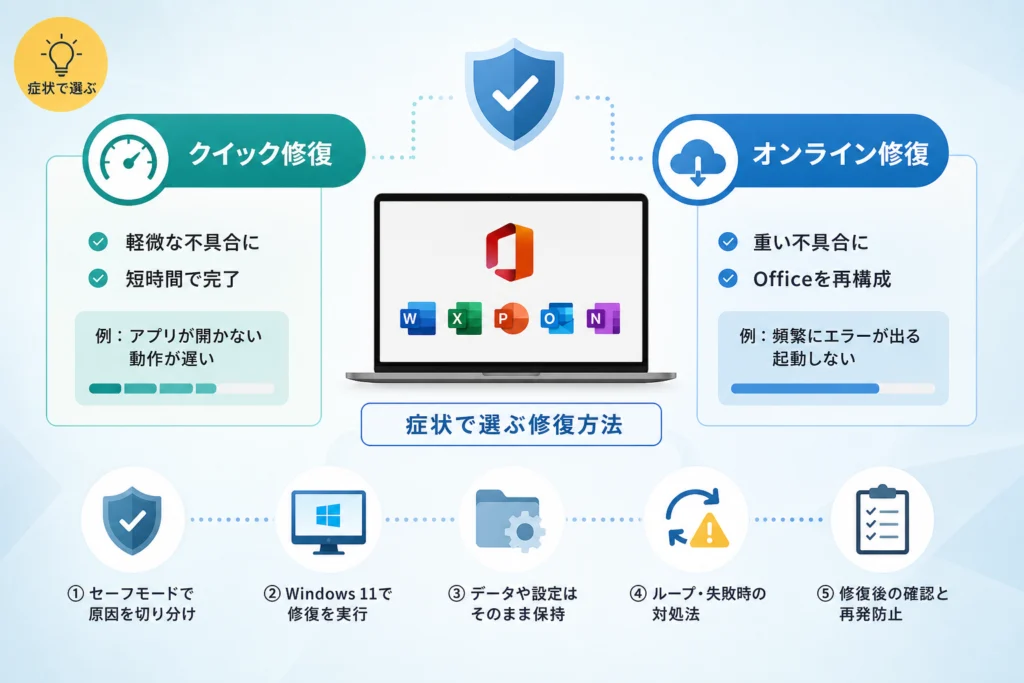
クイック修復は端末内のファイルを使う方法、オンライン修復はインターネット接続を使って修復する方法です。迷ったらクイック修復から試し、改善しない場合にオンライン修復へ進みます。Microsoft サポートも両方の方法を案内しています。(出典: Microsoft サポート「Office アプリケーションを修復する」、2026年9月参照)(出典: Microsoft サポートの修復方式の説明を比較表の根拠として使用)
通信や所要時間、影響範囲はどう比べる?
| 比較項目 | クイック修復 | オンライン修復 |
|---|---|---|
| 仕組み | 端末内のファイルを使って修復 | インターネットを使ってOfficeを修復 |
| 向く症状 | 一部の動作が不安定なとき、最初の修復を試すとき | クイック修復で改善しないとき |
| ネット接続 | 修復自体には不要 | 必要 |
| 時間の傾向 | 比較的短い | ダウンロードを伴うため長くなりやすい |
| 設定への影響 | 修復後に動作を確認する | 設定の再確認やサインインが必要になる場合がある |
| 次の行動 | 直らなければオンライン修復へ | 失敗したら表示内容を控えて公式サポートへ |
所要時間や通信量は、製品構成、PCの状態、回線によって変わります。作業時間を固定の目安で見積もらず、オンライン修復は通信と電源を確保できるときに実行してください。
症状に応じて、どちらの修復を選ぶ?
不具合が軽いか重いかだけで即決せず、アドインの確認後、クイック修復から順に試します。起動できない場合でも、設定画面から修復を始められるか確認できます。(出典: Microsoft サポート「Office アプリケーションを修復する」、2026年9月参照)
| 今の状態 | 次にすること |
|---|---|
| 特定のアプリだけが不安定 | セーフモードで起動し、アドインを切り分ける |
| 複数のOfficeアプリで不調がある | クイック修復を試す |
| クイック修復後も起動しない、エラーが続く | 接続環境を整え、オンライン修復を試す |
| 修復項目がない、操作が制限される | 製品の導入方式と管理者による制限を確認する |
社用PCでも自分で修復してよい?
社用PCでは、実行前に社内のIT管理者へ確認してください。管理者権限や組織の配布方法によって操作できる項目が異なる場合があります。業務中のOutlookや共有ファイルへの影響も踏まえ、作業のタイミングを相談しましょう。
よくある失敗は、Excelだけが落ちるためOffice全体のオンライン修復を始め、原因だったアドインを確認しないことです。先に次のセーフモード確認を行うと、不要な作業を避けられます。
修復前にアドインの影響をどう確かめる?
通常起動では不調でもセーフモードでは動くなら、アドインや設定の影響を疑います。修復前に保存中の作業を終え、PCを再起動して同じ症状が出るかも確認してください。
Word・Excel・Outlook・PowerPointをセーフモードで開くには?
Windowsの「ファイル名を指定して実行」を開き、対象のコマンドを入力します。コマンドの途中には半角スペースを入れます。
| アプリ | 入力するコマンド |
|---|---|
| Word | winword /safe |
| Excel | excel /safe |
| Outlook | outlook /safe |
| PowerPoint | powerpnt /safe |
Officeが起動しない場合の切り分けや修復方法は、Microsoft サポートの案内も参照してください。(出典: Microsoft サポート「Office アプリケーションを修復する」、2026年9月参照)
セーフモードで動いたらアドインをどう調べる?
対象アプリで「ファイル」→「オプション」→「アドイン」を開きます。「管理」で対象のアドイン種別を選んで「設定」を開き、有効なアドインを確認してください。いったん無効にして通常起動を試し、動くようになったら必要なものを順に戻します。戻した後に症状が再発するかを見れば、候補を絞れます。
作業前に、開いている文書を保存し、重要なファイルの保存先とOfficeで使うアカウントを確認してください。Outlookを使っている場合は、メールデータの保存方法も把握しておくと安心です。
Windows 11の設定からOfficeをどう修復する?
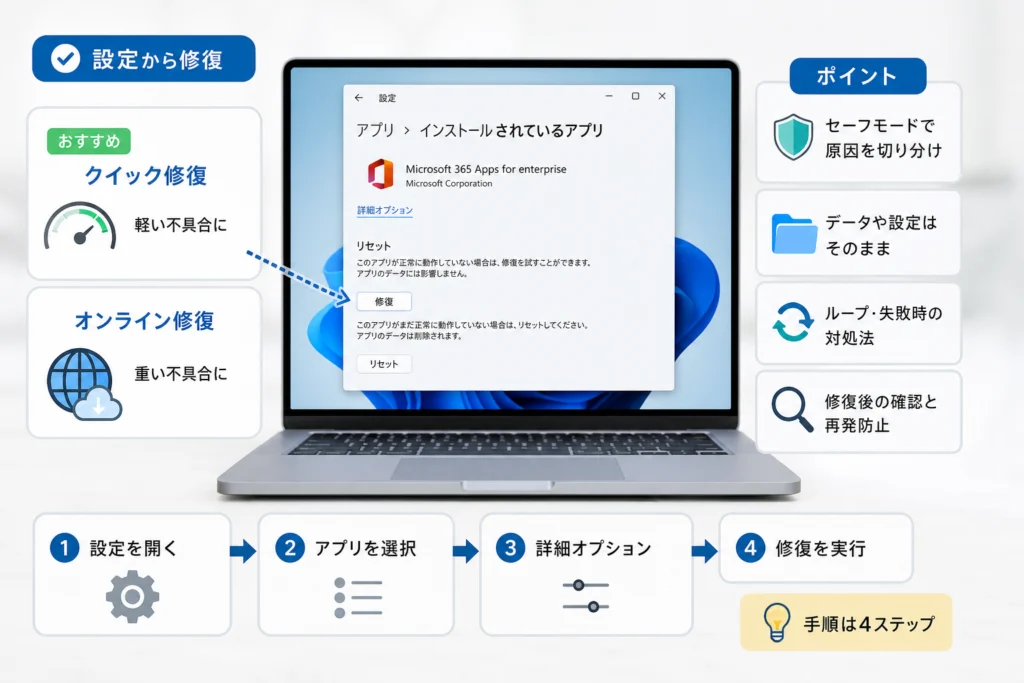
「設定」のアプリ一覧でMicrosoft 365またはOfficeを探し、「変更」から修復方法を選びます。表示名や選べる項目は、導入した製品やインストール方式によって異なります。(出典: Microsoft サポート「Windows でアプリとプログラムを修復する」、2026年9月参照)(出典: Microsoft サポートのWindows側の修復画面への経路を使用)
- Officeアプリを閉じ、編集中のファイルを保存する。
- Windowsの「設定」→「アプリ」→「インストールされているアプリ」を開く。
- 一覧から「Microsoft 365」または利用中の「Office」を探す。
- 対象製品の「…」を選び、「変更」が表示されれば開く。
- 「クイック修復」を選び、画面の案内に従う。
- 完了後にPCを再起動し、問題のあったアプリを確認する。改善しなければ、同じ経路から「オンライン修復」を選ぶ。
Microsoft サポートによると、製品によってはアプリ一覧からの操作ではなく、コントロールパネルの「プログラムと機能」から対象製品を選んで「変更」へ進みます。Windows 10を使っている場合も、手元の画面に合う経路を同ページで確認してください。(出典: Microsoft サポート「Office アプリケーションを修復する」、2026年9月参照)
「変更」や修復方法が表示されないときは、別の製品を選んでいないか確認してください。Microsoft Store版などでは画面や操作が異なる場合があります。社用PCで項目が制限されている場合は、管理者へ連絡します。
Officeを修復すると文書やメールはどうなる?
通常、保存済みのWord文書やExcelブックそのものは、Officeプログラムの修復対象ではありません。ただし、作業中の未保存データや予期しない障害に備え、重要なファイルは修復前にバックアップしてください。
| 確認するもの | 修復前後の注意点 |
|---|---|
| Word文書・Excelブック | 保存先を確認し、重要なものをバックアップする |
| Outlookのメール | アカウント設定、プロファイル、PST・OSTなどのデータファイルの問題は、Office本体の修復だけでは解決しない場合がある |
| サインイン・ライセンス | オンライン修復後に求められた場合に備え、利用中のアカウントを確認する |
| Excelだけの不具合 | Office製品の修復を行う前に、Excelのセーフモードとアドインを確認する |
Microsoft サポートの修復案内は、Officeアプリ単体ではなくインストール済みの製品を選ぶ手順です。Microsoft 365やOfficeスイートでExcelだけを指定して修復する操作とは区別してください。(出典: Microsoft サポート「Office アプリケーションを修復する」、2026年9月参照)
「今すぐ修復」を押しても同じ画面が出るときは?
同じエラーが繰り返されるなら、ダイアログだけで操作を続けず、Officeを閉じてWindowsの設定から修復します。表示文言とエラーコードがあれば、先に記録してください。
- 開いているOfficeアプリを閉じ、PCを再起動する。
- 特定のアプリだけで再発するなら、セーフモードで開いてアドインの影響を確認する。
- Windowsの「インストールされているアプリ」からOffice製品を選び、クイック修復を試す。
- 起動できる場合は、Officeアプリの「ファイル」→「アカウント」で更新項目を確認する。Windows Updateの保留も確認する。
- 直らなければ、発生日時、対象アプリ、表示されたエラー、直前の更新やアドイン追加を控える。
Windowsの設定から修復画面を開く経路は、Microsoft サポートの案内に沿っています。更新ボタンなどが管理されている社用PCでは、操作前に管理者へ相談してください。(出典: Microsoft サポート「Windows でアプリとプログラムを修復する」、2026年9月参照)
同じダイアログが出る原因を、表示内容だけでファイル破損と断定しないでください。アドイン、更新、アカウントなど、確認する対象を分けるのが近道です。
オンライン修復が終わらない・失敗したらどうする?
処理中はすぐに強制終了せず、通信とPCの状態を確認します。エラーが表示された場合は文言を控え、再起動後も失敗するならMicrosoftの案内に沿って次の対処を選びます。
- ノートPCは電源に接続し、安定した回線を使う。通信を伴う作業中は接続を切らない。
- 画面にエラーが出たら、コードを推測で読み替えず、そのまま記録する。
- 操作できる状態に戻ったらPCを再起動し、Officeの起動状況と空き容量を確認する。
- VPNやセキュリティソフト、組織の通信制限が関係しそうな場合は、無断で保護機能を停止せず管理者に確認する。
- 修復できない場合は、Microsoftの公式案内で利用中の製品に対応する削除・再インストール方法を確認する。
Microsoft Learnは「Microsoft Support and Recovery Assistant」の概要と対象シナリオを案内しています。ツールで対応できる内容は変わり得るため、利用中のOfficeの問題が対象かをページ内で確認してから進めてください。削除に進む場合も、購入履歴やアカウント、重要データの保存先を先に確認します。(出典: Microsoft Learn「Microsoft Support and Recovery Assistant」、2026年9月参照)(出典: Microsoft Learnのツール概要を、修復失敗後の確認先として使用)
修復が進んでいる途中に電源を切ったり、会社のセキュリティ設定を自己判断で変更したりしないでください。異常を感じる場合や業務端末で操作に迷う場合は、作業を中断してMicrosoftサポートまたは社内管理者へ相談します。
修復後は何を確認すればよい?
アプリが開くだけで完了とせず、不具合が出ていた作業を再確認します。失敗する操作が残っていれば、修復結果と切り分けた内容をそのまま相談に使えます。
- Word・Excel・PowerPointを起動し、新しいファイルを作成して保存できるか確認する。
- 印刷で不具合が出ていた場合は、印刷画面や実際の出力を確認する。
- Outlookを使う場合は、アカウントの状態とメールの送受信を確認する。
- 無効にしたアドインは、必要なものだけ戻して再発しないか確認する。
- OfficeとWindowsの更新状況を確認し、エラーが残る場合は表示内容を記録する。
Microsoft サポートが案内する修復はOfficeアプリの不具合に対する操作です。Teamsのチャットだけに問題が残る場合はTeamsでチャットが表示されない場合の対処法、Outlookのパスワード設定を確認したい場合はiPhone・OutlookのIMAPパスワード確認とリセットを参照してください。(出典: Microsoft サポート「Office アプリケーションを修復する」、2026年9月参照)
Office修復でよくある疑問
迷ったときは、データの保存を確認してクイック修復から試すのが基本です。以下は、実行前後に判断しにくい点を整理したものです。(出典: Microsoft サポート「Office アプリケーションを修復する」、2026年9月参照)
- 実行前:保存済みファイル、利用アカウント、社用PCの操作権限を確認する。
- 実行後:起動だけでなく、保存や送受信など元の症状が出た操作を試す。
クイック修復とオンライン修復はどちらを先に試す?
通常はクイック修復を先に試します。改善しなければ、インターネット接続を確保してオンライン修復へ進んでください。
Officeを修復すると文書やブックは消える?
保存済みの文書やブックは通常、Officeプログラムの修復対象ではありません。ただし、未保存の作業を終え、重要なファイルは事前にバックアップしてください。
修復にはどのくらい時間がかかる?
クイック修復より、ダウンロードを伴うオンライン修復のほうが長くなりやすい方法です。所要時間はPCや回線、製品の状態で変わるため、余裕のある時間帯に行ってください。
Excelだけを指定して修復できる?
Microsoft 365やOfficeスイートの修復画面では、通常、インストール済み製品を選びます。Excelだけの不具合なら、先に「excel /safe」で起動してアドインを確認してください。
オンライン修復後にサインインは必要?
再サインインやライセンス認証を求められる場合があります。事前にOfficeで利用するMicrosoftアカウントまたは組織アカウントを確認してください。
「今すぐ修復」が繰り返される場合は?
Officeを閉じ、Windowsの設定から製品の修復を試してください。特定のアプリだけで起きるならセーフモードでアドインも確認し、エラーコードがあれば控えます。
オンライン修復中に反応がない場合、強制終了してよい?
進行中か判断できない段階での強制終了は避けてください。通信状態と画面の表示を確認し、エラーが出ている場合や作業を続けられない場合は、Microsoftの公式案内または社内管理者に従って対応します。
Officeが直らないとき、次に何を伝えて相談する?
症状と実施済みの確認を整理して、Microsoftサポートまたは社内のIT管理者へ相談してください。修復を繰り返す前に情報を揃えると、アプリ本体以外の問題も切り分けやすくなります。
- 問題が起きるアプリ名と、起動・保存・印刷など失敗する操作
- 表示されたエラー文言やコード、発生日時
- セーフモードでの結果と、無効にしたアドイン
- クイック修復・オンライン修復の実施結果
- 直前の更新や設定変更、社用PCかどうか
修復方法と製品別の表示を確認するときは、Microsoft サポート「Office アプリケーションを修復する」を参照してください。修復機能やツールの対象は変わり得るため、実行時にはMicrosoftの案内で利用中の製品に当てはまる手順を確認します。(出典: Microsoft サポート「Office アプリケーションを修復する」、2026年9月参照)
📚 参考・出典(編集部が確認した一次ソース)
- microsoft.com (support.microsoft.com)
- microsoft.com (learn.microsoft.com)
※本記事の作成にあたり、上記の公開情報・一次ソースを参照しています(参照日: 2026年9月26日)。内容は公式情報の更新により変わることがあります。
🧰 お困りごとの解決に
 Microsoftアカウントで身に覚えのない請求が来たときの確認と返金💡 結論(要点まとめ)Microsoftから身に覚えのない請求(MSbill.info等)が届いた際の確…
 Outlookでパスワードが繰り返し要求される原因と直し方💡 結論(要点まとめ)Outlookで何度もパスワード入力を求められる症状でお悩みですか?Windows…
 Windows Media Playerの使い方と設定|CD取り込み・再生できない時の対処💡 結論(要点まとめ)Windows 11/10でWindows Media Playerを使い音楽CD…
 WinZipを安全にアンインストールする手順と代替ソフト💡 結論(要点まとめ)WinZipをWindows11/10やMacから完全アンインストール(削除)する…PCでイヤホンが認識されない原因と対処法「イヤホンを挿してもPCが無反応」「スピーカーから音が出続ける」——そんな時は、原因の8割が“出力先の誤設定・物理接点の…
 Windows 11で0x80070422エラーが出る時の復旧手順💡 結論(要点まとめ)Windows 11で「0x80070422」エラーが表示される主な原因は、Win…
最近更新した記事
 ダイキン加湿空気清浄機の給水ランプが消えない原因と確認手順💡 結論(要点まとめ)ダイキンの加湿空気清浄機で水を入れたのに給水ランプが消えない場合の対処法を解説。加…
 ESETの自動更新を停止する手順|CLUB ESETとESET HOMEの違い💡 結論(要点まとめ)ESETの自動更新(自動延長・月額)を停止する手順を整理。CLUB ESETでの解…
 OutlookのPSTインポート手順|クラシック版の操作と開かない時の対処法💡 結論(要点まとめ)OutlookでPSTファイルをインポートする公式手順を分かりやすく解説。画面左上…
 WindowsのUSBオーディオでコード10が出たときの対処法と確認手順💡 結論(要点まとめ)WindowsでUSBオーディオやDACに「このデバイスを開始できません。(コード…
 Outlookの自動応答を設定する手順|新旧UIの違いやボタンがない時の対処法💡 結論(要点まとめ)Outlookで不在時の自動応答を設定する方法を、新しいOutlook・クラシック…