
運営責任者:宇井和朗(株式会社アシスト 代表取締役) プロフィール
💡 結論(要点まとめ)
Wordで保存していない文書を復元する手順を状況別に整理。「保存しない」で閉じた場合の一時フォルダー探索や、フリーズ・強制終了時の自動回復、.asdファイルの開き方までMicrosoft公式情報に基づきわかりやすく案内します。
この記事でわかること
- Wordで一度も保存していない文書でも復元できますか?
- 「保存しない」を押したWord文書はどこを探せばよいですか?
- .asdファイルはどうやって開きますか?
未保存のWord文書は回復データが残っていれば復元できる場合があり、新規文書と保存済み文書で探す場所が異なります。
「保存しない」を押した、Wordが突然終了した、上書きしてしまった。この違いに加えて、一度も保存していない文書か、保存済み文書の編集かを確認すると、探す順番を絞れます。
この記事では、Windows版デスクトップWordの回復候補の探索と別名保存、Mac版WordのAutoRecoveryフォルダーの確認、クラウドの履歴確認を扱います。削除済みデータの専門的な復旧、Windowsのバックアップ設定・復元操作、会社PC固有の管理設定は対象外です。編集部がMicrosoftの公式資料に基づいて整理しています。
目次
保存していないWord文書は復元できる?状況別の確認先
新規未保存・保存済み文書の編集破棄・異常終了・上書き保存を分けてください。同じ「文章が消えた」状態でも、確認する機能が違います。
| 起きたこと | 最初に確認する場所 | 見つからなかった場合 |
|---|---|---|
| Windows:新規文書を一度も保存せず「保存しない」で終了 | 未保存の文書の回復 | UnsavedFilesと設定上の回復用保存場所を確認 |
| Windows:保存済み文書の編集を「保存しない」で破棄 | 元の文書の「ファイル」→「情報」にある回復版 | 回復用保存場所を確認。クラウド保存なら履歴も確認 |
| Word・PCが異常終了 | 再起動時のドキュメントの回復 | 回復用保存場所を確認 |
| 保存済み文書を上書き | バージョン履歴・事前のバックアップ | 過去の版やコピーがなければ戻せない場合がある |
| Mac:異常終了で編集が消えた | 再起動時の回復文書、AutoRecovery | 変更した保存場所や保存済み文書の履歴を確認 |
| Mac:「保存しない」を選んで終了 | 保存済み文書なら履歴・バックアップ | 自動回復ファイルは終了時に削除されるため、その回復は期待できない |
Microsoft Learnは、自動回復ファイル、バックアップファイル、一時ファイルなどを文書の探索先として案内しています。どの文書にも回復候補が作成されるわけではありません。(出典: Microsoft Learn「How to recover unsaved Word documents」、2026年10月参照)
復元前に、元のファイルと回復候補を残す
候補を開けたら、元の文書へ上書きする前に「レポート_回復版.docx」など別名で保存してください。復元後の文書を保存先から開き直し、必要な段落や表があるか確かめます。
よくある失敗:更新日時が新しい候補だけを残し、ほかを先に削除することです。新しい候補が必要な内容を含むとは限らないため、本文を比較してから整理してください。
Windowsで「保存しない」を押したWord文書を探す手順
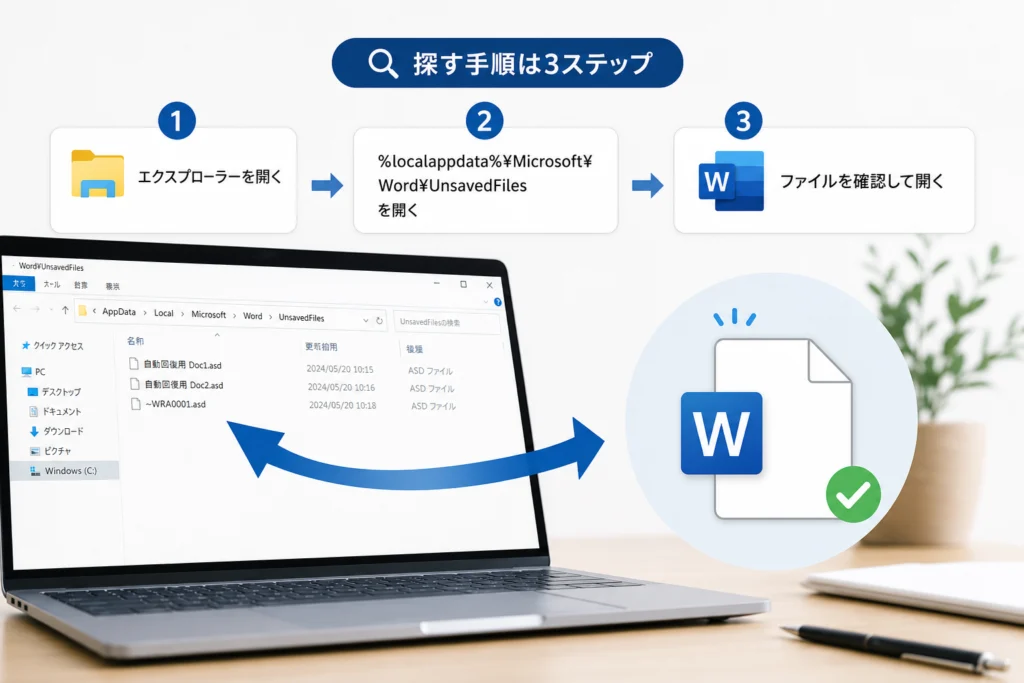
一度も保存していない文書は未保存文書の一覧、保存済み文書は元のファイルの「情報」から確認します。以下はWindows版デスクトップWord向けです。版や画面によって「ドキュメントの管理」「文書の管理」などの名称に違いがあります。
新規未保存文書:「未保存の文書の回復」を開く
- Wordで「ファイル」→「情報」を開きます。
- 「ドキュメントの管理」→「未保存の文書の回復」を選びます。
- 候補を開き、必要な本文や表が残っていれば「名前を付けて保存」で別名保存します。
Microsoft Supportは、一度も保存していないファイルをこの経路で確認する方法を案内しています。候補がなければ、下のフォルダー探索へ進んでください。(出典: Microsoft Support「Word ファイルの以前のバージョンを回復する」、2026年10月参照)
保存済み文書:元の文書から「保存せずに閉じた」回復版を確認する
- 編集していた元の文書をWordで開きます。
- 「ファイル」→「情報」を選びます。
- 「ドキュメントの管理」などの欄に、保存せずに閉じたことを示す版があるか確認します。
- 該当する版を開き、必要な内容があるか比較します。
- 元の内容も残したい場合は別名保存します。置き換える場合は、内容を確認したうえで「復元」を選びます。
Microsoft Supportによると、自動回復が有効な場合、保存せずに閉じた版を「情報」から開いて復元できる場合があります。「保存せずに閉じた場合」などの表示や管理欄の名称は版によって異なり、回復データが作成・保持されていなければ表示されません。(出典: Microsoft Support「Word ファイルの以前のバージョンを回復する」、2026年10月参照)
クラウドの「バージョン履歴」とは別の確認です。保存済み文書の編集を破棄したときは、まず「情報」の回復版を探します。クラウド履歴には、保存されなかった編集まで残っているとは限りません。
候補がなければUnsavedFilesを直接確認する
エクスプローラーのアドレス欄に次のパスを貼り付け、Enterキーで開きます。
%localappdata%\Microsoft\Office\UnsavedFiles
Microsoft Learnが案内する未保存ファイルの確認先です。ファイルがあれば名前と更新日時を確認し、候補を残したままWordから開きます。(出典: Microsoft Learn「How to recover unsaved Word documents」、2026年10月参照)
ここが空でも、Wordの設定にある回復用保存場所とは別の場合があります。続けて自動回復用ファイルの場所を確認してください。
.asdがある場合はWordから開く
.asdは自動回復用ファイルです。候補のコピーを残してから、Wordの「ファイル」→「開く」→「参照」で選びます。表示されなければ、ファイルの種類を「すべてのファイル」に切り替えます。(出典: Microsoft Learn「How to recover unsaved Word documents」、2026年10月参照)
| 結果 | 次の操作 |
|---|---|
| 必要な内容が開けた | 別名の.docxで保存し、開き直して確認 |
| 古い内容しかない | ほかの候補を比較 |
| .asdはあるが開けない | 配置先を確認する手順へ進む |
| 候補がない | 設定上の回復用保存場所、バックアップを確認 |
終了後に回復版が残る設定を確認する
「ファイル」→「オプション」→「保存」で、自動回復用データを保存する設定と「保存しないで終了する場合、最後に自動回復されたバージョンを残す」に相当する設定を確認します。終了時に保持されなかった場合や、回復データの作成前に終了した場合は候補がないことがあります。(出典: Microsoft Learn「How to recover unsaved Word documents」、2026年10月参照)
今から設定を有効にしても、失われた内容の回復データは作成されません。候補の探索と今後の設定変更は分けて行ってください。
Wordのフリーズ・強制終了後に文書を復元する手順
異常終了後はWordを開き直し、「ドキュメントの回復」に候補が出るか確認します。
回復候補を開いて保存する
Microsoft Supportによると、予期せず終了した後にアプリを開き直すと、回復可能なファイルが「ドキュメントの回復」に表示される場合があります。候補を開き、内容を確認して保存してください。(出典: Microsoft Support「Word ファイルとドキュメントを回復する」、2026年10月参照)
- 最後に追加した段落があるか
- 表・画像・脚注が残っているか
- 修正前と修正後のどちらの内容か
- 文書の末尾まで読めるか
日時だけでは必要な内容があるか判断できません。候補が複数ある場合は本文を比較し、必要な内容を保存するまで削除を避けてください。
回復ペインが出なければ設定上の保存場所を確認する
Windowsでは「ファイル」→「オプション」→「保存」を開き、「自動回復用ファイルの場所」のパスをコピーします。エクスプローラーのアドレス欄に貼り付け、フォルダー内の.asdファイルを探してください。(出典: Microsoft Learn「How to recover unsaved Word documents」、2026年10月参照)
見つかった場合は.asdを開く手順へ進みます。候補がなければバックアップや一時ファイルの確認へ進んでください。
上書き保存したWord文書を以前の状態に戻す方法
上書き前の内容は、クラウドのバージョン履歴か事前に残したバックアップを探します。未保存文書の回復と同じ機能ではありません。
WordからOneDrive・SharePointのバージョン履歴を開く
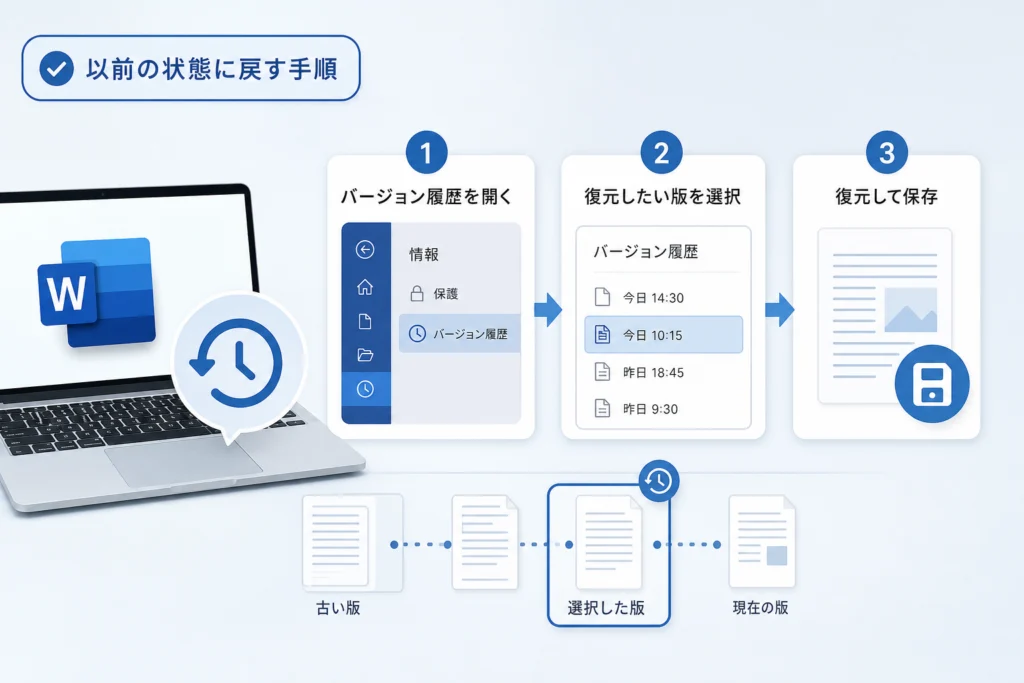
Microsoft Supportの案内では、対応するOneDrive・SharePoint上のOfficeファイルで以前のバージョンを確認できます。Wordのタイトル部分にあるファイル名から「バージョン履歴」を選びます。版によっては「ファイル」→「情報」→「バージョン履歴」から開きます。候補を選んで内容を確認し、戻したい版であれば「復元」を選んでください。(出典: Microsoft Support「Office ファイルの以前のバージョンを表示する」、2026年10月参照)
OneDrive上で確認する場合
OneDriveのファイル一覧で対象の文書を右クリックし、「バージョン履歴」を選びます。戻したい版のメニューから「復元」を選べます。利用できる履歴はアカウントや組織設定によって異なるため、固定の保持期間を前提にしないでください。(出典: Microsoft Support「OneDrive に保存されているファイルの以前のバージョンを復元する」、2026年10月参照)
| 保存先・状態 | 確認結果 | 次にすること |
|---|---|---|
| OneDrive・SharePoint | 必要な版がある | 上書き後の内容も別名で残し、比較してから復元 |
| OneDrive・SharePoint | 必要な版がない | 別名コピーや事前のバックアップを確認 |
| PC内だけに保存 | バックアップがある | 元の文書を残して、コピーの内容を確認 |
| PC内だけに保存 | 過去のコピーがない | 上書き前の内容を標準機能で戻せない場合がある |
Windowsの「以前のバージョン」は、Wordの履歴とは別です。利用可能なバックアップなどが必要で、上書きした文書すべてに過去の版が作られるわけではありません。このページではWindowsのバックアップ復元操作は扱いません。
Mac版Wordで回復文書とAutoRecoveryを確認する
Macでは再起動時の回復を確認し、表示されなければFinderでAutoRecoveryフォルダーを直接開きます。Windows用のUnsavedFilesパスは使いません。
Wordを開き直し、回復文書を保存する
Microsoft Supportによると、予期しない終了後にアプリを開くと、自動回復ファイルが検出されて開く場合があります。保持したい文書は、閉じたり編集したりする前に保存してください。(出典: Microsoft Support「Office for Mac でファイルを回復する」、2026年10月参照)
Finderの「移動」→「フォルダへ移動」から探す
- Finderを開きます。
- 画面上部の「移動」→「フォルダへ移動」を選びます。ショートカットはShift+Command+Gです。
- 次のパスを入力して開きます。先頭の「~」は自分のユーザーフォルダーを表します。
~/Library/Containers/com.microsoft.Word/Data/Library/Preferences/AutoRecovery
Microsoft SupportはWordの回復用フォルダーをこのコンテナー内に案内しています。隠しフォルダーのため、Finderで通常のフォルダーをたどるだけでは見えない場合があります。(出典: Microsoft Support「Office for Mac でファイルを回復する」、2026年10月参照)
| 確認結果 | 次の操作 |
|---|---|
| 回復候補がある | Wordで開き、本文を確認して別名保存 |
| フォルダーがない・候補がない | Word側で保存場所を変更していないか、下の設定を確認 |
| 変更した保存場所にも候補がない | 保存済み文書ならクラウド履歴や既存のバックアップを確認 |
| 「保存しない」を選んで終了した | 自動回復ファイルは削除されるため、残存を前提に探索しない |
保存場所を変更していた場合
「Word」→「環境設定」→「個人設定」の「ファイルの場所」を開き、「自動バックアップ ファイル」に相当する項目を確認します。保存場所を変更していた場合は、その場所をFinderで開いて候補を探してください。表示名は版によって異なる場合があります。(出典: Microsoft Support「Office for Mac でファイルを回復する」、2026年10月参照)
Macで「保存しない」を押した場合の限界:Microsoft Supportは、ファイルを閉じて「保存しない」を選ぶと自動回復用ファイルが削除されると説明しています。また、手動保存した場合も以前の自動回復ファイルは削除されます。Windowsの「終了時に回復版を残す」設定をMacにも当てはめないでください。(出典: Microsoft Support「Office for Mac でファイルを回復する」、2026年10月参照)
保存済み文書がOneDrive・SharePoint上にある場合は、バージョン履歴の手順を確認します。一度も保存していない内容まで履歴に残るわけではありません。
回復ファイルが見つからない・開けないときの対処
「候補がない」と「候補はあるが開けない」は別の状態です。開けない.asdがある場合は、拡張子の変更より先に配置先を確認します。
Windowsで.asdが開けない場合は配置先を確認する
Microsoft Learnは、Wordから自動回復ファイルを開く際にエラーになる場合、.asdをUnsavedFilesフォルダーにコピーして、Wordから開き直す方法を案内しています。元の候補を残し、コピーを次の場所へ置いてください。(出典: Microsoft Learn「How to recover unsaved Word documents」、2026年10月参照)
%localappdata%\Microsoft\Office\UnsavedFiles
- エクスプローラーで上のフォルダーを開き、.asdのコピーを配置します。
- Wordの「ファイル」→「開く」→「参照」から、そのコピーを選びます。
- 候補が表示されない場合は「すべてのファイル」に切り替えます。
- 開けたら別名の.docxとして保存します。
この配置と開き方はMicrosoft Learnの案内に基づきます。ファイル内容が破損しているなど、配置先以外の問題まで解消する手順ではありません。(出典: Microsoft Learn「How to recover unsaved Word documents」、2026年10月参照)
| 状態 | 判断・次の行動 |
|---|---|
| 配置後に開けた | 内容を確認して別名保存 |
| 配置後も同じエラー | 候補を残し、ほかの版を確認。会社PCなら情報システム部門へ相談 |
| 本文の一部しかない | 残っている内容を保存し、別候補と比較 |
| フォルダーへのアクセスが拒否される | 会社PCでは管理者に相談し、権限変更を独断で行わない |
.wbkや一時ファイルも確認する
| 拡張子 | 役割 | 注意点 |
|---|---|---|
| .asd | 自動回復用データ | 最後の編集まで含むとは限らない |
| .wbk | Wordのバックアップコピー | バックアップコピー作成の設定などが必要 |
| .tmp | 作業中の一時ファイル | 本文を含む文書として開けるとは限らない |
Microsoft Learnは、バックアップファイルや一時ファイルの探索も案内しています。Windowsで「*.wbk」「*.asd」「*.tmp」を検索し、作業時の日時に近い候補を確認してください。(出典: Microsoft Learn「How to recover unsaved Word documents」、2026年10月参照)
避けたい操作:元の候補の拡張子を直接.docxに変更することです。拡張子を変えても内容が通常のWord文書へ変換されるわけではありません。元の候補は残して扱ってください。
相談する前に記録する項目
標準機能で開けない場合は、候補を残したまま状況を整理します。機密文書や個人情報を含むファイルを、外部の変換・復旧サイトへ不用意に送らないでください。
- WindowsかMacか、使用しているWordの版
- 新規未保存か、保存済み文書の編集か
- 「保存しない」、異常終了、上書きのどれか
- 確認したフォルダーと候補の名前・更新日時
- エラー文言と、UnsavedFilesへコピーしても同じ結果だったか
復元ソフトの購入より先に、Word標準機能での探索結果を整理してください。作成されなかった回復データや存在しない履歴を、ソフトの導入によって生成することはできません。
自動回復と自動保存の違い・再発防止の設定
自動回復は異常終了への備え、自動保存は対応する文書への継続保存です。名前が似ていても、保存先と働きが違います。
| 機能 | 自動回復(AutoRecover) | 自動保存(AutoSave) |
|---|---|---|
| 主な役割 | 回復用コピーを定期的に作る | 変更を文書に継続的に保存する |
| 確認する場所 | PC内の回復用保存場所 | 対応するOneDrive・SharePoint |
| 利用条件 | 回復設定とデータ作成・保持の状態 | Microsoft 365の対応環境、保存先、ファイル形式など |
| 主な限界 | 最後の回復データ作成後の編集は残らない場合がある | PC内だけのファイルすべてに使えるわけではない |
Microsoft Supportによると、自動保存はMicrosoft 365の対応環境で、OneDrive・SharePointに保存された対応ファイルに利用する機能です。自動回復が有効でも、自動保存がオンとは限りません。(出典: Microsoft Support「自動保存とは」、2026年10月参照)
Windowsの回復設定を確認する
「ファイル」→「オプション」→「保存」で、自動回復用データの保存、保存間隔、終了時の保持設定を確認します。間隔を短くしても、回復データが作られる前の内容まで保護されるわけではありません。(出典: Microsoft Learn「How to recover unsaved Word documents」、2026年10月参照)
Macの回復設定を確認する
「Word」→「環境設定」→「保存」で、自動回復用データを保存する設定と間隔を確認します。Microsoft Supportは、自動回復を定期的な手動保存の代わりにしないよう案内しています。(出典: Microsoft Support「Office for Mac でファイルを回復する」、2026年10月参照)
クラウド保存と手動保存を使い分ける
会社・学校のルールで認められている場合は、対応するOneDrive・SharePointへ保存し、Wordの自動保存がオンか確認します。オフの場合は、保存先とファイル形式などの利用条件を確認してください。(出典: Microsoft Support「自動保存とは」、2026年10月参照)
- 新規文書は作成した時点で名前を付けて保存する
- まとまった編集の後にも手動保存する
- 大きく書き換える前は別名コピーを残す
- 復元後は保存先から開き直して本文を確認する
Wordの未保存文書の復元に関するよくある質問
一度も保存していない文書でも復元できる?
回復データが作成され、残っていれば復元できる場合があります。Windowsでは未保存の文書の回復から確認します。候補がない場合は、回復用保存場所を調べてください。
「保存しない」を押した文書はどこを探す?
Windowsの新規未保存文書は未保存文書の一覧、保存済み文書は元の文書の「ファイル」→「情報」を先に確認します。Macでは「保存しない」で自動回復ファイルが削除されるため、同じ手順ではありません。
.asdはあるのに開けない場合は?
Windowsでは、元の候補を残したままUnsavedFilesへコピーしてWordから開き直します。詳しい配置先と結果別の行動は.asdが開けない場合の手順にまとめています。
上書きした文書も未保存文書の回復で戻せる?
未保存文書の回復は、上書き前の内容を常に残す機能ではありません。先にクラウドのバージョン履歴や事前のバックアップを確認してください。
自動保存を後から有効にすれば戻せる?
後から有効にしても、過去に保存されなかった内容は生成されません。復元候補の探索と、今後の保存設定は分けて行います。
新規未保存文書と保存済み文書の回復経路の違いは、Microsoft Supportの案内に基づきます。どちらも、対応する回復データが残っていることが前提です。(出典: Microsoft Support「Word ファイルの以前のバージョンを回復する」、2026年10月参照)
- 新規未保存:未保存の文書の回復を確認
- 保存済み文書の編集破棄:元の文書の「情報」にある回復版を確認
- 異常終了:再起動時の回復候補を確認
- 上書き:履歴とバックアップを確認
- 候補が開けた:整理や削除の前に別名保存
出典一覧
- Microsoft Learn「How to recover unsaved Word documents」
- Microsoft Support「Word ファイルとドキュメントを回復する」
- Microsoft Support「Word ファイルの以前のバージョンを回復する」
- Microsoft Support「Office for Mac でファイルを回復する」
- Microsoft Support「自動保存とは」
- Microsoft Support「Office ファイルの以前のバージョンを表示する」
- Microsoft Support「OneDrive に保存されているファイルの以前のバージョンを復元する」
参照日:2026年10月5日。画面名や利用条件はWordの版、保存先、組織設定によって異なり、公式情報の更新で変更される場合があります。
📚 参考・出典(編集部が確認した一次ソース)
- microsoft.com (support.microsoft.com)
※本記事の作成にあたり、上記の公開情報・一次ソースを参照しています(参照日: 2026年10月5日)。内容は公式情報の更新により変わることがあります。
🧰 お困りごとの解決に
 Microsoftアカウントで身に覚えのない請求が来たときの確認と返金💡 結論(要点まとめ)Microsoftから身に覚えのない請求(MSbill.info等)が届いた際の確…
 Outlookでパスワードが繰り返し要求される原因と直し方💡 結論(要点まとめ)Outlookで何度もパスワード入力を求められる症状でお悩みですか?Windows…
 Windows Media Playerの使い方と設定|CD取り込み・再生できない時の対処💡 結論(要点まとめ)Windows 11/10でWindows Media Playerを使い音楽CD…
 WinZipを安全にアンインストールする手順と代替ソフト💡 結論(要点まとめ)WinZipをWindows11/10やMacから完全アンインストール(削除)する…PCでイヤホンが認識されない原因と対処法「イヤホンを挿してもPCが無反応」「スピーカーから音が出続ける」——そんな時は、原因の8割が“出力先の誤設定・物理接点の…
 Windows 11で0x80070422エラーが出る時の復旧手順💡 結論(要点まとめ)Windows 11で「0x80070422」エラーが表示される主な原因は、Win…
最近更新した記事
 ダイキン加湿空気清浄機の給水ランプが消えない原因と確認手順💡 結論(要点まとめ)ダイキンの加湿空気清浄機で水を入れたのに給水ランプが消えない場合の対処法を解説。加…
 ESETの自動更新を停止する手順|CLUB ESETとESET HOMEの違い💡 結論(要点まとめ)ESETの自動更新(自動延長・月額)を停止する手順を整理。CLUB ESETでの解…
 OutlookのPSTインポート手順|クラシック版の操作と開かない時の対処法💡 結論(要点まとめ)OutlookでPSTファイルをインポートする公式手順を分かりやすく解説。画面左上…
 WindowsのUSBオーディオでコード10が出たときの対処法と確認手順💡 結論(要点まとめ)WindowsでUSBオーディオやDACに「このデバイスを開始できません。(コード…
 Outlookの自動応答を設定する手順|新旧UIの違いやボタンがない時の対処法💡 結論(要点まとめ)Outlookで不在時の自動応答を設定する方法を、新しいOutlook・クラシック…