
運営責任者:宇井和朗(株式会社アシスト 代表取締役) プロフィール
💡 結論(要点まとめ)
Windows版Wordで原稿用紙(400字・200字詰め)を設定する手順を解説。「原稿用紙設定」が出ない時の利用環境・COMアドインの確認、印刷用マス目と応募要項に沿ったマス目なしの提出書式の使い分け、400字詰め換算との違いを紹介します。
この記事でわかること
- Wordの原稿用紙設定はどこにありますか?
- 「原稿用紙設定」ボタンが出ない場合はどうすればよいですか?
- Web版やMac版でも原稿用紙設定を使えますか?
Windows版Wordの原稿用紙設定は「レイアウト」から開き、用途に合わせてマス目・字数・用紙の向きを選びます。
手書き用の白紙を印刷する場合と、公募の提出文書を整える場合では、選ぶ書式が異なります。この記事では、Windows版Word 2024を基準に、マス目の設定、COMアドインと無効にされた項目の確認、印刷・PDF保存後の点検を扱います。Mac・モバイル版の詳細操作、PDF保存画面の操作、個別公募の換算計算は対象外です。
目次
Wordの原稿用紙設定はどこ?まず利用環境と目的を確認
NEC LAVIEのWord 2024向け案内では、「レイアウト」タブの「原稿用紙設定」から設定画面を開きます。まず、ブラウザ上のWordではなく、Windowsのデスクトップアプリを使っているか確認してください。(出典:NEC LAVIE「Word 2024で原稿用紙の書式を利用して文章の作成と印刷を行う方法」、2026年10月参照)
Windows・Mac・Web版を混同しない
| 利用環境 | この記事の扱い | 次の行動 |
|---|---|---|
| Windows版Word 2024 | 原稿用紙設定の基本操作 | 「レイアウト」にボタンがあるか確認 |
| その他のWindowsデスクトップ版 | 画面名や選択肢は版によって異なる | ボタンがなければアドインの確認へ |
| Word for the web | Windows版と同じ原稿用紙設定は利用できない | 指定様式に合うテンプレートや、利用可能なWindows版を検討 |
| Mac版・モバイル版 | 詳細操作は対象外 | Windows用のCOMアドイン管理手順を流用しない |
Web版については、Microsoft LearnのQ&A「ワードの作文用紙設定が出てこないのですがどうしたらよいでしょうか?」で、コミュニティモデレーターが原稿用紙設定の非対応を案内しています。これは製品仕様書ではなく、コミュニティでの回答です。Windows版のボタン復旧手順とは分けて扱います。(出典:Microsoft Learn Q&A「ワードの作文用紙設定が出てこないのですがどうしたらよいでしょうか?」、2026年10月参照)
マス目の印刷と400字詰め換算は別の目的
マス目は用紙の見た目、換算は提出先が定める分量の基準です。「400字詰め換算」という記載だけで、マス目付き文書が必要とは判断できません。
- 手書き用の紙が欲しい:マス目付きの白紙を作る。
- 枠内に入力する課題:配布された様式や指示に合わせる。
- 公募へデータ提出する:分量の条件と提出書式を別々に読む。
作業前に「枠の有無」「字数・行数」「文字方向」「ファイル形式」を提出先の指示から抜き出してください。枠が不要なら、原稿用紙アドインを使わずに書式を整える選択になります。
Wordで400字詰め・200字詰めの原稿用紙を設定する手順
本文がある文書は作業用のコピーを用意します。手書き用の白紙を作るなら、新規文書から始めると既存の書式を持ち込まずに済みます。
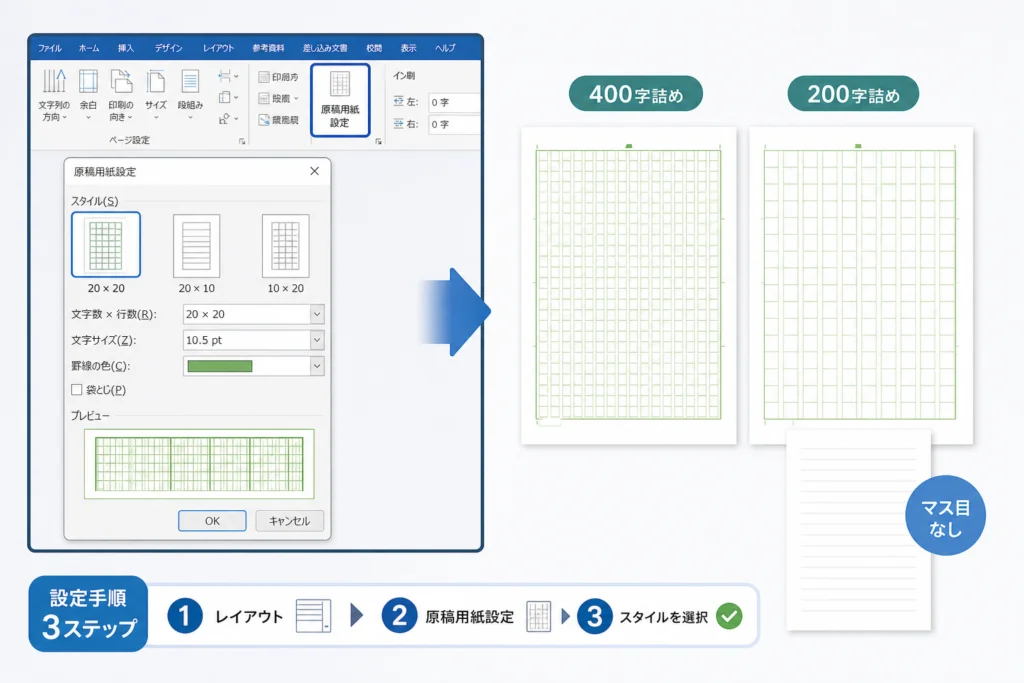
「レイアウト」から様式と文字数×行数を選ぶ
- 新規の白紙文書を開く。
- 「レイアウト」→「原稿用紙設定」を開く。
- 様式で「マス目付き原稿用紙」を選ぶ。
- 「文字数×行数」、用紙サイズ、印刷の向きを指定して確定する。
NEC LAVIEの公式FAQによると、様式にはマス目付き・下線付き・外枠付きなどがあります。外枠だけではなく各マスを印刷したい場合は、「マス目付き原稿用紙」を選びます。(出典:NEC LAVIE「Word 2024で原稿用紙の書式を利用して文章の作成と印刷を行う方法」、2026年10月参照)
| 作りたい用紙 | 文字数×行数 | マス数の計算 |
|---|---|---|
| 400字詰め | 20字×20行 | 20×20=400マス |
| 200字詰め | 20字×10行 | 20×10=200マス |
例えば400字詰めを選ぶ場合、20字×20行で400マスの用紙になります。この計算は用紙のマス数であり、本文の文字数や応募原稿の換算枚数ではありません。(出典:NEC LAVIE「Word 2024で原稿用紙の書式を利用して文章の作成と印刷を行う方法」、2026年10月参照)
縦書きなら横向き、横書きなら縦向きを選ぶ
富士通FMVサポートの案内では、縦書きの原稿用紙は印刷の向きを「横」、横書きは「縦」に設定します。これは原稿用紙設定画面での対応で、通常文書の文字方向設定全般を示すものではありません。(出典:富士通FMVサポート「[ワード]原稿用紙を印刷したい」、2026年10月参照)
「横向きの紙」と「横書きの文章」を取り違えると、希望と異なる用紙になります。短い文章を入力して方向を確認し、手書き用なら確認用の文字を削除してください。
「原稿用紙設定」が出ない・使えないときの確認手順
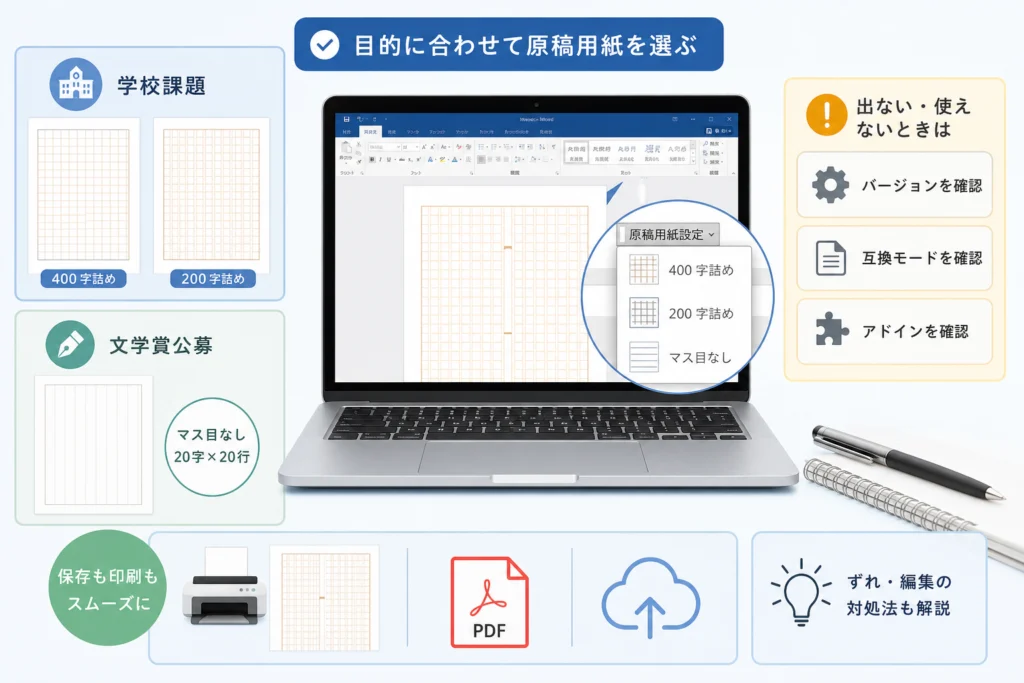
Windowsデスクトップ版で、新規文書にもボタンが出ない場合は、アドインの状態を確認します。「COMアドイン」と「使用できないアイテム」は別の一覧です。片方に項目がないだけで、機能がインストールされていないとは判断できません。
まず「管理:COMアドイン」で有効状態を見る
- 「ファイル」→「オプション」→「アドイン」を開く。
- 画面下部の「管理」で「COMアドイン」を選び、隣の実行ボタンを押す。画面によって「設定」などと表示されます。
- 一覧に「Microsoft Word 原稿用紙アドイン」があるか確認する。
- 項目があり、チェックが外れている場合はチェックを入れて確定する。
- Wordを通常の方法で開き直し、新規文書の「レイアウト」を確認する。
Microsoftのアドイン管理資料では、「管理」から対象のアドインの種類を選び、一覧のチェックで有効・無効を管理する操作が案内されています。この操作は、一覧に該当するCOMアドインがある場合の確認です。項目がない場合に新たなアドインを取得する手順ではありません。(出典:Microsoft「Excel、PowerPoint、Wordのアドインを表示、管理、インストールする」、2026年10月参照)
復旧しない場合は「使用できないアイテム」を確認する
「使用できないアイテム」は、Officeが無効にした項目を確認するための一覧です。「ファイル」→「オプション」→「アドイン」の「管理」で選び、隣の実行ボタンから開きます。原稿用紙に関係する項目がある場合に限り、選択して「有効にする」を押します。有効化後に再読み込みが必要な場合や、問題が再発する場合もあります。(出典:Microsoft「Windows PCでOfficeアプリをセーフモードで開く」、2026年10月参照)
| 確認結果 | 次の対応 |
|---|---|
| COMアドインのチェックを入れると使える | 作業用文書で設定と印刷を確認する |
| COMアドインは有効だが使えない | 「使用できないアイテム」に関連項目があるか確認する |
| どちらにも関連項目がない | 別のアドインを追加せず、製品名と一覧の画面を記録する |
| 有効化しても再び無効になる | 操作を繰り返さず、表示メッセージと再発条件を記録する |
| 会社・学校のPCで変更できない | 組織の管理者に確認結果を渡す |
保護設定を解除せず、復旧案内へ進む
個人利用でWord全体の動作にも問題がある場合は、Microsoft「Windows PCでOfficeアプリをセーフモードで開く」を開き、文中の「Officeアプリケーションを修復する」へのリンクから修復案内へ進めます。原稿用紙ボタンがないことだけで、修復が必要とは判断しません。(出典:Microsoft「Windows PCでOfficeアプリをセーフモードで開く」、2026年10月参照)
問い合わせに備える記録は「Wordの製品名・バージョン」「新規文書でも起きるか」「両方のアドイン一覧」「メッセージ全文」です。組織の端末では、この記録を管理者へ渡してください。
Microsoftのアドイン管理資料では、組織の設定により変更できない選択肢があると案内されています。署名の確認やアドイン保護を一括解除したり、出所不明の追加機能を入れたりしないでください。(出典:Microsoft「Excel、PowerPoint、Wordのアドインを表示、管理、インストールする」、2026年10月参照)
学校課題と文学賞公募で違う原稿用紙の選び方
学校課題は配布された指示、公募は応募要項を優先します。Wordで作れる用紙と、提出先が受け付ける書式は別です。
| 用途 | 作成するもの | 先に拾う指定 |
|---|---|---|
| 手書き用の白紙 | マス目付き用紙 | 用紙サイズ、文字方向、マス数 |
| 入力済みの作文 | 指定様式の文書 | 枠の有無、題名・氏名の位置 |
| 公募のデータ提出 | 応募要項に合う文書 | 字数・行数、余白、ファイル形式 |
| 原稿用紙換算での分量指定 | 指定の換算条件に基づく原稿 | 改行・空行、本文以外の扱い |
「400字詰め換算」と文字カウントを分ける
例えば、文章を続けて書く場合と、会話ごとに改行し、場面転換で空行を入れる場合では、ページの埋まり方が変わります。文字数だけから応募枚数を確定するのではなく、応募先が定める換算方法を使ってください。
「400字詰め換算」と書かれていても、「マス目を表示する」「マス目を印刷する」という指定があるとは限りません。換算条件が不明なら、応募先に確認する内容を「分量の計算方法」と「提出ファイルの書式」に分けます。
原稿用紙の作法と応募規則は別
国立国会図書館レファレンス協同データベースの事例では、原稿用紙の使い方を調べる資料として文化庁の『言葉に関する問答集』などが紹介されています。作法の参考資料は、個別の学校課題や応募要項に代わるものではありません。(出典:国立国会図書館レファレンス協同データベース「現在、全国統一的な原稿用紙の使い方の規則があるのか知りたい」、2026年10月参照)
マス目なしの提出書式を整える前に確認すること
提出先が通常文書を求めているなら、原稿用紙の枠を作る操作と分けて考えます。ここでは通常文書の字数・行数入力欄の詳細操作ではなく、設定前の条件整理を扱います。
原稿用紙設定を外す必要があるか判断する
NEC LAVIEの公式FAQでは、様式として「原稿用紙の設定にしない」を選べます。すでにマス目を適用した文書は、コピーを作ってから「レイアウト」→「原稿用紙設定」でこの様式を選びます。(出典:NEC LAVIE「Word 2024で原稿用紙の書式を利用して文章の作成と印刷を行う方法」、2026年10月参照)
字数・行数と提出条件を一組で整理する
- 文字方向:縦書きか横書きか。
- 配置:字数・行数の指定があるか。
- 用紙:サイズと余白の指定があるか。
- 文字:フォントとサイズの指定があるか。
- 本文以外:題名、氏名、ページ番号をどこに入れるか。
- 提出形式:Word文書、PDFなど、何を受け付けるか。
入力欄が見つからないときに、空白や改行で見た目だけを合わせると、後の編集で崩れやすくなります。指定様式が配布されているなら、そのファイルを使う方法を先に検討してください。
白紙の原稿用紙の印刷手順とPDF保存後の確認
手書き用なら、マス目付き設定を適用した後、本文を入力せずに印刷します。富士通FMVサポートでも、Wordで原稿用紙を設定して印刷する方法が案内されています。(出典:富士通FMVサポート「[ワード]原稿用紙を印刷したい」、2026年10月参照)
プレビューを確認してから試し刷りする
- マス目付き原稿用紙を設定する。
- 「ファイル」→「印刷」を開く。
- プレビューにマス目と外枠が表示されるか見る。
- 用紙サイズと向きが、使用する紙と合っているか照合する。
- 本文入りなら最終ページまで確認し、試し刷りする。
設定から印刷画面までの基本操作は、NEC LAVIEのWord 2024向けFAQを基準にしています。(出典:NEC LAVIE「Word 2024で原稿用紙の書式を利用して文章の作成と印刷を行う方法」、2026年10月参照)
| 見え方 | 切り分ける場所 | 次の確認 |
|---|---|---|
| プレビューにもマス目がない | 文書の設定 | 様式が「マス目付き原稿用紙」か確認 |
| 紙や文字の方向が違う | 原稿用紙の向き | 縦書き・横書きと用紙の向きを照合 |
| プレビューは正常だが印刷で外枠が欠ける | 印刷設定・出力側 | Wordの用紙サイズと、プリンター側の設定を比較 |
| 保存したPDFにも欠けやずれがある | 保存後の文書表示 | Wordのプレビューと同じページを比較 |
外枠が欠けたら確認項目を分ける
試し刷りで枠が欠ける場合は、Wordで指定した用紙サイズ、プリンター側で選んだ用紙サイズ、実際に入れた紙を並べて確認してください。続いて、拡大縮小に関する設定を変更していないか記録します。プリンターの機種によって項目名や印刷できる範囲が異なるため、この記事では共通の倍率や余白幅を指定しません。
用紙サイズや倍率が合っていても、外枠が印刷可能領域に収まるかは別の確認です。原因が分からないまま枠を縮めると、提出先の指定と異なる用紙になる場合があります。大量印刷は止め、印刷物とプレビューの違いを残してください。
PDFは保存したファイルを開いて照合する
PDF提出なら、保存後のファイルを開き、枠線、文字方向、改ページ、最終ページの末尾をWordのプレビューと比較します。ファイル名だけでなく、提出するファイルそのものを開いて確認してください。PDF保存画面の詳細操作はこの記事の対象外です。
原稿用紙設定で文字がずれる・編集しにくいときの対処
空白で位置を補正する前に、元の文書だけの問題か、新規文書でも起きるかを分けます。次の比較は編集上の切り分けで、特定の不具合の修正手順ではありません。
新規文書への手入力と比較する
- 問題の文書をコピーし、元のファイルを残す。
- 別の新規文書に同じ原稿用紙設定を適用する。
- ずれる部分と同じ短い文章を、貼り付けずに手入力する。
- 画面表示と印刷プレビューを比較する。
比較用文書の原稿用紙設定には、NEC LAVIEの案内にある様式、字数・行数、用紙の向きを使います。(出典:NEC LAVIE「Word 2024で原稿用紙の書式を利用して文章の作成と印刷を行う方法」、2026年10月参照)
| 比較結果 | 次の行動 |
|---|---|
| 元の文書だけでずれる | 作業用コピーで、該当段落の文字サイズ、空白、改行、貼り付け前後の違いを見る |
| 新規文書の手入力でもずれる | 文書固有と決めつけず、設定画面とWordの製品名・バージョンを記録する |
| 画面と印刷プレビューが異なる | 同じ箇所の両方の画像を残し、見た目だけで本文を変更しない |
| 組織のPCで再現する | 比較用文書と記録を管理者へ渡す |
貼り付けた文章だけがずれても、貼り付け書式が原因とは即断しません。本文全体の書式を一括変更する前に、短い範囲で差が出る条件を絞ってください。
Word自体の動作にも問題がある場合
Microsoftは、Windows PC上のOfficeを、Ctrlキーを押しながらアプリのショートカットをダブルクリックし、確認画面で「はい」を選んでセーフモード起動する方法を案内しています。終了後に通常の方法で開き直せます。ただし追加機能に制限があるため、原稿用紙ボタンの有無だけを復旧判定に使わないでください。(出典:Microsoft「Windows PCでOfficeアプリをセーフモードで開く」、2026年10月参照)
個人利用で起動・動作の問題も続くなら、同じMicrosoft文書内の修復案内へ進めます。アドインの確認結果と併せて、復旧に備える記録を用意してください。
提出期限が迫る場合は指定に合う代替手段を選ぶ
- 指定ファイルが配布されている:その様式へ本文を移し、表示と提出形式を確認する。
- 手書き提出が認められている:指定の紙や配布用紙を使う選択を検討する。
- マス目なしの文書が指定されている:原稿用紙設定を外して指定書式を整える。
- 形式変更が認められるか不明:提出先に確認し、独自判断でPDFや手書きへ変更しない。
マス目が不要になった場合は、コピーした文書の「原稿用紙設定」で「原稿用紙の設定にしない」を選べます。解除後は文字方向や改ページを点検してください。(出典:NEC LAVIE「Word 2024で原稿用紙の書式を利用して文章の作成と印刷を行う方法」、2026年10月参照)
Wordの原稿用紙設定に関するよくある質問
400字詰めと200字詰めはどう設定しますか?
「マス目付き原稿用紙」を選び、400字詰めは20字×20行、200字詰めは20字×10行を選びます。設定と向きは作成手順で確認できます。(出典:NEC LAVIE「Word 2024で原稿用紙の書式を利用して文章の作成と印刷を行う方法」、2026年10月参照)
「原稿用紙設定」がない場合、何から確認しますか?
Windowsデスクトップ版かを確認し、「COMアドイン」の有効状態確認へ進みます。復旧しなければ「使用できないアイテム」も確認します。Web版にWindows用の操作を当てはめないでください。
400字詰め換算とWordの文字カウントは同じですか?
同じものとして扱いません。応募先の換算方法を読み、分量の条件と提出書式を分けて確認してください。
テンプレートを使う場合は何を見ますか?
Microsoft公式サイトには「原稿用紙(書き方付き)」テンプレートがあります。配布ページで見本と説明を確認し、提出先の指定と照合してから使います。テンプレートを開くことと、Windows版の原稿用紙アドインを有効にすることは別です。(出典:Microsoft「原稿用紙(書き方付き)」、2026年10月参照)
- 用紙の見た目が提出先の指定に合うか。
- 利用する環境で文字と枠が正しく表示されるか。
- 印刷プレビューでも外枠まで見えるか。
- テンプレートという理由だけで、不要なマクロを有効にしていないか。
提出前は書式の指定と印刷結果を照合する
白紙の用紙にはマス目付き設定、提出文書には提出先が求める書式を選びます。設定完了と提出準備完了を分けて考え、実際に渡す紙やファイルを点検してください。
- マス目の有無と字数・行数が用途に合っているか。
- 文字方向と紙の向きを取り違えていないか。
- 換算枚数と提出書式を別々に確認したか。
- 題名・氏名を含め、最終ページまで見たか。
- 紙は試し刷り、PDFは保存後のファイルで確認したか。
- 問題が残る場合、比較結果を残して指定に合う代替手段を選んだか。
Word 2024の設定と印刷の基本操作は、NEC LAVIEの公式FAQを基準にしています。画面が異なる場合は、この記事と同じ選択肢があるものとして変更を続けないでください。(出典:NEC LAVIE「Word 2024で原稿用紙の書式を利用して文章の作成と印刷を行う方法」、2026年10月参照)
出典一覧と本文での使用箇所
- NEC LAVIE「Word 2024で原稿用紙の書式を利用して文章の作成と印刷を行う方法」:操作場所、様式、字数・行数、印刷、設定解除。
- 富士通FMVサポート「[ワード]原稿用紙を印刷したい」:原稿用紙の向きと印刷。
- Microsoft「Windows PCでOfficeアプリをセーフモードで開く」:使用できないアイテム、再有効化、セーフモード、修復案内への導線。
- Microsoft「Excel、PowerPoint、Wordのアドインを表示、管理、インストールする」:アドインの種類別管理、有効状態、セキュリティ設定と組織管理。
- Microsoft Learn Q&A「ワードの作文用紙設定が出てこないのですがどうしたらよいでしょうか?」:Web版についてのコミュニティモデレーター回答。製品仕様書とは区別。
- 国立国会図書館レファレンス協同データベース「現在、全国統一的な原稿用紙の使い方の規則があるのか知りたい」:作法を調べる参考資料。
- Microsoft「原稿用紙(書き方付き)」:公式テンプレート。
参照日:2026年10月11日。編集部が製品の操作案内、コミュニティ回答、作法の参考資料を区別して整理しています。比較用文書での手入力や提出条件のチェックは、原因を断定する検証結果ではなく、読者自身が状況を整理するための提案です。
🧰 お困りごとの解決に
 Microsoftアカウントで身に覚えのない請求が来たときの確認と返金💡 結論(要点まとめ)Microsoftから身に覚えのない請求(MSbill.info等)が届いた際の確…
 Outlookでパスワードが繰り返し要求される原因と直し方💡 結論(要点まとめ)Outlookで何度もパスワード入力を求められる症状でお悩みですか?Windows…
 Windows Media Playerの使い方と設定|CD取り込み・再生できない時の対処💡 結論(要点まとめ)Windows 11/10でWindows Media Playerを使い音楽CD…
 WinZipを安全にアンインストールする手順と代替ソフト💡 結論(要点まとめ)WinZipをWindows11/10やMacから完全アンインストール(削除)する…PCでイヤホンが認識されない原因と対処法「イヤホンを挿してもPCが無反応」「スピーカーから音が出続ける」——そんな時は、原因の8割が“出力先の誤設定・物理接点の…
 Windows 11で0x80070422エラーが出る時の復旧手順💡 結論(要点まとめ)Windows 11で「0x80070422」エラーが表示される主な原因は、Win…
最近更新した記事
 Outlook予定表を共有する方法|権限設定の違いと同期されない時の対処手順💡 結論(要点まとめ)Outlookで予定表を共有する手順とアクセス権限(空き時間・編集・代理人)の違い…
 シャープ冷蔵庫で製氷できないときの原因と自分でできる確認手順💡 結論(要点まとめ)シャープ製冷蔵庫で氷ができない・落ちてこない原因を解説。製氷停止設定や氷の偏り、シ…
 三菱電機エアコンの暖房試運転の手順と温風が出ない時の確認項目💡 結論(要点まとめ)三菱電機製エアコン(霧ヶ峰など)の暖房試運転の手順と確認ポイントを解説。試運転に適…
 テレビの修理費用の確認方法|主要メーカーの窓口と買い替え判断基準💡 結論(要点まとめ)テレビが映らない・故障した際の確認事項と、主要メーカーの修理料金の確認先を解説。型…
 電気メーターの見方と液晶画面の数字・単位、買電・売電の表示を整理💡 結論(要点まとめ)電気メーター(スマートメーター)の液晶画面に表示される数字や単位の見方を整理。買電…