
運営責任者:宇井和朗(株式会社アシスト 代表取締役) プロフィール
💡 結論(要点まとめ)
Windows 11でBluetoothが接続できない、設定アイコンが消えた、接続済みでも音が出ない場合の対処手順を症状別に整理。Microsoft公式の完全シャットダウンやドライバー更新、USB 3.0電波干渉の防ぎ方まで具体的に解説します。
この記事でわかること
- Windows 11でBluetoothのオン・オフスイッチが消えたのはなぜですか?
- Bluetooth機器が検索一覧に出てこないときはどうすればよいですか?
- Bluetoothイヤホンが接続済みなのに音が出ないのはなぜですか?
Windows 11でBluetoothが接続できないときは、設定の消失・機器の未検出・接続後の不動作に分けて対処します。
対象は、Windows 11のPCで使うBluetoothイヤホン、マウス、キーボードです。症状別の設定確認、再ペアリング、ドライバーの復旧、USB機器との干渉を切り分ける方法を扱います。機器固有のボタン操作、PCの分解、アプリ固有の障害診断は対象外です。
作業を再開したい場合は、下の表から該当する症状へ進んでください。一度に変える条件を絞り、操作後に実際の音声や入力を確認すると、相談時にも経過を伝えやすくなります。本文はMicrosoftなどの公式情報に基づいて編集しています。
目次
Windows 11でBluetoothが接続できないときは症状から対処を選ぶ
同じ「接続できない」でも、PCがアダプターを認識していない状態と、登録したイヤホンから音が出ない状態では確認先が違います。
Bluetoothが消えた・検出されない・接続済みでも使えないの分岐表
Microsoftの「Windows の Bluetooth の問題を解決する」では、Bluetoothの有効化、機器の状態、ドライバーなどの確認を案内しています。次の表では、その確認先を画面の状態ごとに整理しています。(出典: Microsoft「Windows の Bluetooth の問題を解決する」、2026年10月参照)
| いまの症状 | 最初に確認すること | 進む項目 |
|---|---|---|
| クイック設定にアイコンがない | 設定画面にBluetoothのスイッチがあるか | Bluetoothが消えた場合 |
| 設定画面にもスイッチがない | Bluetooth搭載の有無とアダプターの認識状態 | PC側の認識状態 |
| 追加画面に機器名が出ない | 機器がペアリング待機状態か | 検出・ペアリングの確認 |
| 登録済みだが音が出ない | 音声出力先と接続状態 | 接続後の動作確認 |
| マウスや音声が途切れる | USB機器の有無で症状が変わるか | 干渉の比較 |
クイック設定のアイコン欠落だけで、Bluetooth機能の故障とは判断しません。設定画面から接続できるかを先に確認してください。
操作前に有線マウス・キーボードと作業データを確保する
よくある失敗:Bluetoothキーボードしかない状態で登録を削除すると、再登録の操作に困ることがあります。登録削除やドライバー操作の前に、内蔵キーボード・タッチパッド、または有線機器で操作できる状態を整えてください。再起動前には作業を保存します。
会社・学校の管理PCでは、権限や管理ポリシーを回避する操作を行わず、管理担当者へ相談してください。
まず確認するBluetooth接続の基本設定
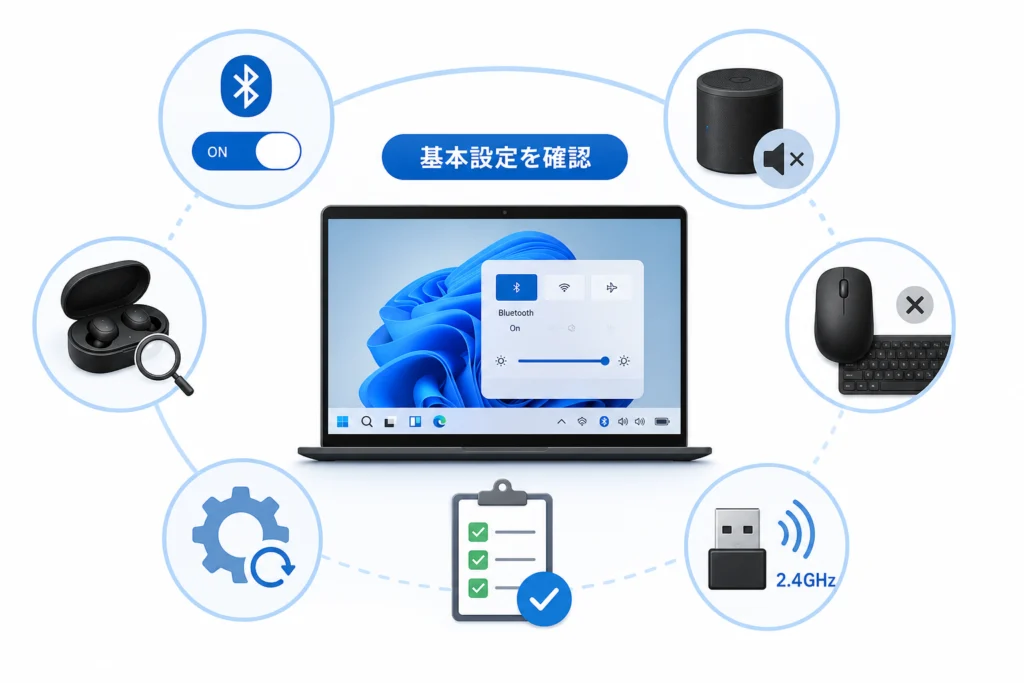
ここで使えるようになれば、登録削除やドライバー変更まで進む必要はありません。
Bluetoothをオンにし、機内モードをオフにする
「設定」→「Bluetoothとデバイス」でBluetoothをオンにします。機内モードの状態も確認してください。Microsoftは、これらを接続トラブルの基本確認として案内しています。(出典: Microsoft「Windows の Bluetooth の問題を解決する」、2026年10月参照)
- スイッチがある:オンにして接続を試す。
- スイッチがない:アダプターの認識状態を確認する。
- オンにできるが機器が見つからない:検出とペアリングへ進む。
機器の充電・ペアリングモード・接続先切り替えを確認する
電源が入っていることと、新しいPCから検出できることは別です。機器の電源・充電状態を確認し、ペアリング待機状態にします。別端末に接続している場合は、その接続を一時的に切ってPCとの接続を試してください。Microsoftの基本対処でも、機器の電源と検出可能な状態の確認を案内しています。(出典: Microsoft「Windows の Bluetooth の問題を解決する」、2026年10月参照)
USBレシーバーが付属する入力機器では、レシーバー接続とBluetooth接続を取り違えないよう、使用する接続モードを確かめます。機器固有の切り替えボタンは、機器の説明書に従ってください。
PCと機器を再起動し、近距離で再接続する
PCと機器を再起動し、機器をPCに近づけて接続を試します。Microsoftは、機器の距離やUSB機器との位置関係も確認項目に挙げています。(出典: Microsoft「Windows の Bluetooth の問題を解決する」、2026年10月参照)
機器名が表示されたら、イヤホンは音声再生、マウスはポインター、キーボードは文字入力で結果を確認してください。
Bluetoothのアイコン・オンオフスイッチが消えた場合
設定画面にもスイッチがない場合は、PC側のBluetoothアダプターを確認します。アダプターはPCの無線通信を担う部品で、接続先のイヤホンやマウスとは別です。
設定画面とデバイスマネージャーで認識状態を確認する
スタートボタンを右クリックして「デバイスマネージャー」を開き、「Bluetooth」を展開します。MicrosoftのBluetooth消失専用ページでは、アダプターの状態や有効化を確認する手順が案内されています。(出典: Microsoft「Windows で Bluetooth が消える問題を修正する」、2026年10月参照)
| 表示・状態 | 次に行うこと |
|---|---|
| 設定画面にはスイッチがある | クイック設定の表示とは分け、設定画面から接続を試す |
| アダプターが無効になっている | 個人所有PCで右クリックメニューに「デバイスを有効にする」があれば選択し、設定画面を再確認する |
| 有効化できない・権限を求められる | 管理PCでは変更を中止し、表示内容を管理担当者へ伝える |
| アダプターに警告がある | 「プロパティ」の「デバイスの状態」を記録し、ドライバー確認へ進む |
| アダプターが見当たらない | PCの搭載仕様を確認したうえで、下の完全シャットダウンを試す |
管理ポリシーによる制限が表示された場合は、レジストリ変更などで解除しようとせず相談してください。
Shiftキーを押しながら完全シャットダウンする
- 保存:ファイルを保存し、アプリを終了する。
- 終了:スタートメニューの電源から、Shiftキーを押しながら「シャットダウン」を選ぶ。
- 待機と再確認:電源が切れた後、1分間待ってから起動し、設定画面とデバイスマネージャーを確認する。
MicrosoftのBluetooth消失専用ページは、Shiftキーを押しながらシャットダウンし、1分間待って起動する手順を案内しています。(出典: Microsoft「Windows で Bluetooth が消える問題を修正する」、2026年10月参照)
スイッチが戻ったら接続を試します。戻らない場合は、自動診断とドライバー確認へ進んでください。
完全シャットダウンと機種固有の電源リセットを混同しない
ここで案内しているのはWindowsの終了操作です。PCの分解、内蔵バッテリーの取り外し、電源ボタンの長押しによる機種固有のリセットは含みません。異常な発熱、異臭、バッテリーの膨張がある場合は、接続確認より安全を優先し、使用を中止して相談してください。
Bluetooth機器が検出されない・ペアリングできない場合
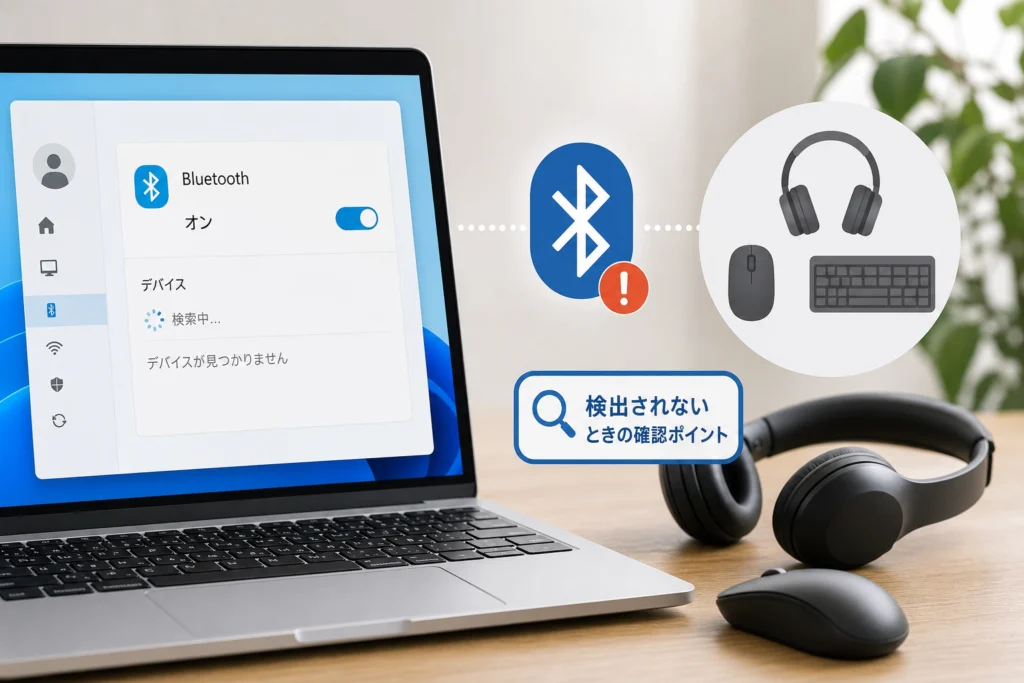
PCのBluetoothスイッチがある場合は、機器の検出と登録を確認します。登録済みの機器だけが使えない場合も、この手順で登録をやり直せます。
デバイスの追加からBluetoothを選択する
「設定」→「Bluetoothとデバイス」→「デバイスの追加」で「Bluetooth」を選びます。機器をペアリング待機状態にして、表示された対象機器を選択してください。(出典: Microsoft「Windows の Bluetooth の問題を解決する」、2026年10月参照)
- 機器名が出た:選択し、画面の案内に従う。
- 機器名が出ない:待機状態を確かめ、次の検出設定へ進む。
- 追加できたが使えない:接続後の動作確認へ進む。
Bluetoothデバイスの検出を詳細に変更する
「設定」→「Bluetoothとデバイス」→「デバイス」で「Bluetoothデバイスの検出」が表示される場合は、「詳細」に変更して再検索します。Microsoftは、機器が見つからない場合の確認としてこの設定を案内しています。(出典: Microsoft「Windows の Bluetooth の問題を解決する」、2026年10月参照)
項目が表示されなければ、この操作は飛ばしてください。詳細にしても検出できない場合は、別端末での接続結果も比較します。
登録済み機器を削除してペアリングし直す
対象機器のメニューで「デバイスの削除」を選び、機器をペアリング待機状態に戻して追加します。Microsoftも、削除と再追加を対処として案内しています。(出典: Microsoft「Windows の Bluetooth の問題を解決する」、2026年10月参照)
削除するのは問題がある機器だけにします。入力機器では、先にBluetooth以外の操作手段を確保してください。再追加できなかった場合は、登録削除を繰り返さず、待機状態と別端末での結果を確認します。
接続済みなのに音が出ない・マウスやキーボードが動かない場合
「ペアリング済み」は登録がある状態で、実際に音声や入力を使える状態とは分けて判断します。まず出力先や機器の状態を確認してください。
Windowsとアプリの音声出力先・音量を確認する
「設定」→「システム」→「サウンド」でBluetoothイヤホンを出力先に選び、音量とミュートを確認します。Microsoftの接続済み・無音専用ページでは、再生先と音量の確認を案内しています。(出典: Microsoft「Windows で Bluetooth が接続されているのに音が出ない問題を修正する」、2026年10月参照)
| 音の出方 | 次の確認 |
|---|---|
| PCのスピーカーから鳴る | Windowsの出力先をイヤホンに変更する |
| ほかの音は鳴るが会議だけ無音 | 会議アプリのスピーカー選択とミュートを確認する |
| どの音も鳴らない | 接続状態と音量を確認し、再接続後も無音なら下の追加対処へ進む |
出力先を直しても無音ならオーディオ形式を確認する
Microsoftの無音専用ページでは、サウンドの詳細プロパティでオーディオ形式を変更する対処も示しています。対象イヤホンのプロパティに形式の選択肢がある場合は、変更前の設定を控えてから「16ビット、48000 Hz(DVDの音質)」を試します。選択肢がなければ、この操作は飛ばしてください。(出典: Microsoft「Windows で Bluetooth が接続されているのに音が出ない問題を修正する」、2026年10月参照)
変更後に同じ音声を再生し、改善しなければ元の設定に戻します。形式変更だけで、接続の互換性やアプリ側の問題まで解消するとは限りません。
入力機器の接続モード・電池・再ペアリングを確認する
マウスやキーボードでは、電源・電池・接続先の選択を確認します。機器側の状態に問題が見当たらなければ、再ペアリングへ進んでください。
よくある失敗:一覧に機器名があるだけで接続成功と判断し、PC設定だけを変更し続けることがあります。設定の表示に加え、ポインターや文字入力が反応するかを確認してください。
Windows・Bluetoothドライバーの不具合を修復する
基本確認で改善しない場合は、自動診断から進めます。ドライバーはWindowsとアダプターをつなぐソフトウェアです。変更前にアダプター名とバージョンを記録してください。
問い合わせアプリでBluetoothを診断する
Microsoftは、Windows 11では問い合わせアプリ(Get Help)の自動Bluetoothトラブルシューティングを最初に試すよう案内しています。下記ページのトラブルシューティング実行リンクからアプリを開き、表示された指示に従ってください。(出典: Microsoft「Windows の Bluetooth の問題を解決する」、2026年10月参照)
- 使えるようになった:実際の音声・入力を確認して終了する。
- スイッチがないまま:アダプターとドライバーを確認する。
- 特定機器だけ使えない:別端末・別機器との比較へ進む。
Windows Updateとメーカー提供ドライバーを確認する
「設定」→「Windows Update」で更新を確認します。アダプターの更新は、デバイスマネージャーで対象を右クリックし、「ドライバーの更新」から行います。Microsoftは、Windowsで適切なドライバーが見つからない場合、PCメーカー提供のドライバーを利用する方法も案内しています。(出典: Microsoft「Windows の Bluetooth の問題を解決する」、2026年10月参照)
更新後は再起動し、接続を確認します。「最適なドライバーが既にインストールされている」と表示されても、問題が解消したという意味ではありません。
更新直後の不具合はロールバックの可否を確認する
個人所有PCで更新直後から症状が出た場合は、デバイスマネージャーのBluetoothアダプターを右クリックし、「プロパティ」→「ドライバー」→「ドライバーを元に戻す」を確認します。選択できる場合は画面の案内に従って戻し、再起動後に接続を試してください。(出典: Microsoft「Windows で Bluetooth が消える問題を修正する」、2026年10月参照)
ボタンが選択できない場合は、この経路で戻す操作は行えません。非公式の旧ドライバーを探して上書きせず、対応するメーカー提供ドライバーの利用または相談へ進みます。管理PCでは、ロールバック前に管理担当者へ確認してください。
再インストール後に戻らない場合の復旧経路
再インストール前に、Bluetooth以外の入力手段と、PC型番・Windows 11に対応するメーカー提供ドライバーを確保します。Microsoftの案内に沿ってアダプターをアンインストールし、再起動後に認識状態を確認してください。(出典: Microsoft「Windows の Bluetooth の問題を解決する」、2026年10月参照)
| 再起動後の結果 | 次の操作 |
|---|---|
| アダプターが戻った | 設定画面のBluetoothを確認し、接続を試す |
| 自動で戻らない | デバイスマネージャーの「操作」→「ハードウェア変更のスキャン」を試す |
| スキャン後も戻らない | 確保した対応ドライバーを、メーカーのインストール案内に従って導入する |
| 対応ドライバーが不明・インストールが失敗する | 削除や上書きを繰り返さず、エラー表示を記録して相談する |
再認識とメーカー提供ドライバーの利用は、Microsoftの復旧案内に基づく手順です。(出典: Microsoft「Windows の Bluetooth の問題を解決する」、2026年10月参照)
サービス設定を一律に変更しない
Microsoftの断続的な切断専用ページは、Bluetoothサポートサービスの「再起動」を対処として案内しています。これは、複数のサービスのスタートアップ種類を一律に変更する操作とは別です。(出典: Microsoft「Windows で Bluetooth が断続的に切断する」、2026年10月参照)
切断が続き、この対処を試す場合は、Windowsキー+Rで「services.msc」を開き、「Bluetooth サポート サービス」を右クリックして「再起動」を選びます。選択できない場合や管理PCでは、設定変更を進めず相談してください。(出典: Microsoft「Windows で Bluetooth が断続的に切断する」、2026年10月参照)
Bluetoothが途切れるときはUSB機器との配置を比較する
USB機器を接続したときだけ症状が出るなら、配置の比較を先に行います。固定の離隔距離を目標にするのではなく、自分の環境で症状が変わるかを見ます。
Intelの技術文書によると、USB 3.0機器やケーブルからのノイズが2.4GHz帯の無線通信に影響する場合があります。ただし、USB機器を使っているだけで干渉が原因と判断することはできません。(出典: Intel「USB 3.0* Radio Frequency Interference Impact on 2.4 GHz Wireless Devices」、2026年10月参照)
外付けSSD・USBハブを外した状態と比較する
ストレージは読み書きを終了し、取り外し操作を済ませてから外してください。比較中は、PC・Bluetooth機器の位置と使うアプリをそろえます。
| 比較 | 見ること | 判断 |
|---|---|---|
| USB機器を接続 | 音声や入力が途切れる状況 | 変更前の状態を記録する |
| USB機器を外す | 同じ動作で改善するか | 改善すればUSB機器や配置の影響を疑う |
| USB機器を再接続 | 症状が戻るか | 同じ結果が出るかを確認する |
外しても変わらなければ、USB干渉と決めつけず、ドライバーや機器側の比較へ戻ります。
外付けBluetoothアダプターの位置を変える
外付けアダプターでは、USB延長ケーブルなどでノイズ源との位置関係を変え、同じ動作を試します。Intelの技術文書は、無線受信機とUSB機器の配置を干渉対策の検討対象にしています。(出典: Intel「USB 3.0* Radio Frequency Interference Impact on 2.4 GHz Wireless Devices」、2026年10月参照)
障害物・周辺機器の配置は別々に比較する
総務省の「小電力データ通信システム(無線LAN等)」では、無線LAN等の周波数利用と混信に関する情報が案内されています。周辺の無線機器も比較条件として記録してください。(出典: 総務省「小電力データ通信システム(無線LAN等)」、2026年10月参照)
比較を崩す失敗:USB機器を外すと同時に、PCの位置やアプリまで変えると、何が改善に影響したか分かりません。障害物を減らす比較とUSB配置の比較は分けて行います。この記事ではルーターの周波数帯変更は扱いません。
改善しない場合の故障切り分け・問い合わせ・再発防止
別端末・別機器との比較は、故障の断定ではなく、相談先と調査範囲を絞るために使います。Microsoftの基本対処でも、PC側と機器側の状態を確認する流れが示されています。(出典: Microsoft「Windows の Bluetooth の問題を解決する」、2026年10月参照)
別のPC・スマートフォン・Bluetooth機器で原因を切り分ける
| 比較結果 | 相談の方向 | 添える情報 |
|---|---|---|
| 対象機器は別端末で使えるが、PCでは複数機器が使えない | PC・アダプター側 | スイッチとアダプターの表示状態 |
| PCでは別機器が使え、対象機器は別端末でも使えない | 対象機器側 | 電源・待機状態と比較結果 |
| 双方とも別の組み合わせでは使える | 組み合わせ・接続設定 | 双方の型番と再ペアリング結果 |
| USB機器を外したときだけ改善する | 周辺環境 | USB機器と接続位置 |
PCメーカーや社内IT担当者へ伝える情報を整理する
Windowsのバージョン・OSビルドは「設定」→「システム」→「バージョン情報」の「Windowsの仕様」で控えます。ドライバーバージョンは、デバイスマネージャーでBluetoothアダプターの「プロパティ」→「ドライバー」を開いて確認します。ドライバー操作時も、このプロパティ画面で対象を確かめてください。(出典: Microsoft「Windows で Bluetooth が消える問題を修正する」、2026年10月参照)
問い合わせ用メモ
- PC・Bluetooth機器のメーカーと型番
- Windowsのバージョン・OSビルド
- Bluetoothアダプター名、ドライバーのバージョン・日付
- 発生タイミング:更新後、スリープ復帰後、USB接続時など
- 設定スイッチの有無、「デバイスの状態」、エラー文
- 試した操作と、それぞれの結果
- 別端末・別機器で接続した結果
アダプターが表示されない場合は「確認できない」と記入します。公開の相談欄では、端末のシリアル番号やアカウント情報を載せないでください。
外付けBluetoothアダプターを選ぶ際の注意点
購入候補はWindows 11への対応、ドライバーの提供、国内利用に関する認証表示を分けて比較します。総務省の案内する技術基準適合証明等の制度は、接続性能の保証とは別です。(出典: 総務省「小電力データ通信システム(無線LAN等)」、2026年10月参照)
購入前に、内蔵アダプターの復旧が必要なのか、外付けで補う構成なのかを整理してください。外付け機器の追加だけで、イヤホン側の不具合や干渉まで解消するとは限りません。
スリープ復帰後に再発する場合の確認事項
スイッチ自体が消えるなら認識状態、特定機器だけ切れるなら接続・登録状態を確認します。
断続的な切断について、Microsoftは省電力モードやアダプターの電源管理も確認項目に挙げています。電源管理タブがある環境では、省電力のためにデバイスの電源を切る設定を確認できます。タブがない場合は操作を飛ばし、復帰後と再起動後の表示を記録してください。(出典: Microsoft「Windows で Bluetooth が断続的に切断する」、2026年10月参照)
🛒 【PR】部品交換・買い替えを検討する方へ
部品や消耗品の交換で直るケースがあります。型番に合うものを確認してください。修理見積もりが本体価格の半分を超える場合は後継機の検討が目安です。
- USB Bluetoothu30a2u30c0u30d7u30bfu30fcuff08u975eu642du8f09u30fbu6545u969cu6642uff09 (「TP-Link Bluetooth USBu30a2u30c0u30d7u30bfu30fc Windows11」で楽天市場を検索)
- USBu5ef6u9577u30b1u30fcu30d6u30ebuff08u96fbu6ce2u5e72u6e09u5bfeu7b56uff09 (「u30a8u30ecu30b3u30e0 USB2.0 u5ef6u9577u30b1u30fcu30d6u30eb Au30aau30b9 Au30e1u30b9」で楽天市場を検索)
- u6709u7ddau30adu30fcu30dcu30fcu30c9uff08u518du30dau30a2u30eau30f3u30b0u6642u306eu64cdu4f5cu7528uff09 (「u30edu30b8u30afu30fcu30eb USB u6709u7ddau30adu30fcu30dcu30fcu30c9 K120」で楽天市場を検索)
※リンク先は楽天市場の検索結果です(アフィリエイト広告)。適合は必ず型番でご確認ください。
Windows 11のBluetooth接続でよくある質問
一般的な接続問題は基本対処、スイッチの消失は消失専用の対処に分けて確認します。(出典: Microsoft「Windows の Bluetooth の問題を解決する」、2026年10月参照)
Bluetoothのオン・オフスイッチが消えたら故障ですか?
消失だけでは故障と断定できません。アダプターの認識・無効化・完全シャットダウンを確認し、戻らなければドライバー診断へ進みます。
機器が検索一覧に出てこないときはどうしますか?
電源とペアリング待機状態を確認し、検出設定と再検索へ進みます。機器固有の待機操作は説明書に従ってください。
接続済みなのにイヤホンから音が出ないのはなぜですか?
出力先や音量、接続状態などを確認します。音の出方別の表で、Windows側とアプリ側の確認先を分けてください。
完全シャットダウンをすればPCの放電もできますか?
この記事の手順は、Shiftキーを押しながら終了し、電源が切れてから1分間待って起動する操作です。分解やバッテリー取り外しを伴う電源リセットとは区別してください。(出典: Microsoft「Windows で Bluetooth が消える問題を修正する」、2026年10月参照)
USB機器はBluetoothの切断に関係しますか?
関係する場合があります。原因と決めつけず、USB機器の接続前後を比較してください。
Bluetoothドライバーを削除しても大丈夫ですか?
最初に行う操作ではありません。自動診断と更新確認を先に試し、再インストール時は次の準備を済ませます。
- Bluetooth以外の入力手段を確保する。
- 対応するメーカー提供ドライバーを確保する。
- 管理PCでは担当者に確認する。
- 復旧できない場合は削除を繰り返さず相談する。
設定を変え続ける前に、確認結果を残して相談する
症状に合う確認を進め、使えるようになったところで操作を止めてください。
- 設定が消えた:アダプターの認識・有効化と、完全シャットダウンを確認する。
- 検出されない:待機状態、検出設定、再ペアリングを確認する。
- 接続後に使えない:音声出力先と入力機器の状態を確認する。
- 途切れる:USB機器や配置の条件を分けて比較する。
- 復旧できない:表示と試した結果を問い合わせ用メモに残す。
Microsoftの対処手順は更新される場合があります。ドライバーの再インストールなどを行う際は、該当ページの対象と手順を照合して進めてください。(出典: Microsoft「Windows の Bluetooth の問題を解決する」、2026年10月参照)
出典一覧
- Microsoft「Windows の Bluetooth の問題を解決する」
- Microsoft「Windows で Bluetooth が消える問題を修正する」
- Microsoft「Windows で Bluetooth が接続されているのに音が出ない問題を修正する」
- Microsoft「Windows で Bluetooth が断続的に切断する」
- Intel「USB 3.0* Radio Frequency Interference Impact on 2.4 GHz Wireless Devices」
- 総務省「小電力データ通信システム(無線LAN等)」
参照年月:2026年10月。画面の表記や選択できる項目は、Windowsのバージョン、アダプター、管理設定によって異なります。
📚 参考・出典(編集部が確認した一次ソース)
- soumu.go.jp (tele.soumu.go.jp)
- microsoft.com (support.microsoft.com)
- arib.or.jp (arib.or.jp)
- microsoft.com (learn.microsoft.com)
※本記事の作成にあたり、上記の公開情報・一次ソースを参照しています(参照日: 2026年10月12日)。内容は公式情報の更新により変わることがあります。
🧰 お困りごとの解決に
 Microsoftアカウントで身に覚えのない請求が来たときの確認と返金💡 結論(要点まとめ)Microsoftから身に覚えのない請求(MSbill.info等)が届いた際の確…
 Outlookでパスワードが繰り返し要求される原因と直し方💡 結論(要点まとめ)Outlookで何度もパスワード入力を求められる症状でお悩みですか?Windows…
 Windows Media Playerの使い方と設定|CD取り込み・再生できない時の対処💡 結論(要点まとめ)Windows 11/10でWindows Media Playerを使い音楽CD…
 WinZipを安全にアンインストールする手順と代替ソフト💡 結論(要点まとめ)WinZipをWindows11/10やMacから完全アンインストール(削除)する…PCでイヤホンが認識されない原因と対処法「イヤホンを挿してもPCが無反応」「スピーカーから音が出続ける」——そんな時は、原因の8割が“出力先の誤設定・物理接点の…
 Windows 11で0x80070422エラーが出る時の復旧手順💡 結論(要点まとめ)Windows 11で「0x80070422」エラーが表示される主な原因は、Win…
最近更新した記事
 年末調整の申告書ダウンロード(令和8年分)国税庁公式PDFと入手手順💡 結論(要点まとめ)令和8年分(2026年分)の年末調整申告書ダウンロード先を整理。国税庁が公表した各…
 給湯器の水漏れは自分で直せる?初動の注意点と修理窓口の選び方💡 結論(要点まとめ)給湯器の水漏れを発見した際の応急処置と修理の判断基準を整理。給水元栓を特定する条件…
 冷蔵庫の処分方法と費用|状況別の依頼先と処分総額の確認方法💡 結論(要点まとめ)冷蔵庫の処分方法を状況別に整理。メーカー・容量区分で異なるリサイクル料金の調べ方と…
 Outlook予定表を共有する方法|権限設定の違いと同期されない時の対処手順💡 結論(要点まとめ)Outlookで予定表を共有する手順とアクセス権限(空き時間・編集・代理人)の違い…