
運営責任者:宇井和朗(株式会社アシスト 代表取締役) プロフィール
💡 結論(要点まとめ)
Outlookで送信トレイにメールが残る主な原因と対処手順を整理。メールのフォントが斜体から戻った場合の再送信手順、削除できない時のオフライン切り替え、「接続したら直ちに送信する」設定や遅延ルールの確認ポイントを公式仕様に基づいて解説します。
この記事でわかること
- 送信トレイに残っているメールは、相手に届いていますか?
- 送信トレイのメールを削除すれば、送信を取り消せますか?
- 送信トレイのメールを開いた後に送信されなくなったのはなぜですか?
Outlookの送信トレイにメールが残る場合は、接続状態を確認し、手動で送受信した結果から、自動送信設定・添付容量・配信を遅らせる設定を切り分けます。削除や編集ができないメールは、クラシックOutlookでオフライン作業に切り替え、下書きへ移して修正します。
対象は主にWindowsのクラシックOutlookです。手動送受信で送れる場合と、送信トレイのメールを動かせない場合の操作を扱います。新しいOutlook・Web版の個別操作や、組織固有のサーバー設定変更は対象外です。本文はMicrosoftの公式資料に基づいて整理しており、実機検証による説明ではありません。
目次
Outlookの送信トレイにメールが残るときは、この順番で確認
「接続状態→手動送受信→問題メールの退避→設定確認」の順で進めます。同じメールを作り直す前に、送信済みアイテムとエラー通知を確認してください。
再送する前に送信済みアイテムとエラー通知を確認する
送信トレイに残っている表示だけで、相手への未到達を決めつけないでください。重複送信を避けるため、次の情報を突き合わせます。
- 送信済みアイテム:同じ宛先・件名・本文のメールがないか。
- エラー通知:送信失敗の説明や、対象の宛先が書かれていないか。
- 受信者への確認:重要な業務メールなら、別の連絡手段で受信の有無を確認できるか。
エラー通知がないことも、送信済みアイテムにあることも、それだけでは相手が読んだ証拠にはなりません。再送する場合は、元のメールとの重複を確認してから進めます。
症状別の原因・対処早見表
| 症状 | 原因候補 | 次の対処 | 対象 |
|---|---|---|---|
| 手動送受信なら送れる | 即時送信や送受信グループの設定 | 「接続したら直ちに送信する」を確認 | クラシックOutlook |
| 特定のメールだけ残る | 添付容量、個別の配信日時指定 | 下書きへ移し、添付と配信設定を確認 | 本記事の操作はクラシックOutlook |
| 削除・編集できない | 送信処理中 | オフライン作業に切り替えて退避 | クラシックOutlook |
| 指定した時刻まで残る | 遅延配信ルール | ルールの条件と待機時間を確認 | クラシックOutlook |
| すべてのメールが送れない | 接続、認証、アカウント側の問題 | 接続状態とエラー内容を記録 | 利用中の製品・アカウントごとに確認 |
Microsoft Learnは、即時送信設定が無効な場合の待機と、遅延配信ルールによる待機を別の事象として説明しています。手動送受信で送れるかどうかが、確認先を分ける手掛かりです。(出典: Microsoft Learn「手動で送信または受信するまで電子メールが [送信トレイ] に残る」「遅延配信ルールが原因で電子メール メッセージが送信トレイに残る」、2026年10月参照)
クラシックOutlookと新しいOutlookの見分け方
本記事で使う[ファイル]→[オプション]→[詳細設定]は、クラシックOutlook向けの操作経路です。この画面がない場合は、同じ名前の設定を探し続けず、利用している製品名を確認してください。
新しいOutlookやWeb版に、クラシックOutlookの設定経路をそのまま当てはめないでください。画面が一致しない状態でアカウント削除や設定変更を進めるのは避けます。
まずは接続状態を確認して手動で送受信する
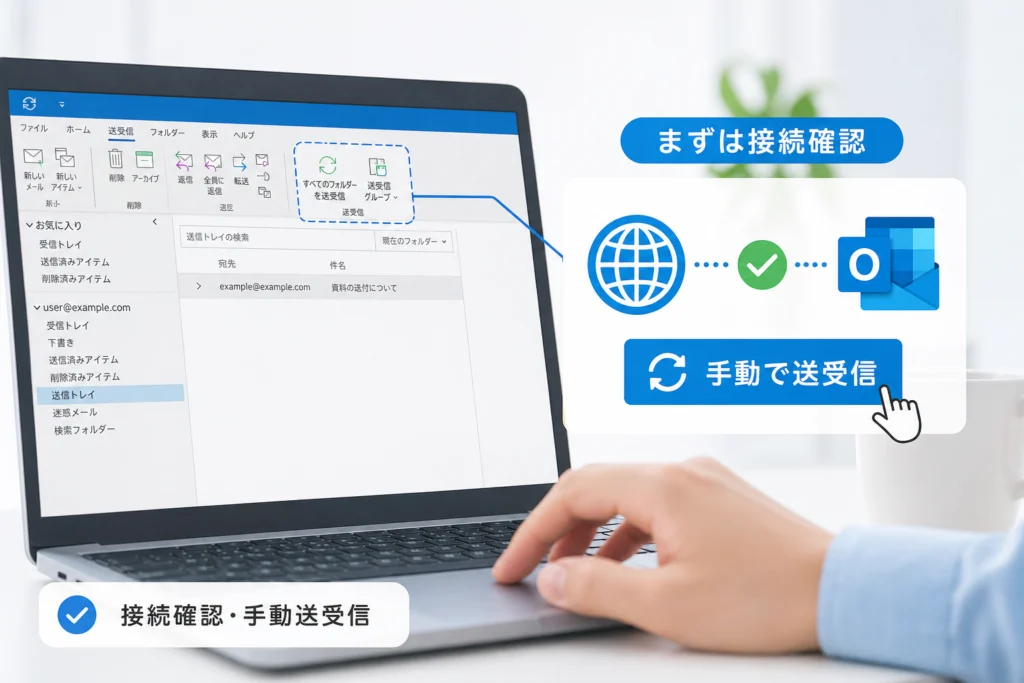
接続できている状態で手動送受信を実行し、残るメールの範囲を確認します。送れた場合は自動送信設定へ、特定のメールだけ残る場合は添付や配信設定へ進みます。
インターネット接続とOutlookの接続状態を確認する
ブラウザーで普段利用するページを開き、PC自体が通信できるか確認します。そのうえでOutlookの画面下部を見て、オフラインや切断を示す状態、サインイン要求が出ていないか確認してください。
ブラウザーが使えても、メールの接続や認証まで正常とは限りません。認証要求や送受信エラーが出たら、表示文を省略せず控えます。
意図せず有効になったオフライン作業を解除する
クラシックOutlookでオフライン作業になっている場合は、[送受信]タブの[オフライン作業]を操作してオンラインへ戻します。ボタンを押したことだけで判断せず、画面下部の接続状態も確認してください。(出典: Microsoft Support「Outlook のメールがスタックしている(送信トレイに残っているメッセージを修復する)」、2026年10月参照)
クラシックOutlookで「すべてのフォルダーを送受信」またはF9を実行する
[送受信]タブの[すべてのフォルダーを送受信]、またはF9キーで手動送受信を実行します。即時送信が無効な場合でも、手動送受信で送信が進むことがあります。(出典: Microsoft Learn「手動で送信または受信するまで電子メールが [送信トレイ] に残る」、2026年10月参照)
特定のメールだけ残る場合とすべて送れない場合を切り分ける
| 手動送受信の結果 | 次にすること |
|---|---|
| 送信トレイから移動した | 送信済みアイテムを確認し、自動送信設定を点検する |
| 特定のメールだけ残った | 添付、配信日時、送信待ち状態を確認する |
| すべて残った | 接続状態と認証要求、送受信エラーを記録する |
| 送信処理中と表示され、編集できない | オフラインで退避する手順へ進む |
送受信ボタンの連打や、同じ本文のメールを続けて新規作成する操作は避けてください。どのメールが送信されたか追いにくくなります。
メールの表示状態と自動送信設定を確認する
手動送受信で送れるなら、「接続したら直ちに送信する」と送受信グループを確認します。特定のメールだけ残る場合は、表示状態も補助的な手掛かりになります。
件名が斜体でない場合は送信待ち状態を確認する
クラシックOutlookでは、件名の斜体表示が送信待ち状態の手掛かりになります。ただし、斜体かどうかだけで原因を確定しないでください。新しいOutlookやWeb版にも共通する診断方法としては扱いません。
メールを開いて「送信」を押し直す
再送前の確認を済ませ、編集できる状態なら、対象メールを開いて宛先・本文・添付を確認し、[送信]を押し直します。送信待ちメールを開いた後に送れなくなった場合も、この操作で送信待ちに戻せることがあります。処理中で開けない場合は、無理に操作せず退避手順へ進んでください。(出典: Microsoft Support「Outlook のメールがスタックしている(送信トレイに残っているメッセージを修復する)」、2026年10月参照)
「接続したら直ちに送信する」を確認する
クラシックOutlookで[ファイル]→[オプション]→[詳細設定]→[送受信]を開き、[接続したら直ちに送信する]のチェックを確認します。Microsoft Learnでは、この設定が無効だと、手動送受信などが行われるまでメールが送信トレイに残ると説明されています。(出典: Microsoft Learn「手動で送信または受信するまで電子メールが [送信トレイ] に残る」、2026年10月参照)
(出典: Microsoft Learnが示す即時送信設定の仕様) 手動送受信で送れる状態と、接続できず送れない状態は分けて考えます。前者なら、アカウントを作り直す前に即時送信設定を確認できます。
送受信グループの自動実行設定を確認する
同じ[送受信]の設定から送受信グループを開き、自動送受信の有効・無効と対象アカウントを確認します。設定された間隔を待って送信する運用もあるため、会社の方針を確認せず変更しないでください。(出典: Microsoft Learn「手動で送信または受信するまで電子メールが [送信トレイ] に残る」、2026年10月参照)
- 変更前のチェック状態を控える。
- 複数アカウントがある場合は、送れないアカウントを特定する。
- 即時送信を有効にする前に、送信トレイ内の不要なメールを整理する。
送信トレイのメールを削除・編集できないときの解除手順
クラシックOutlookでは、オフライン作業に切り替えてから、対象メールを下書きへ移動または削除します。原稿を残すなら、削除より下書きへの移動を優先してください。
送受信タブからオフライン作業に切り替える
[送受信]→[オフライン作業]を選びます。「すでにこのメッセージの送信を開始しています」といった表示が出る場合も、先に送信処理を止める方向で操作します。(出典: Microsoft Support「Outlook のメールがスタックしている(送信トレイに残っているメッセージを修復する)」、2026年10月参照)
送信処理が止まってから下書きへ移動または削除する
送信トレイを開き、対象メールを[下書き]へドラッグして移動します。不要なメールなら削除します。オフラインに切り替えた直後でも処理が続いている場合があるため、移動できたかを確認してください。(出典: Microsoft Support「Outlook のメールがスタックしている(送信トレイに残っているメッセージを修復する)」、2026年10月参照)
移動できない場合はオフラインのままOutlookを再起動する
移動や削除ができない場合は、オフラインのままOutlookを終了し、起動し直してから対象メールの移動を試します。再起動後も、オンラインへ戻す前に送信トレイを整理します。(出典: Microsoft Support「Outlook のメールがスタックしている(送信トレイに残っているメッセージを修復する)」、2026年10月参照)
内容を修正し、オンラインに戻して送信結果を確認する
下書きへ移せたら、添付や宛先、配信設定を修正します。[オフライン作業]を再度操作してオンラインへ戻し、接続状態を確認してから送信してください。送信後は、送信トレイだけでなく送信済みアイテムとエラー通知も確認します。(出典: Microsoft Support「Outlook のメールがスタックしている(送信トレイに残っているメッセージを修復する)」、2026年10月参照)
よくある失敗は、修正後もオフラインのままにしてしまうことです。逆に、送信トレイに不要なメールを残したままオンラインへ戻すと、そのメールも送信対象になります。復帰前に内容を整理してください。
(出典: Microsoft Supportの送信トレイ修復手順) オフラインへの切り替え、下書きへの移動または削除、オンラインへの復帰を一続きの操作として行います。
添付容量と遅延配信が原因で残っていないか確認する
特定のメールだけ残る場合は、メール全体の容量と、送信時刻を遅らせる設定を確認します。配信日時を指定しているメールは、故障ではなく正常に待機している場合があります。
添付ファイルではなくメッセージ全体の容量上限を確認する
Microsoft Learnが示すExchange Onlineの既定の送信上限は、メッセージ全体で35MBです。添付ファイル単体の上限ではなく、管理者設定、使用アプリ、受信側の制限でも送信可否が変わります。この値をすべてのOutlookアカウントに当てはめないでください。(出典: Microsoft Learn「Exchange Online の制限(メッセージの制限)」、2026年10月参照)
Base64による容量増加を見込んで添付を減らす
添付ファイルは、メール転送用のBase64という形式への変換で、容量が約33%増える場合があります。元ファイルの容量が上限未満でも、それだけでは送信できると判断できません。(出典: Microsoft Learn「Exchange Online の制限(メッセージの制限)」、2026年10月参照)
計算例:仮に元の添付ファイルが25MBなら、添付部分だけで「25MB×1.33≒33.25MB」です。さらに本文などが加わるため、既定の35MBに収まるとは限りません。(出典: Microsoft Learn「Exchange Online の制限(メッセージの制限)」、2026年10月参照)
大容量ファイルはアクセス権を確認して共有リンクに置き換える
添付を減らす場合は、社内で利用が認められたファイル共有方法を使います。共有リンクへ置き換えるなら、送信前に次を確認してください。
- 宛先の相手がファイルを開けるアクセス権になっているか。
- 社外共有が社内規程で認められているか。
- 不要な相手にも公開される設定になっていないか。
メール容量の制限は変更されるため、組織で設定された送信上限と相手側の制限を管理者に確認して判断します。
「指定日時以降に配信」と送信遅延の仕分けルールを確認する
対象メールの配信設定に[指定日時以降に配信]がないか確認します。あわせて、[ファイル]→[仕分けルールと通知の管理]で、送信メールの配信を遅らせるルールがないか確認してください。Microsoft Learnは、遅延配信ルールによってメールが送信トレイに残る事象を説明しています。(出典: Microsoft Learn「遅延配信ルールが原因で電子メール メッセージが送信トレイに残る」、2026年10月参照)
| 確認結果 | 判断と次の操作 |
|---|---|
| 意図した配信日時が設定されている | 正常な待機の可能性があるため、送信を急ぐ必要があるか判断する |
| 送信遅延ルールがある | 適用条件と遅延設定を確認し、業務上必要なルールか確認する |
| 配信指定もルールもない | 添付容量、接続状態、送信待ち状態の確認結果を整理する |
誤送信防止のために遅延ルールを設けている職場もあります。送信トレイに残るという理由だけで、すべてのルールを無効にしないでください。
新しいOutlookやWeb版で確認すること
クラシックOutlookのF9や従来の設定経路を、新しいOutlook・Web版へそのまま流用しないでください。ここでは製品をまたぐ設定変更ではなく、送信状態を比較する際の確認範囲に絞ります。
クラシックOutlookのF9・オフライン作業手順を流用しない
本記事の即時送信設定とオフラインでの退避手順は、クラシックOutlook向けです。画面が一致しない場合、その操作を続ける対象ではありません。(出典: Microsoft Learn「手動で送信または受信するまで電子メールが [送信トレイ] に残る」、Microsoft Support「Outlook のメールがスタックしている(送信トレイに残っているメッセージを修復する)」、2026年10月参照)
接続、アカウント認証、添付容量、予約送信を確認する
製品が違っても、確認内容は「通信できるか」「認証を求められていないか」「添付があるか」「送信時刻を指定したか」に分けて記録できます。ただし、設定画面や解除方法は製品ごとに異なります。
利用可能なWebメールで送信状態を切り分ける
会社から利用を案内されているWebメールがある場合は、同じアカウントの送信済みアイテムを確認します。まず元メールの状況を確認し、比較のために同じメールをすぐ送信し直さないでください。
| 比較するもの | 記録する内容 |
|---|---|
| 送信済みアイテム | 元メールと同じ宛先・件名のメールがあるか |
| 認証要求 | クラシックOutlookだけか、Webメールでも出るか |
| エラー | 製品ごとの表示文と発生時刻 |
解決しない場合の追加対処と管理者への相談
設定を変更しても直らない場合は、エラー表示と発生条件をまとめて社内サポートへ渡します。アカウント削除やプロファイル再作成を初手にしないでください。
資格情報と送信サーバーの認証エラーを確認する
認証要求が繰り返される場合は、対象アカウントと表示文を記録します。IMAPは受信、SMTPは送信に使う仕組みなので、受信できることだけで送信認証まで正常とは判断できません。
パスワードの確認が必要な場合は、OutlookやiPhoneでIMAPパスワードを確認・再設定する手順も参考になります。ただし、IMAP側の確認だけでSMTPの送信エラーが解消するとは限りません。
セーフモードやアドインの切り分けは管理者と進める
クラシックOutlookだけで問題が続く場合は、更新状況やアドインの調査が必要になることもあります。会社管理のPCでは、セーフモードでの比較やアドインの無効化を自己判断で広げず、社内サポートに実施方法を確認してください。
Microsoft 365のサービス正常性を管理者に確認してもらう
同じ職場の複数ユーザーで同時に送れない場合は、個別PCの変更より先に、管理者へサービス側の状況確認を依頼します。Teamsでも問題が出ているなら、その発生時刻も伝えてください。Teams側の症状整理には、Teamsでチャットが表示されない原因と対処法を利用できます。
エラーコード・発生時刻・対象メールの条件を整理する
問い合わせには、次の項目をコピーして記入すると状況を伝えやすくなります。
- 製品名:クラシックOutlook/新しいOutlook/Web版
- 発生日時:
- 対象:すべてのメール/特定のメール/特定の宛先
- 添付:有無、ファイル形式、表示されている容量
- 手動送受信の結果:
- 即時送信設定・遅延ルールの確認結果:
- エラーコードと表示文の全文:
- 下書きへの移動や削除ができるか:
- 送信済みアイテム・受信者側の確認結果:
手動で送れるか、遅延ルールがあるかは、Microsoft Learnでも別の原因として説明されている確認項目です。調査依頼にも両方の結果を添えてください。(出典: Microsoft Learn「手動で送信または受信するまで電子メールが [送信トレイ] に残る」「遅延配信ルールが原因で電子メール メッセージが送信トレイに残る」、2026年10月参照)
アカウント削除やプロファイル再作成の前に、送信トレイ・下書きの原稿、端末内に保存しているメール、必要な設定情報の保全方法を管理者と確認します。パスワードや認証コードは問い合わせ文に書かないでください。
Outlookの送信トレイにメールが残るときのよくある質問
再送・削除の判断は、送信済みかどうかを確認してから行います。送信トレイの整理と、送信済みメールの取り消しは別の操作です。
送信トレイに残っているメールは相手に届いていますか?
通常は送信待ちですが、表示だけでは未到達を断定できません。送信済みアイテムとエラー通知を確認し、重要なメールは受信者や管理者へ確認してから再送してください。
送信トレイから削除すると送信を取り消せますか?
まだ送信されていないメールなら、削除によって送信を止められます。ただし、すでにサーバーへ渡ったメールや相手へ届いたメールまで、送信トレイからの削除で取り消せるわけではありません。
メールを開いた後に送信されなくなるのはなぜですか?
クラシックOutlookでは、送信待ちのメールを開いた後、送信待ち状態が解除される場合があります。宛先と内容を確認し、[送信]を押し直してください。編集できない場合は、本文のオフラインで退避する手順を使います。(出典: Microsoft Support「Outlook のメールがスタックしている(送信トレイに残っているメッセージを修復する)」、2026年10月参照)
手動で送受信すると送れるのはなぜですか?
[接続したら直ちに送信する]が無効になっている可能性があります。クラシックOutlookの[ファイル]→[オプション]→[詳細設定]→[送受信]で確認し、送受信グループも点検します。(出典: Microsoft Learn「手動で送信または受信するまで電子メールが [送信トレイ] に残る」、2026年10月参照)
添付ファイルは何MBまで送れますか?
一律ではありません。Exchange Onlineの既定の送信上限はメッセージ全体で35MBですが、組織設定や使用アプリ、受信側の制限によって異なります。添付の変換による容量増加もあるため、元ファイルの容量だけで判断しないでください。(出典: Microsoft Learn「Exchange Online の制限(メッセージの制限)」、2026年10月参照)
新しいOutlookでも同じ方法で直せますか?
本記事のF9、従来のオフライン作業、[ファイル]からの即時送信設定はクラシックOutlook向けです。新しいOutlookへ同じ操作を当てはめず、接続・認証・添付・予約送信の状況を分けて確認してください。
解決しない場合は、メールを作り直すより先に相談を。エラーコード、手動送受信の結果、添付の有無、遅延設定の確認結果を社内管理者へ共有すると、調査範囲を絞れます。
本文で参照したMicrosoft公式資料
- Microsoft Support「Outlook のメールがスタックしている(送信トレイに残っているメッセージを修復する)」
- Microsoft Learn「手動で送信または受信するまで電子メールが [送信トレイ] に残る」
- Microsoft Learn「Exchange Online の制限(メッセージの制限)」
- Microsoft Learn「遅延配信ルールが原因で電子メール メッセージが送信トレイに残る」
📚 参考・出典(編集部が確認した一次ソース)
- microsoft.com (learn.microsoft.com)
- microsoft.com (support.microsoft.com)
※本記事の作成にあたり、上記の公開情報・一次ソースを参照しています(参照日: 2026年10月24日)。内容は公式情報の更新により変わることがあります。
🧰 お困りごとの解決に
 Microsoftアカウントで身に覚えのない請求が来たときの確認と返金💡 結論(要点まとめ)Microsoftから身に覚えのない請求(MSbill.info等)が届いた際の確…
 Outlookでパスワードが繰り返し要求される原因と直し方💡 結論(要点まとめ)Outlookで何度もパスワード入力を求められる症状でお悩みですか?Windows…
 Windows Media Playerの使い方と設定|CD取り込み・再生できない時の対処💡 結論(要点まとめ)Windows 11/10でWindows Media Playerを使い音楽CD…
 WinZipを安全にアンインストールする手順と代替ソフト💡 結論(要点まとめ)WinZipをWindows11/10やMacから完全アンインストール(削除)する…PCでイヤホンが認識されない原因と対処法「イヤホンを挿してもPCが無反応」「スピーカーから音が出続ける」——そんな時は、原因の8割が“出力先の誤設定・物理接点の…
 Windows 11で0x80070422エラーが出る時の復旧手順💡 結論(要点まとめ)Windows 11で「0x80070422」エラーが表示される主な原因は、Win…
🔎 さらに詳しく: Outlookのアイコンの意味一覧と設定ガイド(姉妹メディア newcurrent)
最近更新した記事
 ぷにっこ スイスロール&バターと夢色ふわもこケーキの違い|価格・種類・付属品を比較この記事の要点どちらも PUNIKKO(ぷにっこ)の中身が選べないブラインドボックスで、6種+シークレット1種です。価格…
 ぷにっこ 木綿豆腐スクイーズのパッケージ表示と付属品|価格・素材・絹ごしとの違いこの記事の要点「ぷにっこ 木綿豆腐」は、TOKOTOYZ の豆腐型スクイーズです。発売時の価格は税込1,760円です。パ…
 PUNIKKO 池袋パルコ店に行ってみた|整理券の取り方・待ち時間・買った6点と感想この記事の要点PUNIKKO by TOKOTOYZ(池袋パルコ本館7階)はLive Pocket の無料整理券がないと…
 セブン-イレブンでAnkerの充電ケーブルを買った|Anker 322の公式価格とApple純正・Beatsの値札の差、車で使うときの確認点この記事の要点当サイトの運営責任者が、2026年10月にセブン-イレブンでAnkerの充電ケーブル「Anker 322 …
 らぶりー・あにもあ(ソラマチ)に行ってきた|10月31日で閉園、10月17日(土)13時は待ちなし。ひよこ・うさぎのエサやり、カピバラと大きなイグアナ、料金の計算例この記事の要点「らぶりー・あにもあ(ラブリー・アニモア)」は、東京スカイツリータウンの東京ソラマチ5階にある屋内のアニマ…
Google 検索でハウスケアラボの記事を見つけやすくするには、Google の「優先ソース」にハウスケアラボを追加できます(Google のページが開きます)。