

運営責任者:宇井和朗(株式会社アシスト 代表取締役) プロフィール
💡 結論(要点まとめ)
Teamsで0xCAA20003が表示されサインインできない原因と対処手順を解説。Windowsの時刻同期、組織の利用条件に応じたWeb版での参加、管理者向けログ確認を紹介。会社アカウントの切断前に社内ITへ相談する目安も示します。
この記事でわかること
- Teamsのエラーコード0xCAA20003とは何ですか?
- 0xCAA20003が出たとき、最初に何をすればよいですか?
- 時刻を同期しても直らない場合はどうすればよいですか?
Teamsで0xCAA20003が出てサインインできないときは、急ぎの会議にはWeb版での参加を試し、PCの日付・時刻を確認してください。Microsoft公式は日時の確認を案内していますが、コードだけで原因は特定できません。改善しなければ、Web版や他のアプリでの結果を記録し、会社アカウントを切断する前に社内ITへ相談します。
対象は、主に会社支給のWindows PCでTeamsを使う方です。一般利用者が行う確認と、管理者が行う端末登録・認証ログの調査を分けています。個別の組織で適用されている認証ポリシーや、復旧までの時間は本記事だけでは判断できません。
必要な箇所から確認できます。
目次
Teamsで0xCAA20003が出たら?最初に試すことと緊急回避
会議への参加と、アプリの復旧は分けて進めましょう。急ぎなら会議招待からブラウザでの参加を試し、その後でPCの日時を確認します。
急ぎの会議はWeb版Teamsで参加を試す
会議招待の参加リンクを開き、ブラウザで参加する選択肢が表示されれば選びます。会社で指定されたアカウントを使い、アプリとWeb版の結果をそれぞれ記録してください。
ただし、Web版で参加できるかどうかは組織の利用条件にも左右されます。参加できても、アプリの認証問題が解消したことにはなりません。
日付・時刻を同期してTeamsを再起動する
Microsoft サポートは、0xCAA20003に対して日付と時刻が正しく設定されているか確認するよう案内しています。日時の誤りは、セキュリティで保護されたサイトへの接続に影響します。(出典: Microsoft サポート「Microsoft Teams へのサインインで問題が起きるのはなぜですか」、2026年10月参照)
(出典: Microsoft サポートによる0xCAA20003の対処案内)
具体的な操作と、設定を変更できない場合の進み先は、後述の一般ユーザー向け手順にまとめています。
会社PCのアカウント切断や資格情報の一括削除は先に行わない
最初の対処として、会社アカウントの切断や認証データの一括削除を行わないでください。端末登録の調査を伴う操作は管理者の担当範囲です。VPNやセキュリティ製品を無断で停止する方法も、本記事では案内しません。
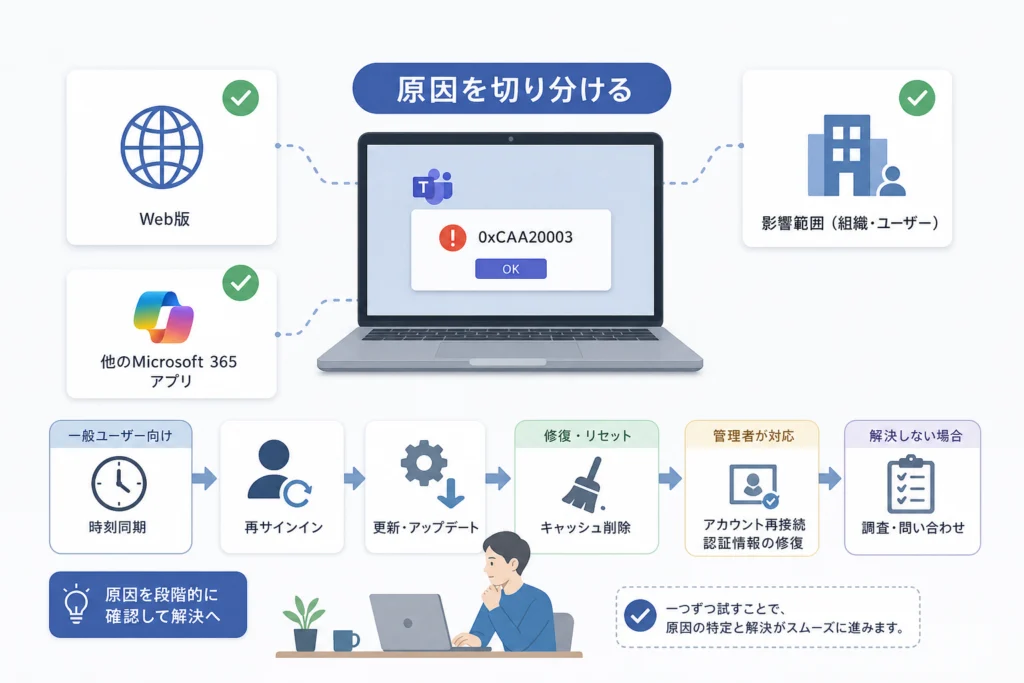
エラーコード0xCAA20003の意味と考えられる原因
0xCAA20003は、Teamsのサインイン時に表示される認証・認可関連のエラーです。時計のずれを確認する価値はありますが、「時刻ずれが原因」「トークンが破損した」とコードだけで決めつけることはできません。
Microsoft公式の説明とinvalid_grantの関係
Microsoft サポートでは、このコードを認証の問題として扱い、英語の説明では「authorization problem」と表記しています。認証は本人を確認すること、認可はアクセスを認めることです。(出典: Microsoft サポート「Microsoft Teams へのサインインで問題が起きるのはなぜですか」、2026年10月参照)
一方、Microsoft Learnのハイブリッド参加済みデバイス向け資料では、同コードに対応する内部エラー名としてERROR_ADAL_SERVER_ERROR_INVALID_GRANTが示されています。これは認可に用いる情報が受け入れられない状況を調べる手掛かりですが、端末登録を調査する文脈の説明です。すべてのTeams利用者に同じ原因を当てはめるものではありません。(出典: Microsoft Learn「Microsoft Entra ハイブリッド参加済みデバイスのトラブルシューティング」、2026年10月参照)
(出典: Microsoft Learnにおける内部エラー名と適用対象)
時計のずれが認証トークンの有効性に影響する理由
トークンとは、認証後のアクセスに使われる情報です。端末の日時が誤っている場合、認証に関わる有効性の確認や安全な接続に支障が出る可能性があります。ただし、このエラーに一律の「許容される時刻差」を当てはめて判断するのは避け、PCの日時設定そのものを確認してください。
WAM・端末の参加状態・組織の認証ポリシーも確認対象
日時に問題がなければ、管理者はWindowsの認証状態や端末登録も調べます。WAMはWindowsのアカウント認証を仲介する仕組み、Microsoft Entra IDは組織のIDとアクセスを管理するサービスです。
| 確認する範囲 | 判断に使う情報 | コードだけでは分からないこと |
|---|---|---|
| 日時設定 | 表示日時、タイムゾーン、同期結果 | 日時を直せば復旧するか |
| アプリ・認証状態 | Web版とアプリの結果、再サインイン結果 | キャッシュやWAMのどこに問題があるか |
| 端末登録・組織の設定 | 参加状態、サインインログ、追加エラー | 端末の再登録が必要か |
Web版・他のMicrosoft 365アプリ・影響範囲で原因を切り分ける
「どこでは使えるか」を記録すると、管理者が調べる範囲を絞れます。Web版の成功・失敗は手掛かりであり、端末側とサービス側を分ける確定診断ではありません。
Web版は使えるがTeamsアプリだけ使えない場合
会議はWeb版で続けつつ、アプリの再起動や再サインインの結果を確認します。「Web版は成功、アプリは0xCAA20003」と、同じアカウントで比較した結果を残すと問い合わせが具体的になります。
Web版やOutlookなどでもサインインできない場合
Teamsだけの問題としてキャッシュ削除を繰り返さず、他のMicrosoft 365アプリで表示されるエラーも記録してください。アカウントや端末の認証状態を含む調査につなげます。
自分だけか複数人かを確認し、管理者にサービス正常性を調べてもらう
同僚にも発生している場合は、発生時刻と影響範囲を社内ITへ伝えます。複数人での発生だけでサービス障害とは断定せず、管理者による組織内の状況確認を待ちましょう。
| 確認結果 | 調べる範囲 | 次の行動 | 担当 |
|---|---|---|---|
| Web版は成功、Teamsアプリは失敗 | アプリと端末内の認証状態 | 日時確認、再起動、可能なら再サインイン | 利用者 |
| Web版と他の業務アプリも失敗 | アカウント、接続環境、組織の認証設定 | 各エラーと発生時刻をまとめる | 利用者から社内ITへ |
| 複数人で同時期に発生 | 組織共通の設定・サービスの状態 | 共通する場所や接続環境を報告する | 社内IT |
| 特定の会社PCで繰り返す | 端末参加・SSOの状態 | 端末情報とログを照合する | 管理者 |
端末参加の調査では、Microsoft Learnも追加の状態・ログを用いた確認を案内しています。Teamsのエラーコードだけで端末登録の異常を確定しないでください。(出典: Microsoft Learn「Microsoft Entra ハイブリッド参加済みデバイスのトラブルシューティング」、2026年10月参照)
一般ユーザー向け:時刻同期・再サインイン・更新の手順
日時確認から始め、操作と結果を記録しながら進めてください。設定が組織管理になっている、同期に失敗する、同じエラーが続く場合は、無理に変更せず社内ITへ引き継ぎます。
Windowsの「日付と時刻」で日時・タイムゾーン・同期結果を確認する
- 手順:Windowsの「設定」から「時刻と言語」→「日付と時刻」を開きます。
- 確認:日付、時刻、タイムゾーンが利用場所に合っているか確認します。
- 操作:「今すぐ同期」が利用できる場合は実行し、成功・失敗の結果を控えます。
- 分岐:ボタンが無効、同期が失敗、組織管理のため変更できない場合は、その状態を社内ITへ伝えます。
この確認の根拠は、Microsoft サポートが0xCAA20003への対処として示す日付・時刻の確認です。画面にない設定を探して変更したり、手動で時刻をずらしたりする必要はありません。(出典: Microsoft サポート「Microsoft Teams へのサインインで問題が起きるのはなぜですか」、2026年10月参照)
Teamsを完全終了して再起動し、可能ならサインアウトして入り直す
Teamsの終了操作ができる場合は終了して開き直し、同じ会社アカウントで試します。アプリを操作でき、サインアウトも選べる場合は、入り直した結果を記録してください。サインイン画面から進めない場合、サインアウト操作にこだわる必要はありません。
成功したら業務へ戻り、失敗したらエラー全文を残す、という区切りで進めると、同じ操作の繰り返しを避けられます。
WindowsとTeamsを更新し、会社指定のネットワーク接続を確認する
更新と接続環境は、会社指定の方法で確認します。WindowsやTeamsの更新が社内配信で管理されている場合は、利用者の判断で配布元を変えず、未適用の更新があるか社内ITへ伝えてください。
ここで止める目安:日時を確認して再起動しても変わらない、他の業務アプリにも影響がある、設定を変更できない場合。会社アカウントの削除へ進まず、後述の問い合わせテンプレートを使ってください。
Teamsの修復・リセットとキャッシュ削除の注意点
キャッシュ削除や再インストールは、0xCAA20003の一律の解決策ではありません。Teams内のデータを整理する操作と、Windowsや組織側の認証状態を修復する操作は分けて考えます。
現行Teamsと旧Teamsのキャッシュ手順は混同しない
インターネット上で見つけた削除先を、そのまま会社PCへ適用しないでください。利用中のTeamsに合わない手順では、目的のデータを操作できないまま調査が進んだように見えてしまいます。社内ITへ依頼する際は、利用中のTeamsのバージョンも添えます。
Windowsのアプリ設定から修復し、必要ならリセットを検討する
会社が許可するアプリ管理手順に修復が含まれる場合は、リセットより先に修復を検討します。ただし、本記事では利用環境を問わないリセット操作やフォルダー削除の手順は案内しません。対象アプリと影響を管理者が確認してから実施してください。
リセットや再インストールで変わること・直らないこと
| 操作 | 扱い方 | 避けたい判断 |
|---|---|---|
| アプリの修復 | 会社で許可された手順か確認する | 修復できれば認証も直ったとみなす |
| リセット・再インストール | 再サインインなどへの影響を確認する | 業務中に準備なく実行する |
| キャッシュ削除 | 利用中のTeamsに合う手順か確認する | 旧Teams向けの削除先を流用する |
| Windowsの認証状態の修復 | 管理者が端末状態とログから判断する | アプリのキャッシュ削除と同一視する |
Microsoft Learnが扱うハイブリッド参加の調査では、端末の登録・認証に関する状態確認が必要です。アプリを入れ直しただけで、これらの確認を代替できるとは判断しないでください。(出典: Microsoft Learn「Microsoft Entra ハイブリッド参加済みデバイスのトラブルシューティング」、2026年10月参照)
管理者の確認が必要な操作:アカウント再接続と認証情報の修復
「職場または学校へのアクセス」の切断や認証情報の削除は、管理者が端末の参加・管理状態を確認してから判断します。一般利用者の復旧手順として一括削除を行うのは避けてください。
「職場または学校へのアクセス」を自己判断で切断しない
Windowsの「設定」→「アカウント」→「職場または学校へのアクセス」は、確認する場所と、切断を実行する場所を混同しやすい画面です。管理者から求められた場合は接続先の表示を確認するにとどめ、再接続の指示を受けるまでは切断しません。
資格情報マネージャーの一括削除でWAMを初期化できるとは限らない
資格情報マネージャーの項目を削除することと、Windowsの認証状態全体を修復することは同義ではありません。Microsoft.AAD.BrokerPlugin関連のフォルダーも、利用者向けの削除対象として扱わないでください。
端末参加・管理状態を確認してから公式手順で修復する
Microsoft Learnの資料は、Microsoft Entraハイブリッド参加済みデバイスを対象としたトラブルシューティングです。管理者はまず自社端末がその適用対象かを確認し、対象外の端末へ同じ修復操作を流用しないようにします。(出典: Microsoft Learn「Microsoft Entra ハイブリッド参加済みデバイスのトラブルシューティング」、2026年10月参照)
- 端末がMicrosoft Entra参加、ハイブリッド参加などのどの状態か確認する。
- 変更対象のアカウントと端末を特定する。
- 業務アクセスへの影響と、元に戻すための手段を確認する。
- 変更前後の状態を記録し、操作をまとめて実行しない。
直らないときの管理者向け調査と問い合わせテンプレート
管理者は、発生時刻とエラー情報を起点に、サインインの記録と端末の状態を照合します。一般利用者は原因を推測するより、実施した操作と結果を揃えるほうが引き継ぎに役立ちます。
発生時刻・エラー全文・相関ID・再現条件を集める
社内ITへの問い合わせ文例
件名:Teamsで0xCAA20003が表示されサインインできません
発生日時・タイムゾーン:
エラーコード・全文:
相関IDなど、画面に表示された識別情報:
Windows・Teamsのバージョン:
利用場所・会社指定ネットワークの接続状況:
Web版Teamsの結果:
Outlookなど他の業務アプリの結果:
自分以外の発生状況:
実施した操作と結果:
会議・業務への影響:
画面を共有する際は、社内で承認された経路を使ってください。パスワードやトークンは送らず、社外向けの画像ではメールアドレス、組織名、端末識別情報などを隠します。
Microsoft EntraサインインログとAAD Operationalログを照合する
管理者は権限の範囲でサインインの記録を確認し、端末側ではイベントビューアーの「アプリケーションとサービスログ」→「Microsoft」→「Windows」→「AAD」→「Operational」を調べます。発生時刻付近の追加エラーを拾い、Teams画面のコードと対応づけてください。(出典: Microsoft Learn「Microsoft Entra ハイブリッド参加済みデバイスのトラブルシューティング」、2026年10月参照)
(出典: Microsoft Learnによる端末側のログ・参加状態の調査方法)
dsregcmd /statusで端末参加状態とSSO状態を確認する
管理者は参照用のdsregcmd /statusで、端末参加状態やSSO状態を確認します。実行時のユーザーや権限によって読み取る文脈が変わるため、Microsoft Learnの該当項目と照合してください。状態表示を見ただけで離脱・再参加へ進むのではなく、関連ログと組み合わせて判断します。(出典: Microsoft Learn「Microsoft Entra ハイブリッド参加済みデバイスのトラブルシューティング」、2026年10月参照)
条件付きアクセス・端末準拠性・ハイブリッド参加を調べる
組織の管理者は、対象ユーザーと端末に適用される条件を確認します。条件付きアクセスはサインイン状況などに応じてアクセスを制御する仕組み、端末準拠性は組織の管理基準を満たしているかという状態です。これらが原因かどうかは、コードの名称ではなく実際の記録で判断します。
| 調査で分かった状態 | 次の判断 |
|---|---|
| 日時の同期に失敗している | 端末の時刻管理と会社指定の接続環境を調査する |
| 追加ログにinvalid_grantがある | 適用対象を確認し、認可情報が拒否された背景を調べる |
| 端末参加・SSOの状態に問題がある | 登録方式と管理状態に合う修復を検討する |
| 複数利用者に共通している | 個別端末の変更より先に共通要因を調べる |
Teamsの0xCAA20003でよくある質問
日時確認で改善しない場合は、削除操作を増やすより、発生範囲を整理して社内ITへ引き継いでください。Microsoft公式の日付・時刻確認は初動であり、すべての原因を特定する診断ではありません。(出典: Microsoft サポート「Microsoft Teams へのサインインで問題が起きるのはなぜですか」、2026年10月参照)
Teamsのエラーコード0xCAA20003とは何ですか?
サインイン時に表示される認証・認可関連のエラーです。Microsoft サポートは日時の確認を案内しています。ただし、コードだけでは端末や組織側を含む原因の特定はできません。
0xCAA20003が出たとき、最初に何をすればよいですか?
会議が迫っているならブラウザでの参加を試し、PCの日時を確認します。操作の順番は一般ユーザー向け手順をご覧ください。
時計が正しく、時刻を同期しても直らないのはなぜですか?
日時以外の認証状態や端末設定も調査対象だからです。Teamsの再起動結果、Web版や他の業務アプリの結果を記録し、会社アカウントの切断前に社内ITへ相談します。
Web版だけ使える場合は、アプリだけの問題ですか?
アプリや端末内の認証状態を調べる手掛かりにはなりますが、断定はできません。「同じアカウントでWeb版は成功、アプリは失敗」という事実をそのまま伝えてください。
キャッシュ削除や再インストールは必要ですか?
初動として一律に行う必要はありません。利用中のTeamsに合う手順か、会社で許可された操作かを確認してから検討します。資格情報やWAM関連データの一括削除も避けてください。
どの段階で社内ITに相談し、何を伝えればよいですか?
日時確認と再起動で改善しない、設定を変更できない、他のアプリや同僚にも影響がある場合が相談の目安です。問い合わせテンプレートに、発生時刻・エラー全文・実施済みの操作と結果を記入すると引き継ぎやすくなります。
サインイン復旧後もチャットが表示されない場合は、認証エラーとは分けて状況を確認してください。続きはTeamsのチャットが表示されない場合の解決手順で確認できます。
参照したMicrosoft公式資料
- Microsoft サポート「Microsoft Teams へのサインインで問題が起きるのはなぜですか」
- Microsoft Learn「Microsoft Entra ハイブリッド参加済みデバイスのトラブルシューティング」
📚 参考・出典(編集部が確認した一次ソース)
- microsoft.com (support.microsoft.com)
- microsoft.com (learn.microsoft.com)
- omnissa.com (kb.omnissa.com)
※本記事の作成にあたり、上記の公開情報・一次ソースを参照しています(参照日: 2026年10月25日)。内容は公式情報の更新により変わることがあります。
🧰 お困りごとの解決に
 Microsoftアカウントで身に覚えのない請求が来たときの確認と返金💡 結論(要点まとめ)Microsoftから身に覚えのない請求(MSbill.info等)が届いた際の確…
 Outlookでパスワードが繰り返し要求される原因と直し方💡 結論(要点まとめ)Outlookで何度もパスワード入力を求められる症状でお悩みですか?Windows…
 Windows Media Playerの使い方と設定|CD取り込み・再生できない時の対処💡 結論(要点まとめ)Windows 11/10でWindows Media Playerを使い音楽CD…
 WinZipを安全にアンインストールする手順と代替ソフト💡 結論(要点まとめ)WinZipをWindows11/10やMacから完全アンインストール(削除)する…PCでイヤホンが認識されない原因と対処法「イヤホンを挿してもPCが無反応」「スピーカーから音が出続ける」——そんな時は、原因の8割が“出力先の誤設定・物理接点の…
 Windows 11で0x80070422エラーが出る時の復旧手順💡 結論(要点まとめ)Windows 11で「0x80070422」エラーが表示される主な原因は、Win…
最近更新した記事
 サンリオくじ(当りくじ)をセブンで6回引いた結果|2026年サンリオキャラクター大賞当りくじの賞品・880円・チャレンジ賞この記事の要点 セブン-イレブンとイトーヨーカドーで売っている「2026年サンリオキャラクター大賞当りくじ」は、サンリオ…
 アバスト自動更新の停止手順と課金後30日以内の返金申請方法💡 結論(要点まとめ)アバストの自動更新を停止する方法と、引き落とし後に返金申請を行う手順を整理しました…
 佐川急便で荷物が破損していた時の問い合わせ先と損害賠償の手順💡 結論(要点まとめ)佐川急便で届いた荷物が破損していたときの問い合わせ窓口と損害賠償の流れを整理。担当…
 Excelの循環参照を解除する手順とセルが特定できない時の確認方法💡 結論(要点まとめ)Excelの「循環参照に関する警告」を安全に解除する具体手順を整理。数式タブからの…
 ぷにっこ スイスロール&バターと夢色ふわもこケーキの違い|価格・種類・付属品を比較この記事の要点どちらも PUNIKKO(ぷにっこ)の中身が選べないブラインドボックスで、6種+シークレット1種です。価格…
Google 検索でハウスケアラボの記事を見つけやすくするには、Google の「優先ソース」にハウスケアラボを追加できます(Google のページが開きます)。