
運営責任者:宇井和朗(株式会社アシスト 代表取締役) プロフィール
💡 結論(要点まとめ)
OneDriveにログインできない・サインイン画面が消えるトラブルの原因と解決手順を整理。ブラウザ版での切り分けから、0x8004de40等の主要エラーコード、アプリの更新・再起動、個人用と職場・学校用アカウントの確認方法まで解説します。
この記事でわかること
- ブラウザではOneDriveを開けるのに、アプリでログインできないのはなぜですか?
- OneDriveのサインイン画面が一瞬で消える場合はどうすればよいですか?
- エラーコード0x8004de40が表示されたら何を確認しますか?
OneDriveにログインできないときは、ブラウザ版で同じアカウントを使えるか確認し、表示されたエラーコードとサービス状況から次の操作を選びます。ブラウザで使える場合はアプリの更新・再起動を優先し、使えない場合はアカウント種別や本人確認を先に確認します。
対象はWindows PCの個人用・職場/学校用OneDriveです。この記事では、未同期ファイルを保護する順番、リセットの実行方法、コード別に利用者と管理者が行う操作を整理しています。組織のアクセス制限の回避、管理者向け設定の変更、Mac・スマートフォンの修復手順は対象外です。
🔎 編集部リアルタイム確認(当サイトによる実測)
2026年10月26日 01:03 JST時点で OneDrive へ実際に接続を試みたところ、サーバーは正常に応答しました(応答 776ms)。これは当サイトの1地点からトップページへの接続応答を確認したもので、ログイン・投稿・再生など各機能や地域ごとの障害の有無までは判定できません。障害の確定は公式ステータスページをご確認ください。
直近の確認記録: 10月24日 17:12〜10月26日 01:03 の 30 回のうち正常応答 30 回(応答時間の中央値 746ms)。
測り方: 当サイトの国内サーバーから OneDrive のトップページ(https://onedrive.live.com/)へ定期的に HTTPS で接続し、応答の有無と所要時間を記録しています(応答なし・5xx を「正常な応答なし」と判定)。
※この確認は当サイトからの接続応答(サーバーが応答したか)を調べたもので、ログインや請求書の表示など個々の機能が正常に動作しているかまでは判断できません。最終的な状況は公式ステータスページをご確認ください。
目次
OneDriveにログインできないときは、まず4段階で切り分ける
ブラウザ版、アカウント種別、通信環境、アプリの順に確認します。再インストールから始めず、「どこでは使えて、どこでは使えないか」を比べてください。
Microsoft Support「OneDrive にサインインできない」では、Webでサインインできるかの確認を案内しています。ただし、ブラウザとアプリでは認証条件が異なる場合があり、Webで使えるだけで端末やアプリの故障とは断定できません。(出典: Microsoft Support「OneDrive にサインインできない」、2026年10月参照)
未同期ファイルを保護し、エラー画面を記録する
操作前に、PCで開ける未同期ファイルの編集内容を保存し、必要に応じて同期対象外の場所へコピーしてください。会社のファイルは、組織が認めた保存先を使います。
- ファイル:PCで開けるか、コピー先でも内容を確認できるかを見る。
- エラー:コードだけでなく、メッセージ全文と発生日時を記録する。
- アカウント:個人用か職場・学校用か、どの組織を開こうとしたかを残す。
ファイル名が一覧に見えていても、本体がPCに保存されているとは限りません。開けないファイルやコピーできなかったファイルを、保護済みとして扱わないでください。同期フォルダーを削除して修復しようとする操作も避けます。
確認結果から次の操作を選ぶ
| 状態 | ここから分かること | 次の行動 |
|---|---|---|
| ブラウザは使えるがアプリは使えない | 少なくともWebでは認証とファイルへのアクセスができる | アプリの更新・再起動へ |
| ブラウザもアプリも使えない | アプリだけの問題とは限らない | 認証画面とサービス状況を確認 |
| 個人用は使えるが職場用だけ使えない | 組織側の認証条件や利用権限も確認が必要 | 管理者向けの連絡情報を集める |
| 許可された別ネットワークでは使える | 通信環境によって結果が変わる | 通信条件の比較結果を管理者へ伝える |
急ぎならブラウザで作業を続ける
ブラウザ版で必要なファイルを開ける場合は、アプリの修復を後回しにできます。ただし、PCにある未同期の編集内容は反映されていない可能性があります。ファイル名だけでなく内容を確認し、同じファイルをPCとブラウザで並行編集しないようにしてください。
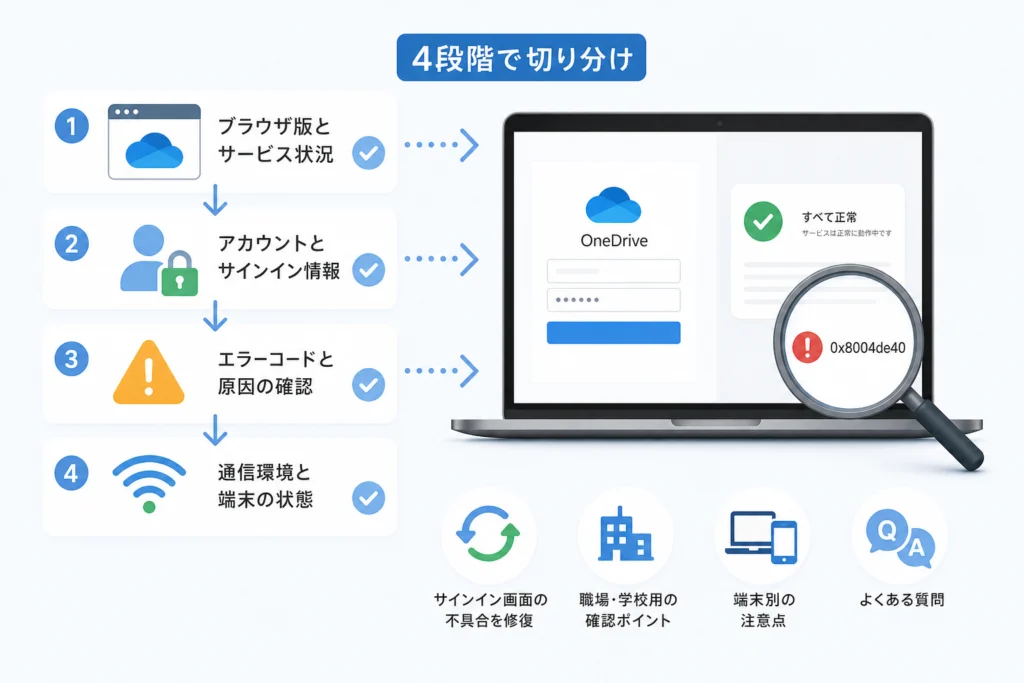
ブラウザ版とサービス状況で、PCの修復が必要か見極める
ブラウザでも使えないときは、リセットより先に認証画面を確認します。Microsoft側の障害や組織の制限なら、PCの再設定を重ねても解決につながりません。
別のアカウントが自動選択されていないか確認する
普段と違う利用者が表示される場合は、ブラウザのプライベートウィンドウで、目的のアカウントを明示してサインインし直します。職場・学校用では、所属組織から案内された入口を使ってください。
| 止まる画面 | 利用者が確認すること | 進めない場合 |
|---|---|---|
| アカウント選択 | 保存したファイルのあるアカウントか、個人用・職場用の区別が合うか | アカウント種別の照合へ |
| パスワード・本人確認 | 画面に表示された本人確認や回復の案内 | 個人用はその画面の回復案内へ、職場用は管理者へ |
| 組織へのアクセス拒否 | 組織名、エラー全文、使用したアカウント | 管理者に照合を依頼 |
| ページが読み込めない | ほかのサイトも開けないか、サービス障害があるか | 通信とサービス状況を確認 |
Webでのサインイン可否を確認してから対処を分ける流れは、Microsoft Supportの案内に基づきます。(出典: Microsoft Support「OneDrive にサインインできない」、2026年10月参照)
サービス状態の掲載対象と影響範囲を見る
Microsoft「サービス状態」を開き、対象サービス名と障害・復旧の案内を確認します。掲載されていないサービスまで正常と判断しないでください。職場・学校用は、管理者にMicrosoft 365管理センターの「サービス正常性」も確認してもらいます。(出典: Microsoft「サービス状態」、Microsoft Support「Can’t sign in to OneDrive」、2026年10月参照)
該当する障害が案内されている間は、影響範囲と復旧案内を確認します。資格情報の削除や再インストールを繰り返すのは避けてください。
個人用・職場用アカウントとパスワードを確認する
メールアドレスが同じでも、個人用と職場・学校用は別のアカウントとして扱われる場合があります。パスワード変更の前に、ファイルの保存先と選んだアカウントを照合してください。
| 利用先 | 照合するもの | 選び間違いを防ぐ方法 |
|---|---|---|
| 個人用OneDrive | ファイルを保存したMicrosoftアカウント | 個人用を選択する |
| 職場・学校用OneDrive | 組織から発行されたアカウント | 職場または学校を選択する |
| 別組織からの共有 | 招待を受けたアカウントと共有元の組織 | 共有元に招待先を照合してもらう |
アカウントの確認は、Microsoft Supportのサインイン対処案内でも確認対象になっています。(出典: Microsoft Support「OneDrive にサインインできない」、2026年10月参照)
パスワード変更後・本人確認・ロックで止まった場合
変更後のパスワードでブラウザにサインインできるなら、アプリも同じアカウントで再認証します。ブラウザでも拒否される場合は、アプリのリセットではなく、画面に表示される本人確認・回復の案内を優先してください。
職場用でロックや管理者への連絡が表示されたら、文面を管理者に送ります。個人用で回復を進められない場合は、Microsoft Support「OneDrive にサインインできない」から、個人用アカウントに該当する案内とサポートへの連絡案内を選んでください。パスワードを推測して繰り返し入力するのは避けます。
メール側でも問題がある場合は、Outlookやメールのパスワード確認・リセット手順を参照し、OneDriveと同じアカウントかを区別してください。
AADSTS50020はアクセス先組織と招待先を照合する
Microsoft Learnの認証エラー資料によると、AADSTS50020は、対象アカウントがアクセス先テナントに存在しない場合などに発生します。単なるパスワード間違いとして扱わず、別のアカウントを選ぶ必要があるか、組織への招待が必要かを確認します。(出典: Microsoft Learn「Microsoft Entra の認証と承認のエラーコード」、2026年10月参照)
利用者:エラーに出た組織名と、自分が招待されたアカウントを確認します。管理者・共有元:そのアカウントが対象組織に存在するか、招待やアクセス許可が適切かを確認します。「テナント」は、組織のアカウントや設定を管理する単位です。
エラーコード別に、利用者の操作と管理者の操作を分ける
似た番号でも対処は同じではありません。Microsoft Support「OneDrive のエラー コードの意味は?」で、表示されたコードと説明を照合してください。(出典: Microsoft Support「OneDrive のエラー コードの意味は?」、2026年10月参照)
0x8004de40:通信を確認し、暗号化設定の変更は管理者へ
Microsoft Learnは、0x8004de40についてOneDriveへの接続に関する対処を案内しています。利用者はほかのサイトへの接続とサービス状況を確認し、組織が許可する場合だけ別ネットワークで比較します。改善しなければ、管理者にプロキシやTLSなどの通信条件を調査してもらいます。(出典: Microsoft Learn「OneDrive のエラー 0x8004de40」、2026年10月参照)
接続できるようになったら、同じアカウントでサインインと同期を確認します。接続できないままなら、通信条件の記録を管理者へ渡してください。
0x8004de88:接続エラーの案内から確認する
0x8004de88は、Microsoft Supportのエラーコード一覧にある接続関連の案内を確認します。まず通信とサービス状況を調べ、会社の環境でのみ失敗する場合はVPN・プロキシの利用状況を管理者へ伝えます。資格情報の削除から始めるコードではありません。(出典: Microsoft Support「OneDrive のエラー コードの意味は?」の0x8004de88の案内、2026年10月参照)
0x8004dec5:キャッシュされた複数のIDを管理者に調査してもらう
Microsoft Learn「Error 0x8004dec5 when signing in to OneDrive」によると、このコードは通常、キャッシュされた複数のIDに起因する認証エラーです。対象はOneDrive for Businessで、公式対処にはOfficeのID情報をレジストリから削除する操作が含まれます。(出典: Microsoft Learn「Error 0x8004dec5 when signing in to OneDrive」、2026年10月参照)
| 担当 | 行うこと | 結果に応じた次の行動 |
|---|---|---|
| 利用者 | コード全文、使用アカウント、ブラウザでの結果、Officeの認証状況を記録する | 0x8004dec5が続く場合は管理者へ渡す |
| 管理者 | 公式資料に沿ってOfficeのID情報を調査する。レジストリ変更前には復元用のバックアップを取る | 改善しなければ、公式資料のOffice資格情報・認証キャッシュに関する後続手順を検討する |
0x8004dec5の公式対処を、ほかのコードに流用しないでください。レジストリやOneAuth・IdentityCacheの削除は、一般利用者が一括で試す操作として扱いません。
コードがない場合は、消えるタイミングを記録する
白い画面、入力前に閉じる、パスワード入力後に戻るなど、止まる位置を記録してアプリの修復へ進みます。画面の症状だけで認証キャッシュの破損とは断定できません。
通信・VPN・端末時刻が原因か確認する
設定を変更する前に、成功する条件と失敗する条件を比べます。接続確認の根拠は、Microsoftの接続エラー向け資料です。(出典: Microsoft Learn「OneDrive のエラー 0x8004de40」、2026年10月参照)
- ほかのサイトも開けない:OneDriveの再インストールより先に、ネットワーク接続を確認する。
- 許可された別ネットワークなら使える:元の通信環境、VPN・プロキシの利用有無を管理者に伝える。
- どの環境でも使えない:アカウントとアプリの確認を続ける。
- 端末の日時に明らかなずれがある:会社管理PCでは、ずれを管理者に伝えて修正を依頼する。
別回線で成功しても、VPNが原因と確定したわけではありません。通信経路だけでなくアクセス条件も変わります。保護機能の無効化、証明書検証やTLS設定の変更は、管理者に任せてください。
サインイン画面が消える・白い・ループする場合の修復手順
更新・再起動、リセット、必要に応じた再インストールの順に進めます。組織のアクセス拒否が表示された場合は、この順番を続けず管理者へ相談してください。
更新と再起動:使っているバージョンも記録する
| 項目 | 操作 | 成功時の確認 | 失敗時の次の行動 |
|---|---|---|---|
| 更新・バージョン確認 | OneDriveの設定でバージョン情報を記録する。Windowsの設定で「Windows Update」を開き、適用可能な更新を確認する。会社管理PCでは配布・更新方法を管理者に確認する | 更新後のバージョンと、同じアカウントでのサインイン結果を記録する | 更新できない場合は管理者へ。更新済みでも症状が続けば再起動へ |
| OneDrive・PCの再起動 | 編集内容を保存する。OneDriveの雲アイコンから設定メニューを開いて終了し、スタートで「OneDrive」を検索して起動する。続く場合はPCも再起動する | 正しいアカウントで起動し、同期が進むか確認する | 同じ症状なら下記のリセットへ |
OneDriveの更新を含むコード別の対処は、Microsoft Supportのエラーコード案内で確認できます。操作画面や組織の配布方法によって表示は異なります。(出典: Microsoft Support「OneDrive のエラー コードの意味は?」、2026年10月参照)
公式手順でOneDriveをリセットする
Microsoft Supportによると、リセットは同期の問題を解決できる場合があり、個人用と職場・学校用を含む同期接続を切断します。ファイルやデータを削除する操作ではありませんが、設定の再確認が必要です。
- 実行画面を開く:WindowsキーとRキーを同時に押し、「ファイル名を指定して実行」を開く。
- 公式案内の最初の操作:
wsreset.exeを入力して「OK」を選ぶ。開いたMicrosoft Storeなどの不要なウィンドウを閉じる。 - 同期しない場合:WindowsキーとRキーを再度押し、次のリセットコマンドを入力する。
%localappdata%\Microsoft\OneDrive\onedrive.exe /reset
「Windowsでは見つかりません」と表示された場合だけ、次のパスを順に試します。
C:\Program Files\Microsoft OneDrive\onedrive.exe /reset
上のパスでも見つからない場合:
C:\Program Files (x86)\Microsoft OneDrive\onedrive.exe /reset
リセット後は、スタートで「OneDrive」を検索し、「OneDrive デスクトップ アプリ」を選んで手動起動します。(出典: Microsoft Support「OneDrive をリセットする」、2026年10月参照)
| 項目 | 操作 | 成功時の確認 | 失敗時の次の行動 |
|---|---|---|---|
| リセット | 上記の公式コマンドを実行し、スタートからOneDriveを起動する | 同期接続を確認し、必要なフォルダーを選び直す。PCとブラウザでファイル内容を照合する | すべてのパスで見つからない場合は同期アプリの導入を確認する。起動しても認証に失敗する場合はコード別の確認または管理者への相談へ |
公式資料では、これらのパスで実行できない場合は同期アプリがインストールされていないと案内しています。推測した場所のファイルや設定フォルダーを削除せず、同ページの「適切なOneDriveアプリを見つけます」から導入対象を確認してください。
資格情報の削除は対象を特定して管理者に相談する
0x8004dec5の公式資料には、レジストリのID情報、Officeの資格情報、認証キャッシュを対象とする段階的な対処があります。これは「Microsoft関連の項目をすべて削除する」という意味ではありません。(出典: Microsoft Learn「Error 0x8004dec5 when signing in to OneDrive」、2026年10月参照)
利用者はコード別の確認結果を渡し、対象を特定してもらいます。資格情報マネージャーの一括削除、OneAuthフォルダーの削除、レジストリ編集は、この一般向け手順では行いません。
再インストールは同期先を確認できる状態で進める
| 項目 | 操作 | 成功時の確認 | 失敗時の次の行動 |
|---|---|---|---|
| 再インストール | 未同期ファイルを保護する。Windowsの設定でアプリ一覧からMicrosoft OneDriveを選び、アンインストールする。再導入はMicrosoftの公式配布元を使い、会社管理PCでは指定の配布方法に従う | 以前のアカウントと同期先、必要なフォルダー、同期結果を確認する | 導入できない場合は管理者へ。認証エラーが続く場合は操作履歴とコードを添えてサポートに相談する |
導入するアプリが分からない場合は、Microsoft Support「OneDrive をリセットする」の「適切なOneDriveアプリを見つけます」から対象を選びます。検索結果の非公式配布サイトからインストールしないでください。
職場・学校用で解決しない場合と端末別の注意点
職場用だけ拒否される場合は、組織の認証条件と利用権限を管理者に確認してもらいます。個人用が使えることは、職場用の利用許可を意味しません。
MFA・条件付きアクセスを一律の原因にしない
Microsoft Learn「必須の Microsoft Entra 多要素認証 (MFA) を計画する」は、MFAの適用対象と条件を示す資料です。この案内だけを根拠に、OneDriveのサインイン失敗をすべてMFA必須化の影響と判断することはできません。(出典: Microsoft Learn「必須の Microsoft Entra 多要素認証 (MFA) を計画する」、2026年10月参照)
- 本人確認の要求を完了できるか。
- 利用端末や通信環境が組織の条件を満たしているか。
- OneDriveの利用権限や必要なライセンスがあるか。
- アクセス先の組織と招待されたアカウントが一致するか。
Teamsでも問題が起きている場合は、同時発生かどうかを伝えます。個別の表示不具合は、Teamsでチャットが表示されない場合の確認手順で確認できます。
Mac・スマートフォンにはWindows用コマンドを使わない
この記事のコマンドはWindows用です。Macやスマートフォンには入力せず、アカウント種別、ブラウザでの結果、表示エラーを記録してください。職場の管理端末では、管理者が指定する方法を優先します。
問い合わせ前に集める情報
件名:OneDriveにサインインできない
- 発生日時・最後に使えた時期:
- OS・OneDriveのバージョン:
- 個人用/職場・学校用、アクセス先組織:
- エラー全文・コード:
- ブラウザでのサインイン結果:
- 社内/社外、VPN利用状況:
- 更新・再起動・リセット・再導入の実施結果:
- 画面に表示された相関ID・要求ID:
- 未同期ファイルの有無:
個人用で解決しない場合は、Microsoft Support「OneDrive にサインインできない」のサポート案内から相談を進めます。職場用は管理者へ上記の情報を渡してください。
パスワード、認証コード、回復コードは送らないでください。画面画像に機密ファイル名や他人の個人情報が写っている場合も、共有前に隠します。
OneDriveにログインできないときのよくある質問
ブラウザでは使えるのにアプリだけ使えないのはなぜ?
アプリの認証状態、通信経路、組織のアクセス条件などが関係する可能性があります。同じアカウントか確認し、更新・再起動から順に確認してください。
サインイン画面が一瞬で消える場合は?
入力前に消えるか、認証後に戻るかを記録し、アプリの再起動とリセットを検討します。症状だけでキャッシュの破損と決めつけず、資格情報の一括削除は避けてください。
0x8004de40が出たらパスワードを変えるべき?
まず接続を確認します。サービス状況、ほかのサイトへの接続、許可された通信環境での結果を調べ、会社の通信設定は管理者に確認してもらいます。
リセットするとファイルは消える?
Microsoft Supportによると、リセットでファイルやデータは失われません。一方で同期接続が切断され、再同期やフォルダー選択のやり直しが必要になる場合があります。(出典: Microsoft Support「OneDrive をリセットする」、2026年10月参照)
会社用だけ拒否される場合は?
アクセス先組織とアカウントを照合し、MFA、端末の条件、利用権限などを管理者に確認してもらいます。問い合わせテンプレートに、ブラウザでの結果とエラー全文を記入してください。
パスワード変更後に使えなくなった場合は?
新しいパスワードでブラウザにサインインできるか確認します。成功したらアプリで再認証し、失敗したら画面上の回復案内や管理者への相談を優先します。
復旧を判断するチェックリスト
- 目的のアカウントと同期先になっている。
- 必要なフォルダーが同期対象に含まれている。
- 同期エラーが残っていない。
- 必要なファイルを開ける。
- PCで保存した内容をブラウザでも確認できる。
参考・出典
- Microsoft Support「OneDrive にサインインできない」
- Microsoft Support「Can’t sign in to OneDrive」
- Microsoft Support「OneDrive のエラー コードの意味は?」
- Microsoft Support「OneDrive をリセットする」
- Microsoft Learn「OneDrive のエラー 0x8004de40」
- Microsoft Learn「Error 0x8004dec5 when signing in to OneDrive」
- Microsoft Learn「Microsoft Entra の認証と承認のエラーコード」
- Microsoft Learn「必須の Microsoft Entra 多要素認証 (MFA) を計画する」
- Microsoft「サービス状態」
編集部はMicrosoftの公式情報に基づき、一般利用者が行う確認と管理者が判断する操作を分けて整理しています。参照日:2026年10月26日。操作画面、障害情報、認証条件は変更される場合があります。組織の管理端末では管理者の案内を優先してください。
🧰 お困りごとの解決に
 Microsoftアカウントで身に覚えのない請求が来たときの確認と返金💡 結論(要点まとめ)Microsoftから身に覚えのない請求(MSbill.info等)が届いた際の確…
 Outlookでパスワードが繰り返し要求される原因と直し方💡 結論(要点まとめ)Outlookで何度もパスワード入力を求められる症状でお悩みですか?Windows…
 Windows Media Playerの使い方と設定|CD取り込み・再生できない時の対処💡 結論(要点まとめ)Windows 11/10でWindows Media Playerを使い音楽CD…
 WinZipを安全にアンインストールする手順と代替ソフト💡 結論(要点まとめ)WinZipをWindows11/10やMacから完全アンインストール(削除)する…PCでイヤホンが認識されない原因と対処法「イヤホンを挿してもPCが無反応」「スピーカーから音が出続ける」——そんな時は、原因の8割が“出力先の誤設定・物理接点の…
 Windows 11で0x80070422エラーが出る時の復旧手順💡 結論(要点まとめ)Windows 11で「0x80070422」エラーが表示される主な原因は、Win…
最近更新した記事
 U-NEXT月額プランの解約手続き|決済別の手順と解約・退会の違い💡 結論(要点まとめ)U-NEXT月額プランの解約手続きを決済ルート別に整理。Web・Apple・Goo…
 トンデミ平和島のロープウォークとバーティカルスライダー体験|高さ・ジップライン・追加500円、大人も遊べる?この記事の要点2026年10月18日(日)の夕方、当サイトの運営責任者の家族(小学生の子ども)がトンデミ平和島でロープウ…
 Microsoftの請求で身に覚えがないときの確認方法と調査手順💡 結論(要点まとめ)Microsoftから身に覚えのない請求があったときの確認方法を整理。請求名(MS…
 レターパックの書き損じ交換手数料はいくら?郵便局での手続きと交換先まとめ💡 結論(要点まとめ)レターパックを書き損じた場合、未使用で交換条件を満たせば郵便局窓口で交換できます。…
 サンリオくじ(当りくじ)をセブンで6回引いた結果|2026年サンリオキャラクター大賞当りくじの賞品・880円・チャレンジ賞この記事の要点 セブン-イレブンとイトーヨーカドーで売っている「2026年サンリオキャラクター大賞当りくじ」は、サンリオ…
Google 検索でハウスケアラボの記事を見つけやすくするには、Google の「優先ソース」にハウスケアラボを追加できます(Google のページが開きます)。