
運営責任者:宇井和朗(株式会社アシスト 代表取締役) プロフィール
💡 結論(要点まとめ)
Outlookで突然メールの送受信ができなくなったときの原因と確認手順を整理。パスワード要求のループ、エラーコード、個人用Outlook.comの容量制限の影響など、症状別の切り分け表と、認証・同期・アプリ側の確認項目を紹介します。
この記事でわかること
- 設定を変えていないのに、なぜ突然Outlookで送受信できなくなるのですか?
- パスワードを何度も入力しても直らない場合は?
- OneDriveの容量不足でOutlookのメールも止まりますか?
Outlookで突然メールを送受信できなくなったら、同じアカウントのWebメールでの送受信結果を確認し、容量・認証・送信トレイ・PCアプリの順に調べます。最初からアカウントを削除せず、エラー全文と未送信メールを保存してください。
対象はWindowsのOutlookを使う個人・職場の利用者です。この記事では症状別の確認事項、個人用Outlook.comの容量・認証条件、クラシックOutlookの送信トレイ対処を扱います。組織独自のアクセス制限、他社メールの設定値、新しいOutlookの個別の同期操作は対象外です。編集部ではMicrosoftの公開情報を基に、サービス側とアプリ側を分けて整理しています。
目次
Outlookの送受信エラーが突然起きたら、まずWebメールと障害情報を確認
「Outlookというアプリ」と「登録しているメールサービス」は別です。個人用Outlook.comの問題なのか、職場のMicrosoft 365や他社メールの問題なのかを先に分けます。
Microsoftの「Outlook.com でメールの送信または受信ができない」では、個人用Outlook.comについて、サービスの状態やストレージなどを確認する案内が用意されています。個人用アカウントでは、リンク先で自分の症状に当たる送信・受信の項目を選んでください。(出典: Microsoft サポート「Outlook.com でメールの送信または受信ができない」、2026年11月参照)
| 確認するもの | 見分ける材料 | 診断での扱い |
|---|---|---|
| 利用アプリ | 「ファイル」「送受信」があるクラシック版向け画面か、それ以外か | この記事のクラシック版操作は、該当メニューがある場合だけ実行する |
| 個人用Outlook.com | 個人で管理するMicrosoftアカウント | 本記事の容量・個人用認証の節を使う |
| 職場のMicrosoft 365 | 勤務先から発行され、組織が管理するアカウント | サービス正常性やアクセス条件は管理者へ確認する |
| 他社メール | プロバイダーなど別の提供元と契約したアカウント | Microsoft個人用の容量・認証条件を当てはめない |
| 接続方式 | Exchange、IMAP、POPなど、既存の設定記録 | 方式が不明なら推測で変更せず、相談時に「不明」と伝える |
最初に記録する情報:エラー全文・発生時刻・送信と受信のどちらが止まるか
- 発生日時と、最後に正常に使えた時点
- 送信だけ・受信だけ・両方のどれが止まるか
- すべてのメールか、特定の宛先・添付付きメールだけか
- エラーコードと、その後に続く説明文の全文
- 利用アプリ、メール提供元、直前に行った変更
スクリーンショットを残す場合は、相談に不要なメール本文や個人情報を隠します。パスワードや本人確認コードは記録に含めないでください。
利用中のメールサービスのWebメールで送受信を試す
普段利用しているWebメールで、問題のアドレスと同じアカウントに入っているか確認します。職場用は勤務先指定の入口、他社メールは契約先の入口を使い、個人用Microsoftアカウントと混同しないでください。
受信トレイを表示できるだけでは診断が終わりません。差し支えない内容で送信し、新しく送ったメールの受信も確認します。結果は症状別チェック表に当てはめてください。
Microsoft 365やメール提供元の障害情報を確認する
職場のアカウントでは、管理者へ「同じアカウントでWebメールも失敗するか」と発生時刻を伝え、サービス正常性の確認を依頼します。個人用Outlook.comは、前掲のMicrosoftの送受信トラブル案内にあるサービス状態の確認項目を使います。利用者の投稿だけで障害と判断しないようにしましょう。
急ぎの連絡は正常に使えるWebメールや別の連絡手段に切り替える
送り直す前に送信済みと相手の受信状況を確認してください。会社のメールを私用アドレスへ転送するなど、組織の規則に反する代替手段は避けます。
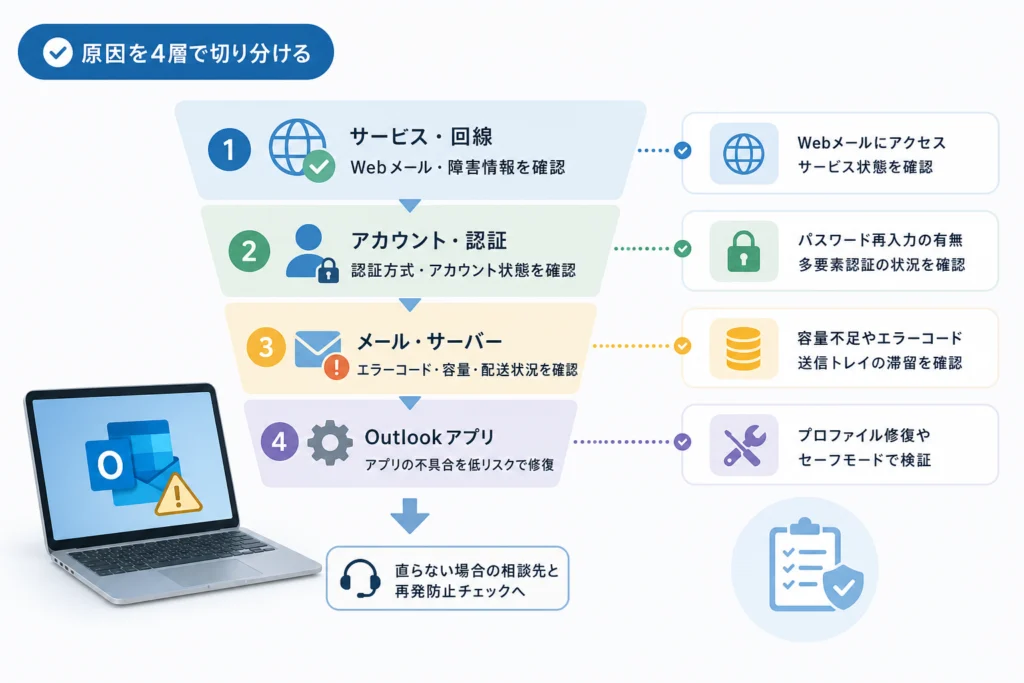
症状別チェック表で原因を4層に切り分ける
この表は原因の確定ではなく、次に調べる範囲を決めるための表です。Webメールが正常でも、PCの認証方式や通信経路に問題が残る場合があります。
MicrosoftのOutlook.com向け案内でも、送受信不良にはストレージや送信時の制限など複数の確認項目があります。症状だけで容量不足やアプリ破損に決めつけず、確認結果に応じて進めます。(出典: Microsoft サポート「Outlook.com でメールの送信または受信ができない」、2026年11月参照)
| 確認結果 | 優先して調べる範囲 | 次に進む場所 |
|---|---|---|
| 同じアカウントがWebメールでも別端末でも使えない | サービス状態、アカウント、保存容量 | 障害情報の確認/容量の確認 |
| Webメールは正常でPCだけ認証を繰り返す | 利用アプリの認証対応、組織のアクセス条件 | 認証の確認 |
| PCの送信トレイにメールが残る | オフライン状態、添付、送信設定 | 送信トレイの対処 |
| 手動送受信すると送れる | クラシック版の送信設定 | 手動送受信と設定の確認 |
| 特定の宛先だけ配信不能になる | 通知に記載された配送条件 | エラー全文の読み方 |
| Webメールには新着があるがPCに反映されない | PC側の同期・表示・接続 | アプリ側の確認 |
第1層:回線・VPN・サービス障害
同じPCでWebメールを使えるかを比較します。会社PCならVPNの利用状況も記録しますが、診断のために社内の通信制限を解除しないでください。
第2層:アカウント・認証・保存容量
サインインできない、本人確認を繰り返す、容量警告がある場合は、アプリ修復より先に該当する節へ進みます。受信だけ止まるという症状から、クラウド容量不足と断定することはできません。
第3層:Outlookアプリ・同期・アドイン
別端末と比べるときは、過去に保存されたメールではなく、新しく届いたメールを使います。「スマホに古いメールが見える」だけでは、送受信が正常とは判断できません。
第4層:個別メール・添付ファイル・配送拒否
届かないメールは差出人・件名で探し、見つかった場所を記録します。送信失敗は、全宛先か特定宛先か、添付付きだけかを分けると、相談時の手掛かりになります。
パスワードを何度も聞かれるときは認証方式とアカウント状態を確認
パスワードの再入力だけで解決しない場合は、利用アプリが必要な認証方式に対応しているかを調べます。入力画面が繰り返し出ることだけで、基本認証の影響とは断定できません。
Outlook.com・Microsoft 365・他社メールで認証条件は異なる
- Webメールにも入れない:表示された本人確認やアカウント状態の案内を先に確認する
- 個人用Outlook.comでPCだけ失敗:下記のアプリ対応条件と照合する
- 会社のアカウントだけ失敗:管理者へ利用アプリとエラー全文を渡す
- 他社メール:個人用Outlook.com向けの認証条件で設定を書き換えない
基本認証の廃止とOAuth 2.0対応を確認する
Microsoftのモダン認証に関する案内では、Outlook.comの同期に対応する認証方法が必要とされています。POP・IMAPという接続方式そのものが廃止された、という意味ではありません。リンク先の利用アプリに該当する項目を開き、対応条件を照合します。(出典: Microsoft サポート「Modern Authentication Methods now needed to continue syncing Outlook Email in non-Microsoft email apps」、2026年11月参照)
同案内では、Outlook 2007・2010・2013、Outlook 2016 MSI、Outlook 2019 LTSCは、Outlook.comのモダン認証をサポートしない版として挙げられています。製品名だけでなく、インストール形態も照合してください。(出典: Microsoft サポート「Modern Authentication Methods now needed to continue syncing Outlook Email in non-Microsoft email apps」、2026年11月参照)
| 照合した結果 | 次の行動 | 避ける操作 |
|---|---|---|
| 非対応版に該当する | 対応アプリへの移行を検討し、会社PCは管理者に相談する | パスワードの変更だけを繰り返す |
| 別のメールアプリを使っている | 公式資料の該当項目で、Outlook.comとしての追加やOAuth 2.0対応を確認する | 認証方式を推測で変更する |
| 対応状況が判断できない | アプリ名・版・エラー全文を添えて提供元へ相談する | 保存状況を調べずアカウントを削除する |
Exchange OnlineのSMTP AUTHは、個人用Outlook.comとは対象も移行計画も別です。複合機や社内システムの送信で認証に関する拒否文が出る場合は、管理者へ引き継ぎます。移行予定は変更され得るため、管理者は公式記事の更新内容を確認してください。(出典: Microsoft Exchange Team「Updated Exchange Online SMTP AUTH Basic Authentication Deprecation Timeline」、2026年11月参照)
パスワード変更・多要素認証・組織のアクセス制限を確認する
直前のパスワード変更や追加の本人確認の有無を記録します。関連する確認事項は、OutlookやiPhoneのIMAPパスワード確認・再設定手順にも整理しています。
再登録する前にローカル保存メールと設定を保全する
アカウント削除、初期化、データファイル削除は初手にしません。Webメールにない保存メール、未送信メール、PSTファイルなどがある場合は、バックアップと復元方法を確認するまで作業を止めます。この注意は、以降の修復作業にも共通します。
Outlook.comの容量不足で送受信できない場合の確認方法
個人用Outlook.comでは、メールボックスとMicrosoftクラウドストレージを別々に確認します。職場アカウントや他社メールには、以下の条件をそのまま適用しません。
メールボックス容量とMicrosoftクラウドストレージを別々に確認する
Microsoftの容量案内を開き、ストレージ使用量を確認する項目から、対象アカウントのメール側・クラウド側の使用量を確認します。容量を使う項目と、超過している側を控えてください。クラウド側に警告がある場合は、OneDriveがいっぱいと表示される場合の公式案内に進み、ファイルとごみ箱などの整理対象を確認します。(出典: Microsoft サポート「Storage limits in Outlook.com」、Microsoft サポート「My OneDrive says it’s full」、2026年11月参照)
無料アカウントのメール15GB・クラウド5GBの関係
Microsoftの容量案内によると、無料アカウントの標準容量はメールボックスが15GB、Microsoftクラウドストレージが5GBです。Outlook.comの添付ファイルもクラウド側の対象に含まれ、クラウドストレージの超過でもOutlook.comの送受信に影響します。契約によって容量は異なります。(出典: Microsoft サポート「Storage limits in Outlook.com」、2026年11月参照)
| 確認結果 | 整理・確認する対象 | 次の判断 |
|---|---|---|
| メール側が超過 | 不要メール、添付付きメール、削除済み項目 | 必要なデータを保管してから整理する |
| クラウド側が超過 | OneDriveのファイル、添付など | メール側に空きがあっても対応する |
| 両方に空きがある | 認証、サービス状態、個別メール | 診断表へ戻る |
| 整理後も超過表示が残る | 使用量の反映状態 | 追加削除を急がず公式案内の反映に関する注意を確認する |
不要メール・添付ファイル・クラウドファイルを安全に整理する
本文や添付を残す必要があるメールは、先に必要なデータを保管します。ごみ箱を空にする前に内容を見直してください。削除したファイル数ではなく、使用量表示が上限を下回ったかを復旧確認の材料にします。
例えば、メール側に空きがあり、クラウド側だけが超過している場合、メールボックスの空き容量だけでは送受信できる状態と判断できません。別の容量枠なので、空き容量を足し合わせて判断しないでください。(出典: Microsoft サポート「Storage limits in Outlook.com」、2026年11月参照)
容量解消後の反映と届かなかったメールの再送を確認する
整理後は使用量への反映を待ち、新しいメールで送受信を試します。容量超過中に送信者へ返されたメールは、空きを作っただけでは受信できないため、復旧を確認してから再送を依頼してください。(出典: Microsoft サポート「Storage limits in Outlook.com」、2026年11月参照)
エラーコードだけで決めず、説明文と発生場面を確認する
コードの数字だけでは、設定変更や削除の判断はできません。この記事ではコードごとの原因を一律に定義せず、通知から相談に必要な情報を取り出します。
Exchange OnlineのSMTP AUTHに関する公式記事は、同サービスの基本認証移行を対象とする資料です。個人用Outlook.comや、別の理由で配送が拒否されたメールに、その説明を流用しないでください。(出典: Microsoft Exchange Team「Updated Exchange Online SMTP AUTH Basic Authentication Deprecation Timeline」、2026年11月参照)
| 表示・状態 | 保存する情報 | 次の行動 |
|---|---|---|
| 接続に関する説明がある | 全文、対象アカウント、Webメールの結果 | 設定値を変える前に提供元・管理者へ相談 |
| 送信時に止まり、送信トレイに残る | 送信済みの有無、添付の有無 | 送信トレイの対処へ |
| 配信不能通知が戻る | 拒否理由、対象宛先、発生日時 | 特定宛先だけかを分けて管理者へ渡す |
| 以前と同じコードだが説明文が違う | 今回の説明文の全文 | 以前の対処を繰り返さず、今回の内容で診断し直す |
接続失敗や応答待ちの表示がある場合
まずWebメールの結果と比較します。ポート番号、暗号化方式、サーバー名は提供元ごとに異なるため、別サービスの設定例に合わせて書き換えないでください。
配信不能通知が返ってくる場合
配送拒否を、送信ドメイン認証の不備や相手側のブロックと即断しないでください。宛先と拒否理由の全文を確認し、会社のメールなら管理者へ通知を渡します。相手側の確認が必要な場合も、通知を消さずに残します。
送信トレイにメールが残るときの安全な対処法
再送を繰り返す前に、送信済みの確認と本文・添付の保管を済ませます。以下のオフライン操作は、該当メニューがあるWindowsのクラシックOutlook向けです。
添付容量・宛先・接続状態・送信制限を確認する
Microsoftの送信トレイ滞留の案内では、大きい添付ファイルが確認対象に挙げられています。ただし、残っているメールすべてが添付原因とは限りません。宛先や接続状態も記録してください。(出典: Microsoft サポート「Outlook でスタックしているEmail」、2026年11月参照)
クラシックOutlookでオフライン作業にして下書きへ戻す
- 準備:送信済みを確認します。対象メールを開ける場合は、本文を別に保存し、添付ファイルも手元に保管します。内容を保全できない場合は、削除せず相談に進みます。
- 送信を止める:「送受信」から「オフライン作業」を選びます。
- 下書きへ移す:「送信トレイ」を開き、対象メールを「下書き」フォルダーへドラッグします。
- 移動できない場合:送信中というエラーが出る場合はOutlookを終了し、終了後に起動し直します。その後、送信トレイを開いて下書きへの移動を再度試します。
- 添付を見直す:下書きに移したメールを開き、保管済みであることを確認してから問題の添付を外します。
- オンラインへ戻す:「送受信」の「オフライン作業」をもう一度選び、選択を解除します。
- 再テスト:元メールが下書きにあることを確認し、まず短い本文だけのメールで送信を試します。送信済みと受信結果を確認してから、本来のメールを送り直します。
オフラインへの切り替え、下書きへの移動、送信中の場合の再起動、添付を外した後のオンライン復帰は、Microsoftの公式手順に基づきます。(出典: Microsoft サポート「Outlook でスタックしているEmail」、2026年11月参照)
Outlookが終了しない、再起動しても移動できない、保管できない添付がある場合は、そこで作業を止めます。終了を何度も繰り返したり、対象メールを無理に削除したりしないでください。
新しいOutlookやWeb版で送信待ちメールを操作する前の注意点
上記のクラシック版の操作を、そのまま当てはめないでください。本文・添付の保管と送信済みの確認まで行い、該当メニューがない場合はアプリ名と現在の状態を添えて相談します。
添付を共有リンクに変更し、重複送信を防いで再テストする
- 共有リンクを使う場合は、会社が認めた保存先を使う
- 相手に閲覧権限があるか確認する
- 元の送信待ちメールを残したまま、同じ内容の送信を繰り返さない
- 本文だけなら送れる場合は、その違いを相談記録に加える
Outlookアプリ側は手動送受信と修復の対象条件を確認する
PCだけで失敗する場合も、再インストールより先に送信状態と対象版を確かめます。セーフモードや初期化などを、版を区別せず実行することは避けてください。
クラシックOutlookのオフライン解除・手動送受信
「送受信」で「オフライン作業」が選択されていれば解除し、手動で送受信します。Microsoftの案内では、手動送受信はF9キーでも開始できます。送信待ちメールの内容を先に確認し、不要な再送が起きない状態で行ってください。(出典: Microsoft サポート「Outlook でスタックしているEmail」、Microsoft Learn「Outlook で送受信操作を手動で開始するまで、電子メールは送信トレイ フォルダーにとどまります」、2026年11月参照)
| 実行後の結果 | 次に行うこと |
|---|---|
| 手動なら送信できる | 下記の「接続したら直ちに送信する」を確認する |
| 特定のメールだけ残る | 下書きへ戻す手順で対象メールを確認する |
| 認証画面が出る | アプリの認証対応を照合する |
| すべて失敗する | エラー全文とWebメールの結果を記録して相談する |
手動なら送れる場合は送信設定を確認する
該当メニューがあるクラシックOutlookでは、「ファイル」→「オプション」→「詳細設定」を開き、「送受信」欄の「接続したら直ちに送信する」に相当する項目を有効にして「OK」を選びます。項目が淡色表示で変更できない場合は、管理ポリシーの対象として管理者へ相談してください。レジストリの変更は行いません。(出典: Microsoft Learn「Outlook で送受信操作を手動で開始するまで、電子メールは送信トレイ フォルダーにとどまります」、2026年11月参照)
新しいOutlookはアカウントごとの発生範囲を記録する
特定のアカウントだけか、登録したアカウントすべてかを比較します。クラシック版の送受信設定やプロファイル修復を流用せず、Webメールとの違いを記録してください。
プロファイル修復は対象版と保存状況を確認してから進める
クラシックOutlookの接続修復を検討するときは、Microsoftのプロファイル修復案内で対象版と修復項目を確認します。新しいOutlook向けの操作として扱わず、会社PCは管理者と進めてください。(出典: Microsoft サポート「プロファイルを修復して Outlook のメール接続を修復する」、2026年11月参照)
Webメールにない保存メールがある場合は、再登録前の保全事項を確認してください。修復とアカウント削除は別の操作です。
直らない場合の相談先と再発防止チェック
会社PCは社内管理者、他社メールは契約先、個人用Outlook.comはMicrosoftの送受信トラブル案内を相談の起点にします。同じ確認を繰り返さずに済むよう、実施結果を添えてください。
個人用Outlook.comでは、Microsoftの送受信トラブル案内で該当する症状を選び、確認項目とサポート案内を確認します。職場アカウントの組織設定を変更するための窓口とは分けてください。(出典: Microsoft サポート「Outlook.com でメールの送信または受信ができない」、2026年11月参照)
会社PCではVPN・セキュリティ製品・組織ポリシーを管理者に確認する
VPN利用時だけ失敗する、会社アカウントだけ認証できないといった違いを伝えます。Teamsも同時に不調なら、関連する症状としてTeamsでチャットが表示されない場合の対処法も整理できます。ただし、同時発生だけでは共通障害と判断できません。
セキュリティ機能の停止や、証明書警告を無視した接続は避けます。警告画面を保存し、接続を進める前に管理者へ確認してください。
問い合わせ用に環境・エラー・再現条件を整理する
相談時に使える記録項目
- 利用アプリと版:不明なら画面の特徴も記録
- メールサービス:個人用Outlook.com/職場のMicrosoft 365/他社
- 接続方式:分かる場合のみExchange/IMAP/POPを記載
- 症状:送信のみ/受信のみ/両方/特定宛先のみ
- エラーコードと説明文の全文、発生日時
- Webメールと別端末で、新しいメールを送受信した結果
- メール側・クラウド側の容量警告の有無
- 実施済み操作と、その直後の結果
- Webメールに見当たらない保存メールの有無
容量通知・更新・認証方式・バックアップを定期確認する
容量通知や認証変更の案内を放置せず、会社PCの更新は管理者の方針に沿って進めます。ローカル保存メールの保管場所と復元方法も、問題が起きていない時に確認しておきましょう。
Outlookの突然の送受信エラーでよくある質問
最初の分岐は、同じアカウントのWebメールで新しいメールを送受信できるかです。その結果を基に、診断表から必要な確認だけを進めます。
設定を変えていないのに突然止まるのはなぜ?
サービス状態、容量、認証条件、通信環境などが候補です。Microsoftの案内にも、容量や認証対応を調べる項目があります。自分で設定を変更していなくても、使用量やサービス側の条件は変わります。(出典: Microsoft サポート「Outlook.com でメールの送信または受信ができない」、2026年11月参照)
パスワードを何度も入力しても直らない場合は?
Webメールへのサインイン結果を確認します。個人用Outlook.comでPCだけ失敗するなら、利用アプリの認証対応を照合してください。入力の繰り返しだけでは原因を特定できません。
OneDriveの容量不足でOutlookのメールも止まりますか?
個人用Outlook.comでは、クラウドストレージの超過が送受信に影響します。メール側だけでなくクラウド側も確認します。職場アカウントには同じ条件を当てはめません。(出典: Microsoft サポート「Storage limits in Outlook.com」、2026年11月参照)
送信エラーが出たら、大きい添付ファイルを削除すれば直りますか?
添付だけが原因とは判断できません。送信済みの確認、本文・添付の保管を済ませ、該当するクラシック版では下書きへ戻す手順に進みます。
スマホでは使えるのにPCだけ使えない場合は?
スマホで新しいメールを送受信できているなら、PC側の認証・接続・同期を優先して調べます。ただし、PCアプリの故障と決めつけることはできません。
容量を空ければ届かなかったメールも受信できますか?
容量超過中に送信者へ返されたメールは、復旧後に再送を依頼します。まず使用量への反映と新しいメールの送受信を確認してください。(出典: Microsoft サポート「Storage limits in Outlook.com」、2026年11月参照)
作業を止めて相談する目安
- 本文・添付や保存メールを保全できない
- 会社の設定が変更不可になっている
- 証明書やセキュリティの警告が出る
- 手順と画面が一致しない
- オンライン復帰と再テスト後も同じエラーが続く
エラー全文、アプリとメールサービスの種類、Webメールの結果、容量の状態を添えて相談してください。
参考・出典
- Microsoft サポート「Outlook.com でメールの送信または受信ができない」
- Microsoft サポート「Storage limits in Outlook.com」
- Microsoft サポート「My OneDrive says it’s full」
- Microsoft サポート「Modern Authentication Methods now needed to continue syncing Outlook Email in non-Microsoft email apps」
- Microsoft Exchange Team「Updated Exchange Online SMTP AUTH Basic Authentication Deprecation Timeline」
- Microsoft サポート「Outlook でスタックしているEmail」
- Microsoft Learn「Outlook で送受信操作を手動で開始するまで、電子メールは送信トレイ フォルダーにとどまります」
- Microsoft サポート「プロファイルを修復して Outlook のメール接続を修復する」
参照年月:2026年11月。条件や画面は、契約・アプリの版・公式情報の更新によって変わることがあります。
🧰 お困りごとの解決に
 Microsoftアカウントで身に覚えのない請求が来たときの確認と返金💡 結論(要点まとめ)Microsoftから身に覚えのない請求(MSbill.info等)が届いた際の確…
 Outlookでパスワードが繰り返し要求される原因と直し方💡 結論(要点まとめ)Outlookで何度もパスワード入力を求められる症状でお悩みですか?Windows…
 Windows Media Playerの使い方と設定|CD取り込み・再生できない時の対処💡 結論(要点まとめ)Windows 11/10でWindows Media Playerを使い音楽CD…
 WinZipを安全にアンインストールする手順と代替ソフト💡 結論(要点まとめ)WinZipをWindows11/10やMacから完全アンインストール(削除)する…PCでイヤホンが認識されない原因と対処法「イヤホンを挿してもPCが無反応」「スピーカーから音が出続ける」——そんな時は、原因の8割が“出力先の誤設定・物理接点の…
 Windows 11で0x80070422エラーが出る時の復旧手順💡 結論(要点まとめ)Windows 11で「0x80070422」エラーが表示される主な原因は、Win…
🔎 さらに詳しく: Outlookのアイコンの意味一覧と設定ガイド(姉妹メディア newcurrent)
最近更新した記事
 スマイルゼミ退会のタブレット代はいくら?受講期間別の追加代金と注意点💡 結論(要点まとめ)スマイルゼミ退会時のタブレット代金は受講月数と購入方法で異なります。一括購入の対象…
 フィリピン・クラークのスタバ(SM City Clark)訪問記|ラテ175ペソ、日本価格との比較・英語の注文・Wi-Fi・メニュー(2026年11月)この記事の要点2026年11月2日(月)の朝9時半ごろ、当サイトの運営責任者を含む5人で、フィリピン・クラークのSM C…
 Teams通知を会議中にオフにする設定と画面共有前後の確認方法Teamsの会議中に通知を出さない設定「通話と会議中に通知を表示する」のオフ手順と戻し方、オフにしても届く会議チャット・…
 日本郵便の不在届を提出する流れ|必要書類・最長30日の保管期限と注意点💡 結論(要点まとめ)日本郵便への「不在届」の提出手順を分かりやすく解説。最長30日間の保管ルールと差出…
 トンデミ幕張に土曜の夜に行ってきた感想|19時台はすいていて駐車場も無料、料金・夕得・平和島との違い(2026年10月)この記事の要点2026年10月31日(土)の夜、当サイトの運営責任者の家族(子ども連れ)がトンデミ幕張(イオンモール幕張…
Google 検索でハウスケアラボの記事を見つけやすくするには、Google の「優先ソース」にハウスケアラボを追加できます(Google のページが開きます)。