
運営責任者:宇井和朗(株式会社アシスト 代表取締役) プロフィール
💡 結論(要点まとめ)
パソコンのOneDriveリンク解除手順を分かりやすく解説。リンク解除を行ってもクラウド上のデータは消えません。デスクトップのファイル消失を防ぐファイルオンデマンドの確認やフォルダーバックアップ停止など、安全に連携を切る手順を網羅しています。
この記事でわかること
- OneDriveのリンクを解除するとファイルは消えますか?
- リンク解除前にフォルダーバックアップを停止する必要はありますか?
- リンク解除後にデスクトップのファイルが見つからないときはどうしますか?
OneDriveとパソコンのリンク解除は、このPCと対象アカウントの同期接続を切る操作で、クラウド上のファイルを削除する操作ではありません。PCに残したいオンライン専用ファイルは先にダウンロードし、デスクトップなどの保存先も戻す場合は、リンク中にバックアップ停止と保存先の確認を済ませます。
この記事では、Windowsでのファイル保持、保存先の見分け方、リンク解除と完了確認を扱います。Macの保存先変更、職場・学校の管理制限の回避、売却するPCのデータ消去方法は対象外です。
目的別の作業順
- 同期接続だけ切りたい:必要なファイルのダウンロード・退避を確認 → リンク解除 → 対象アカウントの解除を確認。
- 保存先もPCに戻したい:ダウンロード・退避 → リンク中にバックアップ停止・保持先選択・保存先確認 → リンク解除。
- 既に解除した:ローカル保存分を確認 → 足りないファイルをWebから取得。バックアップ設定も変更したい場合は、再リンクが必要になることがあります。
ダウンロードや退避は、手元に必要なファイルを残すための推奨確認です。すべてのファイルのダウンロードやバックアップ停止が、リンク解除の必須条件ではありません。
目次
OneDriveのパソコンリンク解除でファイルは消える?
リンク解除そのものでは、OneDriveのクラウドに保存したファイルは削除されません。Microsoft「OneDrive のリンクを解除してリンクし直す」によると、解除してもファイルやデータは失われず、Web上のOneDriveからアクセスできます。(出典: Microsoft「OneDrive のリンクを解除してリンクし直す」、2026年11月参照)
ただし、「クラウドに残る」と「PCだけで開ける」は別です。オンライン専用ファイルは、名前がエクスプローラーに表示されていても、内容がPCにダウンロードされていません。
| 解除前の状態 | PCにファイルの内容があるか | PCに残すための確認 |
|---|---|---|
| オンライン専用 | 未ダウンロード | リンク中にダウンロードするか、解除後にWebから取得する |
| ローカルで利用可能 | ダウンロード済み | 実際の保存先とファイルが開けることを確認する |
| このデバイス上で常に保持する | ダウンロード完了後はPCに保持 | 指定しただけでなく、完了の状態表示まで確認する |
Microsoftのファイルオンデマンド解説では、オンライン専用、ローカルで利用可能、常時利用可能という状態が区別されています。「常に保持する」を指定したものだけが、ダウンロード済みファイルというわけではありません。(出典: Microsoft「エクスプローラーで同期されたファイルを操作する」、2026年11月参照)
リンク解除ではクラウド容量は空かない
クラウドのファイルが残るため、リンク解除だけではOneDriveの使用容量は減りません。Microsoft「Microsoft ストレージの動作方法」によると、個人向けアカウントのクラウドストレージは、OneDriveのファイルとOutlook.comの添付ファイルなどで共有されます。容量警告への対応は、PCとの接続解除とは分けて進めてください。(出典: Microsoft「Microsoft ストレージの動作方法」、2026年11月参照)
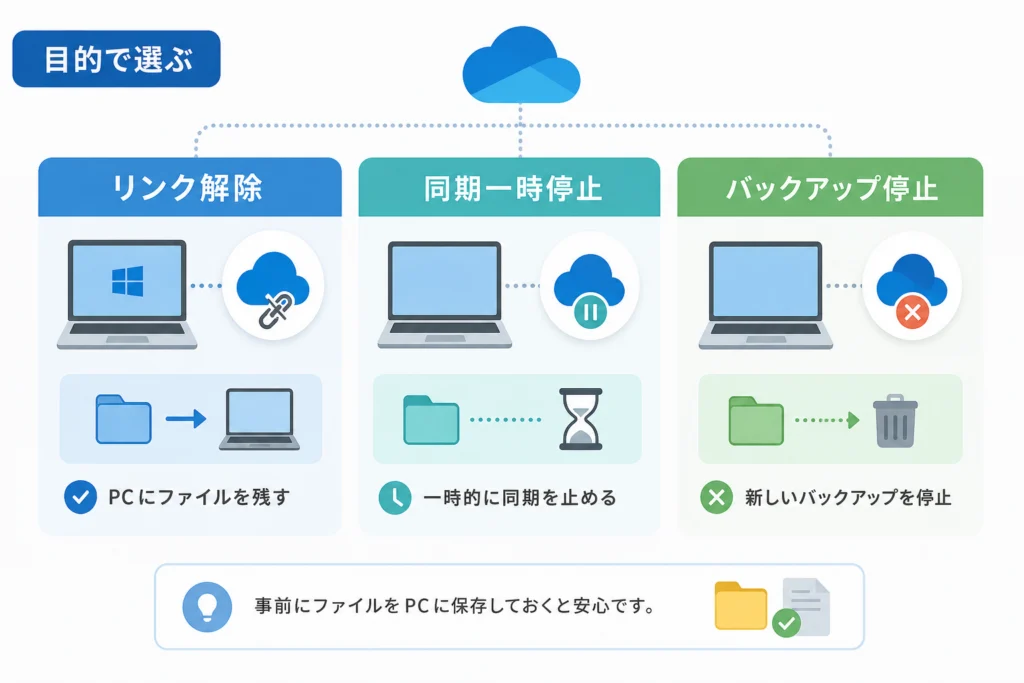
目的に合うのはリンク解除・同期一時停止・バックアップ停止のどれ?
このPCとの同期をやめる操作と、デスクトップの保存先を変える操作は別です。必要な操作だけを選ぶと、ファイルの移動や削除を減らせます。
| 目的 | 選ぶ操作 | 混同しやすい点 |
|---|---|---|
| 対象アカウントとこのPCの同期を切る | このPCのリンク解除 | PCのデータ消去やクラウドの容量整理ではない |
| 一時的に同期を止める | 同期の一時停止 | アカウントとの接続設定は残る |
| デスクトップなどをOneDriveのバックアップ対象から外す | フォルダーバックアップ停止 | 停止時の保持先によってファイルの行き先が変わる |
| OneDriveアプリを使わない | 必要な保存確認後にアンインストール | アプリ削除だけではクラウドのファイルは削除されない |
| PC側の使用容量を減らす | 空き領域を増やす | オンライン専用に戻すため、PCに残す目的とは逆 |
Microsoftは一時停止、リンク解除、アンインストールを別の方法として案内しています。保存先も戻すなら、アプリを削除する前にフォルダーバックアップの停止を済ませます。(出典: Microsoft「OneDrive をオフにするか、無効にするか、アンインストールする」、2026年11月参照)
よくある失敗:同期をやめるつもりで、リンク中のOneDriveフォルダーからファイルを削除することです。Microsoftは、同期されたファイルの削除がクラウドや他のデバイスにも反映されると案内しています。削除をリンク解除の代わりに使わないでください。(出典: Microsoft「エクスプローラーで同期されたファイルを操作する」、2026年11月参照)
リンク解除前に必要なファイルをPCへ残すには?
PCで使い続けるファイルを選び、ダウンロード完了と保存先を確認します。重要なものは、OneDriveの同期対象外にもコピーしておくと、バックアップ停止時の保持先を選び間違えた場合に備えられます。
対象アカウントとファイルの状態を確認する
- OneDrive設定の「アカウント」で、対象のメールアドレスや組織名を確認する。
- エクスプローラーで、そのアカウントのOneDriveフォルダーを開く。
- PCに残したいファイルやフォルダーを選び、右クリックから「このデバイス上で常に保持する」を選ぶ。
- ダウンロード完了後、必要なファイルを開いて内容を確認する。
Microsoftの公式解説によると、「このデバイスで常に保持する」と指定したファイルはダウンロードされ、白いチェックマークのある緑の円で表示されます。保存にはPCの空き容量を使うため、容量が足りない場合は必要なものを選んで進めます。(出典: Microsoft「エクスプローラーで同期されたファイルを操作する」、2026年11月参照)
青い雲と緑のチェックを見分ける
| 状態表示 | 意味 | 次の操作 |
|---|---|---|
| 青い雲 | オンライン専用で、内容はPCに未保存 | PCに残すなら「常に保持する」を選ぶ |
| 白いチェックマークのある緑の円 | 常時利用可能としてダウンロード済み | 必要なファイルを開き、退避や保存先確認へ進む |
| 同期保留中の表示 | デバイスとクラウド間の同期が未完了 | 完了と扱わず、必要なファイルの状態を確認する |
上記はMicrosoftのファイルオンデマンドの状態説明に基づきます。右クリックで設定を選べたことと、ダウンロードが終わったことを分けて確認してください。(出典: Microsoft「エクスプローラーで同期されたファイルを操作する」、2026年11月参照)
退避には「移動」ではなく「コピー」を使う
退避するファイルを選び、Ctrl+Cでコピーし、OneDriveの同期対象ではない保存先を開いてCtrl+Vで貼り付けます。コピー先のアドレスバーで保存場所を確認し、書類や写真を開いてください。Microsoftも、エクスプローラーでのコピーをこの操作で案内しています。(出典: Microsoft「エクスプローラーで同期されたファイルを操作する」、2026年11月参照)
バックアップ中のデスクトップやドキュメントは、退避先に選んでもOneDrive内である場合があります。「デスクトップにコピーしたから同期対象外」と判断せず、次の節の方法で実際のパスを確認してください。職場・学校のデータは組織の持ち出しルールを優先します。
保存先もPCへ戻すなら、リンク中にバックアップを停止する
この節は、対象アカウントがOneDriveにリンクしている間に行います。同期接続だけ切りたい場合は、バックアップ停止をせずリンク解除手順へ進めます。既に解除した場合は、先にローカル保存分とWeb上のファイルを確認してください。
「同期とバックアップ」から対象フォルダーを選ぶ
通知領域のOneDriveの雲アイコンから「設定」を開き、「同期とバックアップ」→「バックアップの管理」へ進みます。対象フォルダーのトグルをオフにし、保持先を選びます。MicrosoftのWindows向け案内では、停止時にPC側かOneDrive側かを選ぶ流れになっています。(出典: Microsoft「Windows で重要なフォルダーを OneDrive にバックアップする」、2026年11月参照)
保持先によって、残る場所と削除される場所が変わる
| 停止時の選択 | ファイルの行き先 | 選ぶ前の確認 |
|---|---|---|
| 自分のPCにのみ保存する | PC側に保持し、OneDriveから削除する | 他の端末でも使うクラウド上のコピーが不要か確認する |
| OneDriveにのみ保存する | OneDrive側に保持し、コンピューターから削除する | 解除後にPCで必要なら、先に別の場所へコピーする |
| 同じ選択肢が表示されない | 画面だけで同じ結果になると判断しない | 停止前にダウンロード・退避し、停止後の両方の保存先を確認する |
「PCにのみ保存」は、クラウド上にも同じファイルを残す選択ではありません。両方に残したい場合は、停止操作の前に退避コピーを確保し、クラウド側の削除を伴うことを理解して選びます。(出典: Microsoft「Windows で重要なフォルダーを OneDrive にバックアップする」、2026年11月参照)
「一部のファイルを移動できませんでした」と表示されたら:Microsoftは、オンライン専用ファイルが含まれる場合、先に「このデバイス上で常に保持する」に変更してダウンロードするよう案内しています。状態表示の確認へ戻り、ダウンロードを済ませてから停止をやり直します。(出典: Microsoft「Windows で重要なフォルダーを OneDrive にバックアップする」、2026年11月参照)
PC側とOneDrive内のデスクトップを開いて見比べる
同じ「デスクトップ」という名前でも、保存場所は異なります。次の操作は、Windowsの一般的なフォルダー配置での確認例です。フォルダーを移動している環境では、例のパスを作成せず、実際の場所を確認してください。
- OneDrive側:エクスプローラーの左側で対象アカウントのOneDriveを開き、その中の「デスクトップ」を開く。アドレスバーをクリックして実際のパスを読む。
- PC側の標準位置:別のエクスプローラーを開き、アドレスバーに
%userprofile%を入力する。その中の「デスクトップ」または「Desktop」を開いてパスを読む。 - パスの比較例:OneDrive内は
C:\Users\ユーザー名\OneDrive\Desktopなど、PC側の標準位置はC:\Users\ユーザー名\Desktop。表示名・組織名・実際の保存場所は環境で異なる。 - ドキュメントも同様:OneDrive内とユーザーフォルダー内の両方を開き、アドレスバーと内容を比較する。
Microsoftは、個人用と職場・学校用の同期ファイルがそれぞれのOneDriveフォルダーに表示されると説明しています。上のパスは識別のための例であり、自分のアドレスバーに表示された場所を優先してください。(出典: Microsoft「エクスプローラーで同期されたファイルを操作する」、2026年11月参照)
| 確認結果 | 次にすること |
|---|---|
| PC側に必要なファイルがある | 開けることを確認し、リンク解除へ進む |
| OneDrive側にだけある | PCに必要なものをダウンロードし、確認済みのPC側保存先へコピーする |
| 同名ファイルが両方にある | 内容を見比べ、上書きを急がない |
| どちらにもない | Web上のファイルの確認へ進む |
保存先の確認が済むまでは、残ったOneDriveフォルダーや重複ファイルの整理を後回しにします。
WindowsでOneDriveとパソコンのリンクを解除するには?
通知領域のOneDriveアイコンから「設定」→「アカウント」を開き、「この PC のリンクを解除」を選びます。保存先も戻す人は、前の節まで済ませてから操作してください。
対象アカウントを確認して解除する
- 通知領域でOneDriveの雲アイコンを選ぶ。
- 歯車の「ヘルプと設定」から「設定」を開く。
- 「アカウント」を開き、対象のメールアドレスや組織名を確認する。
- 「この PC のリンクを解除」を選ぶ。
- 確認画面で「アカウントのリンク解除」を選ぶ。
これはMicrosoft「OneDrive でアカウントを削除する方法」のコンピューター向け手順です。個人用と職場・学校用を併用している場合は、解除する対象を取り違えないようにします。(出典: Microsoft「OneDrive でアカウントを削除する方法」、2026年11月参照)
フォルダーの有無ではなく、アカウントの接続状態を見る
解除操作の後は、OneDriveを開いたときの画面を確認します。対象アカウントのサインイン・セットアップ画面になった場合は、解除したままにするならサインインを進めません。他のアカウントを使っている場合は、残っているOneDriveの「設定」→「アカウント」で、解除した対象が同期アカウントとして残っていないかを確認します。Microsoftの再リンク手順では、再び接続する際にサインインして設定を進めます。(出典: Microsoft「OneDrive のリンクを解除してリンクし直す」、2026年11月参照)
| 解除後の状態 | 判断・次の操作 |
|---|---|
| 対象アカウントのサインイン・セットアップ画面が出る | 再リンクしないなら画面を閉じ、保存したファイルを確認する |
| 他のアカウントだけが設定に残る | そのアカウントは残したまま、対象を取り違えていないか確認する |
| 対象アカウントが設定に残っている | 対象を再確認し、解除操作が完了したか見直す |
| OneDriveフォルダーがエクスプローラーに残る | それだけで同期継続とは判断しない。アカウント設定で確認する |
残ったフォルダーをすぐ一括削除しないでください。ダウンロード済みの必要ファイルが入っている場合があります。解除確認とファイルの保存確認は、別々に済ませます。
既に解除した・ファイルが見つからないときは?
先にローカル保存分を確認し、足りないものをWeb上のOneDriveから取得します。保存先設定を直すためだけに、確認前の再リンクを急ぐ必要はありません。
| 状態 | 最初にすること | 次の分岐 |
|---|---|---|
| 既にリンク解除した | PCに残ったOneDriveフォルダーと退避先を開く | 必要なファイルが開ければ確保し、不足分だけWebで探す |
| デスクトップからファイルが見えない | PC側とOneDrive側の保存場所を比較する | どちらにもなければWebで探す |
| オンライン専用だったファイルが開けない | 対象アカウントのWeb上のファイルを確認する | 必要なファイルをダウンロードし、保存先から開く |
| 組織の制限で変更できない | 表示内容と対象アカウントを控える | 職場・学校のIT管理者へ相談する |
Microsoftは、リンク解除後もWeb上のOneDriveからファイルを利用できると案内しています。「OneDrive でアカウントを削除する方法」の「コンピューターからOneDriveアカウントを削除する」の注記にあるWeb上のOneDriveへのリンクを開き、解除したものと同じアカウントでファイルを探します。(出典: Microsoft「OneDrive でアカウントを削除する方法」、2026年11月参照)
バックアップ設定を変えたい場合だけ、再リンクを検討する
既に解除していて「同期とバックアップ」を変更できない場合は、対象アカウントへの再リンクが必要になることがあります。先にローカル保存分とWebから取得したファイルを退避し、Microsoftのリンク解除・再リンク手順に沿ってサインインします。その後はリンク中のバックアップ停止と保存先確認を行い、必要なら再び解除します。(出典: Microsoft「OneDrive のリンクを解除してリンクし直す」、2026年11月参照)
Webにも見当たらない場合はごみ箱を確認する
同期中の削除が原因なら、Web上のOneDriveの「ごみ箱」を開き、該当ファイルを選んで「復元」を選びます。Microsoftはこの復元操作を案内しています。見つからない間は、残っているファイルの削除や同名ファイルへの上書きを控えてください。(出典: Microsoft「エクスプローラーで同期されたファイルを操作する」、2026年11月参照)
PCを売却・譲渡するならリンク解除だけで十分?
リンク解除だけでは、PC内の個人情報を消去できません。Microsoftの案内でも、ダウンロード済みのファイルは解除後にPCに残るとされています。接続を切る作業とデータを消す作業は別です。(出典: Microsoft「OneDrive をオフにするか、無効にするか、アンインストールする」、2026年11月参照)
- 必要なファイルを別の保存先へ退避し、開けることを確認する。
- ブラウザー、メール、他のアプリに保存した情報も切り分ける。
- 組織所有のPCは管理者の返却・消去手順に従う。
- 記憶媒体や情報の機密度に応じた消去は、リンク解除とは別に判断する。
資格情報の削除やごみ箱を空にする操作だけで、譲渡に必要な消去が済んだとは判断しないでください。このページで扱うのは、OneDriveとの接続解除とファイル保持の確認までです。
OneDriveのリンク解除に関するよくある質問
リンク解除前にバックアップ停止は必要ですか?
同期接続を切るだけなら必須ではありません。保存先も戻したい場合に、リンク中にバックアップ停止 → 保存先確認 → リンク解除の順で行います。停止時の保持先ごとの結果は保存先を戻す手順で確認できます。
解除後にアンインストールできますか?
OneDriveアプリを使わないならアンインストールできます。Microsoftは、アンインストールによってクラウド上のファイルやデータが失われることはないと案内しています。PCで使うファイルの確保と、必要な保存先変更を先に済ませてください。(出典: Microsoft「OneDrive をオフにするか、無効にするか、アンインストールする」、2026年11月参照)
同じPCで再リンクできますか?
対象アカウントで再びサインインして設定できます。使用するOneDriveフォルダーや同期対象を確認し、デスクトップなどのバックアップも意図した設定か見直してください。(出典: Microsoft「OneDrive のリンクを解除してリンクし直す」、2026年11月参照)
クラウド容量を空けたい場合は?
リンク解除とは別に、必要なデータを退避したうえで使用容量の内訳を見直します。Microsoft「Microsoft ストレージの動作方法」で、使用容量の対象と容量不足時の扱いを確認してください。同期中のファイル削除を、接続解除の代わりに使わないようにします。(出典: 同ページ、2026年11月参照)
最後に確認すること
- PCに残すファイルを、実際の保存先から開ける。
- 保存先も戻す場合は、リンク中にバックアップ停止と保持先確認を済ませた。
- 解除後の設定やサインイン画面で、対象アカウントの接続状態を確認した。
- 残ったOneDriveフォルダーを、確認前に一括削除していない。
出典一覧
編集部がMicrosoftの一次情報に基づき整理しています。参照日は2026年11月11日です。画面や機能は更新されることがあるため、操作時の表示も確認してください。
📚 参考・出典(編集部が確認した一次ソース)
- microsoft.com (support.microsoft.com)
※本記事の作成にあたり、上記の公開情報・一次ソースを参照しています(参照日: 2026年11月11日)。内容は公式情報の更新により変わることがあります。
🧰 お困りごとの解決に
 Microsoftアカウントで身に覚えのない請求が来たときの確認と返金💡 結論(要点まとめ)Microsoftから身に覚えのない請求(MSbill.info等)が届いた際の確…
 Outlookでパスワードが繰り返し要求される原因と直し方💡 結論(要点まとめ)Outlookで何度もパスワード入力を求められる症状でお悩みですか?Windows…
 Windows Media Playerの使い方と設定|CD取り込み・再生できない時の対処💡 結論(要点まとめ)Windows 11/10でWindows Media Playerを使い音楽CD…
 WinZipを安全にアンインストールする手順と代替ソフト💡 結論(要点まとめ)WinZipをWindows11/10やMacから完全アンインストール(削除)する…PCでイヤホンが認識されない原因と対処法「イヤホンを挿してもPCが無反応」「スピーカーから音が出続ける」——そんな時は、原因の8割が“出力先の誤設定・物理接点の…
 Windows 11で0x80070422エラーが出る時の復旧手順💡 結論(要点まとめ)Windows 11で「0x80070422」エラーが表示される主な原因は、Win…
最近更新した記事
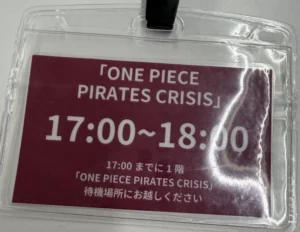 トンデミ平和島のワンピース「ONE PIECE PIRATES CRISIS」に行ってきた|料金とトンデミ利用者の割引、待ち時間、8歳2人の感想トンデミ平和島のワンピースの体験型アトラクション「ONE PIECE PIRATES CRISIS」で8歳の2人が遊びま…
 七里久美子(Shichiri)の子供服を通販で買った|ワンピース43,000円・カーディガン23,000円、選んだサイズと届くまでの日数(2026年11月)私立小学校に通う娘のために、七里久美子(Shichiri)の長袖ワンピース2着(各43,000円)とカーディガン(23,…
 まもレールを使ってみた|私立小学校の電車通学、携帯禁止でも改札の通過がメールで届く。料金は月550円、申し込み・対象駅・届かない時まもレールは、子どもがSuicaやPASMOで駅の改札を通ると、時刻・駅・チャージ残額を保護者にメールで知らせるサービス…
 GO BUSINESS(ゴービジネス)に法人で申し込んでみた|申し込みの流れ、審査の日数、料金(利用額の5%)と使い始めるまでGO BUSINESS(ゴービジネス)に法人で申し込んだ流れを、実際の画面と自動返信メールで紹介。審査は1週間程度(最短…
 ダイキン空気清浄機のストリーマ掃除手順と水洗い可否の確認方法💡 結論(要点まとめ)ダイキン空気清浄機のストリーマユニット掃除方法を解説。型番と取扱説明書で水洗い可否…
Google 検索でハウスケアラボの記事を見つけやすくするには、Google の「優先ソース」にハウスケアラボを追加できます(Google のページが開きます)。