
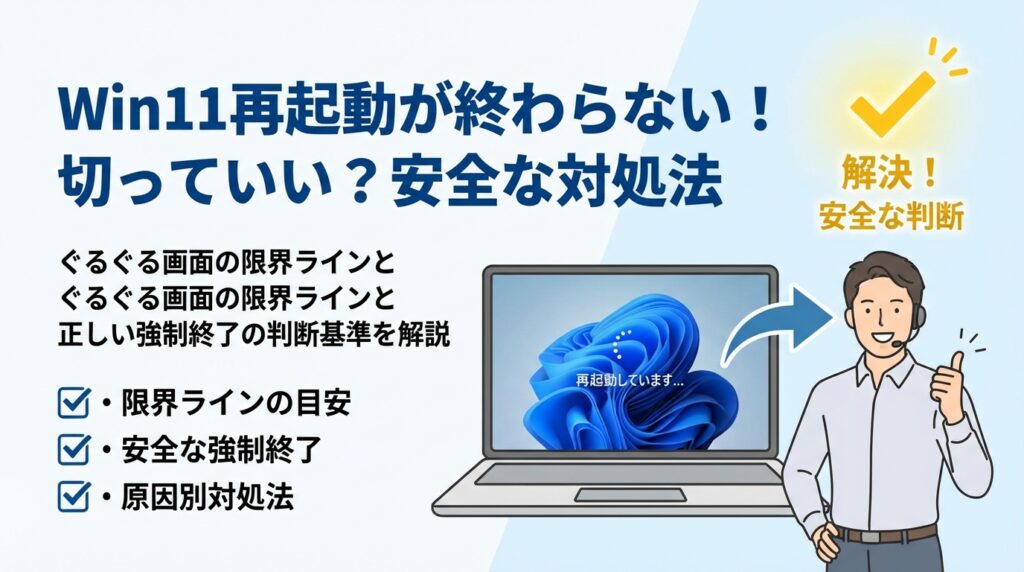
windows11の再起動がぐるぐるして終わらない。青いくるくるや黒い画面のまま動かない。マウスは動くのに「再起動しています」「更新プログラムを構成しています」「電源を切らないでください」の表示だけが続く。この状況で本当に知りたいのは、原因の一般論ではなく「今この画面で、何分まで待ち、どのタイミングで強制終了しても安全か」です。
本記事では、表示メッセージ、経過時間、アクセスランプやファン音といった具体的なサインから、待つべきぐるぐると切っていいぐるぐるの境目を数値と症状で示します。さらに、再起動ループや起動しない黒い画面、電源が切れない場合の対処法を、セーフモードやWinRE、スタートアップ修復、SFC・DISM・CHKDSKといった手順のどこからどこまでを自力で実行すべきかまで整理します。
「どのくらい待つべきか」「強制終了できない時はどうするか」「業務用パソコンでどの段階でプロに任せるか」まで、判断のフローを一本にまとめました。ここでラインを誤ると、データ破損や長時間のダウンタイムという見えない損失につながります。数分後に取るべき行動を決めるために、先へ進んでください。
目次
windows11が再起動でぐるぐるして終わらないとき最初の5分でやるべき確認チェック
画面の青い円が回り続け、時計は締め切り時間に近づく。この5分の判断で「無傷で復帰するか」「データも時間も落とすか」が大きく変わります。慌てて電源ボタンを長押しする前に、冷静に4つのサインを拾い集めていきましょう。
再起動が終わらないときまず見るべき4つのサイン(表示メッセージ・経過時間・アクセスランプ・ファン音)
私の視点で言いますと、現場で最初に見るべきなのは感覚ではなく、この4項目です。
| サイン | 具体的なチェックポイント | 何が分かるか |
|---|---|---|
| 表示メッセージ | 「更新しています」「再起動しています」「電源を切らないでください」などの文言 | 更新中か、単なる再起動かの切り分け |
| 経過時間 | いつ再起動を押したかを時計で確認 | 待つべきフェーズか、異常の可能性か |
| アクセスランプ | SSD/HDDのランプがチカチカ動いているか | 裏で処理中か、ほぼ止まっているか |
| ファン音 | いつもよりうるさい/静かすぎるか | 高負荷処理か、フリーズに近い状態か |
ポイントは、「メッセージ+時間+ランプ+音」をセットで見ることです。
例えば「更新プログラムを構成しています」が表示され、アクセスランプが断続的に光っているなら、見た目が変わらなくても処理が進んでいる可能性が高いパターンです。
どのくらい待つべきかをざっくり決める時間の目安と考え方
最初の5分で、ざっくり次のように考えると判断がブレにくくなります。
-
5〜15分
- 更新メッセージが出ていて、アクセスランプが動いているなら基本は様子見のゾーンです。
-
15〜30分
- 同じ画面のままでも、ランプが動き続けていれば「重い更新中」と考え、もう少し待つ選択が現実的です。
-
30分を超えたあたり
- メッセージの変化が一切なく、アクセスランプもほぼ無反応なら、「固まりかけ」の黄色信号と見て対処を検討する段階です。
ここで大事なのは、「何分経ったか分からない」を避けることです。
スマホで今の時刻をメモするだけでも、後から冷静に判断できます。再起動時間が長くなりがちな古いHDD搭載パソコンや、容量ギリギリのストレージでは、同じ症状でも必要な待ち時間が変わる点も押さえておきたいところです。
マウスは動くのに何も変わらないとき焦ってやりがちなNG行動
一番多い相談が「マウスは動くのに画面はぐるぐるのまま」のケースです。この状態でよく起きる失敗パターンを先に押さえておきましょう。
-
NG1: 我慢できずに電源ボタン長押しを連打する
- システムファイルを書き換えている最中に何度も強制終了すると、起動トラブルを自ら育ててしまうリスクがあります。
-
NG2: USBメモリや外付けHDDを抜き差ししまくる
- 更新処理や起動処理の対象になっているドライブを途中で抜くと、データ破損の原因になります。
-
NG3: キーボードを適当に押してショートカットを連発する
- Ctrl+Alt+Delで反応を確認するのは有効ですが、意味の分からないキー操作を重ねると、意図しないモードに入って状況が悪化することがあります。
-
NG4: 画面が変わらないからと、別作業にPCを使い始める
- ノートPCを動かしたり、蓋を閉じたりするとスリープ絡みのトラブルと混ざり、原因の切り分けが難しくなります。
最初の5分でやるべきことは、「触りまくる」ではなく「観察してメモする」ことです。
表示されている文言、再起動を押した時刻、アクセスランプやファンの様子をスマホで撮影しておくと、後から自分で調べるときも、メーカーやサポートに相談するときも判断材料として非常に役立ちます。
この冷静な5分が、その後の30分、1時間の判断フローをぐっとラクにします。次のステップでは、「どこまで待ち」「どこから強制終了を検討するか」を時間ごとに線引きしていきます。
windows11で再起動がぐるぐるして終わらない代表的な原因と正常との境目を探る
「このまま待つか、電源ボタンを押すか」——時計と画面のぐるぐるを交互に見ながら迷っている状態だと思います。ここでは、現場で本当に多い原因と、どこまでが“まだ正常の範囲”かをはっきり線引きしていきます。
WindowsUpdate中と通常の再起動はどこが違うのか?更新プログラム適用とシステムファイルの書き換え視点
まず押さえたいのが、再起動の中身です。外から見ると同じぐるぐるでも、PC内部では全く違う処理が走っています。
| 状態 | 画面の表示の例 | 中で起きている処理 | 正常な時間の目安 |
|---|---|---|---|
| 通常の再起動 | 再起動しています | サービス停止と起動のやり直し | 数分程度 |
| 更新を伴う再起動 | 更新プログラムを構成しています | システムファイルの上書き・最適化 | 30~90分 |
| 更新処理のトラブル寄り | 同じ表示のまま2時間以上変化なし | 更新の失敗とやり直しを繰り返している | 要介入ライン |
特に「更新プログラムを構成しています」「電源を切らないでください」が出ている時は、OSの心臓部であるシステムファイルの書き換え中です。ここで電源を落とすと、手術中の患者から人工心肺を抜くようなもので、起動不能に直結します。
私の視点で言いますと、業務現場で一番多いのは「更新を伴う再起動だと気づかず、10分で焦って電源長押し」というパターンです。表示メッセージと、ストレージのアクセスランプがチカチカ光っているかを必ずセットで確認してください。光っている間は、まだ“仕事中”のサインです。
高速スタートアップやデバイスドライバが干渉して再起動が終わらない場合の対策
更新メッセージが出ていないのに再起動が長い場合、よく原因になるのが高速スタートアップとドライバの組み合わせです。高速スタートアップは、シャットダウンを完全終了ではなく「半分スリープ」のような状態にして次回起動を速くする仕組みですが、以下のような時にトラブルを招きます。
-
古いプリンタやUSB機器のドライバが最新OSと相性が悪い
-
セキュリティソフトが起動処理を監視し続けている
-
周辺機器を頻繁に抜き差ししているPC
「電源を切るまでは普通に動いていたのに、再起動だけ異常に長い」という場合は、次の順で切り分けると安全です。
- 周辺機器を全て外して再起動
- 電源オプションから高速スタートアップを一時的に無効化
- デバイスマネージャーでグラフィック・ネットワーク・ストレージのドライバ更新を確認
特にグラフィックドライバのトラブルは、黒い画面のままぐるぐるだけ回る症状につながりやすいポイントです。正常との境目は「セーフモードだと起動するかどうか」で、セーフモードで安定して動くなら、OS本体より周辺のドライバや常駐アプリを疑うのが筋道になります。
ストレージやSSD・HDDの寿命や容量不足そしてウイルス感染…物理トラブルが疑われる場合の見分け方
再起動に時間がかかる状態が何日も続いているなら、システムの奥側、特にストレージの状態を疑うべきです。再起動の遅さは、SSDやHDDの「寿命サイン」や「パンパンに詰まった状態」でよく表面化します。
| 症状 | 疑われる原因 | 目安と判断 |
|---|---|---|
| 起動も終了も全体的に遅い | SSD・HDDの劣化 | 診断ツールで健康状態の確認が必須 |
| 空き容量が常に10%未満 | 容量不足で断片化・更新失敗 | 不要ファイル削除かストレージ増設 |
| ファン音が常に大きくCPU使用率高い | マルウェア・ウイルス・暴走アプリ | ウイルススキャンと常駐アプリ見直し |
特に、空き容量がほとんどない状態で更新処理を走らせると、再起動の途中で更新が失敗し、そのままぐるぐるから戻らないケースが見られます。OSは一時ファイルやバックアップを取りながら更新を行うため、システムドライブには最低でも全体の15〜20%程度の空きを確保しておくと安全度が上がります。
また、再起動のたびにディスクアクセスランプが点きっぱなしで、キーボード入力にも数秒遅れて反応するようなら、ウイルスや不正プログラムが裏で常に処理を走らせている可能性も外せません。この場合は、再起動トラブルをきっかけにフルスキャンとセキュリティソフトの見直しまで一気に進めてしまう方が、後々のリスクを減らせます。
正常との境目はシンプルで、「毎回時間はかかるが最終的には必ず起動完了する」のか、「ある日を境に一切完了しなくなった」のかです。前者は徐々に進行する劣化や容量不足、後者はファイル破損やウイルス、突然の物理故障が強く疑われます。ここを見誤ると、待ち続けて業務時間を溶かすか、焦って強制終了を連発してシステムを壊すかの二択になってしまうため、早めの観察と記録がポイントになります。
windows11が再起動でぐるぐるして終わらないとき待つべきか強制終了すべきかを見極める判断フロー
締め切り前に画面のぐるぐるを眺めている時間ほど長く感じるものはありません。ここでは「どこまで待ち」「どこで切るか」を数字と症状で切り分けます。私の視点で言いますと、この判断を誤ってシステムを壊すケースを現場で何度も見てきました。
再起動が終わらない場合どのくらい待つ?30分・1時間・90分の分岐点を知ろう
まずは画面の表示と経過時間でおおよそのラインを決めます。
| 経過時間の目安 | 画面表示の例 | 取るべき行動 |
|---|---|---|
| 〜30分 | 更新を構成しています / 電源を切らないでください | アクセスランプとファン音を確認して待機 |
| 〜60分 | 同じ表示だがランプが時々点滅 | さらに待機しつつ業務の代替手段を確保 |
| 90分超 | 表示が変わらないか真っ暗で変化なし | 強制終了を検討するフェーズに入る |
ポイントはアクセスランプが全く動かない時間が長いかどうかです。10〜15分以上完全に無反応なら処理が止まっている可能性が高まります。
待つべきぐるぐると強制シャットダウンしても良いぐるぐるの分かれ目解説
強制終了は「データを書き込んでいる最中」に行うとファイルやシステムが破損しやすくなります。逆に、処理が完全に固まっているなら電源を切らない方がリスクになります。
まだ待つべきぐるぐるのサイン
-
更新関連のメッセージが出ている
-
アクセスランプが周期的に点滅している
-
ファン音が時々変化する
強制シャットダウンを検討してよいサイン
-
90分以上まったく表示が変わらない
-
アクセスランプが20分以上ほぼ無点灯
-
マウスカーソルも固まり、キーボード操作に反応しない
ここで重要なのは「時間×ランプ×音」の3点セットで判断することです。画面表示だけを見て決めてしまうと失敗しやすくなります。
パソコンの再起動が終わらない際の強制終了方法と大切なデータを守るポイント
どうしても電源を落とす場合は、やり方と順番が肝心です。
安全側に寄せた強制終了のステップ
- 電源ボタンを10秒以上長押しして完全に電源を切る
- ノートならACアダプタと周辺機器を外し、数分放電する
- 再度電源を入れ、必要ならF8やShiftキーを連打してセーフモードや回復環境への入り口を確保する
強制終了後は、起動できたとしてもすぐに重要データのバックアップを取ることが最優先です。そのうえで、システムの復元やsfc、DISM、ストレージのエラー確認を行い、見えないダメージがないかチェックしておくと、後日の「急に起動しなくなった」という大型トラブルを避けやすくなります。
windows11で黒い画面やくるくるそして再起動を繰り返す・電源が切れない症状別の対処法
画面は真っ黒、青いくるくるだけが回り続け、電源ボタンを押しても終わらない。この状態は、現場感覚で言うと「壊れる一歩手前」と「まだ救える」の境目です。ここからは、待つか切るかを症状ごとに切り分けていきます。
黒い画面でくるくるだけが回る場合は何をすべき?放電や周辺機器の取り外しテクニック
まずは、更新中なのかフリーズなのかを冷静に見極めます。目安はアクセスランプとファン音です。
| 観察ポイント | 状態 | 判断の目安 |
|---|---|---|
| アクセスランプ | 断続的に点滅 | 処理中の可能性大、30〜60分は待つ |
| アクセスランプ | 完全に消灯が数十分継続 | 処理停止の疑い、次の手順へ |
| ファン音 | 時々強くなる | 更新処理中の可能性 |
| ファン音 | ほぼ無音で変化なし | ハングの可能性 |
上の表で「処理停止寄り」と感じたら、次の順番で対処します。
-
周辺機器をすべて外す
USBメモリ、外付けHDD、プリンタ、HDMIケーブルなどを抜きます。余計なドライブがあると起動順序が狂うケースが多いです。 -
電源ボタン長押しで強制終了
10秒程度押し続けて完全に電源を落とします。その後1分置いてから電源を入れ直します。 -
デスクトップPCは放電
電源ケーブルを抜き、電源ボタンを数回押します。帯電でマザーボードが不安定になっている場合、この放電だけで復旧することがあります。
再起動後も同じ黒い画面とくるくるが繰り返されるなら、次の「再起動ループ」として扱った方が安全です。
再起動ループになるwindows11でセーフモードやWinREに入る具体的な裏ワザ
再起動を繰り返す場合は、通常の起動をあきらめて回復環境に逃がす発想が重要です。私の視点で言いますと、ここで粘って通常起動を試し続けるほど、システム修復のチャンスを逃しているケースをよく見ます。
回復環境に入るための現場定番テクニックは次の通りです。
- 電源投入→ロゴが出たらすぐ電源長押しで落とす
- これを3回繰り返す
- 4回目の起動で「自動修復の準備」画面からトラブルシューティングを開く
そこからの優先順位は次のように整理できます。
-
「詳細オプション」からスタートアップ修復を実行
-
直前にインストールされた更新プログラムのアンインストール
-
どうしても起動しなければセーフモード起動でドライバや常駐アプリを疑う
セーフモードで起動できる場合は、最近入れたセキュリティソフトや周辺機器ドライバをアンインストールし、再起動して様子を見るのが鉄板の流れです。
ノートパソコンで再起動がぐるぐる終わらず強制終了もできない時の最後の切り札
ノートPCで電源ボタンを長押ししても落ちないケースは、現場でも相談が多い厄介パターンです。ただ、それでもまだ打てる手はあります。
まずは以下を順番に試します。
-
ACアダプタを外し、可能ならバッテリーも取り外す
内蔵バッテリー機種の場合は、背面や側面にある「小さなリセットホール(ピンホール)」や「バッテリーオフボタン」が説明書にないか確認します。 -
バッテリーが外せない場合は放電待ち
あえて何もせずバッテリー残量をゼロまで使い切る方法です。時間はかかりますが、完全放電後にACアダプタだけ接続して起動させると、ロックしていた状態が解消されることがあります。 -
メーカー独自のリカバリキーを確認
F12キーやAssistボタンなど、メーカーごとに用意されたリカバリ起動キーがあります。電源投入直後にこれらを連打し、回復環境やリカバリメニューに入れないか試します。
ここまで試しても電源が切れない、あるいは回復環境にも入れない場合は、内部の基板トラブルやストレージ故障の可能性が高くなります。データを優先したいなら、無理に自力で分解せず、データ救出も含めて修理業者やメーカーサポートへ早めにバトンを渡した方が、結果的に「財布のダメージ」を小さく抑えられます。
セーフモードとWinREやシステム修復機能で一段深い直し方にチャレンジ
「もう電源ボタン長押ししか思いつかない…」と感じたら、いきなり力技に行く前に、Windowsが持っている自己修復メニューを使い切る方が、データと時間の両方を守れます。ここからは、現場で実際に「ここまでやれば復活率が一気に上がる」と感じている段階的な攻め方をまとめます。
スタートアップ修復やシステムの復元で起動できないwindows11を救出する流れ
ぐるぐるや再起動ループが止まらない場合は、まず回復環境(WinRE)に入り、パソコン自身のトラブルシューティング機能を使います。
基本の流れは次の通りです。
- 電源ボタンを長押しで強制終了
- 電源オン → ロゴが出たらまた長押しでオフ
- これを2〜3回繰り返し、回復環境を表示
- 「トラブルシューティング」から各メニューへ進む
ここでの優先順位を整理すると、判断に迷いません。
| 優先度 | メニュー | 向いている状態 |
|---|---|---|
| 1 | スタートアップ修復 | ロゴやぐるぐるのまま起動完了しない |
| 2 | システムの復元 | 最近の更新やアプリ導入後に不調が出た |
| 3 | このPCを初期状態に戻す | 他の手段で直らない・バックアップがある |
スタートアップ修復は、起動に関わる設定やブートファイルを自動チェックしてくれる機能です。短時間で済むことが多く、まず試す価値があります。
システムの復元は、システムファイルやレジストリを復元ポイント作成時点の状態に巻き戻します。業務ソフトの設定が戻るケースもあるため、どの復元ポイントを選ぶかは、日付と作業履歴を照らし合わせて判断すると安全です。
システムファイルチェッカー(SFC)やDISMやCHKDSK実行のタイミングと注意点
スタートアップ修復や復元で戻らない場合、ファイルの破損やディスクの不良を疑います。この段階で使うのが、SFC・DISM・CHKDSKです。
| ツール | 役割 | 実行のおすすめタイミング |
|---|---|---|
| SFC | システムファイルの整合性確認 | 起動はするが動作が不安定なとき |
| DISM | Windowsイメージの修復 | SFCで直らない・更新後から不調のとき |
| CHKDSK | ディスクの論理エラー検査 | アクセスが極端に遅い・異音があるとき |
いずれも回復環境からコマンドプロンプトを開いて実行します。代表的な入力は次の通りです。
-
SFC
sfc /scannow -
DISM
DISM /Online /Cleanup-Image /RestoreHealth -
CHKDSK
chkdsk c: /f /r
注意したいのは、途中で電源を切らないことと、CHKDSKは時間がかかる場合があることです。残業前や会議前に手を出すと、かえって業務を止めてしまいます。私の視点で言いますと、これらの実行は「今日はもうこのPCを使わない」と割り切れるタイミングに回すのが、現場では一番トラブルが少ないやり方です。
上級者向けBIOS初期化やリセットをどこまで試すか判断する基準
ここまで試してもダメな場合、BIOS設定や初期化レベルの操作を検討しますが、やり過ぎると取り返しがつかないゾーンに入ります。判断の目安を整理しておきます。
-
BIOS初期化(初期値に戻す)で試すライン
- 周辺機器を外しても起動が安定しない
- 起動順序が変わっていて、USBや外付けHDDから起動しようとしている気配がある
- BIOS画面には普通に入れる
-
OSのリセット(このPCを初期状態に戻す)で踏み切るライン
- 回復オプションでほかの修復が全て失敗する
- バックアップやクラウド保存で重要データを退避済み
- 業務インパクト的に「明日もこのまま止まる方が痛い」と判断できる
-
ここで一度、メーカーや修理業者にバトンタッチすべきサイン
- 異音(カチカチ・ガリガリ)がする
- 電源が勝手に落ちる・再起動を繰り返す
- そもそもBIOS画面すら表示されない
BIOSの更新や高度な設定変更は、誤ると完全に起動しなくなるリスクがあります。業務用PCなら、「自分でBIOS更新までやるのか」「ここから先はサポート窓口に渡すのか」を、データの重要度とダウンタイムのコストで冷静に天秤にかけることがポイントです。
windows11の再起動がぐるぐるして終わらないとき失敗談から学ぶ典型的な3つの判断ミス
「今止まるな…」という瞬間に限って再起動の青いくるくるが止まらない。ここでの判断ミスは、単なるトラブルを本格的な故障や業務停止に一気に悪化させます。現場で何度も見てきた“やってはいけない3パターン”を整理します。
まず全体像です。
| 判断ミス | 直後に起きること | 数日後に表面化するリスク |
|---|---|---|
| 何度も強制終了 | 起動が極端に遅くなる | システムファイル破損でOSが起動しなくなる |
| 夜間の更新放置 | 朝イチでログインできない | 会議や締め切りに間に合わない業務インパクト |
| 自力で粘りすぎ | 回復オプションを使い尽くす | メーカーや修理でもデータ回収が難しくなる |
締め切り前で何度も強制終了を繰り返しシステムを壊してしまうパターン
月末の請求書作成中、再起動が終わらず時計とにらめっこしながら電源ボタンを長押し。5分待っては強制終了、また起動しては固まって長押し…このループが一番危険です。
強制シャットダウンは、保存中のExcelファイルを途中でコンセントから引き抜くようなものです。しかもOSやドライバ自身を書き換えている途中の場合、次のような症状が出やすくなります。
-
起動に10分以上かかる
-
ログイン後しばらくデスクトップが固まる
-
Update中にエラーが頻発する
-
回復環境やトラブルシューティング画面が何度も出る
ここからさらに焦って同じことを繰り返すと、システムファイルの破損が進み、最終的には修復ではなく初期化しか選べない状態まで悪化します。
止まらない再起動に遭遇したときは、
-
強制終了は同じ症状で2回まで
-
3回目は必ずセーフモードや回復環境から修復を検討する
この“回数リミット”を決めておくと、取り返しがつかなくなる前に手を打ちやすくなります。
夜間の更新してシャットダウンで翌朝も起動できない業務トラブルの落とし穴
「帰る前に済ませておこう」と、退社間際に更新してシャットダウンを選び、翌朝もぐるぐるのまま…という相談は、中小企業のバックオフィスから特に多く寄せられます。
このパターンの問題は技術よりも運用です。業務用パソコンで更新が長引くと、次のような連鎖が起こります。
-
朝イチのリモート会議に参加できない
-
会計ソフトや受発注システムにログインできず、締め時間に間に合わない
-
担当者のパソコンが止まったことで、部署全体の仕事がストップ
技術的にはスタートアップ修復やシステムの復元で戻せるケースも多いのですが、戻せたとしても手遅れになるのは売上や信用です。
運用面で避けたいポイントを整理すると、
-
経理・受注・サポートなど、止めてはいけないPCでの更新は業務時間中に開始しない
-
更新が長引いた場合に備え、別PCやクラウドで最低限の業務が回るようにしておく
-
「今すぐ再起動」の通知は、締め切り前30分以内なら基本スキップするルールを決めておく
私の視点で言いますと、トラブル相談の現場では「Updateそのもの」よりも「再起動タイミングの社内ルール不在」が原因のケースが圧倒的に多い印象です。
自力で何とかしようと粘りすぎた結果メーカーサポートでも手遅れなケース
最後は、技術に明るい人ほど陥りがちなパターンです。ネットで調べた対処法を片っ端から試し、気づけば以下のようなフルコースになっているケースがあります。
-
セーフモードや回復環境からSFC・DISM・CHKDSKを複数回実行
-
スタートアップ修復を何度も繰り返す
-
レジストリやサービス設定を手動で変更
-
最後にリセットや初期化を実行
ここまでやってからメーカーや修理業者に持ち込むと、「元の状態」がほとんど残っていません。ストレージの状態やシステムログが失われ、原因調査もデータ復旧も難易度が一気に上がるのです。
自力対応とプロ相談の境目の目安は次の通りです。
-
回復環境に入るまでの操作と、復元ポイントを使った復元 → 自力でOK
-
個人で取得していない重要データ(経理データ、顧客情報)がある → むやみに初期化しない
-
SFC・DISM・CHKDSKを1セット試して改善しない → それ以上の「手探りコマンド実行」はやめて相談
| 自力で続行してよいライン | プロに相談すべきライン |
|---|---|
| 通常起動はするが極端に遅い | 起動できず回復環境にも入れない |
| 復元ポイントからの復元 | ディスクから異音や発熱がある |
| 1回目のスタートアップ修復 | 仕事で使うデータのバックアップがない |
「まだ何かやれることがあるはず」と感じ始めたら、一度深呼吸してバックアップと業務影響を紙に書き出してください。そこで初めて、残り時間とリスクに見合うかどうか冷静に判断できます。
この3つの典型パターンを事前に知っておくだけで、再起動のぐるぐるは「壊れるかもしれない恐怖」から「コントロールできるリスク」に変わります。焦りがピークのときほど、ここで紹介した“やりすぎライン”を思い出していただければ、データも業務も守りやすくなります。
二度とwindows11再起動でぐるぐる終わらない目にあわないためのパソコン再起動ルール作成術
「またあの青いぐるぐるか…」と冷や汗をかく時間を、会社から一掃してしまいましょう。ポイントは、トラブル対応ではなく再起動そのものを“設計”することです。ここでは業務PC向けに、現場で使える再起動ルールを組み立てます。
windows11のアップデート時間と業務時間外再起動を実現する設定ポイント
まずは「更新のタイミング」を人ではなく仕組みに任せるのが近道です。
主な設定の整理です。
| 目的 | 設定項目 | 押さえるポイント |
|---|---|---|
| 業務中に勝手に再起動させない | アクティブ時間 | 就業時間+残業の上限まで広めに設定 |
| 夜間にまとめて更新させる | 自動更新の時間帯 | 社員が誰も触らない時間を指定 |
| 会議中の再起動を防ぐ | 再起動の通知 | 「日時指定」で昼休みや退勤後に固定 |
特にバックオフィス担当のPCは、勤怠システムや会計ソフトと連動していることが多く、途中再起動は入力データの消失リスクが高いです。
「月〜木は夜間更新、金曜は更新させない」といった曜日ルールを決め、社員全員に周知しておくと、締め切り前のぐるぐるをかなり減らせます。
パソコンスペックやSSD・ストレージ容量やデバイスドライバのメンテナンス習慣
再起動トラブルの現場を見ていると、OSよりもPCの体力不足がボトルネックになっているケースが目立ちます。私の視点で言いますと、次の3つをルール化しておくだけで、ぐるぐる時間は体感で半分近くまで減ります。
-
ストレージ容量は常に空き20%以上をキープ
空きが1桁%になると更新プログラムの展開や一時ファイルの書き込みに時間がかかり、「フリーズしたように見える再起動」が頻発します。
-
SSDの健康状態を四半期に1回チェック
メーカー提供ツールやOS標準の機能で寿命指標を確認し、異常が出たら「壊れる前に」交換+データ移行を検討します。
-
ドライバ更新は“まとめて”ではなく“計画的に少しずつ”
グラフィックやネットワークなど、業務に直結するドライバは、OS大型アップデートの直後にだけ更新する、という運用が安全です。
簡易チェック項目を共有フォルダや社内Wikiに置き、月初に見る習慣をつくると「気づいたら寿命ギリギリ」のPCを減らせます。
再起動ぐるぐる終わらないトラブルを前提にしたバックアップと復元ポイント活用
どれだけ備えても、再起動から戻ってこない日はゼロにはなりません。そこで重要になるのが「壊れたら戻す」前提での設計です。
最低限ルール化したい項目
-
業務データはローカルではなくクラウドか社内サーバに保存
-
重要PCは毎日自動バックアップ(差分バックアップ)
-
OS更新前に復元ポイントを自動作成する設定を有効化
-
月1回は実際に復元テストをして、戻せることを確認
バックアップと復元を「保険」ではなく「日常の作業」に落とし込むと、再起動ぐるぐるの場面で取れる選択肢が一気に増えます。
極端に言えば、「このPCが今から起動しなくなっても、今日中に業務を再開できるか」を常にチェックするイメージです。
この3つのルールを会社として明文化しておけば、再起動のたびに時計とにらめっこするストレスから、かなり解放されます。
windows11で再起動がぐるぐるして終わらないとき自力対応とプロ相談のベストラインを知る
「このまま待つか、もう電話するか」を迷う時間が一番もったいないゾーンです。ここでは、現場で何度も見てきたパターンから、どこまで自力で攻めてよいか、どこから修理業者やメーカーに渡すべきかを整理します。
自分でできる対処の限界と症状ごとに見た修理業者・メーカーへ任せるべき判断軸
まずは、状態ごとの“攻めていいライン”と“引くべきライン”をはっきりさせます。
| 症状・状態 | 自力対応OKの目安 | プロ相談に切り替える目安 |
|---|---|---|
| 更新中表示+くるくる(アクセスランプ点滅あり) | 最大90分程度待つ、1回だけ強制終了 | 2回以上強制終了しても同じ画面で止まる |
| 黒い画面+くるくるのみ | 放電、周辺機器を外す、セーフモード起動 | セーフモードにも入れない、毎回再起動ループ |
| メーカーのロゴから進まない | WinRE起動、スタートアップ修復、復元ポイント | WinREすら表示されない、異音やSSDエラー表示 |
| 重要データのバックアップなし | 読み取り専用でのデータ退避を最優先 | 起動途中でフリーズを繰り返す場合は無理に操作しない |
自力対応の上限は「強制終了は2回まで」「OSの再インストール手前で止める」が現場での安全ラインです。それ以上の強制終了や、意味が分からないままBIOS設定やパーティション削除に踏み込むと、データ復旧の難易度が一気に跳ね上がります。
私の視点で言いますと、再起動トラブルそのものより「イライラして何度も電源ボタン長押し」がシステムファイル破損のダメ押しになっているケースを何度も見ています。
業務用パソコンで再起動トラブル発生時の社内共有と素早い決断のコツ
業務用PCは「直す」より「止めない」が重要です。最低限、次の3点をすぐ社内共有すると判断が早くなります。
-
いつから止まっているか(再起動開始時刻と現在時刻)
-
画面の表示文言と状態(更新中、黒い画面、ロゴで停止など)
-
そのPCで今日やる予定だった業務と締め切り(請求書発行、会議資料など)
この情報がそろうと、代替PCへの切り替えやクラウドからの作業継続が判断しやすくなります。特にバックオフィス担当の方は「自分が直さなきゃ」にこだわりすぎず、次のように優先順位を整理しておくと楽になります。
-
締め切りが近い: データ優先で別PC+クラウドに一時退避、トラブルPCは早めにサポートへ
-
締め切りに余裕あり: WinREやシステムの復元など、自力でできる範囲を段階的に試す
-
会社で1台しかPCがない: 早期にメーカーや修理業者に連絡し、代替手段(レンタルPCなど)も検討
「誰が最終決定をするか」を事前に決めておくと、現場のストレスは大きく減ります。
相談先選びで見るべきサポート範囲とデータ保護の落としどころ
プロに任せると決めたら、「どこまでやってくれるか」を冷静に見て選ぶことが大切です。
| ポイント | 意識したいチェック項目 |
|---|---|
| サポート範囲 | OS修復だけか、データ復旧も対象か、周辺機器やネットワークまで見てくれるか |
| データ保護方針 | 初期化前に必ずバックアップを試みるか、ディスク全消去が前提か |
| 料金・時間 | 診断料、出張料、作業時間の目安、緊急対応の有無 |
| メーカーか修理業者か | 保証期間内ならメーカー優先、業務停止が致命的なら即日対応可能な業者も検討 |
「とにかく直ればいい」ではなく、「データを守りながらどこまで復旧したいか」を自分で言語化してから相談すると、ミスマッチを防げます。特にSSDやHDDの寿命や物理故障が疑われる場合は、下手に自力でディスクチェックを連発すると状態が悪化することもあるため、早めのプロ相談が安全です。
再起動のぐるぐるは、単なるPCトラブルに見えて、会社のIT運用やバックアップの弱点をあぶり出す“警告灯”でもあります。自力対応とプロ相談のラインを決めておくことが、その後のトラブルシューティング全体をスムーズにしてくれます。
windows11再起動ぐるぐる終わらない…IT見直しの新常識!次に取るべき一手
焦るトラブルは、社内ITの穴をあぶり出す最高のヒントにもなります。再起動から復旧した「今この瞬間」こそ、次の一手を打つタイミングです。
再起動トラブルから見える社内ITルールとバックアップ体制の新しい弱点
再起動が終わらないトラブルの多くは、技術そのものより「社内ルール不在」が原因になっています。
代表的な弱点は次の通りです。
-
更新と再起動を業務時間中に好きなタイミングで実行している
-
バックアップの有無が社員任せで、保存場所もバラバラ
-
情報システム担当がいないため、判断基準が人ごとに違う
以下のように整理すると、どこを直すべきか一気に見えてきます。
| 項目 | 現状ありがち | 望ましい状態 |
|---|---|---|
| 更新タイミング | 各自バラバラ | 業務時間外に一括ルール |
| バックアップ | 個人フォルダ任せ | 共有ストレージに自動保存 |
| 判断フロー | 担当者の勘 | 時間と症状で決めたチェックリスト |
| エスカレーション | 壊れてから相談 | 一定回数失敗で即相談 |
締め切り直前に「今アップデートしておこう」が発火点になるケースを何度も見てきました。再起動は技術イベントではなく「業務イベント」としてルール化することが重要です。
ホームページや業務システム等止められないWebとITを守るアイデア集
社外向けサイトやクラウド業務システムは、止まると信用と売上に直結します。止められないITを守るための現実的な打ち手をまとめます。
-
重要端末ほど、更新は「段階ロールアウト」にする
- まず予備PCで適用し、問題なければ本番PCに広げる
-
ブラウザと業務アプリは常に最新版にして、OS更新との相性トラブルを減らす
-
受付PCや店舗の注文端末は、予備機と切り替え手順を事前にマニュアル化する
-
自社HPの更新やフォーム運用は、トラブル時にすぐ相談できる制作会社を決めておく
特にクラウド型の業務システムは、PC側トラブルでもブラウザと別端末があれば業務継続できます。会社に1台「非常用PC」を用意し、アカウントと2段階認証の手順を紙でも残しておくと、復旧スピードが段違いになります。
WebマーケティングやITツール活用プロに今こそ相談したい理由
再起動トラブルは、単発の「PC修理」で片付けると同じことを繰り返します。業務フローとWeb活用をセットで見直せる相談先を持つことが、中小企業の大きな武器になります。
-
どのPCをどの役割に使うかを棚卸しして、重要度に応じた更新ポリシーを設定できる
-
バックアップ、クラウド、ホームページ、広告運用を一体で設計し、止められない部分を明確にできる
-
再起動が終わらない、起動しないといった相談を「売上や機会損失」を踏まえて優先順位づけできる
Web制作やITツール導入支援に関わってきた私の視点で言いますと、再起動のぐるぐるは「単なる不具合」ではなく、会社全体のIT体力を測る健康診断のようなものです。次に同じ症状が出たとき、「誰が・何分待って・どこまで試し・どのタイミングでプロに投げるか」が決まっていれば、トラブルは一気に「管理できるリスク」に変わります。
この記事を書いた理由
著者 – 宇井 和朗(株式会社アシスト 代表)
経営者として現場を回していると、パソコン一台の再起動トラブルが、売上にも信頼にも直結する場面を何度も見てきました。夜間に更新をかけたまま帰宅し、翌朝「ぐるぐる」でレジが立ち上がらず開店時間を遅らせた店舗。締め切り直前、焦って電源ボタンを連打し、二度と起動しなくなった社長専用パソコン。こうした相談は延べ80,000社規模の支援の中で繰り返し起きてきました。
共通するのは、原因の理屈より「今この画面で何分待てばいいのか」「どこで切っていいのか」が分からない不安です。そこで、私が自社やクライアントの現場で実際に判断してきた待ち時間のラインと、強制終了に踏み切る基準、安全に試せる手順を整理しました。再起動のぐるぐるに業務を振り回されるのではなく、数字と症状から冷静に判断できる材料を届けたい。その思いからこの記事を書いています。