
運営責任者:宇井和朗(株式会社アシスト 代表取締役) プロフィール
💡 結論(要点まとめ)
Windows 11 24H2に更新できない原因を徹底整理。アップデートが提示されない「セーフガードホールド」やCPU要件(POPCNT/SSE4.2)、インストール途中で失敗する容量不足・WinRE問題の確認手順と対処法を公式情報に基づき解説します。
この記事でわかること
- Windows 11 24H2がWindows Updateに表示されないのはなぜですか?
- 更新が途中で止まって元のバージョンに戻る場合はどうすればよいですか?
- 0x80070070が表示された場合の対処法は?
24H2が表示されない場合は配信条件と互換性を、更新途中で元に戻る場合は更新履歴とログを確認します。
同じ「Windows 11 24H2に更新できない」でも、更新が提示されない状態と、インストールに失敗する状態では調べる順番が異なります。最初に現在のWindowsと失敗した更新の正式名称を確認し、進行率やエラーコードだけで原因を決めないでください。
この記事で分かるのは、個人用・会社管理PCでの基本確認、低リスクな対処後の再確認、ロールバック時のログ保存、移行先の選び方です。互換性チェックの回避、回復パーティションの変更、起動不能時の復旧操作、手動インストールの実行手順は扱いません。
24H2の導入だけをゴールにしないでください。Microsoftのライフサイクルによると、24H2のHome・Proは2026年10月13日、Enterprise・Educationは2027年10月12日がサポート終了日です。2026年10月2日時点でHome・Proは終了前ですが、後継バージョンへの移行も合わせて検討する時期です。(出典:Microsoft「Windows 11 Home and Pro」「Windows 11 Enterprise and Education」、2026年10月参照)
目次
Windows 11 24H2に更新できないときは症状から切り分ける
最初に「今のWindows」「失敗した更新」「失敗した段階」をそろえます。すでに24H2なら、失敗しているのは24H2への機能更新ではなく、累積更新など別の更新かもしれません。
エディション・バージョン・OSビルドを確認する
- Windowsキーを押しながらRキーを押し、入力欄にwinverと入力して実行する。
- 開いた「Windowsのバージョン情報」で、バージョンとOSビルドを記録する。
- 「設定」→「システム」→「詳細情報」を開き、Windowsの仕様にあるエディションも記録する。
CPU名も同じ「詳細情報」画面で確認できます。MicrosoftのWindows 11仕様ページでは、搭載プロセッサを調べる経路として「設定」→「システム」→「詳細情報」が案内されています。(出典:Microsoft「Windows 11の仕様、機能、コンピューターの要件」、2026年10月参照)
更新履歴と空き容量を記録する
Windows 11では「設定」→「Windows Update」→「更新の履歴」を開き、失敗した項目の更新名、日付、KB番号、表示されたコードを控えます。コードが履歴にない場合は、Windows Update画面の失敗表示を記録してください。
空き容量はエクスプローラーの「PC」を開き、Windowsが入っているシステムドライブの表示で確認します。Microsoftの更新エラー案内でも、この画面でドライブの空き領域を確認する方法が示されています。ただし、同案内の旧Windows向け容量値を24H2の必要空き容量として流用しません。(出典:Microsoft「Windowsのアップグレードとインストールのエラーに関するヘルプ」、2026年10月参照)
| 状態 | 確認する画面・操作 | 残す情報 | 次に進む先 |
|---|---|---|---|
| 24H2が表示されない | winver、Windows Update | 現在のバージョン、管理表示、提示された更新名 | 配信条件の確認 |
| 更新に失敗と表示される | Windows Update、更新の履歴 | 更新名、説明文、コード全体 | エラー別の初動 |
| 再起動後に元へ戻る | winver、更新の履歴 | 更新前後のバージョン、失敗した更新 | ログ保存と分析 |
| 進行率が変わらない | 現在の更新画面を確認 | 画面の文言、エラーの有無 | 進行率だけで失敗と判断しない |
| Windowsが起動しない | 表示画面を撮影する | 文言、PC型番、直前の操作 | メーカーまたは管理者への起動不能の相談 |
「更新が表示されない」と「表示された更新が失敗する」は別の状態です。また、処理中の画面で電源ボタンの長押しを繰り返す対処は避けます。異臭・異常発熱など機器の異常がある場合は、安全を優先して作業を中止してください。
更新作業の前にバックアップと復旧手段を準備する
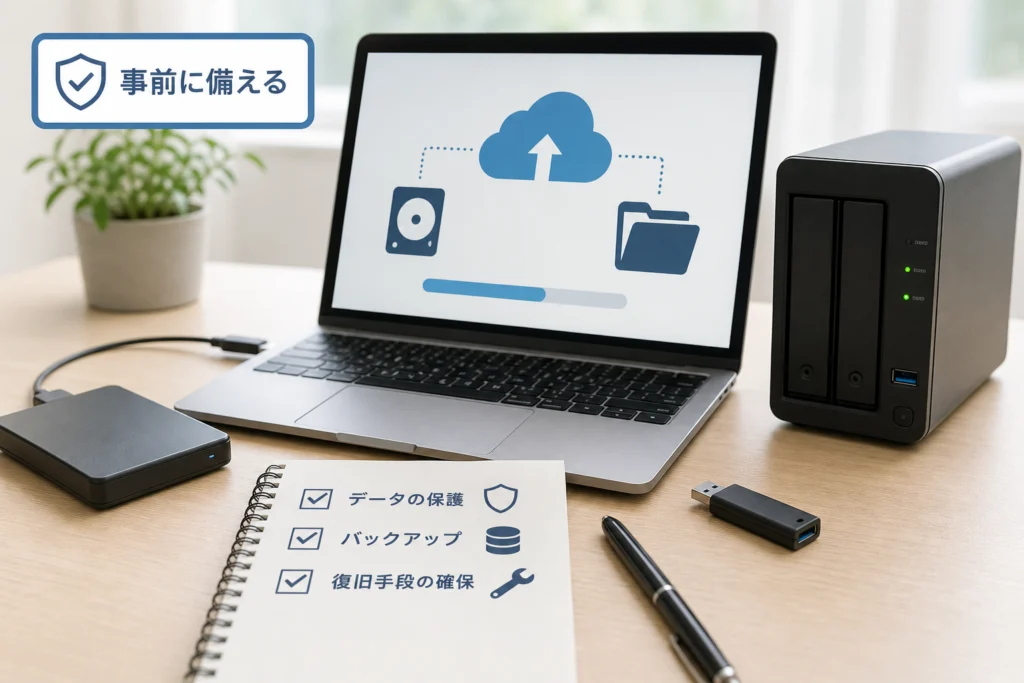
対処を始める前の準備は、この段階でまとめて済ませます。重要ファイルは別の保存先へ退避し、コピー先から開けるか確認してください。
- 暗号化しているPCでは、回復キーを入手できる状態にする。
- 会社・学校管理のPCでは、更新作業と管理者権限の使用について承認を得る。
- 外部ストレージで保存やコピーが進行中なら、終了してから取り外す。
- バックアップや復旧手段を準備できなければ、手動更新や起動構成の変更へ進まない。
Microsoftの更新エラー案内では、基本動作に不要な外部ストレージ、ドックなどを取り外す初動が挙げられています。キーボードなど操作に必要な機器と、取り外せる周辺機器を分けてください。(出典:Microsoft「Windowsのアップグレードとインストールのエラーに関するヘルプ」、2026年10月参照)
回復キーそのものを相談用の記録や公開掲示板へ載せないでください。伝えるのは「入手できるかどうか」です。用途不明のパーティションや回復用データの削除も、通常の容量整理には含めません。
Windows Updateに24H2が表示されないときの確認順
表示されないだけで、CPU非対応やセーフガードホールドとは断定できません。Windows Updateの表示を確認し、次に既知の問題とPC全体の対応条件を照合します。
| 確認した状態 | 確認する画面・操作 | 次の行動 |
|---|---|---|
| 更新を一時停止している | Windows Updateの一時停止表示 | 準備後、画面の再開操作を行う |
| 組織による管理表示がある | Windows Updateの管理に関する文言 | 対象バージョンと配信計画を管理者へ確認する |
| 別の機能更新が提示される | 提示された更新の正式名称 | 移行先の判断へ進む |
| 停止設定はないが表示されない | 既知の問題の対象条件、PCの型番と仕様 | 互換性情報を照合する |
セーフガードホールドは対象条件まで照合する
Microsoftの「Windowsのセーフガードホールド」によると、既知の互換性問題があるデバイスへの機能更新を保留する仕組みがあります。これは、更新の失敗や機能上の問題を防ぐための制御です。(出典:Microsoft「Windowsのセーフガードホールド」、2026年10月参照)
Windows 11 バージョン24H2の既知の問題と通知を開き、症状に近い問題の詳細で、対象OS、機器・ドライバーの条件、問題の状態、次の手順を読みます。機器名だけで一致と判断せず、記載されたバージョン条件まで比べてください。(出典:Microsoft「Windows 11 バージョン24H2の既知の問題と通知」、2026年10月参照)
過去の記事に機器名が載っていても、保留が継続中とは限りません。一方、理由が不明なままISOなどへ切り替えると、互換性保留を避けて更新してしまうおそれがあります。
Intelプロセッサ一覧は個別PCの更新可否を保証しない
Intel搭載PCのCPU名は、24H2でサポートされているIntelプロセッサ一覧と照合する材料になります。ただし、CPUが掲載されていることと、そのPCへ更新できることは同じではありません。AMD・Qualcomm搭載PCの判定にも使えません。(出典:Microsoft「Windows 11 バージョン24H2でサポートされているIntelプロセッサ」、2026年10月参照)
MicrosoftのIntelプロセッサ案内には、OEMが新しいWindows 11デバイスで使用するプロセッサとドライバーに関する説明があり、一覧の更新間隔によって新しい製品が反映されていない場合がある旨も記載されています。特定のサポート情報はハードウェアベンダーへの確認が案内されています。(出典:Microsoft「Windows 11でサポートされているIntelプロセッサ」、2026年10月参照)
個別PCは、Microsoftの互換性確認手段による判定、Windows Updateでの提供状況、メーカーの型番別対応情報も合わせて判断してください。CPUの命令対応だけで要件全体を満たすとは判断しません。
確認後の分岐:更新が提示されたら対象名を記録して通常の更新へ進みます。表示されないままなら、照合した対象条件を記録してメーカー・管理者へ相談します。失敗コードが新たに出た場合は、エラーの記録へ切り替えてください。
エラーコードは意味と追加情報を分けて記録する
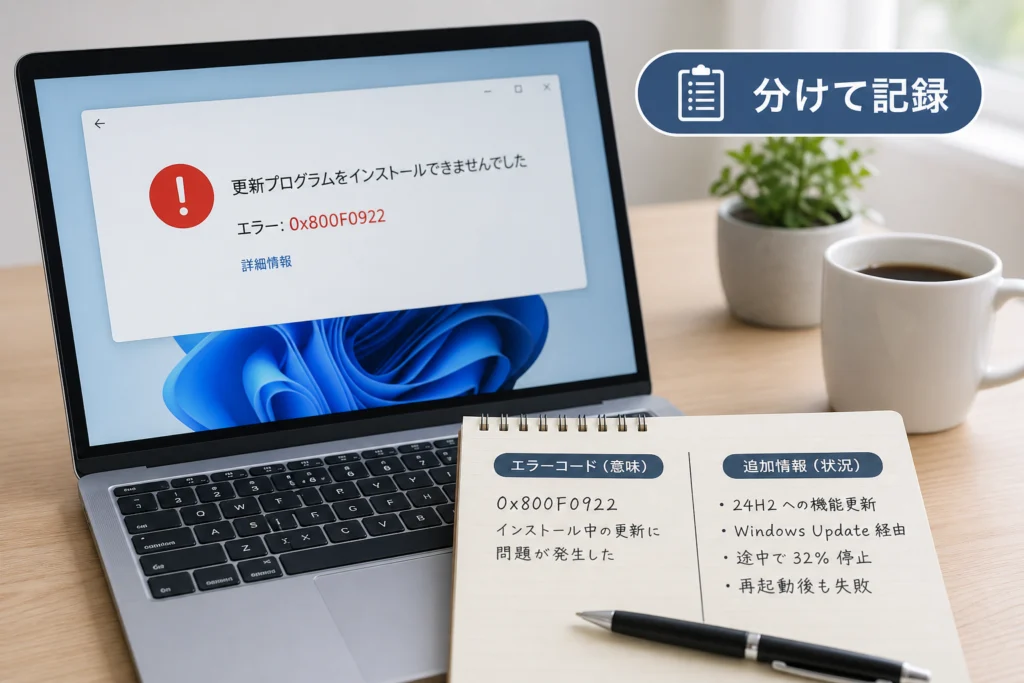
コード、更新名、説明文を一組で残します。同じコードでも、更新の種類や失敗した段階が異なれば調査対象も変わります。
0xC1900101は後続コードも省略しない
Microsoftの更新エラー案内によると、0xC1900101で始まるエラーは通常、ドライバー関連のエラーです。特定のドライバー名までコード単独で決めることはできません。(出典:Microsoft「Windowsのアップグレードとインストールのエラーに関するヘルプ」、2026年10月参照)
「0xC1900101 – 0x40017」のように後続コードがあれば、末尾まで記録します。最近変更したドライバー、接続機器、再起動後に元へ戻ったかも添えてください。
| 表示 | 確認する画面・操作 | 初動 |
|---|---|---|
| 0x80070070と容量不足の説明 | エクスプローラー→PCでシステムドライブを確認 | 画面の要求を確認して容量を整理する |
| 0x8024200D | Windows Update、更新の履歴 | 容量や回復領域の問題と決めず、更新名と説明文を保存する |
| 0xC1900101 | エラー全文、デバイスマネージャー | 後続コードとエラー表示のある機器を記録する |
| コードがないロールバック | winver、更新の履歴 | 更新前後の状態を記録し、ログを保存する |
コードから回復パーティション不足や機器故障へ短絡しないでください。容量不足の説明がない状態で、パーティションを拡張する対処には進みません。
確認後の分岐:対処で改善したらバージョンと更新履歴を確認します。同じコードが再発したら、操作を繰り返す前にログ調査へ進みます。別のコードになったら旧コードに上書きせず、変更した操作と新旧の表示を両方残してください。
低リスクな確認と対処を順番に試す
変更は一つずつ行い、その後に同じ確認経路で結果を比べます。配信保留や要件非対応が疑われる場合は、修復操作ではなく配信条件の確認を先にしてください。
症状に合う初動だけを選ぶ
| 症状 | 操作 | 操作後の分岐 |
|---|---|---|
| 再起動要求がある | ファイルを保存し、画面の再起動操作を行う | 改善なら履歴確認。同じ失敗なら記録・ログ保存。別の表示なら全文を控える |
| 容量不足の説明がある | 必要ファイルを退避し、内容を確認して不要ファイルを整理する | 改善なら履歴確認。同じ要求なら空き容量と要求文を保存。別のエラーならコードを記録する |
| ドライバー関連が疑われる | 不要な外部機器を外し、デバイスマネージャーのエラーを確認する | 改善なら変更した機器を記録。同じ失敗ならログ調査。別のエラーなら機器名と表示を保存する |
デバイスマネージャーはスタートの検索で「デバイス マネージャー」と入力して開き、黄色い感嘆符のある機器を確認します。Microsoftの更新エラー案内では、利用可能な更新、不要な外部機器の取り外し、デバイスマネージャーでのエラー確認が初動として挙げられています。機器名を記録し、無関係なドライバーまで削除しないでください。(出典:Microsoft「Windowsのアップグレードとインストールのエラーに関するヘルプ」、2026年10月参照)
Windows Updateトラブルシューティングを利用する
Windowsのアップグレードとインストールのエラーに関するヘルプを開き、「0xC1900101 エラー」の「Windows Updateを何度か実行します」にあるWindows Updateトラブルシューティングツールへの案内を選びます。そこから表示される起動案内に沿って進めてください。Microsoftは同ページで、Windows Updateのエラー修正にこのツールを利用する方法を挙げています。(出典:Microsoft「Windowsのアップグレードとインストールのエラーに関するヘルプ」、2026年10月参照)
設定画面の項目が案内と異なる場合は、似た項目を自己判断で変更せず、上記ページのツールへの案内を起点にします。会社PCで起動が制限される場合は、その表示を管理者に伝えてください。
対処後は更新確認・履歴確認・記録まで行う
- 「スタート」→「設定」→「Windows Update」を開き、更新の確認ボタンを選ぶ。
- 提示された更新名を確認し、再起動などの要求があれば画面の案内に従う。
- 終了後、更新の履歴とwinverで結果を確認する。
- 実施した操作、結果、エラー全文を記録する。
MicrosoftのWindows 11仕様ページでも、Windows Updateから手動で更新を確認する経路が案内されています。必要な空き容量は条件により変わるため、一律の容量値ではなく更新画面の要求を確認します。(出典:Microsoft「Windows 11の仕様、機能、コンピューターの要件」、2026年10月参照)
再確認後の分岐:成功したら、対象の更新が完了したか確認して終了します。同じエラーなら再試行を重ねずログ調査へ進みます。別のエラーなら新しい更新名・コードを記録し、エラーの整理へ戻ります。
クリーンブート、セキュリティソフト削除、修復コマンドをまとめて実行すると、どの変更が結果に影響したか分からなくなります。互換性保留を解除する目的で修復操作を繰り返す方法も避けてください。
ロールバックを繰り返す場合はSetupDiagでログを調べる
Microsoftによると、SetupDiagはWindowsセットアップのログを分析し、アップグレード失敗の原因特定を支援するツールです。診断結果が出ても、それ自体で修復されるわけではありません。(出典:Microsoft「SetupDiag」、2026年10月参照)
再試行や容量整理の前にセットアップログを保存する
エクスプローラーのアドレス欄に、次の保存先を入力します。存在するフォルダーを相談用の別フォルダーへコピーし、元のログは編集しないでください。アクセス許可を求められる会社PCでは管理者へ依頼します。
- C:$Windows.~BTSourcesPanther:アップグレード中のセットアップログ。
- C:$Windows.~BTSourcesRollback:ロールバック時のログ。
- C:WindowsPanther:Windowsセットアップ関連のログ。
SetupDiagの公式資料では、セットアップログの検索先としてこれらの場所が示されています。ログが残っている場所は失敗した段階により異なるため、フォルダーがないことだけで「失敗していない」とは判断しません。(出典:Microsoft「SetupDiag」、2026年10月参照)
入手・実行・結果保存の流れ
- SetupDiagの公式資料を開き、「Requirements」の実行要件とダウンロード案内を確認する。
- SetupDiag.exeを専用フォルダーに保存する。手動分析には管理者権限が必要なため、会社PCでは承認を得る。
- 管理者として実行し、終了後に実行フォルダーのSetupDiagResults.logを確認する。
- 出力先を指定した場合はその場所を確認し、結果と先ほど保存したログを同じ相談用フォルダーにまとめる。
Microsoftの資料では、手動実行の既定の結果ファイルはSetupDiagResults.logです。Windowsセットアップによる自動実行の結果は、存在する場合、%WinDir%LogsSetupDiagSetupDiagResults.xmlで確認できます。(出典:Microsoft「SetupDiag」、2026年10月参照)
| 結果 | 次の行動 |
|---|---|
| 失敗フェーズや機器に関する情報が出る | 更新名・機器情報と照合し、結果全体を保存する |
| 複数の失敗情報が出る | 先頭の項目だけを原因と決めず、全体を相談に添える |
| 原因を特定できない | セットアップログを保存し、診断結果と一緒に渡す |
| 結果ファイルがない | 実行場所、指定した出力先、実行時の表示を確認。自動実行結果も探し、なければ元のログを保存する |
| ログ保存先が見つからない | 調べた場所と「見つからなかった」状態を記録し、更新履歴・エラー画面を添える |
調査後の分岐:案内された対処で改善したら更新履歴を確認します。同じエラーなら変更前後のログを分けて保存します。別のエラーなら新しいコードと操作履歴も添え、原因を旧エラーに固定しないでください。
回復環境やパーティションが示されても、自己判断で削除・拡張へ進まないでください。ログにはユーザー名や保存先が含まれる場合があるため、公開掲示板への丸ごと転載は避け、相談先が指定した方法で渡します。
手動更新の可否と24H2以外への移行を判断する
対象PCにWindows Updateで提供される機能更新を、移行検討の起点にします。別のバージョンなら互換性問題がなくなる、ISOなら更新できる、と決めつけないでください。
Microsoftのセーフガードホールドは、既知の問題がある機器への機能更新を保留する仕組みです。対象条件に当てはまる場合は、配信経路を変えるより問題別の解決条件を優先します。(出典:Microsoft「Windowsのセーフガードホールド」、2026年10月参照)
| 状況 | 判断 |
|---|---|
| 互換性保留の対象 | 問題別の解決条件を確認し、強行更新は避ける |
| PCの対応条件が不明 | メーカー・管理者の確認を先にする |
| 原因不明のロールバック | 手動更新ではなくログ調査へ進む |
| 別の機能更新が提示される | その更新の既知の問題とサポート期限を確認する |
| 会社・学校管理のPC | 組織の検証結果と配信計画に従う |
移行先はリリース情報とエディション別の期限で確かめる
Windowsリリース正常性のメッセージセンターで、Windows Updateに提示されたバージョンに関する発表を探します。提供開始の発表があっても、個別PCへの提供や互換性を保証するものとしては扱いません。(出典:Microsoft「Windowsリリース正常性のメッセージセンター」、2026年10月参照)
次に、自分のエディションに合うライフサイクルページを開き、バージョン別の表で移行先の行と終了日を照合します。Home・Proの期限をEnterprise・Educationへ流用しないでください。
| 使用するエディション | 確認先 | 24H2の終了日 |
|---|---|---|
| Home・Pro | Windows 11 Home and Pro | 2026年10月13日 |
| Enterprise・Education | Windows 11 Enterprise and Education | 2027年10月12日 |
(出典:Microsoft「Windows 11 Home and Pro」「Windows 11 Enterprise and Education」、2026年10月参照)
移行判断の分岐:対応する更新が提示され、保留条件にも該当しなければ通常の更新を検討します。更新が提示されない場合はバージョンを決め打ちせず対応情報を確認します。移行中に失敗したら、その移行先の更新名で記録を作り直してください。
相談時に渡す情報をまとめる
相談用の記録テンプレート
- PCメーカー・型番:
- Windowsのエディション・バージョン・OSビルド:
- 失敗した更新名・KB番号・日付:
- エラーコード全体・説明文:
- 失敗した段階・ロールバックの有無:
- システムドライブの空き容量:
- 最近変更したドライバー・接続機器:
- 実施した操作・変更前の状態・結果:
- SetupDiag結果とセットアップログの保存先:
- バックアップ済みか・回復キーを入手できるか:
Microsoftへの相談は、更新エラー案内の「その他の一般的なエラー」にある問い合わせ案内を起点にします。Windowsが起動しない場合は、更新の再試行ではなく起動不能の相談として伝えてください。(出典:Microsoft「Windowsのアップグレードとインストールのエラーに関するヘルプ」、2026年10月参照)
🛒 【PR】部品交換・買い替えを検討する方へ
部品や消耗品の交換で直るケースがあります。型番に合うものを確認してください。修理見積もりが本体価格の半分を超える場合は後継機の検討が目安です。
- u5916u4ed8u3051SSDuff08u66f4u65b0u524du306eu30d0u30c3u30afu30a2u30c3u30d7u7528uff09 (「u30d0u30c3u30d5u30a1u30edu30fc u5916u4ed8u3051SSD USB 1TB」で楽天市場を検索)
- u8cb7u3044u66ffu3048u7528PCuff08u8981u4ef6u975eu5bfeu5fdcu306eu5834u5408uff09 (「Windows11 u5bfeu5fdc u30ceu30fcu30c8u30d1u30bdu30b3u30f3 TPM2.0」で楽天市場を検索)
※リンク先は楽天市場の検索結果です(アフィリエイト広告)。適合は必ず型番でご確認ください。
Windows 11 24H2に更新できない場合のよくある質問
進行率が動かないときは再起動してよい?
進行率だけでは失敗と判断できません。処理中の電源断を繰り返さず、失敗表示やロールバックが確認できたら、症状の切り分けに沿って記録します。一律の待機時間は設けません。
SetupDiagに原因が出なければ問題なし?
原因を特定できなかったことは、問題がないという意味ではありません。SetupDiagはログ分析を支援するツールなので、診断結果と元のセットアップログを合わせて保存します。(出典:Microsoft「SetupDiag」、2026年10月参照)
CPUが一覧にあれば更新できる?
CPU一覧だけでは判断できません。PC全体の要件、ドライバー、互換性保留、メーカー対応情報を合わせて確認します。詳しい判断材料は更新が表示されない場合の確認順にまとめています。
- 更新が表示されない場合は、配信条件を調べる。
- 表示された更新が失敗する場合は、更新名とコードを記録する。
- 元へ戻る場合は、再試行前にログを保存する。
再試行は失敗理由を整理してから進める
表示されない場合は配信条件、元へ戻る場合は失敗記録を調べます。現在のWindows、失敗した更新、対処後の結果をそろえると、不要な設定変更を減らせます。
- winver・更新履歴・空き容量を最初に確認する。
- 対処は一つずつ行い、更新確認と結果記録まで済ませる。
- 同じロールバックが続く場合は、診断結果と元のログを保存する。
- 24H2の導入成功だけでなく、移行先のサポート期限まで確認する。
移行先の期限は、自分のエディションに対応するMicrosoftのライフサイクルページで、対象バージョンの行を確認してください。(出典:Microsoft「Windows 11 Home and Pro」「Windows 11 Enterprise and Education」、2026年10月参照)
編集部はMicrosoftの公開情報を基準に、互換性保留の強行解除や高リスクなストレージ操作を勧めない方針で整理しています。個別PCの更新成功を保証するものではありません。
本文の出典
- Microsoft「Windows 11の仕様、機能、コンピューターの要件」
- Microsoft「Windows 11 バージョン24H2の既知の問題と通知」
- Microsoft「Windowsのセーフガードホールド」
- Microsoft「Windows 11 バージョン24H2でサポートされているIntelプロセッサ」
- Microsoft「Windows 11でサポートされているIntelプロセッサ」
- Microsoft「Windowsのアップグレードとインストールのエラーに関するヘルプ」
- Microsoft「SetupDiag」
- Microsoft「Windowsリリース正常性のメッセージセンター」
- Microsoft「Windows 11 Home and Pro」
- Microsoft「Windows 11 Enterprise and Education」
参照日:2026年10月2日。問題の状態や対応方法は変更されるため、作業前に対象条件と案内を確認してください。
📚 参考・出典(編集部が確認した一次ソース)
- microsoft.com (learn.microsoft.com)
- microsoft.com (microsoft.com)
- microsoft.com (support.microsoft.com)
※本記事の作成にあたり、上記の公開情報・一次ソースを参照しています(参照日: 2026年10月2日)。内容は公式情報の更新により変わることがあります。
🧰 お困りごとの解決に
 Microsoftアカウントで身に覚えのない請求が来たときの確認と返金💡 結論(要点まとめ)Microsoftから身に覚えのない請求(MSbill.info等)が届いた際の確…
 Outlookでパスワードが繰り返し要求される原因と直し方💡 結論(要点まとめ)Outlookで何度もパスワード入力を求められる症状でお悩みですか?Windows…
 Windows Media Playerの使い方と設定|CD取り込み・再生できない時の対処💡 結論(要点まとめ)Windows 11/10でWindows Media Playerを使い音楽CD…
 WinZipを安全にアンインストールする手順と代替ソフト💡 結論(要点まとめ)WinZipをWindows11/10やMacから完全アンインストール(削除)する…PCでイヤホンが認識されない原因と対処法「イヤホンを挿してもPCが無反応」「スピーカーから音が出続ける」——そんな時は、原因の8割が“出力先の誤設定・物理接点の…
 Windows 11で0x80070422エラーが出る時の復旧手順💡 結論(要点まとめ)Windows 11で「0x80070422」エラーが表示される主な原因は、Win…
最近更新した記事
 ダイキン加湿空気清浄機の給水ランプが消えない原因と確認手順💡 結論(要点まとめ)ダイキンの加湿空気清浄機で水を入れたのに給水ランプが消えない場合の対処法を解説。加…
 ESETの自動更新を停止する手順|CLUB ESETとESET HOMEの違い💡 結論(要点まとめ)ESETの自動更新(自動延長・月額)を停止する手順を整理。CLUB ESETでの解…
 OutlookのPSTインポート手順|クラシック版の操作と開かない時の対処法💡 結論(要点まとめ)OutlookでPSTファイルをインポートする公式手順を分かりやすく解説。画面左上…
 WindowsのUSBオーディオでコード10が出たときの対処法と確認手順💡 結論(要点まとめ)WindowsでUSBオーディオやDACに「このデバイスを開始できません。(コード…
 Outlookの自動応答を設定する手順|新旧UIの違いやボタンがない時の対処法💡 結論(要点まとめ)Outlookで不在時の自動応答を設定する方法を、新しいOutlook・クラシック…