
運営責任者:宇井和朗(株式会社アシスト 代表取締役) プロフィール
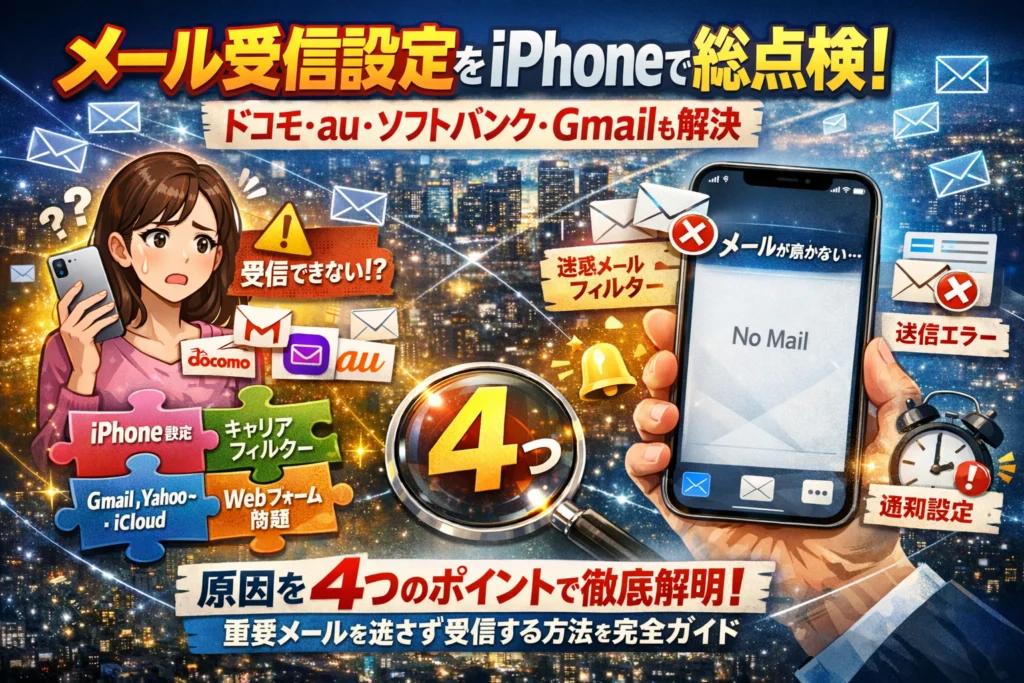
予約フォームの確認メールが届かない、学校や塾からの一斉連絡を取りこぼしたかもしれない。それなのに「iPhoneのどの設定を触ればいいのか」が分からず、ドコモやauやソフトバンク、GmailやiCloudのページを渡り歩いているなら、すでに見えない損失が発生しています。多くの人は「メール受信設定iPhoneのどこかが間違っている」とだけ考えますが、実際には端末設定×キャリアの迷惑メール×GmailやYahooなどサービス仕様×Webフォーム側の設計が同時に絡み合っています。この記事では、メールが届かない原因を「4つのパターン」で一気に切り分け、iPhone設定にメールがない場合の画面の探し方から、メール受信設定iPhoneドコモやメール受信設定iPhone auのドメイン指定、ソフトバンクやiCloudの受信許可までを一つの流れで整理します。さらに、フォームの自動返信や認証メールが「届いているのに気づかない」「キャリアフィルタで消えている」構造も踏まえ、今後の機会損失を防ぐメール運用の設計図まで提示します。読み進めるほど、自分の環境でどこを変えればいいかが具体的に分かるはずです。
目次
iPhoneでメールが届かない“4つのパターン”を一気に切り分けよう
「どこを触れば直るのか分からない」ときは、原因を闇雲に探すよりパターン分けが近道です。現場でトラブル対応をしている私の視点で言いますと、まず次の4つに当てはめてください。
-
1:どのアドレスからも全く届かない
-
2:GmailやYahoo、iCloudなど特定サービスだけ届かない
-
3:ドコモ・au・ソフトバンクのキャリアメールだけ届かない
-
4:実は届いているのに通知されない
まずは自分がどこに当てはまるかを見極めていきます。
| 症状のタイプ | 代表的なサイン | 疑うレイヤー |
|---|---|---|
| 1:全く届かない | どの相手からも来ない | 回線・アカウント |
| 2:特定サービスだけ | Gmailだけ不達など | サービス設定 |
| 3:キャリアだけ | @docomo等だけ届かない | 迷惑メール・ドメイン |
| 4:通知だけ来ない | 開くと溜まっている | 通知・自動取得 |
まったくメール受信設定iphoneが反応しない時に最初にチェックしたい設定ポイント
このパターンは「そもそも郵便受けが道路につながっていない」状態です。次の順番で確認してください。
-
機内モードがオンになっていないか
-
モバイル通信とWi‑Fiが有効か
-
日付と時刻が自動設定になっているか
-
iOSアップデート後に再起動しているか
そのうえで、設定アプリを開きます。
- 設定 → メール → アカウント
- 使用中のメールアカウントをタップ
- メールのスイッチがオンになっているか
- 受信メールサーバーのアドレス・ユーザー名・パスワードが空欄になっていないか
フォームからの通知が1件も来ていない場合、アカウントそのものがオフになっているケースがよくあります。
特定サービスでメール受信設定iphoneのみエラー?GmailやYahooやiCloudの落とし穴を見抜くコツ
「キャリアメールは届くのにGmailだけ受信できない」場合は、サービス側とiPhone側の二重チェック漏れが典型です。
確認するポイントは3つです。
-
アカウントの認証エラー
- 「パスワードを再入力してください」と表示されていないか
- GoogleやYahooの2段階認証を途中でやめていないか
-
同期の対象・期間
- Gmailアプリと標準メールアプリを両方使っていないか
- 「メールを同期する期間」が1週間など短くなっていないか
-
迷惑メール・アーカイブ誤操作
- 広告メールと一緒に重要メールをアーカイブしていないか
- 検索バーで差出人や件名を検索しても出てこないか
Gmailを「受信トレイで見つからない=届いていない」と判断してしまう方が多いですが、アーカイブや自動振り分けに埋もれていることも少なくありません。
ドコモやauやソフトバンクのキャリアメール受信設定iphoneだけ届かない時の見分け方
キャリアメールだけ届かない場合は、迷惑メールフィルタが強すぎるか、ドメイン指定の優先順位ミスが疑わしいです。
| 確認ポイント | ドコモ | au | ソフトバンク |
|---|---|---|---|
| 受信リスト | 登録ドメインが正しいか | 指定受信に入っているか | 受信許可リストにあるか |
| フィルタ強度 | 強すぎないか | 「高」にしていないか | 強にしていないか |
| URL付き許可 | 予約サイトなど | 学校・塾の一斉配信 | フォーム通知 |
よくあるのが、「受信リストには入れたのに、フィルタ強度が勝ってしまい結局ブロックされる」ケースです。
フォームのドメインを受信許可に追加したうえで、フィルタを一段階だけ弱める、というバランス調整が現実的です。
実はメール受信設定iphoneは正常でも通知ゼロだったケースも発覚!隠れた理由の見つけ方
現場で一番多いのが、この「届いているのに気づいていない」パターンです。チェックする場所が3層あるのが落とし穴です。
-
メールアプリ側の通知設定
-
iOS本体の通知設定
-
集中モード・おやすみモード
次の順に見ていきます。
-
設定 → 通知 → メール
- 通知を許可がオンか
- ロック画面・通知センター・バナーにチェックが入っているか
-
メールアカウント別の通知
- メールアプリを開き、各アカウントの通知設定で「オフ」になっていないか
-
集中モード
- 勉強・仕事・睡眠モードでメールアプリが除外されていないか
さらに、設定 → メール → データの取得方法で、自動取得がオフだと「アプリを開くまで通知が来ない」状態になります。
ビジネスで予約や問い合わせを受けているなら、重要なアカウントだけでもプッシュ、もしくは短い間隔のフェッチにしておくと取りこぼしを防ぎやすくなります。
iPhone側で必ず押さえたいメール受信設定iphoneと“見落とされがちな一箇所”
「届いているのに、届いていないことになっている」。現場で一番多いのは、この“勘違い型トラブル”です。ここでは端末側の設定だけを一気に整えて、ビジネスメールも学校連絡も取りこぼさない状態まで持っていきます。
設定アプリではどこを開けばいい?メール受信設定iphoneとサーバーのツボを徹底攻略
まずは、そもそもアカウントが正しく登録されているかを確認します。iOSや機種が変わるたびに画面配置が変わるので、迷子になりやすいポイントです。
- ホーム画面から設定アプリを開く
- 下にスクロールしてメールをタップ
- アカウントをタップ
- 対象のメールアカウントを選択して内容を確認
とくにチェックしたいのは、次の3点です。
-
アドレスが古いキャリアメールのまま残っていないか
-
パスワード変更後に、端末側が更新されていないままになっていないか
-
仕事用とプライベート用が二重登録されていて、どの受信ボックスを見れば良いか分からなくなっていないか
トラブルの傾向を整理すると、次のようになります。
| 症状 | よくある原因 | 見るべき画面 |
|---|---|---|
| 一通も来ない | アカウント自体が未設定・パスワードエラー | 設定 → メール → アカウント |
| 昔のメールだけある | 古いアカウントが残り、新しい方を見ていない | メールアプリの「すべての受信」 |
| 送信はできるが返信が来ない | 送信元アドレスと受信側のアカウントがバラバラ | アカウントの「メールアドレス」欄 |
私の視点で言いますと、問い合わせフォームの通知が来ていない店舗の多くが、「ブラウザでGmailを変えたのに、iPhoneのメールアカウントは古いまま」という状態になっています。まずはここを揃えるだけで、機会損失が止まるケースがかなりあります。
プッシュとフェッチの違いでメール受信設定iphoneはどう変わる?リアルタイム問題の解消術
次に、「届くけれど気づくのが遅い」問題です。ここはプッシュとフェッチの違いを押さえると、一気に整理できます。
イメージとしては、
-
プッシュ: 郵便屋さんがポストを蹴って「今入れたよ」と教えてくれる
-
フェッチ: 自分でポストを見に行く頻度を決める
という違いです。
設定の手順は次の通りです。
- 設定 → メール → アカウント
- データの取得方法をタップ
- 一番下の「プッシュ」をオン
- 重要なアカウントをプッシュ、それ以外をフェッチ(15分・30分)などに分ける
ビジネス・予約・学校連絡に使うアドレスはプッシュ、それ以外はフェッチにすることで、バッテリーを無駄に減らさずにリアルタイム性を確保できます。
通知もバッジも集中モードも!メール受信設定iphoneで気づかないだけ問題をなくす方法
最後に、「実は受信しているのに、画面上のサインが一切出ていない」ケースを潰します。ここはメールアプリの通知とiOSの集中モードの2層構造をセットで見るのがコツです。
まずは通知設定です。
- 設定 → 通知 → メール
- 使用しているメールアプリ(標準メール、Gmail、Yahooメール、Outlookなど)をそれぞれタップ
- 通知を許可をオン
- ロック画面・通知センター・バナーを必要に応じてオン
- サウンドとバッジもオンにする
次に、集中モードを確認します。
- 設定 → 集中モード
- 使用中のモード(おやすみモード、仕事、パーソナルなど)をタップ
- 許可する通知に、使っているメールアプリが含まれているか確認
ポイントをリストで整理します。
-
メールアプリごとに通知設定が分かれている
-
集中モードで「人」だけ許可し、「アプリ」を許可しておらず無音になっているケースが多い
-
バッジをオフにすると、ホーム画面の未読数がゼロのままになる
店舗や教室でよく見かけるのは、「Gmailアプリで受信しているが、通知は標準メールアプリだけオン」という状態です。アプリと通知の組み合わせを一度紙に書き出して整理すると、自分の運用の穴がはっきり見えてきます。
ドコモやauやソフトバンクの別メール受信設定iphoneとドメイン指定の“危険な勘違い”
キャリアの迷惑メール設定は、よく見れば「盾」が強すぎて味方のメールまで斬っている状態になっていることが多いです。問い合わせフォームや学校連絡が届かない相談の多くが、実はここでつまずいています。
まず押さえたいのは次の3つです。
-
受信リストに追加しても、フィルタ強度が勝つと弾かれる
-
URL付き・一斉配信・no-replyアドレスは特に危険ゾーン
-
iPhone側のメールアプリ設定とキャリア側設定は別物の二階建て
この前提を踏まえたうえで、キャリア別のポイントを整理します。
docomoのメール受信設定iphoneと受信リスト登録でフォームメール救出ステップ
問い合わせフォームの自動返信やGmailからの案内が届かないケースで多いのが、ドコモの迷惑メール対策が「強」に固定されているパターンです。実務でよくやるのは、次の順番です。
- Webブラウザでドコモメール設定ページにログイン
- 迷惑メールおまかせブロックの強度を一段だけ下げる
- 「受信リスト設定/解除」で、フォームや予約サイトのドメインを登録
- 「なりすましメール拒否」の対象外リストにも同じドメインを追加
このとき、@example.comだけでなくサブドメインも確認することが重要です。
フォーム運営者がmail.example.comのような別ドメインを使っていると、本体だけ登録しても届きません。
auのメール受信設定iphoneとドメイン指定や迷惑メールフィルタは攻めと守で最適化しよう
auは、学校や塾、予約サイトからのURL付きメールが特に落ちやすい印象があります。
攻めと守を両立するために、次の2軸で調整します。
-
フィルタ強度は「中」を基本にし、どうしても届かない送り主だけを受信許可
-
ドメイン指定受信では、学校や塾、医療機関など「絶対落とせない送信元」を優先的に登録
代表的な組み合わせを簡単に整理すると、次のようになります。
| 目的 | 推奨フィルタ強度 | 受信許可の範囲 |
|---|---|---|
| 学校・塾連絡を守りたい | 中 | 学校・塾のドメインのみ |
| 予約サイトを確実に通したい | 中 | 主要予約サイトのドメイン |
| 大量の広告が増えた | 強 | 本当に必要な2〜3ドメインだけ |
私の視点で言いますと、auは「何でも許可」よりも、守る送り主を3〜5件に絞る運用が一番トラブルが少ないです。
ソフトバンクメール受信設定iphoneと通知を二段階で見直し、漏れゼロを目指す
ソフトバンクは、@i.softbank.jp側で届いているのに、iPhoneのメールアプリで気づけていないケースが非常に多いです。確認は必ず二段階で行います。
-
キャリアメール設定ページで
- 迷惑メールブロックの強度
- 受信許可リスト・拒否リスト
-
iPhone本体で
- 「メール」アプリのアカウント追加状況
- 通知のバナー・サウンド・バッジの有無
とくに店舗やサロンのオーナーは、通知バッジだけオフにしてしまい、問い合わせに数日気づかないというパターンが珍しくありません。通知は「ロック画面・バナー・バッジ・サウンド」の4点セットで確認しておくと安心です。
キャリアショップさえ教えないフィルタや受信リスト優先順位の真実とメール受信設定iphoneのコツ
現場で一番危険だと感じる勘違いは、「ドメインを受信リストに登録したからもう安心」という思い込みです。実際には、次のような優先順位で判定されることがあります。
-
ウイルス・なりすましと判定されたメール → 受信リストよりも拒否が優先
-
添付ファイルやURLが一定条件を超えたメール → 強フィルタが勝つ
-
短時間に大量配信されたメール → 一部のみ通過し残りはブロック
この前提を踏まえたコツは3つです。
-
フィルタ強度は「強」ではなく「中」を起点に、受信リストで補強する
-
絶対に落とせない送り主は、ドメインとアドレスの両方を登録する
-
テストメールは、件名・本文・URL構成を変えながら複数回送って挙動を確認する
ここまで整えておくと、「問い合わせは来ているのに、キャリア側で消えていた」という最悪のパターンをかなりの確率で避けられます。ビジネスでも子どもの連絡でも、まずはキャリア側の盾とiPhone側の受け皿をセットで見直してみてください。
GmailやYahooやiCloudなどPCメール受信設定iphoneがうまくいかない“あるある”完全攻略
GmailやYahooやiCloudでメール受信設定iphoneができない時の3つのチェックポイント
PCメール系が届かない時は、原因を3つに分解すると一気に早く片付きます。
- アカウント設定エラー
- 同期・取得方法の問題
- 迷惑メール判定やフィルタ
それぞれ、iPhone側で見る場所を固定しておくと迷いません。
- アカウント設定は
「設定アプリ → メール → アカウント」
ここで対象サービスがONになっているか、パスワードエラーが出ていないかを確認します。
- 同期・取得は
「設定アプリ → メール → アカウント → データの取得方法」
で、GmailやYahooをフェッチ頻度「手動」にしてしまい、届いているのに更新されないケースが非常に多いです。
- 迷惑メールは
GmailアプリやWeb画面で迷惑メールフォルダを確認しつつ、iPhone標準メールアプリ側の「スレッドをミュート」が有効になっていないかもチェックします。
私の視点で言いますと、問い合わせや予約メールが来ているのに「そもそも同期していない」「迷惑フォルダだけ増えている」というパターンが、現場ではかなりの割合を占めます。
iPhoneでGmailメール受信設定iphoneにある落とし穴とスマートな直し方
Gmailは柔軟なぶん、iPhone側でつまずきポイントが多いサービスです。代表的な落とし穴を整理します。
-
標準メールアプリとGmailアプリの二重設定
-
IMAPオフ・POPのみ利用
-
アーカイブと削除の勘違い
下の表で、つまずきポイントと対処をまとめます。
| 落とし穴 | 起こりがちな症状 | スマートな対処 |
|---|---|---|
| 標準メールとGmailアプリ両方追加 | 片方にだけ届く・未読数がズレる | どちらを“メイン受信箱”にするか決め、片方は通知オフ |
| IMAPオフ(POPのみ) | iPhoneで既読でもPCで未読のまま | Gmail側設定でIMAPを有効化し、iPhoneはIMAPで再設定 |
| アーカイブ操作の勘違い | 「消えた」と感じるが全受信で見つかる | スワイプ設定で「削除」と「アーカイブ」を明確に分ける |
ビジネス用途なら、Gmailアプリを通知専用、標準メールアプリを“まとめて確認用”と役割分担させると、重要メールを取りこぼしにくくなります。
Yahooメールや独自ドメインのメール受信設定iphone時におけるリアルな注意事項
Yahooメールや独自ドメインのアドレスは、「いつの間にか受信が止まる」タイプのトラブルが目立ちます。原因は、サーバー仕様とiPhone側設定のズレです。
-
IMAPとPOPの違いを無視して設定している
- IMAPは「サーバーのメール一覧をiPhoneに映す方式」
- POPは「iPhoneにダウンロードしてしまう方式」
サーバー容量が小さい独自ドメインでPOPを使い、数カ月で容量オーバー→それ以降届かない、というパターンがよく発生します。
-
SSLやポート番号を適当に入力
専用サーバーやレンタルサーバーのメールは、SSL有無やポート番号がマニュアル通りでないと、送信だけできて受信が止まることがあります。
-
迷惑メールフィルタが“強すぎる”
予約サイトやフォームの自動返信は、URLや添付を含むことが多く、Yahoo側やサーバー側で迷惑メール判定されやすいです。
設定時は、次の3点を必ずサーバー情報と突き合わせてください。
-
受信/送信サーバー名(ホスト名)
-
ポート番号とSSLの有無
-
認証方式(通常パスワードかOAuthか)
特に独自ドメインメールをiPhoneだけで運用する場合、月に1度はPCかWebメールで「サーバー容量」と「迷惑フォルダ」を確認する習慣をつけると、突然の不達リスクをかなり抑えられます。
メール受信設定iphoneだけでは解決しない“Webフォームと認証メール”の壁
フォームの確認メールや会員登録の認証メールが届かない相談は、端末側の設定だけをいじっても解決しないケースがかなり多いです。
実際の現場では「問い合わせは増えているのに、メールが来ていないと勘違いしているだけ」という構造トラブルが目立ちます。
問い合わせ数は増加なのに「メール受信設定iphoneでメールが来ていない」と感じる現場カラクリ
集客レポートではフォーム送信数が増えているのに、「予約メールが届かないから効果がない」と判断してしまう店舗があります。よく分解すると、次のパターンに分かれます。
| 状況 | 本当はどこで止まっているか | よくある原因 |
|---|---|---|
| 端末で未受信 | サーバーから端末まで届いていない | キャリアの迷惑メールフィルタ、ドメイン未許可 |
| 端末には到達 | 画面で気づけていない | 通知オフ、別フォルダ振り分け、バッジ非表示 |
| メールは送られていない | フォーム側で送信エラー | 送信元アドレスの仕様変更、SMTP設定ミス |
問い合わせ増加と「届かない」という感覚がずれる最大の理由は、集客の数字は見ているのに、メール受信と通知の設計を誰も管理していないことです。
私の視点で言いますと、ここを放置しているだけで、売上と信用を同時に落としているケースが珍しくありません。
フォーム送信元アドレスとドメイン指定、その相性次第でメール受信設定iphoneに何が起きる?
フォームや予約システムのメールは、送信元アドレスの設計次第で、キャリアメールやフリーメールのフィルタに引っかかりやすくなります。特に注意したいポイントは次の3つです。
-
no-replyアドレスやシステム専用ドメインから送られている
-
フォームのドメインとメールのドメインが別(サブドメインや別サービス)
-
PCメール扱いになるGmailや独自ドメインアドレスを使用している
ここに、ドコモやauやソフトバンクのドメイン指定受信が絡むとやっかいです。
ユーザー側がフォームのURLドメインだけを許可しても、実際の送信元ドメインが別なら、キャリアの迷惑メールフィルタで止められることがあります。
ビジネスでフォームを運用する側は、次を必ず確認しておくと安全です。
-
フォームの自動返信に使っている送信元アドレス
-
そのドメインがキャリアメールの受信リストに登録しやすいか
-
URL付きメールや一斉配信でもブロックされにくい設定か
ここを丁寧に設計しておくと、問い合わせの取りこぼしが一気に減ります。
認証メールやパスワード再設定でメール受信設定iphoneに不達なら“最後の一押し”行動リスト
会員登録の認証やパスワード再設定メールが届かないときは、端末側の設定だけを疑っているといつまでもログインできません。次の順番で動くと突破しやすくなります。
- 迷惑メールフォルダと別フォルダを検索
- メールアプリだけでなく、Webメール画面でも受信箱を確認
- キャリアメールなら、送信元ドメインを受信リストに追加しフィルタ強度を一段階下げる
- 再送信ボタンを押す前に、アドレスの入力ミスや別アドレス登録をチェック
- それでも届かない場合は、サービス側に「別アドレスへの再送」または「SMSでの認証」手段があるか問い合わせ
ポイントは、自分で触れるレイヤー(端末・キャリア・メールサービス)と、サービス提供側しか触れないレイヤー(システム内部)をきちんと分けて考えることです。
この線引きができると、「どこまで設定を変えればよくて、どこからは問い合わせるべきか」が迷わなくなり、復旧までの時間を大きく短縮できます。
学校連絡や予約確認を絶対逃さない「重要メール受信設定iphone専用ボックス」の作り方
「子どもの学校連絡が届かず、プリントだけで知った」「ネット予約の確認メールを見落としてドタキャン扱い」
この2つを一度でも経験しているなら、重要メール専用ボックスを作る価値があります。
学校や塾ドメインもメール受信設定iphoneでしっかり指定し、迷惑メールも賢く防ごう
まずは、学校や塾、自治体、医療機関のアドレスを“最優先レーン”に乗せます。手順はシンプルです。
- 学校や塾から届いた実際のメールを1通開く
- 差出人アドレスの「@以降」(例: school.jp)をメモ
- キャリアメールを使っている場合は、各社の迷惑メール設定ページで
「受信リスト」「ドメイン指定」の画面を開く - メモしたドメインを登録し、迷惑メールフィルタは「強すぎない中間レベル」に調整
ここでのポイントは、フィルタ強度を下げる前に、受信リストを先に整えることです。
業界人の目線で言うと、フィルタを一気に弱めてスパム地獄になり、結局また強く戻す失敗パターンが本当に多いです。
次に、iPhone側でVIP登録をします。
- メールアプリで学校や塾の差出人を表示
- アドレスをタップして「VIPに追加」
- 設定アプリ → 通知 → メール → VIPで「サウンドあり・バナー・バッジ」をオン
これで、キャリア側で通したメールは、iPhone上で「特別扱いの通知」で必ず目に入る状態になります。
予約確認やレシートメールも逃さない、受信設定iphoneとフォルダ仕分けで徹底キャッチ
予約サイトやECからのメールは、数が多いのに重要度も高い“やっかいなグループ”です。ここは自動仕分けで整理します。
iCloudやGmailを使っている場合は、フォルダとルールをセットで設計します。
- WebブラウザでGmailやiCloudメールを開く
- 「フォルダ(ラベル)」を新規作成
- 例: 予約/チケット、レシート/領収書
- 予約サービスからのメールを1通選び、「この差出人からは常にこのフォルダへ」のルールを作成
スマホだけで完結させたい場合は、メールアプリのフィルタ機能と手動仕分けを組み合わせます。
-
予約メールが届いたタイミングで、必ず一度だけ「重要フォルダ」に移動
-
そのフォルダだけバッジ表示をオンにして、「数字が残っていたら未確認予約がある」と一目で分かるようにする
イメージを整理すると、次のような役割分担になります。
| 種類 | 送信元の例 | 運用のコツ |
|---|---|---|
| 最重要メール | 学校・塾・自治体・病院 | キャリア受信リスト+VIP通知+削除禁止 |
| 要確認メール | 予約/チケット/レシート | 専用フォルダ自動仕分け+バッジで見落とし防止 |
| 通常メール | メルマガ/お知らせ類 | 迷惑メールフィルタと解除リンクで整理 |
私の視点で言いますと、この“3レーン設計”を入れるだけで、問い合わせや予約の取りこぼしは劇的に減ります。
親子で守る!メール受信設定iphoneの家族向けかんたんチェックリストを公開
スマホが苦手な家族を守るには、「何を聞けば状況が分かるか」を決めておくのが近道です。遠隔サポート用に、次のチェックリストをそのまま使ってください。
-
iPhoneの設定アプリで
- アカウント名は何が入っているか(キャリアメール、iCloud、Gmailなど)
- メールのモバイルデータ通信はオンか
-
メールアプリで
- 学校や塾のアドレスはVIPに登録されているか
- 重要フォルダに未読バッジが残っていないか
-
キャリアの迷惑メール設定ページで
- 学校・塾・予約サイトのドメインが受信リストに登録されているか
- フィルタ強度が「最大」になっていないか
サポートする側は、「この画面をスクリーンショットして送って」と具体的にお願いするとスムーズです。
スクリーンショット1枚ごとに、上のチェック項目を順番に潰していけば、家族全員で重要メールを守る“ミスの少ない仕組み”ができあがります。
それ、もう古い?キャリアメール受信設定iphone常識と迷惑メール対策をアップデート
キャリアメール受信設定iphone“なら安心”の時代は終わり?今起きている本当の問題
「キャリアメールなら安全で確実」この感覚のまま店舗運営や学校連絡を任せていると、静かに売上と信頼が削られていきます。
現場でよく見る問題は、次の3つに集約されます。
-
フォームの自動返信が届かない
-
学校・塾の一斉メールが一部だけ届かない
-
本人は「メールが来ていない」と思っているが、実はフィルタで消えている
整理すると、構造はこうなります。
| レイヤー | 今起きていること | ユーザーの勘違い |
|---|---|---|
| iPhone | 通知オフ・集中モードで気づかない | そもそも届いていないと思い込む |
| キャリア | 迷惑メールフィルタがPCメールをブロック | キャリアメールは全部安全に届くと思っている |
| サービス | Webフォーム側の送信元ドメインが弱い | 自分の設定だけ変えれば解決すると思う |
私の視点で言いますと、問い合わせ数は増えているのに「メールが少ない」と感じている店舗ほど、この3層のズレを放置しているケースが目立ちます。
迷惑メールフィルタを下げ過ぎず、必要なメールだけ通す受信設定iphoneの現実解
フィルタを「弱」にして全て通すのは、玄関の鍵を開けっぱなしにするのと同じです。
一方で「強」のままでは、学校連絡や予約確認までブロックされます。そこでおすすめなのが、フィルタは標準〜やや強めに保ちつつ、送信元をリストできれいに分ける方法です。
やるべき順番をチェックリストにすると、迷いが減ります。
- キャリアの迷惑メールフィルタ設定を確認
- 学校・塾・予約サイトのドメインを受信リストに登録
- 「URL付き」「PCメール一括拒否」などの項目を見直し
- iPhone側の通知・バッジ・集中モードを確認
ポイントは「なんでも許可」ではなく、“絶対に落としたくない送り元だけを名指しで通す”設計に切り替えることです。
特にフォームの自動返信や予約確認は、no-replyやサブドメインから送信されることが多く、ドメインを1文字でも間違えると届きません。コピーペーストで登録する習慣をつけると、ここでの事故が一気に減ります。
メール受信設定iphoneとセキュリティポリシーを両立させる新しい線引き術
ビジネスや家庭で情報管理ルールを決めるときは、「どのメールをどこまで許可するか」をざっくりではなく用途別に線引きするのが現実的です。
| 用途 | 推奨アドレス | セキュリティの考え方 |
|---|---|---|
| 予約・問い合わせ | キャリアメール+Gmail | キャリア側で重要ドメインを許可、Gmailはバックアップとして運用 |
| 学校・塾連絡 | キャリアメール中心 | ドメインを受信リスト登録し、フィルタ強度は標準以上を維持 |
| 会員登録・EC | GmailなどPCメール | パスワード再設定や明細はPCでも確認できる体制にする |
この切り分けをしておくと、キャリア側の迷惑メール設定をむやみに弱めずに済みますし、「仕事の連絡はiPhoneだけで完結させる」「決済情報はPCでも必ず見られる」といった運用ルールも決めやすくなります。
メールの設定は、一度やって終わりではなく、機種変更・キャリア変更・iOSアップデートのたびに10分の見直しタイムを必ず取ることが、トラブルを未然に防ぐ一番の近道です。キャリアメールの常識をアップデートした瞬間から、問い合わせの取りこぼしも一気に減っていきます。
メール受信設定iphoneトラブルは“集客と売上の設計ミス”だと気づいた人からラクになる!
メール受信設定iphoneが原因で思わぬ集客・信用・口コミ損失が起こる理由を徹底解剖
店舗の予約フォームから通知が来ているのに、誰も気づかず席だけ空気を運んでいるような状態になっているケースは珍しくありません。フォーム送信は増えているのに、受信側の設定と通知設計が詰んでいるせいで「問い合わせゼロ」と勘違いしてしまうのです。
とくにiPhoneでは、次の5レイヤーのどこか1つでも詰まると一気に機会損失になります。
| レイヤー | どこで詰まるか | ありがちな症状 |
|---|---|---|
| ネットワーク | 圏外・Wi‑Fi不安定 | 急に全て届かない |
| iPhone本体設定 | アカウントエラー・ストレージ不足 | 一部アカウントだけ止まる |
| メールサービス | GmailやiCloudの同期停止 | PCでは届くがiPhoneだけ届かない |
| キャリアフィルタ | ドコモやauやソフトバンクの迷惑メール設定 | フォーム自動返信だけ消える |
| Webフォーム側 | 送信元アドレスやドメイン設計 | キャリアメール利用者だけ届かない |
学校・塾連絡や医療機関のリマインド、予約サイトの確認メールは、この5つをすべて通過して初めて届きます。どこか1つでも穴があれば「サイレントキャンセル」が増え、信用と口コミにじわじわダメージが蓄積されます。
Webマーケティングとメール受信設定iphoneを一体設計にするだけでトラブル激減!
アクセス解析やMEOレポートだけを眺めていても、「本当に問い合わせを拾い切れているか」は見えてきません。問い合わせ導線とiPhoneの受信設定を一体で設計すると、トラブルは一気に減ります。
ポイントは次の3ステップです。
-
フォーム設計を見直す
予約・問い合わせフォームの送信元アドレスを、Gmailなどフリーメールだけにせず、自社ドメインかつSPFやDKIMを整えたものに変更します。これだけでキャリアの迷惑メールフィルタを抜けやすくなります。
-
キャリアメール前提をやめる
会員登録画面や予約フォームで、キャリアメール以外のアドレス推奨を明記し、GmailやiCloudの使い方を簡単に案内します。フィルタに左右されにくいアドレスを増やす発想です。
-
iPhone側の“受信と通知”をセットで点検
メールアカウントの追加だけで安心せず、「データの取得」「通知」「集中モード」「バッジ表示」まで一気に確認します。届いているのに気づかない、という最悪パターンを潰す狙いです。
私がWeb集客支援の現場を見てきた視点で言いますと、アクセス改善より先にこの3ステップを整えた店舗ほど、問い合わせの“取りこぼし”が激減し、スタッフのストレスも小さくなっています。
宇井和朗と株式会社アシストが追求する“再現性あるメール受信設定iphone運用”の秘訣
再現性のある運用にするコツは、「一度設定して終わり」にしない仕組みを組み込むことです。iOSアップデートや機種変更、キャリア変更のたびに設定が変わる可能性があるからです。
現場で実際に効果が出ているルールをまとめると、次のようになります。
-
チェックリスト化する
iPhoneの設定アプリで確認すべき項目を、紙か共有ドキュメントで一覧にします。
例:アカウント表示の有無、パスワード入力エラー、プッシュとフェッチ、通知オン、バッジ表示、集中モードの対象アプリなど。 -
イベントごとに“簡易点検日”を決める
機種変更直後、iOSメジャーアップデート後、キャリア変更後には、スタッフ全員の端末で必ずテストメールを送受信します。フォームからの自動返信と、店舗宛通知メールの両方を試すのがポイントです。
-
重要メールだけ別ボックスに逃がす
学校や塾、医療機関、主要予約サイト、自社フォームのドメインをVIP扱いにし、専用フォルダと特別な通知(サウンドやロック画面表示)を設定します。迷惑メールフィルタを弱めるのではなく、「通したい送信元だけ目立たせる」発想です。
このように、端末設定とメールサービス、キャリアフィルタ、そしてフォーム側の設計を一本の線で結んでおくと、「気づいたら半年間問い合わせメールを見ていなかった」といった致命的な事故を防げます。
集客や売上のグラフだけを眺めるのではなく、その裏側で静かに詰まっている受信設定のボトルネックに目を向ける人から、メール運用は一気にラクになっていきます。
この記事を書いた理由
著者 – 宇井 和朗(株式会社アシスト 代表)
経営者として集客設計をしていると、「問い合わせが減った」「予約が入っていない」と相談され、詳しく追うと、実はiPhoneのメール設定とキャリアの迷惑メール対策が原因だった、というケースが後を絶ちません。フォーム側では正常送信、サーバーのログにも残っているのに、現場では「そもそも届いていない」と判断され、売上や信用の取りこぼしに直結していました。
私自身、創業期にキャリアメールの受信設定を誤ったまま広告を出し、せっかくの反響が埋もれていた苦い経験があります。その後、多くの企業のホームページ制作やWebフォーム運用に関わる中で、ドコモやau、ソフトバンク、GmailやiCloudなど、端末と各サービス仕様を一体で設計しない限り、同じトラブルが繰り返されることを痛感しました。
この記事では、店舗や学校、士業、クリニックなど、現場でよく起きている「届いていないように見えるだけ」の構造を、iPhoneの画面レベルまで落として整理しています。設定の差で機会損失が生まれないよう、経営とWeb集客の両方を見てきた立場から、最短で原因を切り分けられる形にまとめました。
🔗 あわせて読みたい関連記事
 Gmailのドメイン受信設定をスマホで今すぐ解決!迷惑メール解除と届かない原因重要な登録メールや当落通知がGmailに「届かない」と感じているとき、多くの場合は未着ではなく、スマホ側の画面と設定の構…
 icloudメールの受信設定をiPhoneで完全見直し!届かない・迷惑メールもスマート対策iCloudメールの受信設定をiPhoneで何となく触り続けても、今この瞬間に届いていないメールは戻ってきません。問題は…
 メール受信設定で大事な1通を守るiPhoneやGmailやキャリア徹底解説ガイド「認証コードが届かない」「予約確認メールが迷子」「問い合わせの返信がこない」。多くの人は原因を相手側やシステムの不具合だ…
 gメールの受信設定で重要メールは守れる!届かない原因やスマホ・PCで今すぐできる対策gメールの受信設定でつまずくと、問い合わせや予約、見積もりのメールが「届いていないのに気づかない」状態が静かに続きます。…
 icloudメールの受信設定で届かない原因や迷惑メール対策・ドメイン設定を総まとめ【もう困らない!】重要な連絡が「いつの間にか来ていなかった」せいで、申し込みや学校連絡を逃していませんか。iCloudメールは、iPhon…
 メール受信設定をGmailで徹底解説!原因iPhone・Android・PC対策Gmailで「メールが届かない」「迷惑メールにもない」「どこにも見当たらない」となった瞬間から、あなたの売上や大事な連絡…
🧰 お困りごとの解決に



最近更新した記事
 Outlook予定表を共有する方法|権限設定の違いと同期されない時の対処手順💡 結論(要点まとめ)Outlookで予定表を共有する手順とアクセス権限(空き時間・編集・代理人)の違い…
 シャープ冷蔵庫で製氷できないときの原因と自分でできる確認手順💡 結論(要点まとめ)シャープ製冷蔵庫で氷ができない・落ちてこない原因を解説。製氷停止設定や氷の偏り、シ…
 三菱電機エアコンの暖房試運転の手順と温風が出ない時の確認項目💡 結論(要点まとめ)三菱電機製エアコン(霧ヶ峰など)の暖房試運転の手順と確認ポイントを解説。試運転に適…
 テレビの修理費用の確認方法|主要メーカーの窓口と買い替え判断基準💡 結論(要点まとめ)テレビが映らない・故障した際の確認事項と、主要メーカーの修理料金の確認先を解説。型…
 電気メーターの見方と液晶画面の数字・単位、買電・売電の表示を整理💡 結論(要点まとめ)電気メーター(スマートメーター)の液晶画面に表示される数字や単位の見方を整理。買電…