
運営責任者:宇井和朗(株式会社アシスト 代表取締役) プロフィール
💡 結論(要点まとめ)
Windows ファイアウォールの正しい設定手順を解説。特定アプリやポート番号の通信許可(例外設定)、ネットワークプロファイルごとの違い、PowerShellでの状態確認やリセット手順まで、Microsoft公式仕様に基づいて分かりやすくまとめました。
この記事でわかること
- Windows ファイアウォールの設定はどこにありますか?
- アプリを許可するとき、プライベートとパブリックの両方にチェックしますか?
- ポートを許可したのに通信できないのはなぜですか?
Windowsファイアウォールは有効のまま、使用中のネットワークに必要なアプリやポートだけを許可します。
設定画面はWindowsセキュリティの「ファイアウォールとネットワーク保護」です。接続できないときは、全体を停止する前に、通信方向・適用プロファイル・許可する対象を確認してください。
この記事では、Windows 11・Windows 10の端末で行う設定の確認、個別の通信許可、変更の解除を扱います。会社・学校の管理ポリシーの回避や、ルーター経由でのインターネット公開は対象外です。画面名は環境によって異なる場合があります。
編集部がMicrosoftの公式資料を軸に整理した操作案内です。実機での検証結果や、特定のエディション・ビルドでの動作保証を示すものではありません。
目次
Windowsファイアウォール設定はどこ?最初に確認すること
通常の設定はWindowsセキュリティ、細かな通信規則は「wf.msc」から開きます。変更前に、接続中のネットワークと端末の管理者を確認しましょう。
全体を無効化せず、必要なアプリやポートだけ許可する
Microsoft Learnの「Windows Firewall Rules」では、受信通信は既定でブロックされ、許可規則などの条件に合う通信が通る仕組みを説明しています。アプリが接続できないからといって、端末全体の防御を外す必要はありません。(出典: Microsoftの受信・送信の既定動作と規則の適用条件)
(出典: Microsoft Learn「Windows Firewall Rules」、2026年10月参照)
Windows 11・Windows 10で設定画面を開く
- Windows 11:「設定」→「プライバシーとセキュリティ」→「Windows セキュリティ」→「ファイアウォールとネットワーク保護」へ進みます。
- Windows 10:「設定」→「更新とセキュリティ」→「Windows セキュリティ」→「ファイアウォールとネットワーク保護」へ進みます。
- 画面が見つからない場合:スタートメニューで「Windows セキュリティ」を検索し、同じ項目を開きます。
開いた画面では、どのネットワークが使用中か、ファイアウォールが有効かを確認します。Windows 10で設定画面が使えることと、OSのセキュリティ更新を受けられることは別の問題です。
詳細設定は「wf.msc」で開く
Win+Rで「ファイル名を指定して実行」を開き、wf.mscを入力します。「セキュリティが強化されたWindows Defender ファイアウォール」で、受信・送信の規則を確認できます。通常画面の「詳細設定」から開く方法もあります。
変更前に管理者権限・接続先・組織管理を確認する
次の項目を埋めてから変更すると、不要な許可や設定の取り違えを減らせます。管理者権限を求められた場合は、権限のあるアカウントで操作してください。
| 記録する項目 | 確認する内容 |
|---|---|
| 対象アプリ | 名称、提供元、実際に通信する実行ファイルの場所 |
| 通信方向 | PCが接続を受ける受信か、PCから接続する送信か |
| プロトコル・ポート | 提供元が指定するTCP/UDPとポート番号 |
| 通信相手 | 接続先、または受信を認める接続元IPアドレス |
| 適用範囲 | 使用中のプロファイル、VPNの有無 |
| 管理状況 | 個人PCか、会社・学校が管理するPCか |
| 戻し方 | 追加する規則名、変更前のバックアップ、担当者 |
ドメイン・プライベート・パブリックと受信・送信の違い
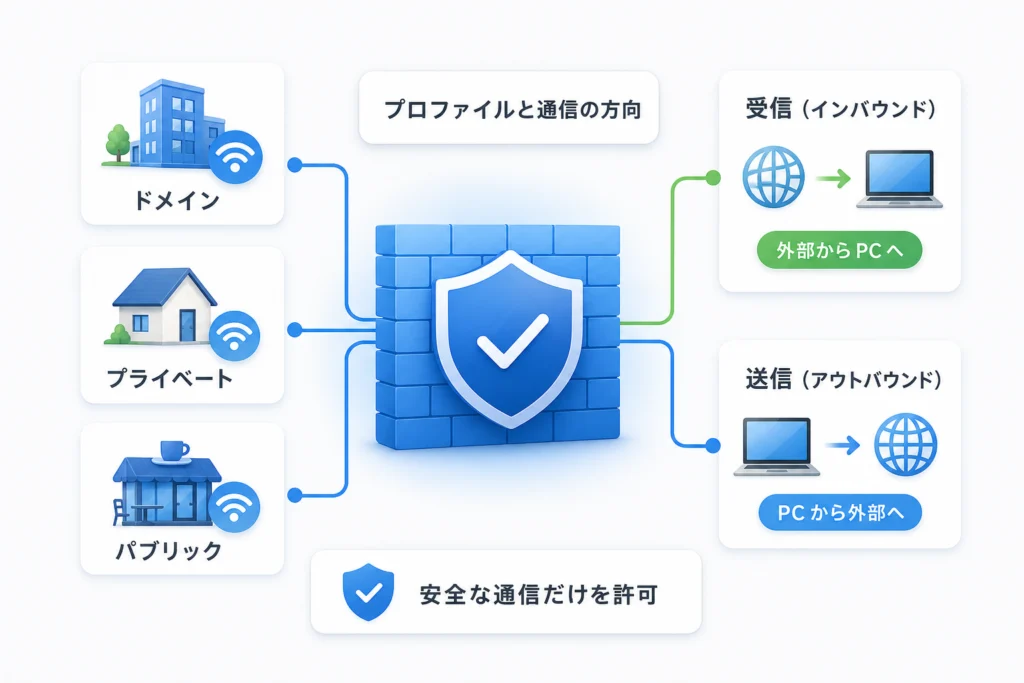
プロファイルはネットワークに応じて規則を切り替える分類です。許可規則を作っても、使用中のプロファイルと一致しなければ、その通信には適用されません。
ネットワークプロファイルを比較する
| プロファイル | 主な位置づけ | 設定時の注意 |
|---|---|---|
| ドメイン | ドメインへの接続をWindowsが認識したネットワーク | 会社のネットワークでも、常にドメインになるとは限りません。 |
| プライベート | 信頼できるネットワークとして分類した接続 | 自宅などでも、通信相手と用途を確認して許可します。 |
| パブリック | 信頼を前提にしないネットワーク | 公共Wi-Fiでの受信許可は慎重に扱います。 |
通常の既定動作は受信ブロック・送信許可
受信は外部からPCへ向かう通信、送信はPCから外部へ向かう通信です。Microsoftの公式資料では、通常の既定動作は受信をブロック、送信を許可とされています。ただし、許可された接続への応答まで一律に遮断する意味ではありません。組織が既定動作を変更している場合もあります。
(出典: Microsoft Learn「Windows Firewall Rules」、2026年10月参照)
使用中のプロファイルと規則の適用先を合わせる
「ファイアウォールとネットワーク保護」で使用中のネットワークを確認し、規則のプロパティにあるプロファイルと照合します。VPNなど複数の接続がある場合は、通信に使う接続を区別してください。PowerShellによる確認方法は後述します。
公共Wi-Fiを安易にプライベートへ変更しない
よくある失敗:接続できないため、公共Wi-Fiをプライベートに変更して既存の許可規則を適用することです。ネットワークの信頼性は変わりません。分類ではなく、必要な通信の条件を見直してください。
特定アプリをファイアウォールで許可する手順
アプリ単位の許可は、実行ファイルと必要なプロファイルを選んで設定します。一覧にある名前だけで判断せず、提供元とファイルの場所を確認してください。
「ファイアウォールによるアプリケーションの許可」を開く
「ファイアウォールとネットワーク保護」から「ファイアウォールによるアプリケーションの許可」を開きます。表示名が多少異なる場合は、アプリの許可に相当する項目を選びます。
「設定の変更」から必要なプロファイルを選ぶ
- 「設定の変更」を選び、管理者権限の確認に応じます。
- 対象アプリを探し、そのアプリの許可を有効にします。
- 利用するネットワークに応じて、プライベートまたはパブリックを選びます。
- 「OK」で保存し、目的の通信を試します。
使わないプロファイルまで選ぶ必要はありません。アプリの許可は、他のブロック規則や会社の管理ポリシーをまとめて解除する操作ではありません。
一覧にないアプリは実行ファイルを指定する
「別のアプリの許可」から「参照」を選び、対象アプリの実行ファイルを指定します。起動用のランチャーと実際に通信するプログラムが別の場合は、通信を担当するファイルを確認してください。
避けたい設定:名称が似ているファイルを推測で追加する、出所の分からないプログラムを許可する、接続できるまでパブリックのチェックを増やす、といった操作です。
詳細設定でプログラム単位の受信規則を作成する
接続元IPなども限定したい場合は、wf.mscの「受信の規則」→「新しい規則」→「プログラム」から実行ファイルを指定し、「接続を許可する」、対象プロファイル、規則名を設定します。作成後にプロパティを開き、条件を確認してください。
Microsoft Learnは、アプリのパスやネットワーク条件に基づく規則と、その適用条件を説明しています。許可する対象を具体化してから規則を作成するのが基本です。(出典: Microsoftのアプリ規則と許可・ブロックの優先関係)
(出典: Microsoft Learn「Windows Firewall Rules」、2026年10月参照)
特定ポートを許可する手順と安全な範囲指定
ポートの許可には、番号だけでなくTCP/UDP、通信方向、接続元の指定が必要です。Windows側の許可と、ルーターのポート転送は別の設定です。
提供元の仕様でポート・プロトコル・通信方向を確認する
ポート番号は、通信を受け付ける窓口を識別する番号です。同じ番号でもTCPとUDPは別の条件として扱われます。アプリの仕様や社内管理者の指示に基づき、変更前チェックリストを埋めてください。
| 状況 | 検討する設定 | 混同しやすい点 |
|---|---|---|
| 特定プログラムへの受信を認める | プログラム単位の受信規則 | アプリ名ではなく実行ファイルを指定します。 |
| 指定された通信窓口への受信を認める | ポート単位の受信規則 | ポートだけの規則では、利用アプリの限定が不十分な場合があります。 |
| PCから外部サービスへ接続する | 送信の既定動作と既存規則の確認 | 受信ポートの追加で解決するとは限りません。 |
| 外部からルーター配下のPCへ接続する | 別途ネットワーク構成の検討 | Windowsの許可だけで外部公開されるわけではありません。 |
「受信の規則」からポート規則を作成する
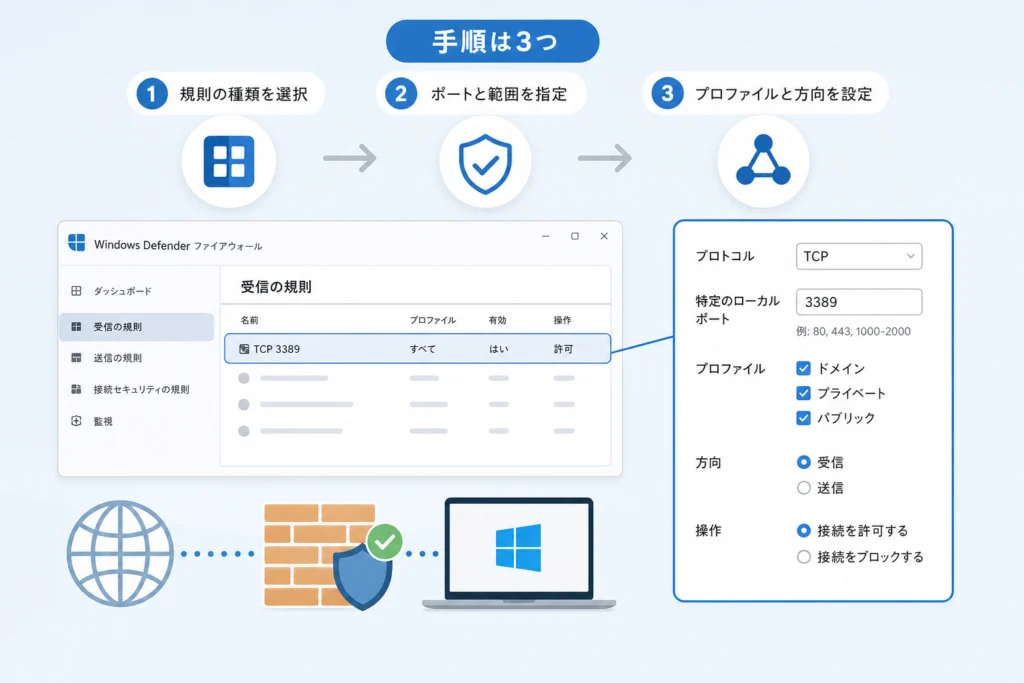
wf.mscを開き、「受信の規則」→「新しい規則」を選びます。- 規則の種類で「ポート」を選びます。
- TCPまたはUDPを選び、「特定のローカルポート」に指定された番号を入力します。
- 「接続を許可する」を選び、適用するプロファイルを限定します。
- 用途を識別できる名前を付けて保存します。
受信規則は、PC上でアプリやサービスが接続を待ち受ける場合に検討します。規則を作成しても、アプリの待ち受け自体が開始されるわけではありません。
プロファイルと接続元IPアドレスを絞る
作成した規則のプロパティで「スコープ」を開き、リモートIPアドレスを通信が必要な相手に限定します。受信規則では、リモートIPが接続元、ローカルポートがこのPCで受け付けるポートです。必要に応じてプログラムの条件も組み合わせます。
Microsoft Learnの規則資料は、プロファイル、アプリ、アドレスなどによる適用範囲の限定を説明しています。
(出典: Microsoft Learn「Windows Firewall Rules」、2026年10月参照)
送信規則とルーターのポート転送を区別する
既定の送信許可環境では、許可規則をむやみに追加するより、既存のブロックや管理ポリシーを確認します。ルーターのポート転送は別の機器で行う設定で、この記事では操作しません。
リモートデスクトップやファイル共有を、接続トラブルの対処としてインターネットへ直接公開することは避けてください。外部アクセスが必要な場合は、組織が認める接続方式を管理者と確認します。
PowerShellで状態確認・規則追加・削除を行う
確認用コマンドで状態を把握してから、対象を限定して変更します。規則の追加・無効化・削除は、管理者として開いたPowerShellで実行してください。
Get-NetConnectionProfileで接続プロファイルを確認する
接続名、インターフェース、ネットワーク分類を表示します。複数行ある場合は、通信に使う接続を見分けます。
Get-NetConnectionProfile |
    Select-Object Name, InterfaceAlias, NetworkCategory
Get-NetFirewallProfileで有効状態と既定動作を確認する
Get-NetFirewallProfile -PolicyStore ActiveStore |
    Select-Object Name, Enabled, DefaultInboundAction,
DefaultOutboundAction, AllowLocalFirewallRulesEnabledは有効状態、DefaultInboundActionとDefaultOutboundActionは既定動作の確認項目です。表示がNotConfiguredなどの場合は、その値だけで通信許可・拒否を断定せず、GUIの状態と管理ポリシーも照合します。
New-NetFirewallRuleで範囲を限定した規則を追加する
次の例は、プライベートネットワークで、同じローカルサブネットからのTCP受信を許可する構文です。必要条件を確認したうえで変数を設定してください。ローカルサブネットは、特定の相手だけを許可する指定ではありません。
# 管理者として実行。値を設定するまでは実行しない
$RuleName = 'App-In-TCP'
$LocalPort = '提供元が指定したポート番号'

New-NetFirewallRule `
    -Name $RuleName `
    -DisplayName '業務アプリ受信許可' `
    -Direction Inbound `
    -Action Allow `
    -Protocol TCP `
    -LocalPort $LocalPort `
    -Profile Private `
    -RemoteAddress LocalSubnet
既存規則と重複しない名前を使い、UDPが必要なアプリにTCPの例をそのまま流用しないでください。
有効な規則と関連フィルターを確認する
$Rule = Get-NetFirewallRule `
    -PolicyStore ActiveStore -Name $RuleName

$Rule | Select-Object Name, Enabled, Direction, Action, Profile
$Rule | Get-NetFirewallPortFilter
$Rule | Get-NetFirewallAddressFilter
$Rule | Get-NetFirewallApplicationFilter
規則本体だけでは、ポート・アドレス・プログラムの条件を把握しきれません。関連フィルターを合わせて表示し、意図した条件になっているか確認します。
Microsoft Learnのコマンドライン資料では、NetSecurityモジュールを使った規則の作成・取得・変更を案内しています。(出典: MicrosoftのPowerShellによるファイアウォール管理)
(出典: Microsoft Learn「Manage Windows Firewall With the Command Line」、2026年10月参照)
無効化・削除で変更を戻す
# 一時的に無効化する
Disable-NetFirewallRule -Name $RuleName

# 不要と確認できた規則を削除する
Remove-NetFirewallRule -Name $RuleName削除対象は名前で限定します。すべての規則を取得して一括削除する操作は避けてください。無効化と削除は両方行う必要はなく、まず無効化して通信への影響を確認できます。
許可しても接続できない・設定が変更できない場合の対処
許可後も接続できない場合は、規則の条件とアプリの状態を分けて確認します。会社PCでは、作成できたローカル規則が実際には適用されない場合もあります。
待ち受け・接続先・プロファイルを順に確認する
| 確認結果・症状 | 次に確認すること | 対処の方向 |
|---|---|---|
| 対象アプリが起動していない | サーバー機能や待ち受け設定 | アプリ側の設定を直し、規則の追加は保留します。 |
| 規則のプロファイルが使用中の接続と違う | 必要なネットワークで使っているか | ネットワーク分類を変えるのではなく、規則の適用先を見直します。 |
| 特定の相手だけ接続できない | スコープ、接続先アドレス、VPN経路 | 許可した接続元と実際の通信相手を照合します。 |
| 許可規則があるのに拒否される | 条件に一致する明示的なブロック規則 | 規則の所有者と用途を確認し、競合を調整します。 |
| 設定がグレーアウトする | 管理者権限、会社・学校による管理 | 権限がなければ管理者へ申請します。 |
| Windows側の条件は合っている | 他社製セキュリティ製品、DNS、VPN、ルーター、接続先 | Windowsファイアウォール以外の制限を切り分けます。 |
明示的なブロック規則と他社製製品を調べる
Microsoft Learnによると、条件に一致する明示的なブロック規則は、競合する許可規則より優先されます。許可規則を追加し続けても解決しない場合は、受信・送信の両方で該当するブロックを確認してください。他社製製品を使用している場合も、製品全体の停止ではなく、その製品の通信制御を管理者と確認します。
(出典: Microsoft Learn「Windows Firewall Rules」、2026年10月参照)
ログを使って通信結果を確認する
詳細設定のファイアウォールのプロパティで、対象プロファイルのログ設定を開きます。破棄されたパケットを記録する設定と保存先を確認し、問題の通信を再試行します。記録された時刻・アドレス・プロトコル・ポートを、作成した規則の条件と照合してください。
ログに記録がないことだけで、通信経路全体が正常とは判断できません。保管する場合はアクセス権限を限定し、取得目的と保管先を変更記録に残します。
会社PCのGPO・Intuneとローカル規則の統合を確認する
GPOは組織の設定を配布するグループポリシー、Intuneは端末管理サービスです。Microsoftは、組織側のポリシーでローカル規則の統合を制御できると説明しています。統合が無効な場合、端末側で許可規則を作っても期待どおりに適用されないことがあります。(出典: Microsoftのローカルポリシー統合の説明)
(出典: Microsoft Learn「Windows Firewall Rules」、2026年10月参照)
管理者への申請内容:アプリ名、用途、通信方向、TCP/UDP、ポート、接続相手、使用ネットワーク、発生した症状を伝えます。組織の制限を回避する変更は行いません。
Teamsの表示に限った問題は、通信規則だけを原因と決めつけず、Teamsのチャットが表示されない場合の原因と対処も切り分けの参考にしてください。カオナビの認証に関する問題は、カオナビのログイン・パスワード・SSOの確認方法を別途確認できます。
ファイアウォール全体の無効化とMpsSvc停止を避ける理由
プロファイルの無効化と、MpsSvcサービスの停止は別の操作です。どちらも通常の接続トラブル対処として使わず、必要な通信だけを個別に許可してください。
プロファイルの無効化とサービス停止は異なる
| 操作 | 対象 | 注意点 |
|---|---|---|
| プロファイルの無効化 | 対象ネットワークでのファイアウォール制御 | 必要な通信だけでなく、防御の範囲を広く外します。 |
| MpsSvcの停止・無効化 | Windows Defender Firewallサービス | プロファイル設定とは異なり、他の機能へ影響する可能性があります。 |
MpsSvc停止はMicrosoftが推奨・サポートしない
Microsoft Learnの「Windows Firewall Overview」は、ファイアウォールを無効化するためにサービスを停止する方法をサポートしないとしています。サービス名はMpsSvcです。停止による具体的な症状をすべてのPCで起きるものとして扱わず、サービスを維持したまま規則を調整します。
(出典: Microsoft Learn「Windows Firewall Overview」、2026年10月参照)
必要最小限の許可と不要な規則の削除で運用する
規則名だけでなく、説明欄や管理台帳に用途・担当者・見直し期限を残してください。一時的な許可は、作業後に不要になっていないか確認します。
IPAの「WannaCryptorの相談事例から学ぶ一般利用者が注意すべきセキュリティ環境」は、当時の被害事例を踏まえて通信の防御を扱った注意喚起です。過去の脅威に関する資料として参照し、現在のすべての環境に同じ設定を当てはめる根拠にはしません。
(出典: IPA「WannaCryptorの相談事例から学ぶ一般利用者が注意すべきセキュリティ環境」、2026年10月参照)
ファイアウォールを有効にするだけで、端末全体の安全性やゼロトラストへの準拠が保証されるわけではありません。認証、更新、端末管理などとは分けて考えます。
設定を元に戻す方法:個別復旧・バックアップ・初期化
変更を戻すなら、まず追加した規則だけを無効化します。既定値への初期化は、変更前の設定への復元とは異なります。
まず追加した規則だけを無効化・削除する
詳細設定で規則名を探し、右クリックから「規則の無効化」を選びます。不要と確認できたら削除します。既存規則を編集した場合は、記録しておいた元の条件へ戻してください。
変更前の設定をエクスポートする
変更に着手する前に保存先フォルダーを作り、管理者として開いたターミナルで実行します。次の例では、C:\Backupを事前に用意します。
netsh advfirewall export "C:\Backup\firewall-before.wfw"実行結果が成功していることと、保存先にファイルがあることを確認します。エクスポート後に変更した内容は、そのバックアップには含まれません。
「既定値に戻す」とresetの注意点
「既定値に戻す」や次のコマンドは、既定の状態へ初期化する操作です。独自に作った規則などを失う可能性があるため、個別復旧で対応できない場合に検討します。
# 初期化。通常の切り分けでは実行しない
netsh advfirewall reset
バックアップを復元し、通信を再確認する
# 指定したバックアップを読み込む
netsh advfirewall import "C:\Backup\firewall-before.wfw"
Microsoft Learnのコマンドライン資料は、エクスポート・インポート・リセットによる管理方法を案内しています。復元後は、プロファイルの状態、必要な規則、目的の通信を再確認してください。(出典: Microsoftの設定保存・復元・初期化コマンド)
(出典: Microsoft Learn「Manage Windows Firewall With the Command Line」、2026年10月参照)
リモート操作中の注意:規則変更や初期化で、作業中の接続が切れる可能性があります。現地で復旧できる手段を用意してください。組織管理PCでは管理ポリシーが再適用される場合があるため、初期化やインポートは管理者と調整します。
Windowsファイアウォール設定のよくある質問
迷ったら、対象アプリ・通信方向・使用中のプロファイルを確認してください。全体停止や初期化より、条件を限定した変更を優先します。
設定はどこにありますか?
Windowsセキュリティの「ファイアウォールとネットワーク保護」です。詳細な規則はWin+Rからwf.mscで開けます。具体的な経路は設定画面の開き方を参照してください。
アプリ許可でプライベートとパブリックの両方を選びますか?
必要なネットワークだけを選びます。公共Wi-Fiで使うからという理由だけで、パブリックへの受信許可を追加しないでください。
ポートを許可したのに通信できないのはなぜですか?
プロトコル、方向、プロファイル、接続元IP、アプリの待ち受けが一致していない可能性があります。明示的なブロックや組織ポリシーも確認します。症状別の確認表で切り分けてください。
グレーアウトして変更できない場合は?
管理者権限と組織管理の有無を確認します。会社・学校の制限なら、必要な通信条件を管理者へ申請し、制限を回避する操作は行いません。
ファイアウォール無効化やMpsSvc停止で直してもよいですか?
通常の対処としては推奨しません。Microsoftはサービス停止による無効化をサポートしていません。
(出典: Microsoft Learn「Windows Firewall Overview」、2026年10月参照)
初期化すれば変更前に戻りますか?
戻るとは限りません。初期化は既定値へ戻す操作です。変更前へ戻すには個別の変更解除、または変更前に保存した設定の復元を検討します。
- 規則の変更解除:今回の変更だけを戻す方法
- バックアップ復元:保存した時点の設定を読み込む方法
- 初期化:カスタム設定を失う可能性がある方法
設定後は通信確認と変更記録まで済ませる
目的の通信ができることと、許可範囲が必要以上に広がっていないことを確認して作業を終えます。規則を作成できたことだけでは、通信の成功や適用を確認したことにはなりません。
- 使用中のプロファイルで目的の通信を試す。
- 規則名、方向、プロトコル、ポート、アドレス、実行ファイルを確認する。
- 試行中に作った重複規則や不要な許可を無効化・削除する。
- 用途、担当者、変更内容、戻し方、見直し期限を保存する。
- 会社PCでは、結果を管理者へ共有する。
Microsoftの規則資料とコマンドライン資料を照合し、規則の条件と有効な設定を確認する流れにしています。状態が合っていても通信できなければ、許可範囲を広げ続けず、接続できない場合の確認表へ戻ってください。
(出典: Microsoft Learn「Windows Firewall Rules」、2026年10月参照)
出典一覧
- Microsoft Learn「Windows Firewall Rules」
- Microsoft Learn「Manage Windows Firewall With the Command Line」
- Microsoft Learn「Windows Firewall Overview」
- IPA「WannaCryptorの相談事例から学ぶ一般利用者が注意すべきセキュリティ環境」
📚 参考・出典(編集部が確認した一次ソース)
- nist.gov (csrc.nist.gov)
- ipa.go.jp (ipa.go.jp)
- digital.go.jp (digital.go.jp)
- microsoft.com (learn.microsoft.com)
※本記事の作成にあたり、上記の公開情報・一次ソースを参照しています(参照日: 2026年10月11日)。内容は公式情報の更新により変わることがあります。
🧰 お困りごとの解決に
 Microsoftアカウントで身に覚えのない請求が来たときの確認と返金💡 結論(要点まとめ)Microsoftから身に覚えのない請求(MSbill.info等)が届いた際の確…
 Outlookでパスワードが繰り返し要求される原因と直し方💡 結論(要点まとめ)Outlookで何度もパスワード入力を求められる症状でお悩みですか?Windows…
 Windows Media Playerの使い方と設定|CD取り込み・再生できない時の対処💡 結論(要点まとめ)Windows 11/10でWindows Media Playerを使い音楽CD…
 WinZipを安全にアンインストールする手順と代替ソフト💡 結論(要点まとめ)WinZipをWindows11/10やMacから完全アンインストール(削除)する…PCでイヤホンが認識されない原因と対処法「イヤホンを挿してもPCが無反応」「スピーカーから音が出続ける」——そんな時は、原因の8割が“出力先の誤設定・物理接点の…
 Windows 11で0x80070422エラーが出る時の復旧手順💡 結論(要点まとめ)Windows 11で「0x80070422」エラーが表示される主な原因は、Win…
最近更新した記事
 Outlook予定表を共有する方法|権限設定の違いと同期されない時の対処手順💡 結論(要点まとめ)Outlookで予定表を共有する手順とアクセス権限(空き時間・編集・代理人)の違い…
 シャープ冷蔵庫で製氷できないときの原因と自分でできる確認手順💡 結論(要点まとめ)シャープ製冷蔵庫で氷ができない・落ちてこない原因を解説。製氷停止設定や氷の偏り、シ…
 三菱電機エアコンの暖房試運転の手順と温風が出ない時の確認項目💡 結論(要点まとめ)三菱電機製エアコン(霧ヶ峰など)の暖房試運転の手順と確認ポイントを解説。試運転に適…
 テレビの修理費用の確認方法|主要メーカーの窓口と買い替え判断基準💡 結論(要点まとめ)テレビが映らない・故障した際の確認事項と、主要メーカーの修理料金の確認先を解説。型…
 電気メーターの見方と液晶画面の数字・単位、買電・売電の表示を整理💡 結論(要点まとめ)電気メーター(スマートメーター)の液晶画面に表示される数字や単位の見方を整理。買電…