
運営責任者:宇井和朗(株式会社アシスト 代表取締役) プロフィール
💡 結論(要点まとめ)
Excelの書式設定で数値の桁区切り、先頭ゼロの表示、日付や単位(円)を正しく整える手順を解説。Microsoft公式仕様に基づく表示形式コードの書き方や、計算エラー・並べ替え崩れを防ぐ総務省推奨のデータ入力ルールまで詳しく整理しました。
この記事でわかること
- セルの書式設定を開くショートカットは何ですか?
- 数字の先頭ゼロを残すにはどうすればよいですか?
- 1,000円と表示しながらSUMで合計できますか?
目次
Excelの書式設定で先頭ゼロ・日付・単位を整えるには
Excelの書式設定は、セルの値を通常は変えずに、数値・日付・先頭ゼロ・単位などの見た目を整える機能です。
請求書の金額には「円」を表示し、社員番号には先頭ゼロを付けたい。そのときは、計算する数値なのか、番号として保存する文字列なのかを先に分けると、集計や共有時のトラブルを減らせます。
この記事では、PC版Excelを中心に、書式設定の開き方、表示形式コード、配置、書式が反映されない場合の確認方法を扱います。Mac・Web版との違いも整理しますが、個別バージョンの画面差や、失われた番号の復元は対象外です。
- 書式設定の開き方と基本
- 桁区切り・小数・単位・パーセント
- 先頭ゼロを残す方法
- 日付・時刻の表示
- ユーザー定義の記号と構文
- 配置・罫線・色の整え方
- 反映されないときの確認
- 書式のコピー・解除と共有前の確認
Excelの書式設定とは?開き方と最初に押さえる基本
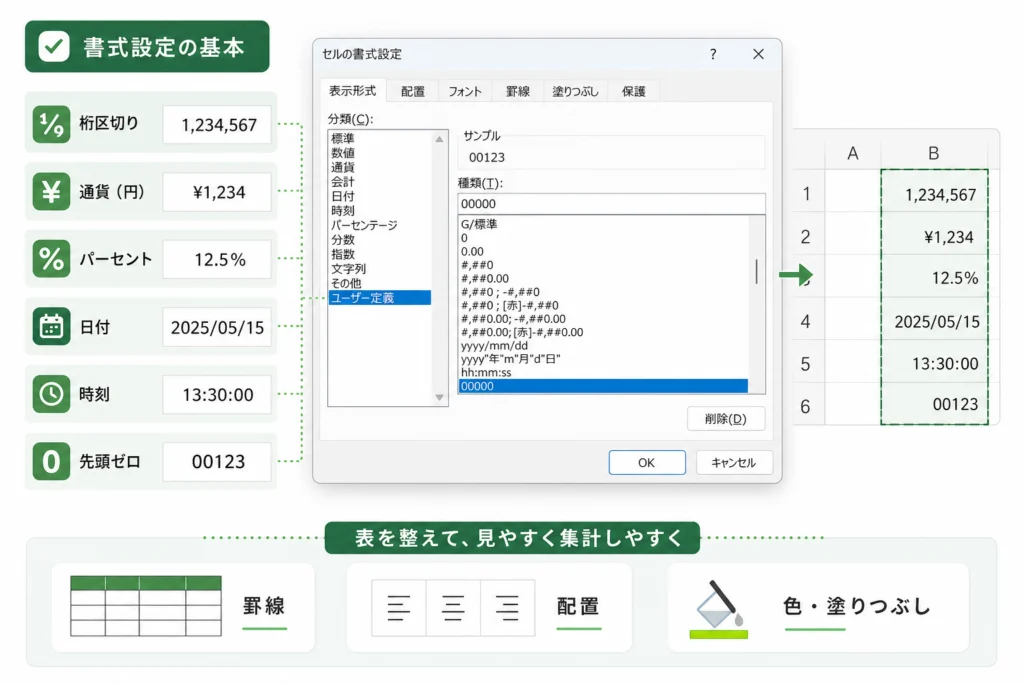
書式設定は、表示形式・配置・フォント・罫線などを整える操作です。表示形式を変えることと、文字列を数値に変換することは別です。
書式設定はセルの見た目を整える機能
Microsoftの「Available number formats in Excel」では、表示形式は表示方法を変えるもので、計算に使うセルの値には影響しないと説明されています。金額の小数を画面上で隠しても、通常は元の小数を使って計算します。(出典: Microsoft「Available number formats in Excel」、2026年10月参照)
(出典: Microsoft「Available number formats in Excel」—表示形式と計算に使う値の区別)
設定後は、セルの表示だけでなく数式バーに見える内容も確認します。見た目が整っていても、単位を直接入力した文字列なら、数値として集計できない場合があります。
WindowsはCtrl+1、MacはCommand+1で開く
デスクトップ版では、対象セルを選択し、WindowsはCtrl+1、MacはCommand+1で「セルの書式設定」を開きます。範囲を選択してから開けば、その範囲をまとめて変更できます。
右クリック・ホームタブから開く方法
マウスで操作するなら、対象セルを右クリックして「セルの書式設定」を選びます。ホームタブでは、数値の表示形式やフォント、配置などを直接変更できます。ユーザー定義コードを入力する場合は、デスクトップ版の「セルの書式設定」から「表示形式」→「ユーザー定義」を開きます。
表示形式・配置・フォント・罫線・塗りつぶし・保護の違い
| 項目 | 整える内容 | 使う場面 |
|---|---|---|
| 表示形式 | 数値・日付・単位などの表示 | 金額の桁区切り、社員番号のゼロ補完 |
| 配置 | 左右・上下の位置、折り返し | 長い商品名や見出しの整理 |
| フォント | 文字の種類、大きさ、色 | 見出しや合計欄の強調 |
| 罫線 | セルの境界線 | 入力欄と集計欄の区別 |
| 塗りつぶし | セルの背景色 | 入力対象の案内 |
| 保護 | ロックや数式の非表示設定 | シート保護と組み合わせた編集制限 |
よくある失敗:「保護」タブでロックを指定しただけで、編集を防げたと思い込むこと。ロックはシート保護と組み合わせて働きます。また、表示を隠す設定は、機密情報の削除とは異なります。
数値の書式設定:桁区切り・小数・円・パーセント
計算するセルには数値を入力し、単位や桁区切りは表示形式で付けます。「円」「人」「個」を入力値に混ぜない方法なら、SUMなどで集計する数値を保てます。
桁区切りと小数点以下の表示桁数を指定する
対象範囲を選び、「セルの書式設定」→「表示形式」→「数値」で桁区切りと小数点以下の表示を指定します。ユーザー定義なら、#,##0で整数の桁区切り、#,##0.00で小数部分を付けた表示にできます。Microsoft公式のコード規則では、0は不足する桁をゼロで表示し、#は不要なゼロを表示しません。(出典: Microsoft「Review guidelines for customizing a number format」、2026年10月参照)
数値に円・人・個を計算可能なまま付ける
数値を入力した後、「ユーザー定義」の「種類」に#,##0″円”を入力します。引用符は半角のダブルクォーテーションを使います。人・個も、引用符の中の文字を置き換えれば同じ考え方で表示できます。
| 入力値の例 | 表示形式 | 表示結果の例 | 保持値・集計への影響 |
|---|---|---|---|
| 1000 | #,##0 | 1,000 | 数値1000のまま |
| 1000 | #,##0″円” | 1,000円 | 数値1000のまま、SUMで集計可能 |
| 0.25 | 0% | 25% | 数値0.25のまま |
| 1000円を直接入力 | 標準 | 1000円 | 文字列となり、SUMの参照範囲では通常集計されない |
この表は入力を仮定した説明例です。表示形式の文字追加とパーセントの仕様は、Microsoftの公式案内に基づきます。(出典: Microsoft「Review guidelines for customizing a number format」「Available number formats in Excel」、2026年10月参照)
パーセント表示で100倍に見える理由
パーセントは、保持値を100倍した表示に%を付ける形式です。例えば保持値が0.25なら、0.25×100=25なので25%と表示されます。表示だけが変わり、計算に使う値は0.25です。(出典: Microsoft「Available number formats in Excel」、2026年10月参照)
割合を入力するときは、「割合そのもの」を入力するのか「百分率として入力する」のかを表内で統一します。既存の数値にパーセント書式を付けた後は、想定した割合になっているか確認してください。
表示の丸めとROUND関数の違い
小数の表示桁を減らしても、通常は保持値が残ります。一方、ROUND関数は指定した桁で丸めた計算結果を返します。請求書などでは、表示だけを丸めるのか、計算結果を丸めるのかを区別してください。
表示された明細を足した金額と合計欄が合わない場合は、非表示の小数が計算に含まれていないかを確認します。表示形式が計算値を変えないことが、この差の確認ポイントです。(出典: Microsoft「Available number formats in Excel」、2026年10月参照)
先頭ゼロを残す:ユーザー定義と文字列の使い分け
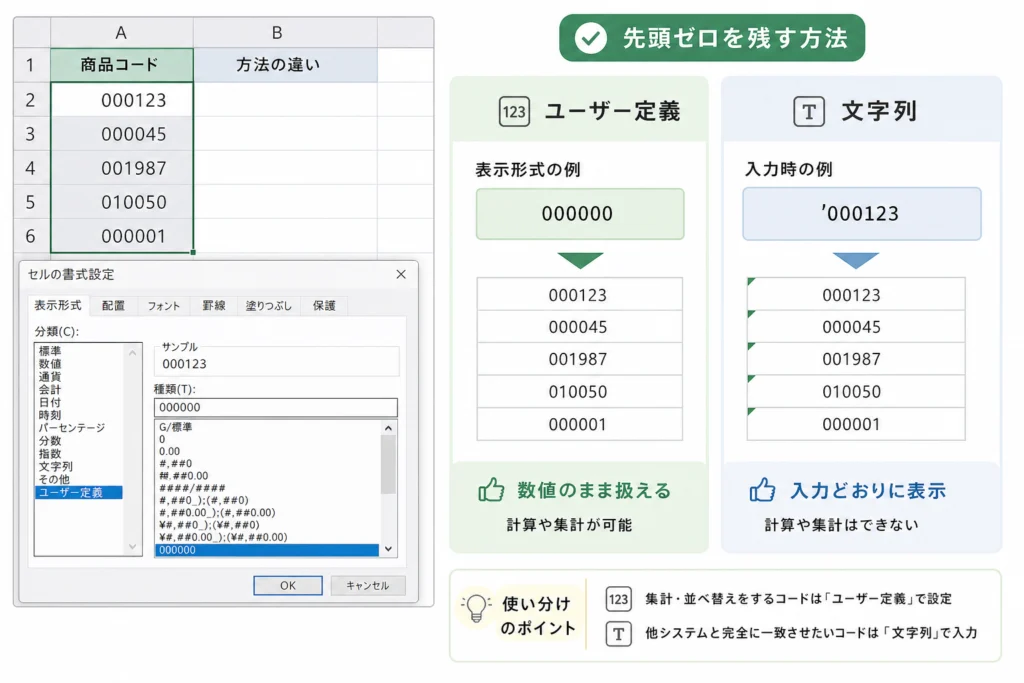
固定桁数の数値を見せたいならユーザー定義、社員番号・商品コードをそのまま保存したいなら文字列を使います。ゼロを表示で補うことと、入力した番号を保存することは別です。
4桁表示なら0000を指定する
「セルの書式設定」→「表示形式」→「ユーザー定義」で、種類に0000を入力します。0の桁指定は、不足する桁をゼロで補うため、固定桁の表示に使えます。(出典: Microsoft「Review guidelines for customizing a number format」、2026年10月参照)
社員番号・商品コードは入力前に文字列へ設定する
足し算をしない識別子は、入力先の列を選び、表示形式を「文字列」にしてから入力します。Microsoftの案内では、文字列形式は数値を含む内容も文字列として扱い、入力内容をそのまま表示します。(出典: Microsoft「Available number formats in Excel」、2026年10月参照)
| 用途 | 選ぶ方法 | 判断のポイント |
|---|---|---|
| 計算にも使う数値を固定桁で表示 | ユーザー定義の0000など | 保持値は数値。ゼロは表示上の補完 |
| 社員番号・商品コード | 入力前に文字列へ設定 | 先頭ゼロを含む入力内容を保存 |
| 桁数が混在する識別子 | 文字列 | 一律のゼロ補完で別の番号に見せない |
| 他システムへ渡す番号 | 文字列として保存し、取り込み時も文字列指定 | 見た目だけでなく受け渡す内容を確認 |
消えたゼロや長い番号を後から戻せるか
表示形式は、元の番号を復元する機能ではありません。ゼロが消えた後に固定桁表示を指定しても、それが正しい元の桁数だったかは判断できません。
長い番号は数値として入力せず、最初から文字列として扱います。すでに末尾の桁が変わった番号は、書式変更だけで戻そうとせず、元の台帳や入力元と照合してください。
CSVの保存・再読み込みでゼロが消える場合
CSVはExcelブックの書式設定を引き継ぐ形式ではありません。保存前のExcelでゼロが見えていても、再読み込み時に数値として解釈されると表示が変わる場合があります。識別子列は取り込み時も文字列として扱い、元の番号と照合してから共有します。
日付・時刻の書式設定:シリアル値を正しく表示する
Excelの日付・時刻は、計算できる数値として保持され、表示形式で日付や時刻に見せています。日付が数字になったときは、値が壊れたと決めつけず、表示形式を確認します。
yyyy/mm/ddで年月日を表示する
日付として認識されているセルを選び、「ユーザー定義」にyyyy/mm/ddを指定します。Microsoftの公式案内では、日付形式は日付のシリアル値を年月日として表示する形式です。(出典: Microsoft「Available number formats in Excel」、2026年10月参照)
(出典: Microsoft「Available number formats in Excel」—日付・時刻の表示形式)
シリアル値は、日付や時刻を計算に使うための内部の数値です。日付形式を標準に変更して数字が見えるのは、この内部値が表示されているためです。
日本語環境で曜日・和暦を表示する
曜日や和暦は、地域・言語設定によって利用する表示が変わります。日本語環境では曜日にaaaなどのコードを使えますが、表示見本を見ながら設定してください。和暦は「日付」分類で日本語のロケールとカレンダーの選択肢を確認し、希望する種類を選びます。
時刻と24時間を超える経過時間の違い
時計の時刻にはh:mm、累計の経過時間には[h]:mmを使い分けます。角括弧付きの時間コードは、日をまたぐ時間の累計表示に使います。(出典: Microsoft「Review guidelines for customizing a number format」、2026年10月参照)
| 表示したい内容 | コード | 確認ポイント |
|---|---|---|
| 年月日 | yyyy/mm/dd | 保持値が日付に対応する数値か |
| 時計の時刻 | h:mm | 累計時間ではなく時刻を表示する用途か |
| 作業時間の累計 | [h]:mm | 日をまたいだ時間が表示されるか |
日付が数字になる・日付計算が合わない原因
数字になっただけなら、日付形式に戻して表示を確認します。文字列として保存された日付は、表示形式を変更するだけでは日付の数値に変換されません。ISNUMBERとISTEXTによる切り分けは、後半の「反映されないとき」の表で確認できます。
別ブックからコピーした日付だけがずれる場合は、ブックの日付システムも確認対象です。Windows・Macという区別だけで判断せず、コピー元とコピー先の設定を照合し、元データを残してから修正します。
ユーザー定義の表示形式:記号と4セクションの読み方
ユーザー定義は、記号とセミコロンで表示方法を組み立てます。条件を付けない基本構文は、正の数;負の数;ゼロ;文字列です。
0・#・?・@・引用符の役割一覧
| 記号 | 役割 | 使い方 |
|---|---|---|
| 0 | 不足する桁をゼロで表示 | 固定桁の表示 |
| # | 不要なゼロを表示しない | 桁区切りや可変桁の数値 |
| ? | 不要なゼロの位置に空白を確保 | 小数点などの位置をそろえる |
| @ | 入力された文字列を表示 | 文字列セクション |
| “文字” | 指定文字を表示に追加 | “円”などの単位 |
| ; | セクションの区切り | 正・負・ゼロ・文字列の分岐 |
各記号の役割はMicrosoftのユーザー定義表示形式の規則に基づきます。(出典: Microsoft「Review guidelines for customizing a number format」、2026年10月参照)
正の数;負の数;ゼロ;文字列の基本構文
例えば、#,##0;[Red]-#,##0;”-“;@は、正の数を桁区切り、負の数を赤いマイナス付き、ゼロをハイフン、文字列をそのまま表示する指定です。ゼロが「-」に見えても、保持値が文字列のハイフンになるわけではありません。(出典: Microsoft「Review guidelines for customizing a number format」、2026年10月参照)
(出典: Microsoft「Review guidelines for customizing a number format」—最大4セクションの構文と省略時の規則)
セクションを1つ・2つだけ指定した場合
条件指定をしない場合、セクションが1つならすべての数値に適用されます。2つなら、最初が正の数とゼロ、次が負の数です。3つなら正の数・負の数・ゼロを分け、4つ目を指定すると文字列の表示を制御できます。(出典: Microsoft「Review guidelines for customizing a number format」、2026年10月参照)
色指定・条件指定・非表示の注意点
[Red]などの色指定は対象セクションの先頭に置きます。角括弧で数値条件を付けた場合は、単純な正・負の分岐とは異なるため、通常の構文と混同しないでください。(出典: Microsoft「Review guidelines for customizing a number format」、2026年10月参照)
;;;は機密保護に使わないでください。セル上の表示を隠すだけで、値を削除する設定ではありません。また、文字列セクションに”未入力”と指定しても、実際の空白セルを検出する仕組みにはなりません。
配置・罫線・色を整える:集計しやすい表の作り方
集計用の表ではセルの構造を保ち、見た目は配置や罫線で整えます。印刷用の帳票と、並べ替え・集計に使うデータを分けると、装飾による扱いにくさを避けられます。
折り返し・列幅・配置・罫線の基本
長い商品名は「折り返して全体を表示する」、見切れる数値は列幅の調整で対応します。文字位置は配置で指定し、入力欄は塗りつぶし、合計欄は罫線など、役割ごとに書式を決めます。
- 見出しは同じフォント・背景色にそろえる
- 入力するセルと数式のセルを見分けられるようにする
- 数値や日付の列は、列内で表示形式を統一する
- 色だけで区別せず、見出しにも役割を書く
セル結合と選択範囲内で中央の違い
セル結合は複数のセルを結合します。「選択範囲内で中央」はセルを結合せず、選択した範囲の中央に文字を表示する配置です。対応するデスクトップ版では、範囲を選び「セルの書式設定」→「配置」→横位置の「選択範囲内で中央」を選びます。
総務省統計局の「統計表における機械判読可能なデータの表記方法の統一ルール」では、機械処理する統計表のセル結合を避ける方針が示されています。これは統計表のルールであり、すべての印刷帳票でセル結合が禁止されるという意味ではありません。(出典: 総務省統計局「統計表における機械判読可能なデータの表記方法の統一ルール」、2026年10月参照)
スペースで文字位置を調整しない
文字の前後にスペースを入力して中央に見せると、そのスペースもデータになります。文字位置は配置機能で調整します。総務省統計局の同ルールでも、見た目の調整用スペースをデータに混ぜない考え方が示されています。(出典: 総務省統計局「統計表における機械判読可能なデータの表記方法の統一ルール」、2026年10月参照)
| 用途 | 集計用データ | 印刷用帳票 |
|---|---|---|
| 単位 | 列見出しに記載し、セルは数値 | 表示形式で「円」などを付ける |
| 見出し | 列ごとに独立した見出し | 配置機能で見やすく整える |
| 余白 | 調整用スペースを入力しない | 列幅・行高・配置で調整 |
| 合計 | 明細と集計結果を区別 | 合計欄を罫線などで強調 |
通常の書式設定と条件付き書式を使い分ける
見出しを常に同じ色にするなら通常の書式、値によって色を変えるなら条件付き書式を使います。条件付き書式が設定されている範囲では、通常の塗りつぶしを変更しても、条件による色が表示される場合があります。
集計用の明細に空白行、結合見出し、手入力の単位を混ぜると、範囲選択や並べ替えが扱いにくくなります。印刷向けの装飾は別シートに分ける設計も検討してください。
書式設定が反映されないときの原因と直し方
最初に、セルの内容が数値か文字列かを確認します。「標準」に変更しただけでは、既存の文字列が自動で数値になるとは限りません。
数字が文字列になっていてSUMで集計されない
調べたいセルをA1とすると、空いているセルに=ISNUMBER(A1)、別のセルに=ISTEXT(A1)を入力します。数値ならISNUMBER、文字列ならISTEXTがTRUEになります。文字列形式のセルは数値に見える内容も文字列として扱われるため、見た目だけで判断しないでください。(出典: Microsoft「Available number formats in Excel」、2026年10月参照)
自分のブックで確認する再現例
数値を入力したセルと、入力前に「文字列」を設定したセルを用意します。それぞれにISNUMBER・ISTEXTを適用し、SUMで参照します。単位を付けたい場合は、数値側だけに表示形式を設定し、集計対象が変わらないか確認します。これは確認用の手順であり、実測結果の報告ではありません。
変換前にブックを別名保存するか、元の列を複製します。数値にすべき列だけを対象に、警告メニューが表示される場合は「数値に変換」を使います。社員番号・商品コードの列は、集計用数値と一緒に変換しないでください。
数式が計算されず、そのまま表示される
特定のセルだけ数式が文字として見えるなら、文字列形式や先頭のアポストロフィを確認します。文字列形式が原因なら「標準」に変更した後、数式を編集して再確定します。シート全体で数式が見える場合は、数式の表示設定を確認します。
日付が数字になる・####が表示される
日付が数字になった場合は、日付の表示形式を設定します。####の場合は、先に列幅を広げ、それでも変わらなければ日付・時刻の計算結果を調べます。
| 症状 | 確認方法 | 考えられる原因 | 次の操作 |
|---|---|---|---|
| SUMに含まれない | ISNUMBER・ISTEXT | 数値に見える文字列、単位の直接入力 | 元データを保存し、数値列だけ変換 |
| 数式がそのまま見える | 表示形式と数式バー | 文字列形式、先頭のアポストロフィ | 標準に変更し、数式を再確定 |
| 日付が数字になる | 日付形式を設定して表示を確認 | シリアル値が標準・数値で表示 | 日付形式またはyyyy/mm/ddを指定 |
| ####になる | 列幅を広げる | 列幅不足、負の日付・時刻など | 幅で直らなければ計算結果を確認 |
| 色を変えても戻る | 条件付き書式のルール | 条件による書式が適用 | 該当範囲のルールを確認・修正 |
| 書式変更の操作が使えない | 保護状態や編集権限 | シート保護、閲覧状態 | 管理者や作成者に編集可否を確認 |
条件付き書式が優先される・編集が制限される
色だけ変わらない場合は「条件付き書式」→「ルールの管理」で対象範囲を確認します。編集そのものができない場合は、書式の問題とは分けて、シート保護やファイルの編集権限を確認してください。
避けたい修正:原因が分からないまま列全体を数値化すること。番号のゼロや入力内容が変わるおそれがあるため、対象列の用途を確認してから修正します。
書式をコピー・解除する方法と環境別の確認ポイント
見た目だけをそろえるなら書式だけをコピーし、入力内容を残して戻すなら「書式のクリア」を使います。通常の貼り付けや「すべてクリア」と混同しないでください。
書式のコピーと形式を選択して貼り付け
コピー元を選んで「書式のコピー/貼り付け」を使うか、コピー後に貼り付け先で「形式を選択して貼り付け」→「書式」を選びます。値や数式を残したい場合は、通常の貼り付けで上書きしないようにします。
書式のクリアとすべてクリアの違い
対象範囲を選び、ホームタブの「クリア」から「書式のクリア」を選ぶと、入力内容を残して書式を解除できます。「すべてクリア」は値や数式も削除するため、用途が異なります。
日付の書式を解除すると、日付が数字に見える場合があります。表示形式は計算に使う値とは別なので、表示の変化だけでデータが消えたと判断しないでください。(出典: Microsoft「Available number formats in Excel」、2026年10月参照)
Windows・Mac・Web版で異なる操作
| 環境 | 基本の操作 | 注意する点 |
|---|---|---|
| Windowsデスクトップ版 | Ctrl+1でダイアログを開く | 複数セルを先に選択してまとめて設定 |
| Macデスクトップ版 | Command+1でダイアログを開く | メニュー位置や地域設定の違い |
| Web版 | ホームタブの表示形式などを使う | デスクトップ版と同じ編集項目があるとは限らない |
Microsoftのユーザー定義表示形式の案内では、Web版でユーザー定義を作成する場合は、デスクトップ版Excelで開いて設定する導線が示されています。Web版のメニューに必要な項目がない場合は、デスクトップアプリで編集します。(出典: Microsoft「Review guidelines for customizing a number format」、2026年10月参照)
保存・共有前に確認するチェックリスト
- 保持値:単位を直接入力した文字列が数値列に混ざっていないか
- 集計:SUMの対象範囲と、表示上の丸めによる差を確認したか
- 番号:先頭ゼロと末尾の桁が元データと一致するか
- 並べ替え:数値・日付・文字列が意図した型になっているか
- CSV:保存後に再読み込みし、識別子列を照合したか
- 共有:受け取る人の環境でも内容を読み取れる表示か
Excelの書式設定でよくある質問
迷ったときは、セルの内容を変えたいのか、表示だけを変えたいのかを分けます。表示形式だけでは、既存の文字列や失われた番号を元に戻せません。
セルの書式設定を開くショートカットは何ですか?
デスクトップ版では、対象セルを選び、WindowsはCtrl+1、MacはCommand+1を押します。右クリックの「セルの書式設定」からも開けます。
数字の先頭ゼロを残すにはどうすればよいですか?
固定桁の数値表示なら、ユーザー定義で0000などを指定します。社員番号や商品コードは、入力前に文字列へ設定します。すでに失われた桁は書式変更だけでは復元できません。
1,000円と表示しながらSUMで合計できますか?
数値1000を入力し、#,##0″円”を設定すれば、数値として集計できます。「1000円」を直接入力する方法とは異なります。(出典: Microsoft「Review guidelines for customizing a number format」、2026年10月参照)
日付が数字で表示されるのはなぜですか?
日付のシリアル値が、標準や数値の形式で表示されている可能性があります。日付に対応する数値なら、日付形式やyyyy/mm/ddを指定します。文字列の日付は別途変換が必要です。
表示形式を変更しても反映されないのはなぜですか?
数値に見える文字列、先頭のアポストロフィ、条件付き書式、シート保護を確認します。切り分けは症状別の確認表から進めてください。
書式だけを解除して、値や数式を残せますか?
ホームタブの「クリア」→「書式のクリア」を使います。「すべてクリア」は入力内容も削除するので選び分けます。
- 表示だけ変える:表示形式・配置・フォントなど
- データ型を変える:元データを保存してから変換
- 書式だけ戻す:書式のクリア
計算する値と、見せる書式を分けて整える
Excelの表は、数値・文字列・日付を用途に合わせて保存し、その後に書式を付けると扱いやすくなります。見た目が合っていても、集計結果や共有後の番号まで確認して仕上げてください。
- 金額・数量は数値で入力し、単位は見出しや表示形式に付ける
- 識別子は文字列として保存し、先頭ゼロを守る
- 日付と時刻は、保持値に合う表示形式を選ぶ
- 不具合が出たら、書式を変え続ける前にデータ型を確認する
- 集計用データと印刷用帳票の役割を分ける
Microsoftの公式案内でも、表示形式と計算に使う値は区別されています。この区別を起点にすると、単位付き数値や日付の表示崩れを整理できます。(出典: Microsoft「Available number formats in Excel」、2026年10月参照)
出典
- Microsoft「Available number formats in Excel」
- Microsoft「Review guidelines for customizing a number format」
- 総務省統計局「統計表における機械判読可能なデータの表記方法の統一ルール」
📚 参考・出典(編集部が確認した一次ソース)
- soumu.go.jp (soumu.go.jp)
- stat.go.jp (stat.go.jp)
- microsoft.com (support.microsoft.com)
※本記事の作成にあたり、上記の公開情報・一次ソースを参照しています(参照日: 2026年10月11日)。内容は公式情報の更新により変わることがあります。
🧰 お困りごとの解決に
 Microsoftアカウントで身に覚えのない請求が来たときの確認と返金💡 結論(要点まとめ)Microsoftから身に覚えのない請求(MSbill.info等)が届いた際の確…
 Outlookでパスワードが繰り返し要求される原因と直し方💡 結論(要点まとめ)Outlookで何度もパスワード入力を求められる症状でお悩みですか?Windows…
 Windows Media Playerの使い方と設定|CD取り込み・再生できない時の対処💡 結論(要点まとめ)Windows 11/10でWindows Media Playerを使い音楽CD…
 WinZipを安全にアンインストールする手順と代替ソフト💡 結論(要点まとめ)WinZipをWindows11/10やMacから完全アンインストール(削除)する…PCでイヤホンが認識されない原因と対処法「イヤホンを挿してもPCが無反応」「スピーカーから音が出続ける」——そんな時は、原因の8割が“出力先の誤設定・物理接点の…
 Windows 11で0x80070422エラーが出る時の復旧手順💡 結論(要点まとめ)Windows 11で「0x80070422」エラーが表示される主な原因は、Win…
最近更新した記事
 Outlook予定表を共有する方法|権限設定の違いと同期されない時の対処手順💡 結論(要点まとめ)Outlookで予定表を共有する手順とアクセス権限(空き時間・編集・代理人)の違い…
 シャープ冷蔵庫で製氷できないときの原因と自分でできる確認手順💡 結論(要点まとめ)シャープ製冷蔵庫で氷ができない・落ちてこない原因を解説。製氷停止設定や氷の偏り、シ…
 三菱電機エアコンの暖房試運転の手順と温風が出ない時の確認項目💡 結論(要点まとめ)三菱電機製エアコン(霧ヶ峰など)の暖房試運転の手順と確認ポイントを解説。試運転に適…
 テレビの修理費用の確認方法|主要メーカーの窓口と買い替え判断基準💡 結論(要点まとめ)テレビが映らない・故障した際の確認事項と、主要メーカーの修理料金の確認先を解説。型…
 電気メーターの見方と液晶画面の数字・単位、買電・売電の表示を整理💡 結論(要点まとめ)電気メーター(スマートメーター)の液晶画面に表示される数字や単位の見方を整理。買電…