
運営責任者:宇井和朗(株式会社アシスト 代表取締役) プロフィール
💡 結論(要点まとめ)
Excelでセル結合ボタンがグレーアウトして押せないときの確認点と対処法を解説。テーブル設定、シート保護、セル編集中の状態を確認。Microsoft公式の仕様に基づくデータ消失リスクや、デスクトップ版の「選択範囲内で中央」による代替方法も案内します。
この記事でわかること
- Excelのセル結合ボタンがグレーアウトするのはなぜですか?
- テーブルを解除せずにセル結合できますか?
- シート保護のパスワードが分からない場合はどうしますか?
Excelでセル結合できないときは、編集状態・テーブル・シート保護を確認し、値を退避してから対処します。
対象はWindows・Macのデスクトップ版ExcelとExcel for the webです。この記事では、結合ボタンが押せない状態、値の削除に関する警告、旧共有設定の確認を扱います。パスワードの回避、組織の編集制限の解除、削除された値の復旧保証は対象外です。
見出しを中央に置きたいだけなら、集計用テーブルを解除する前に、見出しを表の外へ移す方法を検討してください。「見た目の調整」と「データの構造変更」を分けると、不要な変更を避けられます。
目次
Excelでセル結合ができないときは、テーブル・保護・編集状態を確認
Microsoftの「Excel でセルの結合と結合解除を行う」では、結合ボタンが使えない場合、セルの編集中でないことと、選択範囲がテーブル内でないことを確認するよう案内しています。(出典: Microsoft「Excel でセルの結合と結合解除を行う」、2026年10月参照)
症状から原因と対処へ進める早見表
| 画面・状態 | 確認対象 | 次に進む場所 |
|---|---|---|
| セル内や数式バーに入力中のカーソルがある | セルの編集状態 | 入力を確定・取り消す |
| セルを選ぶとテーブル用タブが出る | Excelのテーブル | テーブル内の制限を確認する |
| 「校閲」に「シート保護の解除」がある | シート保護 | 権限のある利用者が保護を解除する |
| 複数のシートが選択されている | 操作対象の範囲 | 対象シートだけを選ぶ |
| 古い「ブックの共有」を使っている | 共有ブック(レガシー) | 管理者が旧共有設定を確認する |
| 文字入力などもできない | 閲覧状態・編集権限 | 編集全体の制限を確認する |
| 結合すると値が削除される警告が出る | 対象範囲のデータ | 結合を取り消して値を退避する |
グレーアウトと、押せるのにエラーになる症状を切り分ける
ボタンが無効な状態と、結合時のデータ削除警告は別の問題です。警告が出る場合は、保護解除を試すのではなく、選択範囲に残したい値がないかを調べます。Microsoftは、結合すると端のセル以外の内容が削除されると案内しています。(出典: Microsoft「Excel でセルの結合と結合解除を行う」、2026年10月参照)
変更前にブックのコピーを保存する
作業用コピーを用意し、元のブックを残してください。共有ファイルでは、コピー上で変更案を作ってから、作成者や管理者と変更範囲を相談します。
よくある失敗:タイトル行だけを選んだつもりで、金額や数式の入った明細まで選択することです。選択範囲の右端・下端と各セルの内容を確認してから操作します。
テーブル内でセル結合できない場合の対処法
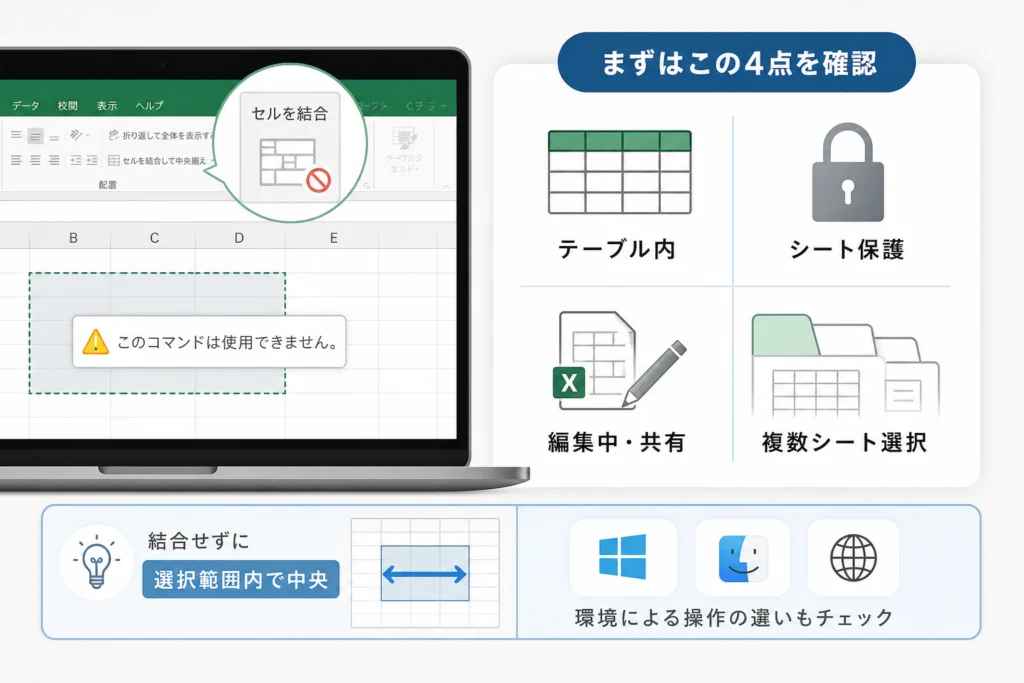
Excelのテーブル内ではセルを結合できません。保護を解除したり、別のキー操作を使ったりしても、テーブル内という条件は変わりません。(出典: Microsoft「Excel でセルの結合と結合解除を行う」、2026年10月参照)
対象セルを選択して「テーブルデザイン」タブを確認する
結合したいセルを選び、テーブル用のタブが現れるかを確認します。罫線や背景色を付けただけの表と、Excelの「テーブル」機能は区別してください。
結合が必要なら「範囲に変換」で通常範囲へ戻す
範囲への変換は、結合ボタンの制限を解除するだけの操作ではなく、テーブルとしての管理方法を変える操作です。集計や数式に使う表は、作成者に確認してから変更してください。
| 環境 | 画面で探す経路 | 項目が見つからない場合 |
|---|---|---|
| Windowsデスクトップ版 | テーブル内のセルを選択→「テーブルデザイン」→「範囲に変換」 | テーブル用タブが出るか、リボンが省略されていないかを確認する |
| Macデスクトップ版 | テーブル内のセルを選択→テーブル用タブの「範囲に変換」を探す | Windowsとタブ名・配置が同じとは限らないため、表示される項目名で判断する |
| Web版 | テーブル用タブに変換項目があるかを確認する | 項目がなければ、利用可能なデスクトップ版で編集するか、見出しを表の外へ移す |
確認画面が出たら、変更対象が意図したテーブルかを確認します。変換後は範囲を選び直し、結合ボタンの状態を調べてください。まだ無効なら、次の保護確認へ進みます。
見た目だけで変換を判断しないでください。表の書式が残っていても、テーブルとして使い続けられるとは限りません。数式、行の追加、集計の運用に影響しないか、作業用コピーで確認します。
集計用テーブルは維持して見出しを表の外へ移す
売上一覧などの明細表はテーブルのまま残し、タイトルは表の上や別シートへ置く方法があります。列見出しと明細を独立させれば、見た目のために集計表を変換する必要がありません。
シート保護や閲覧状態で結合できない場合の対処法
Microsoftの保護に関する資料では、シート保護と、保護されたシートで許可する操作を分けて設定します。保護中でも入力できるセルがあるため、「文字を入力できる=保護されていない」とは判断しないでください。(出典: Microsoft「保護されたワークシートの特定の領域をロックまたはロック解除する」、2026年10月参照)
「校閲」からシート保護の状態を確認する
| 環境 | 権限のある利用者が行う操作 | 操作後の分岐 |
|---|---|---|
| Windowsデスクトップ版 | 対象シートを開く→「校閲」→「シート保護の解除」 | パスワード画面が出たら入力。出なければ解除後に対象範囲を選び直す |
| Macデスクトップ版 | 対象シートを開き、「校閲」の「シート保護の解除」を選ぶ | パスワードを求められたら、作成者から共有されたものを入力する |
| Web版 | 対象シートの「校閲」で保護の管理項目を確認する | 解除操作が表示されない場合は、権限のある作成者にデスクトップ版での対応を依頼する |
保護解除の操作とパスワードの扱いは、Microsoftの保護設定資料で確認できます。リンク先では、シート保護の解除に関する説明を開き、使用中のExcelに対応する案内を確認してください。(出典: Microsoft「保護されたワークシートの特定の領域をロックまたはロック解除する」、2026年10月参照)
解除パスワードが必要な場合は管理者へ依頼する
パスワードが分かり、変更の許可もある場合は、解除画面へ入力して進めます。パスワードが設定されていない場合は、入力を求められずに解除できる場合があります。分からない場合は、作成者へ「シート名・対象範囲・変更目的」を伝えてください。
解除できても、共有ファイルの保護を外したままにしないでください。変更後の保護設定は作成者と相談します。また、解除後もテーブル内では結合できません。
読み取り専用・保護ビュー・Web版の閲覧モードを確認する
文字入力などもできない場合は、画面上部の警告や閲覧表示を確認します。編集権限がないなら、結合操作を探すより先に共有元へ権限を相談してください。
- シート保護:セル操作に関する設定を確認する。
- ブック構造の保護:シートの追加・移動などの制限と区別する。
- 閲覧権限:共有元に編集の可否を確認する。
- 保護ビュー:ファイルの出所を確認し、組織の運用に従う。
編集中・複数シート選択・旧共有設定を確認する
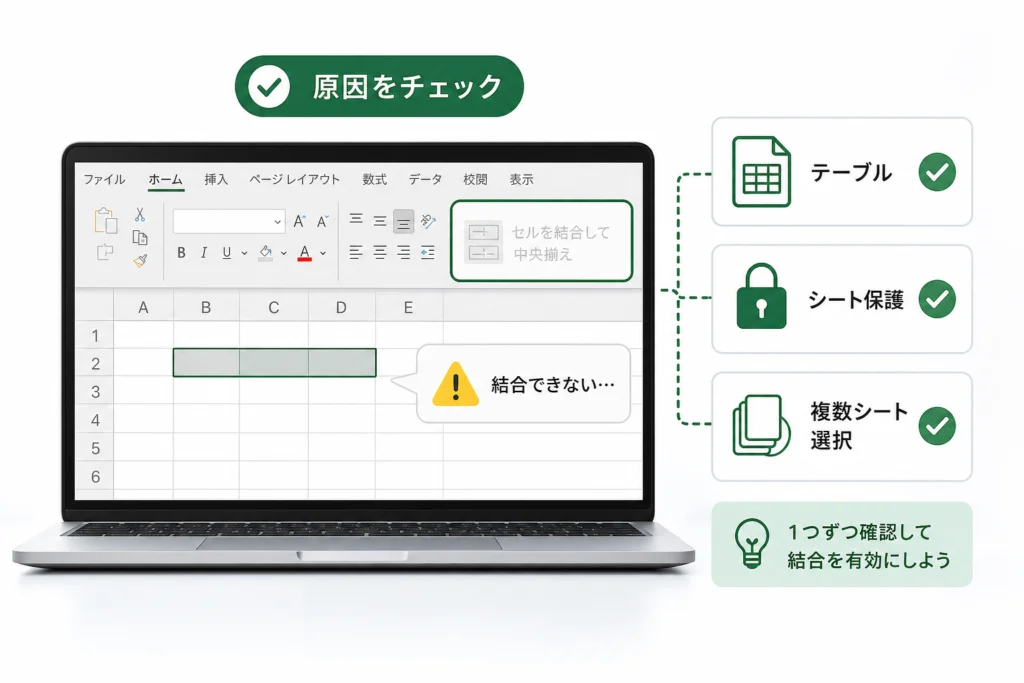
Microsoftは、セルの編集中には結合ボタンが使えない場合があると案内しています。まず編集を終了し、対象範囲を選び直します。(出典: Microsoft「Excel でセルの結合と結合解除を行う」、2026年10月参照)
Enterで入力を確定する、またはEscで編集を取り消す
入力した内容を残すならEnter、今回の編集を取り消すならEscを使います。入力終了後に結合ボタンが使えるようになれば、編集状態が確認対象だったと判断できます。まだ無効なら、早見表のテーブル・保護へ進んでください。
よくある失敗:入力を残したいのにEscを押すことです。操作前に、確定と取り消しのどちらが必要かを決めます。
複数シート選択を解除して対象シートだけで確認する
複数シート選択を、結合できない原因と一律に決めつけないでください。ただし、別シートへの意図しない変更を避けるため、確認は対象シートだけで行います。シート見出しのメニューにグループ解除の項目があれば選択してください。
「共有ブック(レガシー)」とクラウドの共同編集を区別する
古い「ブックの共有」は、クラウド上のファイルを複数人で編集する共同編集とは別の設定です。共有されているという理由だけで、共同編集を停止しないでください。
旧共有機能を使っている可能性がある場合は、管理者がWindowsデスクトップ版で「校閲」→「ブックの共有(レガシー)」を確認します。設定画面に「複数のユーザーによる同時編集」に関するチェックがあれば、その状態を記録してください。旧共有が有効なブックでは、セル結合などの操作が制限される場合があります。
- 旧共有のチェックが有効:他の利用者の作業状況を確認し、管理者が設定変更の可否を判断する。
- 変更が許可された:バックアップを残し、同時編集のチェックを外して設定を確定し、結合を再確認する。
- 旧共有の項目が見当たらない:共有中という表示だけで旧共有と判断せず、ブックの管理者へ確認する。
- 旧共有ではない、または解除後も無効:テーブル・保護・編集状態へ戻る。
旧共有設定の変更は、結合したい利用者が単独で進めないでください。利用者全員の保存状況や共有運用を確認してから、管理者が対応します。
解決しない場合は空の新規ブックで再現を確認する
以下の操作で、問題がブック固有かを切り分けます。空の新規ブックで、値の入っていない隣接セルを選び、結合ボタンが使えるか確認してください。
| 結果 | 次の確認 |
|---|---|
| 新規ブックでは使える | 元のブックのテーブル・保護・旧共有設定を確認する |
| 特定のシートだけ使えない | そのシートの設定と選択範囲に絞る |
| 新規ブックでも使えない | OS、Excelの種類、画面の状態を記録し、社内サポートへ相談する |
セル結合前に確認したいデータ消失と集計への影響
セル結合は、複数セルの文字や数値を連結する機能ではありません。Microsoftによると、通常の左から右へ表示するシートでは左上セルの内容が残り、ほかのセルの内容は削除されます。右から左へ記述する言語では、保持される端のセルが異なります。(出典: Microsoft「Excel でセルの結合と結合解除を行う」、2026年10月参照)
複数セルに値がある場合は結合前に退避する
氏名、日付、金額、数式などが入っていれば、別シートや作業用コピーへ退避します。例えばA1とB1の両方に文字がある場合、結合しても両方の文字をまとめた見出しにはなりません。
値の削除警告が出たら、いったん取り消してください。選択範囲を見直し、残したい内容を先に保存します。
結合解除だけでは削除された値は戻らない
結合解除はセルを分け直す操作で、削除された内容を復元する操作ではありません。結合直後なら「元に戻す」を検討し、戻せなければ保存したコピーや利用可能なバージョン履歴を確認します。復旧の可否は保存状態によって異なります。
並べ替え・フィルター・コピー操作で困る場面
| 用途 | 配置の工夫 | 確認すること |
|---|---|---|
| 集計・並べ替え | タイトルを明細表の外へ置く | 列ごとに項目が独立しているか |
| 別システムへの転記 | 明細セルを結合しない | 各行から必要な値を取り出せるか |
| 印刷用帳票 | 印刷レイアウトとデータ保存を分ける | 入力や再利用の用途もあるか |
機械可読性とアクセシビリティの観点から結合を避ける理由
Microsoftのアクセシビリティ資料では、結合・分割したセルが、スクリーンリーダーによる表の位置関係の把握を妨げると注意しています。共有する表では、見た目だけでなく読み上げやすさも確認してください。(出典: Microsoft「Excel スプレッドシートを使用したアクセシビリティのベスト プラクティス」、2026年10月参照)
デジタル庁の「行政データにおける機械可読性に関するルール」でも、対象のテーブルデータについて、セルを結合しない原則が示されています。これは個人の帳票全般を禁止する規則ではなく、行政データの機械処理・再利用に関する基準です。(出典: デジタル庁「行政データにおける機械可読性に関するルール」、2026年10月参照)
結合せずに中央配置する「選択範囲内で中央」の使い方
横方向のタイトルなら、セルを結合せずに中央表示する方法を検討できます。Microsoftのアクセシビリティ資料も、表内の結合・分割セルを避けるよう案内しています。ただし、以下の配置設定を公式の推奨操作として扱うものではありません。(出典: Microsoft「Excel スプレッドシートを使用したアクセシビリティのベスト プラクティス」、2026年10月参照)
見出しを左端セルへ入力し、右側のセルを空にする
例:A1に「売上集計」と入力し、B1:D1を空欄にして、A1:D1を選択します。この例は、テーブル外にあるタイトル専用の範囲を使います。B1:D1に値や数式がある場合は、別の空いている行を選んでください。
「セルの書式設定」から「配置」「横位置」を変更する
- Windows・Macのデスクトップ版でA1:D1を選択する。
- 選択範囲のメニューから「セルの書式設定」を開く。
- 「配置」→「横位置」の一覧で「選択範囲内で中央」を探す。
- 項目があれば選択して確定し、タイトルの表示位置を確認する。
「中央揃え」は各セル内での中央配置です。「選択範囲内で中央」と取り違えないよう、項目名を確認してください。設定項目がない環境では、この方法の操作を続けず、タイトルを表の外に置く配置へ切り替えます。
セル結合との違いを比較表で確認する
| 比較項目 | セル結合 | 選択範囲内で中央 |
|---|---|---|
| 目的 | 複数セルを結合する | 横方向のタイトルを中央表示する |
| 準備 | 残したい値を退避する | 左端にタイトルを置き、右側を空欄にする |
| 確認例 | 解除しても削除された値は戻らない | A1にタイトルを保持したまま、B1:D1が個別セルとして選べるか確認する |
| 縦方向の用途 | 縦に隣接するセルも対象にできる | 縦方向の結合の代替には使わない |
縦方向の結合やWeb版では別の方法を検討する
縦方向の項目名は各行に残すか、印刷用シートを別に作ります。Web版で「選択範囲内で中央」が見当たらなければ、デスクトップ版での設定を検討してください。明細表そのものを結合する必要はありません。
Windows・Mac・Web版で操作が違うときの確認方法
Microsoftのセル結合ヘルプでは、環境別に結合と結合解除の操作を案内しています。リンク先で使用中の環境の説明を選び、「ホーム」の結合メニューにある操作名を確認してください。(出典: Microsoft「Excel でセルの結合と結合解除を行う」、2026年10月参照)
利用しているExcelの種類とバージョンを確認する
ブラウザー上のWeb版か、インストールしたデスクトップ版かを確認します。相談時には、OS、Excelのバージョン、保存場所、警告文、問題が出るセル範囲を伝えると、確認対象を絞れます。
Windowsのリボン操作とMacのメニュー操作を分ける
| 環境 | 結合・解除の確認先 | 追加設定の確認先 |
|---|---|---|
| Windows | 「ホーム」の結合メニュー | テーブル変換、保護解除 |
| Mac | 「ホーム」の結合メニュー | Windowsのキー操作ではなく、表示されるメニューを使う |
| Web版 | 編集可能な状態で「ホーム」の結合メニュー | 項目がない操作は、作成者またはデスクトップ版での対応を検討する |
結合解除はメニュー名を確認して実行する
結合済みセルを選び、「ホーム」の結合メニューから「セル結合の解除」を選択します。「セルを結合して中央揃え」と取り違えないでください。(出典: Microsoft「Excel でセルの結合と結合解除を行う」、2026年10月参照)
データを戻したい場合は、解除だけでは足りません。削除された値の確認方法へ進んでください。
Excelでセル結合できないときのよくある質問
Microsoftの案内では、テーブル内のセルは結合できません。操作方法を変える前に、選択範囲の条件を確認してください。(出典: Microsoft「Excel でセルの結合と結合解除を行う」、2026年10月参照)
セル結合ボタンがグレーアウトするのはなぜですか?
編集中、テーブル内、シート保護などを確認します。編集状態を終了してから、早見表の表示に合う確認へ進んでください。
テーブルを解除せずに見出しをまとめられますか?
テーブル内では結合できませんが、タイトルを表の上や別シートへ移せば、テーブルを維持したまま見た目を整えられます。
シート保護のパスワードが分からない場合はどうしますか?
作成者に解除か編集可能なコピーを依頼します。シート名、対象範囲、変更目的を伝えてください。
消えた値や結合済みセルは元に戻せますか?
結合済みセルは解除できますが、削除された値は解除だけでは戻りません。元に戻す・コピー・バージョン履歴の確認へ進みます。
結合せずに見出しを中央へ配置できますか?
デスクトップ版で設定項目があれば、A1:D1の「選択範囲内で中央」の例を使って確認できます。
ショートカットでも結合できない場合はどうしますか?
キー操作を繰り返しても、テーブルや保護の条件は変わりません。ボタンの状態と選択範囲を確認し、該当する設定へ戻ってください。
作業再開前のチェックリスト
- 元のブックを残した作業用コピーを用意した。
- グレーアウトと、値の削除警告を区別した。
- 編集状態・テーブル・シート保護を確認した。
- 旧共有設定の変更は管理者と相談した。
- 結合対象の値を確認・退避した。
- 見出しを表の外へ置く方法も検討した。
集計表の構造を保ち、タイトルの配置を別に整える方法なら、テーブル変換や保護解除を避けられる場合があります。
参考・出典
- Microsoft「Excel でセルの結合と結合解除を行う」
- Microsoft「保護されたワークシートの特定の領域をロックまたはロック解除する」
- Microsoft「Excel スプレッドシートを使用したアクセシビリティのベスト プラクティス」
- デジタル庁「行政データにおける機械可読性に関するルール」
参照日:2026年10月11日。メニューの名称や配置はExcelの環境・バージョンによって異なります。
🧰 お困りごとの解決に
 Microsoftアカウントで身に覚えのない請求が来たときの確認と返金💡 結論(要点まとめ)Microsoftから身に覚えのない請求(MSbill.info等)が届いた際の確…
 Outlookでパスワードが繰り返し要求される原因と直し方💡 結論(要点まとめ)Outlookで何度もパスワード入力を求められる症状でお悩みですか?Windows…
 Windows Media Playerの使い方と設定|CD取り込み・再生できない時の対処💡 結論(要点まとめ)Windows 11/10でWindows Media Playerを使い音楽CD…
 WinZipを安全にアンインストールする手順と代替ソフト💡 結論(要点まとめ)WinZipをWindows11/10やMacから完全アンインストール(削除)する…PCでイヤホンが認識されない原因と対処法「イヤホンを挿してもPCが無反応」「スピーカーから音が出続ける」——そんな時は、原因の8割が“出力先の誤設定・物理接点の…
 Windows 11で0x80070422エラーが出る時の復旧手順💡 結論(要点まとめ)Windows 11で「0x80070422」エラーが表示される主な原因は、Win…
最近更新した記事
 Outlook予定表を共有する方法|権限設定の違いと同期されない時の対処手順💡 結論(要点まとめ)Outlookで予定表を共有する手順とアクセス権限(空き時間・編集・代理人)の違い…
 シャープ冷蔵庫で製氷できないときの原因と自分でできる確認手順💡 結論(要点まとめ)シャープ製冷蔵庫で氷ができない・落ちてこない原因を解説。製氷停止設定や氷の偏り、シ…
 三菱電機エアコンの暖房試運転の手順と温風が出ない時の確認項目💡 結論(要点まとめ)三菱電機製エアコン(霧ヶ峰など)の暖房試運転の手順と確認ポイントを解説。試運転に適…
 テレビの修理費用の確認方法|主要メーカーの窓口と買い替え判断基準💡 結論(要点まとめ)テレビが映らない・故障した際の確認事項と、主要メーカーの修理料金の確認先を解説。型…
 電気メーターの見方と液晶画面の数字・単位、買電・売電の表示を整理💡 結論(要点まとめ)電気メーター(スマートメーター)の液晶画面に表示される数字や単位の見方を整理。買電…