
運営責任者:宇井和朗(株式会社アシスト 代表取締役) プロフィール
💡 結論(要点まとめ)
Windowsで全画面表示に切り替えるキーボードショートカット(F11等)と、元の画面に戻す解除手順をわかりやすく解説。タスクバーや閉じるボタンが消えて戻せないときの対処法、ウィンドウ最大化やスナップ機能との違い、アプリ別の挙動まで網羅しています。
この記事でわかること
- Windowsで全画面表示にするショートカットキーは何ですか?
- 全画面表示を解除するにはどうすればよいですか?
- F11を押しても全画面表示にならないのはなぜですか?
Windowsの全画面表示はアプリごとに操作が異なり、Edge・ChromeではF11で開始・解除できます。
タブやタスクバーが消えたときは、アプリを閉じる前に表示モードを戻しましょう。全画面を解除してもウィンドウが大きいままなら、最大化状態に戻っている可能性があります。
この記事はWindows 11を中心に、ブラウザの全画面操作、最大化との違い、戻せないときの確認順を扱います。機種別のFn Lock設定、Officeの全バージョンの動作、個別ゲームの性能比較は対象外です。
目次
Windowsの全画面表示と解除は、まずアプリに合ったキーを確認
Edge・ChromeはF11で全画面表示に切り替え、もう一度F11で解除します。F11は、Windowsのすべてのアプリを全画面にする共通キーではありません。
Edge・Chromeの全画面表示と解除はF11
ブラウザを選択してF11を押します。タブやアドレスバーが隠れてページが広く表示されたら、ブラウザ全体の全画面モードです。元に戻すときも同じキーを使います。
MicrosoftのEdge公式ショートカット一覧では、F11は「全画面表示を開始または終了する」操作として案内されています。(出典: Microsoft「Microsoft Edge のキーボード ショートカット」、2026年10月参照)
(出典: MicrosoftのEdge公式資料に基づくF11の開始・終了操作)
解除後に小さなウィンドウになるとは限りません。全画面にする前が最大化状態なら、解除後も画面いっぱいのウィンドウに戻ります。
ノートPCではFn+F11が必要な場合がある
F11を押して音量や明るさなどが変わる場合は、キーボードが別の機能を優先している可能性があります。Fnを押しながらF11を試してください。
注意:Fnキーの有無や動作はキーボードによって異なります。Fn Lockの切り替えを、Fn+Escなどの組み合わせに一律で決めつけないでください。
動画・スライドショーの解除はEscが使える場合がある
動画プレイヤーの全画面表示やPowerPointのスライドショーでは、Escが終了操作になる場合があります。一方、ブラウザ自体をF11で全画面にした場合は、F11で戻すのが基本です。
- ページ全体が広がり、タブが消えた:ブラウザのF11を確認。
- 動画だけが画面を占めている:動画の全画面終了ボタンやEscを確認。
- スライドを発表中:スライドショーの終了操作を確認。
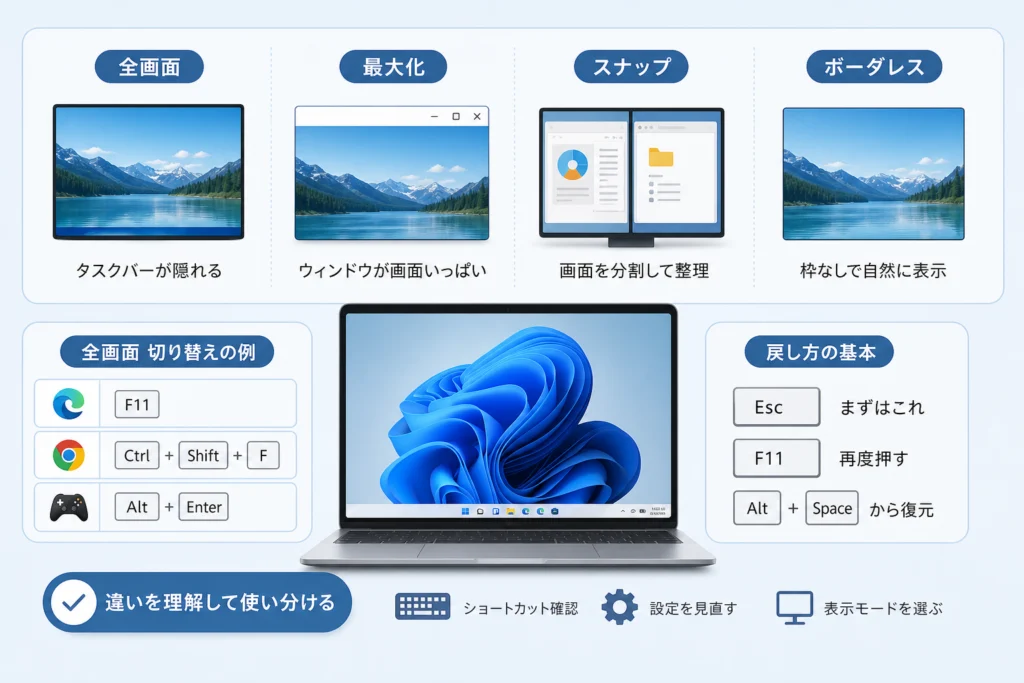
全画面表示・最大化・スナップ・ボーダレスの違い
コンテンツだけを大きく見たいなら全画面、操作ボタンを残したいなら最大化、資料を並べたいならスナップを選びます。ボーダレスは、主にゲームで使う枠のないウィンドウ表示です。
| 表示方法 | 何が変わるか | タイトルバー・タスクバー | 代表的な操作 | 向く用途 |
|---|---|---|---|---|
| 全画面表示 | アプリの操作部を隠し、内容を広く表示 | 隠れることが多い。アプリによって異なる | Edge・ChromeではF11 | Web閲覧、動画視聴 |
| 最大化 | 通常のウィンドウを作業領域いっぱいに拡大 | 通常は操作部が残る。タスクバーは設定にも左右される | Windowsキー+上矢印 | 文書編集、表計算 |
| スナップ | ウィンドウを画面内に配置 | 通常のウィンドウ表示を維持 | Windows 11ではWindowsキー+Z | 資料と入力画面の並列作業 |
| ボーダレス | 枠を表示しないウィンドウでゲームを表示 | ゲームや設定によって異なる | ゲーム内の表示設定 | ゲームと他の画面の切り替え |
全画面表示はアプリの操作部を隠してコンテンツを広く表示
EdgeのF11ではブラウザの全画面モードが切り替わります。ページ内の動画を全画面にする操作とは別なので、動画を終了してもブラウザのタブが戻らないことがあります。(出典: Microsoft「Microsoft Edge のキーボード ショートカット」、2026年10月参照)
最大化はウィンドウを作業領域いっぱいに広げる操作
最大化は通常のウィンドウのサイズ変更です。MicrosoftのWindows公式資料では、Windowsキー+上矢印がウィンドウの最大化に割り当てられています。(出典: Microsoft「Windows のキーボード ショートカット」、2026年10月参照)
(出典: MicrosoftのWindows公式資料に基づく最大化操作)
スナップは複数ウィンドウの配置、ボーダレスは主にゲームの表示モード
スナップは、ブラウザとExcelなどを並べるための機能です。ボーダレスはゲーム側の表示モードなので、Windowsのスナップとは目的も設定場所も異なります。
アプリ別の全画面表示・解除ショートカット一覧
同じキーでもアプリによって役割が変わります。特にExcelでは、ブラウザと同じ感覚でF11を押さないようにしてください。
| 対象 | 目的 | 開始・切り替え | 解除・復帰 | 注意点 |
|---|---|---|---|---|
| Edge・Chrome | ブラウザ全体を全画面にする | F11 | F11 | Fnの併用が必要なキーボードもある |
| Excel・Word | リボンを折りたたむ | Ctrl+F1 | Ctrl+F1 | 画面全体の全画面表示とは別 |
| 対応するExcel | 全画面モードを切り替える | Ctrl+Shift+F1 | 同じキーで切り替え | 製品・バージョンによる違いに注意 |
| PowerPointのデスクトップ版 | スライドショーを開始 | F5/現在のスライドからはShift+F5 | Esc | 編集画面の最大化とは別 |
| 動画サイト・プレイヤー | 動画だけを全画面にする | プレイヤー内の全画面ボタン | 全画面終了ボタン/対応時はEsc | サービス固有のキーは共通扱いしない |
Edge・Chrome:F11でブラウザ全体を切り替える
EdgeではF11で開始・終了できます。キーが反応しないときは、ブラウザを選択してから再度操作します。(出典: Microsoft「Microsoft Edge のキーボード ショートカット」、2026年10月参照)
Excel・Word:リボン表示を調整して作業領域を広げる
リボンは、「ホーム」「挿入」などのタブに並ぶ操作ボタンです。Ctrl+F1による折りたたみと、対応版でのCtrl+Shift+F1による全画面モードは分けて考えます。
Microsoftの「Excel で全画面表示または標準画面表示に切り替える」では、従来の全画面表示オプションと、リボンの表示を調整する方法の違いが案内されています。古い画面例を前提にせず、利用中のExcelにあるリボン表示オプションを使ってください。
(出典: Microsoft「Excel で全画面表示または標準画面表示に切り替える」に基づく表示方法の区別。対象製品により操作が異なります)
よくある失敗:ExcelのF11は通常、選択データからグラフシートを作る操作です。全画面化を期待して押すと、意図しないシートが作成されることがあります。
PowerPoint:F5・Shift+F5でスライドショー、Escで終了
デスクトップ版では、最初から発表するならF5、現在のスライドからならShift+F5を使います。終了はEscです。ブラウザ版やキーボードの設定によっては、画面内の「スライドショー」から開始するほうが迷いません。
動画サイト・プレイヤー:全画面ボタンとサービス固有のキーを確認
動画だけを拡大したい場合は、再生画面内の全画面ボタンを使います。終了後もタブが見えなければ、動画とは別にブラウザの全画面モードが有効になっていないか確認してください。
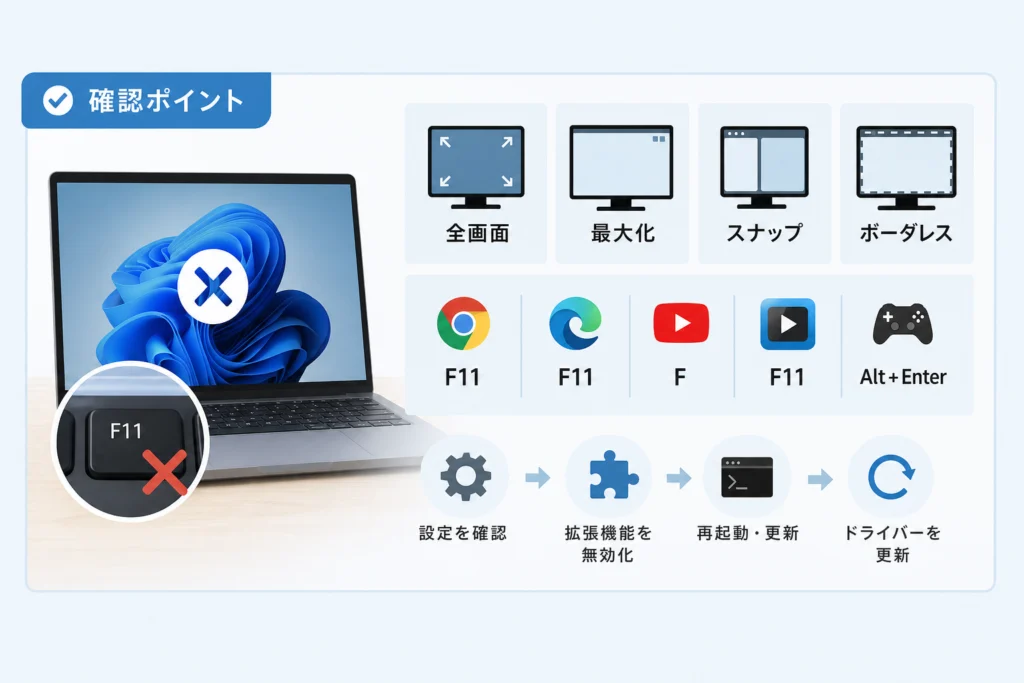
F11が効かない・全画面表示にできないときの確認項目
対象アプリの選択、Fnの併用、画面内の全画面操作の順に確認します。反応がないだけでは、キーボード故障と判断できません。
操作したいアプリをアクティブにする
アクティブとは、キーボード入力を受け付けている状態です。操作したいブラウザのタブやウィンドウをクリックしてからF11を押してください。別のアプリを選択していると、そのアプリのF11操作になります。
Fnキー・Fn Lock・キーボードの機能割り当てを確認
F11で音量などが変わるならFn+F11を試します。Fn Lockの切り替えや設定変更を、機種を確かめずに繰り返すのは避けましょう。
アプリ側の全画面メニューやボタンを使う
Edgeなら、右上の「…」メニューを開き、ズーム欄の全画面アイコンを選ぶ方法もあります。動画の場合はブラウザのメニューではなく、プレイヤー内の全画面ボタンを使います。
キーボード不具合とアプリの非対応を切り分ける
F11に対応するEdgeを比較対象にすると、アプリ側の違いを見分けやすくなります。Edgeの公式資料ではF11が全画面の切り替えキーです。(出典: Microsoft「Microsoft Edge のキーボード ショートカット」、2026年10月参照)
| 確認結果 | 次に確認すること |
|---|---|
| EdgeではF11が使える | 目的のアプリがF11に対応しているか、画面内の操作を確認 |
| Fn+F11なら使える | そのキーボードではFnを併用して操作 |
| メニューでは切り替わるがキーでは切り替わらない | キー入力や機能割り当てを疑う。故障とは断定しない |
| 画面内の操作にも反応しない | 次の解除フローで、アプリが応答しているか確認 |
全画面表示から戻らないときの安全な解除フロー
表示の解除、別ウィンドウへの切り替え、保存と終了の順に進めます。閉じる「×」や強制終了を、最初の解除方法にしないでください。
ブラウザならF11、動画やスライドショーならEscを試す
- 最初に:Edge・ChromeならF11を押す。Fnが必要な場合は併用する。
- 動画・発表画面なら:Escまたは画面内の全画面終了ボタンを使う。
- 操作部が戻ったら:まだ大きい場合は全画面ではなく最大化かを確認する。
画面上端に表示される全画面終了ボタンを確認
マウスポインターを画面上端へ移動し、終了用の操作が表示されるか確認します。ボタンの説明が「全画面表示を終了」なのか「閉じる」なのかを見分けてください。ウィンドウの「×」はアプリ終了の操作です。
Alt+Tabで別ウィンドウへ切り替えて状態を確認
Alt+Tabは全画面解除ではなく、開いているウィンドウの切り替えです。別のアプリへ移れれば、困っている画面だけの問題かを確認できます。MicrosoftのWindows公式資料でも、Alt+Tabは開いているアプリを切り替える操作です。(出典: Microsoft「Windows のキーボード ショートカット」、2026年10月参照)
応答しない場合は保存・終了・再起動を段階的に検討
操作できるなら編集中の内容を保存して、通常の終了操作を使います。Windowsキー+下矢印は通常のウィンドウのサイズ操作であり、すべての全画面モードを解除するキーではありません。Alt+Enterも、対応するゲームなどに限られます。
未保存データへの注意:タスクマネージャーでの強制終了やPCの再起動では、未保存の編集内容が失われることがあります。表示を戻す目的だけで、いきなり「タスクの終了」を選ばないでください。
全画面を解除してもタスクバーが出ないときの対処法
タスクバーがない状態は、全画面表示だけが原因とは限りません。スタートメニューの反応、自動非表示、複数モニターの順に確認します。
Windowsキーでスタートメニューが開くか確認
Windowsキーを押してスタートメニューが開くか確認します。これは全画面解除ではなく、Windows側の操作に反応するかを見る確認です。Microsoftの公式資料では、Windowsキーはスタートを開く・閉じる操作です。(出典: Microsoft「Windows のキーボード ショートカット」、2026年10月参照)
タスクバーを自動的に隠す設定を確認
Windows 11では「設定」→「個人用設定」→「タスクバー」→「タスクバーの動作」を開きます。「タスクバーを自動的に隠す」が有効なら、無効にして表示が戻るか確認してください。
複数モニターのタスクバー表示設定を確認
外部モニターを接続している場合は、同じ「タスクバーの動作」にある、すべてのディスプレイへの表示設定を確認します。別の画面にタスクバーが見えているなら、PC全体で消えた状態とは分けて考えます。
| 状態 | 確認・操作 |
|---|---|
| 画面下端にポインターを置くと出る | 自動非表示の設定を確認 |
| 別のモニターには出ている | 複数ディスプレイの表示設定を確認 |
| タスクバーはあるがTeamsのチャットだけ見えない | 全画面表示ではなく、Teams側の問題として切り分け |
| 設定を変えても表示がおかしい | 作業を保存し、Windowsエクスプローラーの再起動を検討 |
Teamsだけの表示問題なら、Teamsでチャット画面が表示されないトラブルの対処法を参照してください。
Windowsエクスプローラーの再起動を検討
ファイルコピーなどの処理が完了してから、Ctrl+Shift+Escでタスクマネージャーを開きます。「プロセス」で「Windowsエクスプローラー」を選択し、「再起動」を使います。表示方法によっては右クリックメニューから選択します。
Ctrl+Shift+Escはタスクマネージャーを開くショートカットです。(出典: Microsoft「Windows のキーボード ショートカット」、2026年10月参照)
注意:再起動中はデスクトップやタスクバーが一時的に消えることがあります。別のプロセスを誤って終了しないよう、名前を確認してください。
Windows 11で最大化・スナップを使って作業領域を広げる
タブや操作ボタンを残したいなら、全画面より最大化が使いやすくなります。資料を見ながら入力するなら、スナップで画面を分けましょう。
Win+上矢印で最大化する
目的の通常ウィンドウを選び、Windowsキー+上矢印を押します。最大化から戻す場合はWindowsキー+下矢印を使います。状態によってはさらに押すと最小化になるため、表示を確認しながら操作してください。(出典: Microsoft「Windows のキーボード ショートカット」、2026年10月参照)
最大化ボタンやタイトルバーのダブルクリックで切り替える
一般的なウィンドウでは、右上の最大化ボタンで拡大し、復元ボタンで元のサイズへ戻せます。タイトルバーのダブルクリックでも切り替えられます。独自の画面構成を持つアプリでは、アプリ側のボタンを使ってください。
Win+Zでスナップレイアウトを選ぶ
Windows 11では、Windowsキー+Zでスナップレイアウトを開き、使いたい配置を選びます。Windowsキー+左右矢印による画面端への配置と、レイアウトを選ぶ操作は区別しましょう。(出典: Microsoft「Windows のキーボード ショートカット」、2026年10月参照)
- 文書だけに集中する:最大化。
- Web資料とExcelを並べる:スナップ。
- タブを隠してページを見る:ブラウザの全画面。
PCゲームの全画面とボーダレスはどちらを選ぶべきか
ゲーム内の表示設定を優先し、画面切り替えの使い勝手と動作を見て選びます。ボーダレスや排他フルスクリーンのどちらかが、すべてのゲームで高性能になるわけではありません。
排他フルスクリーン・ボーダレス・ウィンドウ表示の違い
| モード | 見た目・用途 | 選ぶ際の確認点 |
|---|---|---|
| 排他フルスクリーン | ゲームが画面全体を使う表示方式 | 解像度や画面切り替え時の動作 |
| ボーダレス | 枠のないウィンドウで表示 | 他のアプリやモニターへ切り替えるときの使い勝手 |
| ウィンドウ | 枠付きの画面で表示 | サイズ変更への対応と文字の見やすさ |
ゲームの「設定」にある「画面」「映像」「ディスプレイ」などから表示モードを選びます。項目名はゲームによって異なるため、F11やAlt+Enterを共通操作として扱わないでください。
複数モニターや頻繁な画面切り替えではボーダレスを検討
攻略情報やチャットを別画面で使うなら、ボーダレスを試す選び方があります。Alt+Tabによるアプリ切り替えはWindowsの操作ですが、切り替え時のゲームの挙動はタイトルごとに異なります。(出典: Microsoft「Windows のキーボード ショートカット」、2026年10月参照)
ゲームを探す際は、関連記事のPCゲームの人気ジャンルとサイトランキングも参考になります。
Windows 11のウィンドウゲームの最適化と対応条件
Windows 11には、対応するDirectX 10・11のウィンドウ/ボーダレスゲームを対象とする最適化機能があります。ただし、全画面への切り替え操作とは別の機能です。
性能の読み違いに注意:最適化の対象に入ることと、手元のゲームで遅延やフレームレートが改善することは同じではありません。表示を戻すだけなら、最適化設定まで変更する必要はありません。
Windowsの全画面表示でよくある質問
迷ったときは、「どのアプリか」と「全画面か最大化か」を確認すると操作を絞れます。Windows共通のサイズ操作と、アプリ固有の全画面操作を分けて使いましょう。
Windowsで全画面表示にするショートカットキーは何ですか?
Edge・ChromeではF11です。キーボードによってはFn+F11を使います。Edgeの公式資料では、F11は全画面表示の開始・終了に割り当てられています。(出典: Microsoft「Microsoft Edge のキーボード ショートカット」、2026年10月参照)
F11とEscはどう使い分ける?
ブラウザ全体の全画面はF11、動画プレイヤーやスライドショーは対応する終了操作としてEscを使います。Escですべての全画面を解除できるわけではありません。
F11を押しても全画面表示にならないのはなぜですか?
対象アプリが選択されていない、Fnの併用が必要、アプリがF11に対応していない、といった原因が考えられます。F11が効かないときの確認表で順に切り分けてください。
全画面表示と最大化は何が違いますか?
全画面表示はアプリの操作部を隠すモード、最大化は通常のウィンドウを広げる操作です。タスクバーの有無だけでは、自動非表示設定の影響があるため判断できません。
全画面解除後もウィンドウが大きいのはなぜ?
全画面にする前の最大化状態へ戻った可能性があります。通常のウィンドウなら、復元ボタンまたはWindowsキー+下矢印でサイズを戻します。
ExcelやゲームでもF11を使える?
共通には使えません。ExcelのF11は通常、グラフシート作成です。ゲームでは、ゲーム内の表示モード設定を使ってください。
全画面を解除してもタスクバーが出ない場合はどうしますか?
タスクバーの確認手順に沿って、Windowsキーへの反応、自動非表示、複数モニターの設定を確認します。Windowsエクスプローラーの再起動は、ファイル操作が完了してから検討してください。
- ブラウザを戻す:F11。
- 動画・発表画面を戻す:対応する終了ボタンやEsc。
- 大きいウィンドウを縮める:通常ウィンドウの復元操作。
- 反応しない:保存できるか確認し、終了は段階的に進める。
操作する前に、使用アプリと症状に合う操作表を再確認してください。
本文で参照した公式資料
- Microsoft「Windows のキーボード ショートカット」
- Microsoft「Microsoft Edge のキーボード ショートカット」
- Microsoft「Excel で全画面表示または標準画面表示に切り替える」
📚 参考・出典(編集部が確認した一次ソース)
- mhlw.go.jp (mhlw.go.jp)
- microsoft.com (support.microsoft.com)
※本記事の作成にあたり、上記の公開情報・一次ソースを参照しています(参照日: 2026年10月11日)。内容は公式情報の更新により変わることがあります。
🧰 お困りごとの解決に
 Microsoftアカウントで身に覚えのない請求が来たときの確認と返金💡 結論(要点まとめ)Microsoftから身に覚えのない請求(MSbill.info等)が届いた際の確…
 Outlookでパスワードが繰り返し要求される原因と直し方💡 結論(要点まとめ)Outlookで何度もパスワード入力を求められる症状でお悩みですか?Windows…
 Windows Media Playerの使い方と設定|CD取り込み・再生できない時の対処💡 結論(要点まとめ)Windows 11/10でWindows Media Playerを使い音楽CD…
 WinZipを安全にアンインストールする手順と代替ソフト💡 結論(要点まとめ)WinZipをWindows11/10やMacから完全アンインストール(削除)する…PCでイヤホンが認識されない原因と対処法「イヤホンを挿してもPCが無反応」「スピーカーから音が出続ける」——そんな時は、原因の8割が“出力先の誤設定・物理接点の…
 Windows 11で0x80070422エラーが出る時の復旧手順💡 結論(要点まとめ)Windows 11で「0x80070422」エラーが表示される主な原因は、Win…
最近更新した記事
 Outlook予定表を共有する方法|権限設定の違いと同期されない時の対処手順💡 結論(要点まとめ)Outlookで予定表を共有する手順とアクセス権限(空き時間・編集・代理人)の違い…
 シャープ冷蔵庫で製氷できないときの原因と自分でできる確認手順💡 結論(要点まとめ)シャープ製冷蔵庫で氷ができない・落ちてこない原因を解説。製氷停止設定や氷の偏り、シ…
 三菱電機エアコンの暖房試運転の手順と温風が出ない時の確認項目💡 結論(要点まとめ)三菱電機製エアコン(霧ヶ峰など)の暖房試運転の手順と確認ポイントを解説。試運転に適…
 テレビの修理費用の確認方法|主要メーカーの窓口と買い替え判断基準💡 結論(要点まとめ)テレビが映らない・故障した際の確認事項と、主要メーカーの修理料金の確認先を解説。型…
 電気メーターの見方と液晶画面の数字・単位、買電・売電の表示を整理💡 結論(要点まとめ)電気メーター(スマートメーター)の液晶画面に表示される数字や単位の見方を整理。買電…