
運営責任者:宇井和朗(株式会社アシスト 代表取締役) プロフィール
YouTubeで同じ動画をループ再生したいのに、スマホでは1回で止まる、PCでは別の動画に飛ぶ、テレビではいつの間にか真っ暗になる。多くの人はここで「やり方が悪い」と考えますが、実際は端末ごとの仕様と設定の噛み合わせが原因です。上位サイトやヘルプが教えてくれるのは、せいぜいループボタンの場所やリピート再生の基本操作まで。そこだけ真似しても、在宅ワークのBGMや推し活、店舗BGMで「放置で安定再生」できないのは当然です。
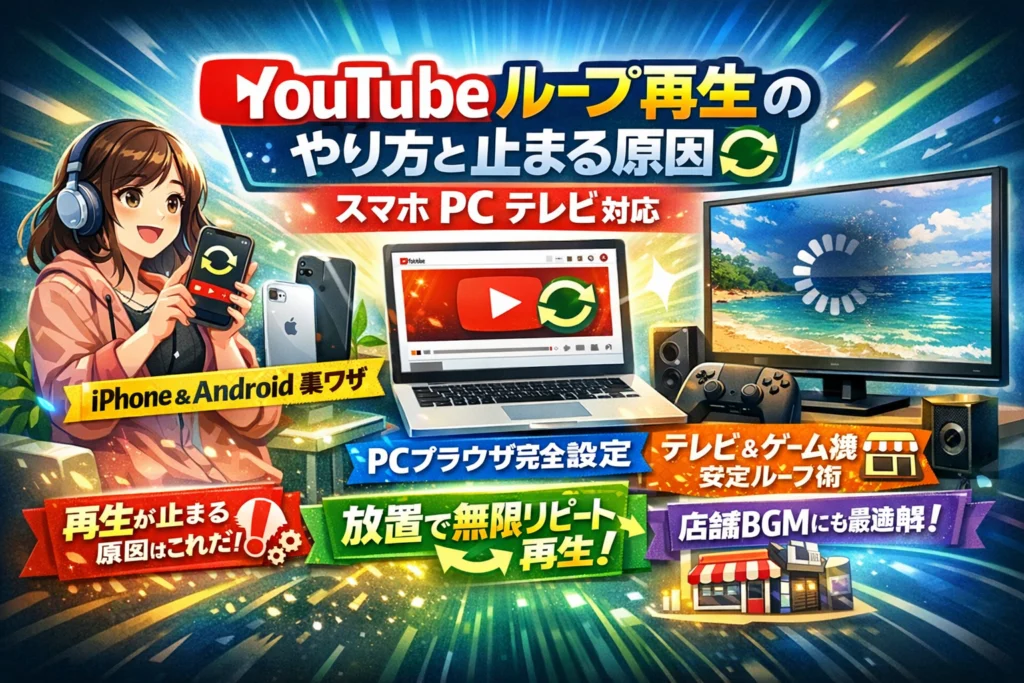
本記事では、youtubeループ再生のやり方を、スマホアプリ・スマホブラウザ・PC・テレビ・ゲーム機まで横断し、「なぜループ再生できないのか」「なぜ途中で止まるのか」を原因から切り分けます。そのうえで、iPhoneやAndroidでのリピート再生の裏ワザ、ブラウザ版YouTubeの安定設定、店舗や子ども向け動画で失敗しない機材構成、さらにループ再生と再生回数の正しい関係まで一気に整理しました。この記事を読み終える頃には、あなたの環境に最適な「youtubeを無限ループで流しっぱなしにする型」が具体的な手順として手元に残ります。
目次
YouTubeでループ再生を使いこなすと何が変わるのか?推し活もBGMももっと自由に楽しめる秘密を大公開
PCでもスマホでも、「気づいたら曲が終わって静まり返っていた…」という瞬間が作業のリズムや推し活のテンションを一気に冷まします。ループ再生をきちんと設計しておくと、BGMも推し動画も、スイッチ1つ入れたらあとは放置でOKという世界に変わります。
作業用BGMや推し動画が手間いらずで「放置再生」できるスゴさ
在宅ワークの現場でよく見かけるのは、1時間ごとにタブへ戻って動画を探し直している姿です。実はここで集中力も生産性もかなり削られています。
ループ再生を前提に環境を組むと、次のような変化が起きます。
-
作業の「中断回数」が減る
-
店舗BGMやイベントで、曲が途切れて気まずい沈黙が消える
-
推しのMVやライブ映像を、音量だけ調整して一日中流しっぱなしにできる
特に長時間BGM動画やプレイリストを活用すると、「今日の作業はこのセットリストを回し切るまで」というように、時間管理の基準としても使いやすくなります。
「手動で巻き戻し」から抜け出せない人がハマる意外な落とし穴
現場で多いのは「ループ機能を知らない」のではなく、「ループしているつもりで実は設定が噛み合っていない」パターンです。代表的な落とし穴は次の通りです。
-
単体動画だけループさせたいのに、再生リストの自動再生がオンのまま
-
スマホでバックグラウンド再生が制限されていて、画面オフと同時に止まる
-
シャッフルとループを同時に使い、「同じ動画が戻ってこない」と勘違い
この状態だと、「毎回手動で戻しているのに原因が分からない」というストレスだけが溜まります。デバイスごとに「何をループさせているのか(動画単体なのか、再生リスト全体なのか)」を一度整理することで、一気に安定運用に近づきます。
YouTubeのループ再生と再生リスト連続再生の違いをざっくり解説
ここを曖昧にしたまま設定してしまうと、PCでもスマホでも意図しない動きになります。現場で説明するときに使っている整理がこちらです。
| 機能 | 何が繰り返されるか | 向いている用途 |
|---|---|---|
| 動画単体のループ | 同じ動画1本だけを無限リピート | 推しのMV1本、短い学習動画、子ども向け1作品 |
| 再生リストの連続再生 | リスト内の動画を順番に再生 | アルバム的なBGM、店舗用セットリスト |
| 再生リストのループ設定 | リストの最後まで行ったら先頭へ | 営業時間中ずっと流したい店舗BGM |
ポイントは、「同じ1本を回したいのか」「複数本をぐるぐる回したいのか」を最初に決めることです。作業用BGMなら再生リストをループ、推しのサビを聞き込みたいなら動画単体のループ、といった住み分けをしておくと、後で設定を迷いません。
動画配信の現場では、本番前に必ず2〜3時間のテストループを行い、途中で別動画に飛んだり、省電力設定で止まったりしないかを確認します。家庭や在宅ワークでも、「明日から本番」にする前日に一度テストしておくだけで、当日のトラブルはかなり防げます。
スマホでYouTubeのループ再生を極める!アプリとブラウザが変える楽しみ方とiPhoneやAndroidの裏ワザ
作業用BGMを朝から夕方まで流しっぱなしにしたいのに、気づいたら動画が止まって静まり返る部屋……。推し活や在宅ワークの現場で一番多い相談が、この「スマホでのループ再生が安定しない問題」です。ここでは、iPhoneとAndroid、それからスマホブラウザを使ったやり方を、現場で本当に使えるレベルまで一気に整理します。
iPhoneアプリでYouTubeのループ再生が使えない時の即効リピート解決策
iPhoneアプリはアップデートで仕様が変わりやすく、「前はできたのに今は同じ動画が繰り返されない」という声がよくあります。まず押さえておきたいのは、単体の動画をループする場合と、再生リストをループする場合で操作が違うことです。
主なパターンを整理すると次の通りです。
| 再生したい対象 | 安定しやすい方法 | 現場で多い失敗例 |
|---|---|---|
| 単体動画 | 再生リストを作成して1件だけ入れてループ | 動画単体の設定だけ触り、1回で止まる |
| 複数曲BGM | テーマ別の再生リストを作りループ | ミックスリストに任せて、途中で別ジャンルへ飛ぶ |
| 子ども用動画 | 限定の再生リスト+ループ | 自動再生ONのままで関係ない動画が混ざる |
即効で安定させたい場合は、次の流れが手堅いです。
-
聴きたい動画だけを集めた再生リストを1つ作成
-
リスト再生画面でループアイコンをタップし、矢印が一周した状態にする
-
画面右上の設定から「自動再生」をオフにして、別動画へ飛ぶ動きを止める
この3点を押さえるだけで、「1回しか流れない」「気づいたら別の動画に変わっていた」というトラブルはかなり減ります。長時間BGM用途なら、バッテリー節約モードや画面オンの時間設定が途中停止の原因になることも多いので、事前に確認しておくと安心です。
AndroidスマホでYouTubeのループ再生とバックグラウンドの微妙な壁
Androidは端末ごとに省電力の挙動が違うため、同じアプリ操作でも「ある機種だけ途中で止まる」というケースがよくあります。特に、バックグラウンド再生とループ再生を同時に狙うと不安定になりやすいのがポイントです。
安定させるチェックポイントは次の通りです。
-
省電力モードを強めにしていないか
-
対象アプリのバックグラウンド制限や電池の最適化が有効になっていないか
-
画面を完全に消した状態で放置していないか
店舗BGM用にAndroid端末を使っている現場では、「閉店まで流しっぱなしにしたいから」と画面をオフにしてテーブル裏に置き、2〜3時間後に音が止まるパターンが頻発します。この場合、画面は暗くしてロックはかけず、省電力をゆるめることで改善するケースが多いです。
「どうしてもバックグラウンドで安定しない」というときは、端末を専用BGM用として割り切り、画面オンで充電しながら運用する方が、結果的にクレームや中断リスクを減らせます。
スマホブラウザでYouTubeのループ再生や再生リストをもっと快適に使い倒すコツ
アプリでうまくいかない相談の中には、ブラウザ版を使うことで一気に解決するケースもあります。特に、PC版表示に切り替えて操作する方法は、細かく設定したい人に好評です。
おすすめの使い方は次の通りです。
-
SafariやChromeで動画ページを開き、共有メニューから「デスクトップ用サイトを表示」を選択
-
再生画面上で長押しし、ループ再生を選択
-
同じタブで再生リストを開き、リスト全体のループアイコンも確認
ブラウザ版はアプリよりも仕様変更の影響を受けにくく、PCとほぼ同じ画面構成で操作できるのが強みです。一方で、スマホブラウザはタブ切り替えや別アプリ操作をすると一時停止しやすいため、「作業用BGMはブラウザで、SNSチェックは別端末で」という分け方をすると安定します。
在宅ワークや推し活の現場で見る限り、スマホ1台で全てを済ませようとするほどトラブルが増える印象があります。BGM用と作業用で端末やブラウザを分けるだけで、ループ再生の安定度は一段上がります。
パソコンでYouTubeの動画や再生リストをループ再生!ブラウザ別のベストな設定と失敗ゼロのコツ
「作業BGMを流していたのに、いつの間にか無音…」この小さなストレス、PCのループ再生をきちんと設計すると一気に消えてくれます。現場で長時間BGM運用をしてきた視点から、PCだからこそできる安定ループの型をまとめます。
PCブラウザ(ChromeやEdgeやSafari)でYouTubeのループ再生を自由自在に使う方法
PCブラウザは、スマホよりも設定の自由度が高く、長時間BGMや推し動画のリピートに最も向いた環境です。基本操作は共通ですが、ブラウザごとに細かなクセがあります。
| ブラウザ | 単体動画のループ操作 | 安定さを高めるポイント |
|---|---|---|
| Chrome | 再生画面を右クリック→メニューから「ループ」 | 拡張機能を入れすぎない、ハードウェアアクセラレーションを有効にする |
| Edge | Chromeと同様の操作 | 省電力設定で「画面オフでもスリープにしない」を選択 |
| Safari | 動画上で右クリックメニューが2段になる場合あり。2回右クリックしてループ項目を表示 | macOS側の省エネ設定でディスプレイスリープを長めにする |
ポイントは、「ブラウザのループ設定」と「OSの省電力」をセットで見ることです。現場で多いのは、ループ自体は有効なのに、PC本体がスリープして無音になるパターンです。Windowsなら電源とスリープの時間、Macならバッテリーと電源アダプタそれぞれでスリープ時間を長くしておくと安定します。
再生リスト全体をループするか「同じ動画だけをぐるぐる」かの決定的なポイント
PCだと、「再生リストをぐるぐる回すのか」「1本の動画だけを回すのか」で設定場所が変わります。ここを混同すると、「1回で止まる」「別動画へ飛ぶ」の典型トラブルになります。
-
同じ動画だけをずっと流したい
- 単体動画の再生画面を開く
- 動画上で右クリック→ループをオン
- 再生リストやシャッフルはオフにしておく
-
再生リスト全体をBGMのように回したい
- 再生リストを開き、画面右側または下部の再生リストエリアを確認
- ループアイコン(循環矢印)をオン
- シャッフルアイコンを使う場合、「同じ順番で回したいのか」「ランダムで良いのか」を決めてからオンオフを使い分ける
よくあるのは、再生リストを開いた状態で「動画右クリックのループ」と「再生リスト側の自動再生」が両方効いてしまい、意図しない順番で動画が進むケースです。作業用BGMなら再生リストのループ、推しのMV1本を聞き込みたいなら単体動画ループ、と用途で切り分けると迷いません。
会社PCや共有PCでYouTubeのループ再生を攻略するならチェックしたい注意リスト
オフィスや店舗レジ横のPCなど、「自分専用ではないPC」でループ再生をすると、個人の環境とは違うトラブルが出やすくなります。現場でよくクレームの元になるポイントをチェックリストに整理します。
-
ネットワークやセキュリティまわり
- 社内プロキシやフィルタで、一定時間操作がないと通信が切れる仕様になっていないか
- 動画広告ブロックの拡張機能が、途中で再生を止めてしまっていないか
-
PC本体の設定
- スリープまでの時間が極端に短くなっていないか
- スクリーンセーバー起動時にネットワークを切る設定になっていないか
- 音量ミキサーでブラウザだけ音量ゼロになっていないか
-
ブラウザとアカウント
- ゲストモードやシークレットウィンドウで再生していないか(設定が毎回クリアされやすい)
- 共有PCの場合、他の人が別タブでYouTubeを開くと、会社のポリシーで自動的に音がミュートされるケースがないか
-
長時間運用前の「本番テスト」
- 店舗BGMやセミナー用なら、事前に2〜3時間のテストループを実施
- 実際の時間帯と同じネットワーク負荷の状況で再生し、途中停止や画面真っ暗にならないかを確認
現場感覚として、ループ再生のトラブルは「ボタンの押し忘れ」より、「PC側の省電力やネットワーク仕様」を見落としているケースが圧倒的に多いです。家庭PCでは問題なくても、会社PCや共有端末ではルールが変わる前提で設計しておくと、開店中や会議中の沈黙時間をゼロにできます。
テレビやゲーム機でYouTubeのループ再生を完璧に使いこなす!店舗BGMや子供動画の最適パターン
テレビやゲーム機で動画を流しっぱなしにしたいのに、「気付いたら止まっていた」「勝手に次の動画へ飛んだ」というクレーム級トラブルは、現場では本当によく起きます。ここでは店舗BGMや子供向け動画で実際に使われている安定パターンだけを整理します。
テレビ内蔵のYouTubeアプリでうまくループ再生できない時の盲点をプロが解説
テレビ内蔵アプリは手軽ですが、長時間ループには弱点が多いです。特に多いのが「省電力設定」と「スクリーンセーバー」による強制停止です。
まず確認したいポイントを整理します。
| チェック項目 | よくある症状 | 対処の視点 |
|---|---|---|
| 省電力設定 | 2〜3時間で画面が暗くなる | 自動電源オフをオフまたは最長に変更 |
| スクリーンセーバー | 音は出るが画面だけ別表示 | 発動時間を延長するか無効化 |
| 自動再生 | 意図しない別動画へ移動 | 自動再生をオフにして再生リスト運用 |
| 回線の不安定さ | 読み込み中で止まる | 有線LAN接続を最優先で採用 |
店舗BGMや待合室では、単体動画のループより再生リストの連続再生をループ設定するほうが安定しやすいです。1本が止まっても、次の動画に自動で切り替わり復帰するためです。
子供向け動画では、「関連動画に釣られて全然違う内容になる」ケースが目立ちます。この場合は再生リストを自作し、関連動画欄を極力見せない画面設計(全画面再生に固定)が安定パターンです。
ゲーム機やFire TVなどでYouTubeのループ再生を狙うなら押さえたい特徴
Fire TVやPlayStationなどのゲーム機アプリは、テレビ内蔵よりもアップデートが早く、ループ機能も比較的安定しています。ただし端末ごとに「止まりやすいポイント」が違います。
-
Fire TV
- メリット: リモコンがシンプルで、再生リスト運用と相性が良い
- 注意点: 本体のストレージ不足や発熱でアプリが落ちるケースがあるため、長時間運用前に2〜3時間のテスト再生がおすすめ
-
ゲーム機(PS系やSwitch経由のブラウザ視聴)
- メリット: 既にある機材で完結しやすい
- 注意点: ゲームのアップデートやセーブデータの自動同期がバックグラウンドで動き、通信帯域を食って動画がカクつくことがある
安定させたい場合は、「再起動のしやすさ」と「自動アップデートのタイミング」を管理することがポイントです。営業前や就寝前に端末を一度再起動してから本番のループ再生を始める運用にすると、途中でアプリが落ちるリスクをかなり減らせます。
店舗やイベントでYouTubeの動画をエンドレス再生したい時の鉄板機材&接続術
長時間運用が前提の店舗やイベントでは、テレビ単体よりPCやストリーミング端末をHDMIでつなぐ構成が現場では圧倒的に支持されています。細かい設定ができ、トラブル切り分けもしやすいからです。
おすすめの構成パターンを整理します。
| シーン | 機材構成 | 強み |
|---|---|---|
| カフェBGM | 小型PC+有線LAN+テレビ | ブラウザから再生リストをループ、音量と広告の管理がしやすい |
| 美容室・サロン | Fire TV+Wi-Fi安定化(中継器) | リモコン1本で操作、閉店後に次日の再生リストを仕込める |
| 展示会・イベント | ノートPC+HDMI分配器+複数ディスプレイ | 同じ動画を複数画面に同期、トラブル時にPCだけ再起動すれば復帰 |
共通して重要なのは次の3点です。
-
回線は可能な限り有線で確保すること
-
端末とテレビの両方で「自動スリープ」「省電力」を最長または無効に設定すること
-
本番前に必ず2〜3時間、実際のBGM音量と同じ条件でループテストを行うこと
現場の感覚として、トラブルの半分以上は「設定を詰める前に本番を迎えた」ことで起きています。ループ再生は一度型が決まれば非常に安定して回るので、最初の1日だけ丁寧に設計してしまうのが、結果的にいちばんラクな選択になります。
🛒 【PR】部品交換・買い替えを検討する方へ
部品や消耗品の交換で直るケースがあります。型番に合うものを確認してください。修理見積もりが本体価格の半分を超える場合は後継機の検討が目安です。
- 交換部品・消耗品を型番で探す (「テレビ 交換 部品」で楽天市場を検索)
- 純正の消耗品・清掃用品 (「テレビ 純正 消耗品」で楽天市場を検索)
- 後継機・現行モデル (「テレビ」で楽天市場を検索)
※リンク先は楽天市場の検索結果です(アフィリエイト広告)。適合は必ず型番でご確認ください。
YouTubeのループ再生できない・1回しかリピートしない・途中で止まる時の超実用チェックリスト
「さっきまで普通にぐるぐる流れていたのに、急に止まる…」現場で一番多い相談がこれです。ここではスマホ・PC・テレビ共通で、原因を秒速で切り分けるチェックリストをまとめます。
スマホやPCやテレビで起こる「設定ミス」の見抜き方と速攻リカバリー術
まずは、故障ではなく設定ミスで起きるパターンを一気に潰します。
よくある設定ミスは次の4ジャンルです。
-
ループそのものがオフになっている
-
自動再生・シャッフルが干渉している
-
省電力・スリープでアプリが止められている
-
再生リストと単体動画を混同している
代表的なミスと確認場所を表に整理します。
| 症状 | よくある原因 | どこを見るか |
|---|---|---|
| 1回で止まる | ループアイコンがオフ | 再生画面のメニューや「その他」からループ設定 |
| 別の動画に飛ぶ | 自動再生がオン | 再生画面右上・右側の自動再生スイッチ |
| 同じ動画が戻らない | 再生リストループのみオン | 再生リストのループと単体動画のループを区別 |
| 画面オフで止まる | 省電力・バックグラウンド制限 | スマホのバッテリー設定・アプリの省電力設定 |
| 数十分で真っ暗 | テレビやゲーム機のスリープ | 本体設定のスクリーンセーバー・自動電源オフ |
手っ取り早く復旧したい時の順番は次の通りです。
- 再生画面でループアイコンを入れ直す(オフ→オンし直す)
- 自動再生・シャッフルのスイッチを全部オフにする
- 省電力・スリープを一段階ゆるく設定してから再生し直す
この3つをやるだけで、現場では半数以上のトラブルが解消しています。
自動再生・シャッフル・省電力・通信環境がYouTubeのループ再生にどう影響するか全解剖
ループが安定しない端末は、多くの場合別の便利機能とケンカしている状態です。それぞれがどう効いているかを押さえておくと、原因を一発で特定しやすくなります。
-
自動再生
- 単体動画のループと同時にオンにすると、「ループしないで次の候補に飛ぶ」ケースが出ます。
- 再生リストでは「最後の動画から別動画へ」飛ぶ原因にもなります。
-
シャッフル
- 再生リストの順番をランダムにする機能です。
- 「同じ動画だけを繰り返したいのに、毎回違う曲が来る」時は、ほぼシャッフルの影響です。
-
省電力・バックグラウンド制限
- スマホでは、画面オフや一定時間でアプリを止める仕様がループを中断します。
- 特にAndroidはメーカーごとに制御が厳しく、BGM運用では必ず事前テストが必要です。
-
通信環境
- 回線が不安定だと、プレーヤー側がエラーと判断して再生自体を止めることがあります。
- 店舗BGMでの「お昼の混雑タイムだけ止まる」は、店内Wi‑Fiの混雑が原因というパターンが多いです。
これらをまとめて整理すると、次のような関係になります。
| 機能 | ループとの関係 | 安定運用のコツ |
|---|---|---|
| 自動再生 | ループより優先されやすい | ループ運用時は基本オフ |
| シャッフル | 再生順だけを変える | 同一動画ループでは必ずオフ |
| 省電力 | アプリを「休ませる」 | BGM用途では制限を一段ゆるくする |
| 通信 | バッファ不足で停止要因 | 長時間運用は有線・安定Wi‑Fiを選ぶ |
現場でBGM運用を長く見てきた立場から言うと、「省電力」と「自動再生」を正しく調整できているかどうかで、安定感はほぼ決まります。
「昨日まではループ再生できたのに今日できない」時に一発チェックできる3大ポイント
一番やっかいなのが、「昨日は問題なかったのに、今日から突然おかしい」パターンです。この場合は、アプリや端末側で何かが変わったと考えた方が早いです。
確認すべきポイントは3つに絞れます。
-
アプリやブラウザのアップデート
- 更新後にUIの位置や挙動が変わることがあります。
- まずは一度サインアウト→サインイン、もしくはアプリ再起動を試します。
-
OSや端末設定の変更
- バッテリー節約モードをオンにした
- 画面オフまでの時間を短くした
この程度の変更でも、長時間ループには直結します。
-
再生リスト構成の変更
- 動画を追加・削除した結果、「最後の動画だけループ」が解除されることがあります。
- 同じ動画を何度か連続で入れておくと、仕様変更の影響を受けにくくなります。
この3つを見直してから、30分〜1時間のテストループを必ず行うのが現場流です。本番前に一度だけ長時間テストをしておくと、「開店してから3時間後に止まってクレーム」という最悪のケースをかなり防げます。
区間リピートや外部ツールを使ってYouTubeの一部分だけループ再生!失敗しない選び方ガイド
「推しのサビだけを永遠に浴びたい」「英語のフレーズだけ耳に焼き付けたい」──そんな欲望を、安定して叶えるのが区間ループの設計です。現場でのBGM運用や語学学習でも、ここを間違えると途中で止まったり広告だらけになったりしてストレスの元になります。
推しのサビやお気に入りセリフも!区間ループでYouTubeの好きな場面だけ繰り返す
まず押さえたいのは、区間を決める発想を3パターンに分けることです。
-
単体動画の中で開始時間と終了時間を決めてループ
-
再生リストを使い、似た長さの動画を並べて「実質サビだけ」ループ
-
もともと長時間ループ編集されている動画を選ぶ
スマホやPCのブラウザでは、再生バーの時間を見ながら「サビ開始の秒数」「終わりの秒数」をメモしておき、後述のツールやプレイリスト設計に使います。現場感覚で言うと、区間は少し長めに取る方が安定します。1フレーズだけなど極端に短い範囲にすると、広告や読み込みのたびにテンポが崩れやすいからです。
ブラウザツールやURL変換サイトによるYouTubeのループ再生活用と知っておくべきリスク
区間リピートと相性が良いのがブラウザベースの外部ツールです。再生URLを貼り付け、開始時間と終了時間を入力するだけでループ再生できるサービスも多く存在しますが、用途に応じた見極めが必須です。
代表的なチェックポイントを整理します。
| 観点 | 安全に使いやすいツール | 注意したいツール |
|---|---|---|
| 接続方式 | httpsで暗号化 | httpのみ |
| 広告 | 画面内バナー程度 | 急に全画面広告や怪しいポップアップ |
| 動作 | 再生画面が安定している | 途中で別サイトへリダイレクト |
| 機密性 | ログイン不要で使える | SNS連携ログインを強制 |
現場でよく質問されるのが「URL変換タイプ」のサービスです。元の再生URLを、独自ドメインに書き換えて再生する仕組みが多く、本来の再生回数や分析に正しく反映されない可能性があります。推し活で再生回数をしっかり届けたい場合は、公式の再生画面を使うブラウザ拡張機能や、時間指定の再生リスト設計の方が安心です。
また、店舗BGMやイベント本番で外部ツールだけに依存すると、仕様変更やアクセス集中で突然止まるリスクがあります。本番前に2〜3時間のテストループを行い、「途中で広告が差し込まれないか」「勝手に別動画に飛ばないか」を必ず確認しておくとクレーム防止につながります。
長時間BGM用YouTubeループ動画と自作プレイリスト、どちらがベスト?徹底比較
サビやお気に入りセリフを長時間流したい場合、「最初からループ編集された長時間BGM動画」を使うか、「自分で再生リストを組むか」で迷う方が多いです。現場での使い分けは次のイメージです。
| 利用パターン | 長時間ループ動画が向くケース | 自作再生リストが向くケース |
|---|---|---|
| 在宅作業BGM | 音量と雰囲気を変えずに放置したい | 気分で曲順を入れ替えたい |
| 推し活 | 公式が出しているロングバージョンがある | 単曲やライブ映像を混ぜて応援したい |
| 店舗・イベント | 同じテイストで空間を安定させたい | 時間帯で雰囲気を切り替えたい |
長時間ループ動画は、「1本を再生するだけ」というシンプルさが武器です。省電力設定さえ調整しておけば、PCやテレビでの連続再生も安定しやすく、音量調整も1回で済みます。一方、同じフレーズが数時間続くと、店舗では来客の体感時間が長く感じられるという声もあります。
自作プレイリストは、似たテンポやキーの動画を複数入れることで、「サビ多めなのに飽きにくい」構成を作れます。推し活では、公式チャンネルの動画だけをまとめて、ループ再生と再生回数の両立を狙いやすいのも強みです。ただし、シャッフルとループの両方をオンにしてしまい、意図しない動画が混ざるトラブルも多いため、本番運用前にご自身の端末で一度フル尺テストしておくと安心です。
動画をどの順番で流すかは、空間の「BGM設計」と同じです。区間リピートを使いこなせるようになると、自宅も店舗も、一気に自分好みの音環境に近づいていきます。
ループ再生でYouTubeの再生回数は増えるのか?推し活もルールも守る楽しい応援術
「1日中流しておけば再生回数がモリモリ増えるはず…」と思って再生したのに、思ったほど数字が伸びない。現場ではこのギャップから相談されるケースがとても多いです。仕組みを正しく押さえると、ムダなく安全に推しを応援できるようになります。
ループ再生でYouTubeの再生回数は本当に増える?素朴なギモンの真相解説
再生回数のカウントには、おおまかに次のようなポイントがあります。
-
一定時間以上の視聴が必要(数秒で止めるとカウントされにくい)
-
同じ端末からの極端な連続視聴は「不自然なパターン」として評価されにくい
-
裏で無音ループするだけでは、エンゲージメント(高評価・コメント・滞在時間)が伸びない
整理すると、次のイメージになります。
| 視聴パターン | カウントされやすさ | 特徴 |
|---|---|---|
| 曲ごとにしっかり視聴 | 高い | 歌をちゃんと聴くスタイル |
| 同じ端末で全日ループ | 低い〜中程度 | 不自然な連続視聴と見なされやすい |
| 複数人が自然に視聴 | 高い | ライブ後やSNS拡散直後など |
「ループだけで爆増」は起こりにくいものの、適切な長さで視聴し続ければ、応援として意味はあると考えてよいです。
再生回数を伸ばしたい時YouTubeのループ再生で陥りやすい「逆効果」なやり方
現場でよく見る「頑張っているのに成果が出にくいパターン」を挙げます。
-
同じ端末から24時間同一動画をひたすらループ
-
ミュートしたまま裏で再生し続ける
-
極端に短いスキップ(サビだけ数秒聞いて次へ)の繰り返し
-
自動再生のまま放置し、関係ない動画ばかり流れる
こうした視聴は、アルゴリズム側から「熱量の高いファン」ではなく「パターン化した再生」と見られやすく、再生回数の伸びだけでなく関連動画への露出にも悪影響を与える可能性があります。
おすすめの見直しポイントは次の通りです。
-
曲は1本通して視聴する時間帯を作る
-
数本をまとめた再生リストでループし、同じ1本にだけ偏らせない
-
BGM用途の時も、音量をゼロではなく小さめに保つ
-
ログインアカウントや端末を家族・友人と分散させて自然な視聴に近づける
推し活やアーティスト応援で心に留めたいYouTubeのマナーとルール
推しを守りながら長く応援するために、最低限おさえたい視点があります。
-
不正な再生ツールや自動クリックサービスを使わない
アカウントだけでなく、アーティスト側のチャンネル評価にもリスクがあります。
-
公式が案内していない「裏テク」を鵜呑みにしない
URLを不自然に書き換える方法や、怪しい外部ツールはマルウェアや情報漏えいの原因にもなります。
-
配信者が意図した文脈を尊重する
フルで聴いてほしいMVを極端に細かく区切って再生するより、まずは1本通して楽しむ方が制作側の意図にも合います。
-
SNSでの呼びかけも配慮する
「○時間ぶっ通しで再生して」といった投稿より、「フルで聴いて感想をシェアしてほしい」と伝える方が新規ファンも参加しやすく、結果的に再生回数も伸びやすくなります。
動画配信の運用を多く見てきた立場からの実感として、数字だけを追いかける応援より、「ちゃんと聴いて、感想を届ける」視聴の方が長期的に伸びやすいケースが多いです。ループ再生はあくまで手段として上手に使いながら、推しとの距離を楽しむ視点を大事にしていきましょう。
実録!YouTubeのループ再生トラブルをLINE相談から学ぶ体験集
現場で毎週のように届くのが「さっきまで普通にループしてたのに、急におかしくなった」という悲鳴です。ここでは、実際のLINE相談をベースに、症状→原因→解決までを一気に整理します。
在宅ワーカーから届いた「YouTubeループ再生が1回で止まる」相談と解決のリアルなやり取り
平日午前、在宅ワーカーの方から届いたメッセージはシンプルでした。
「PCでBGMをループにしているのに、1回再生したら止まります。会議中に無音になって焦りました。」
状況をヒアリングすると、Chromeで単体動画を開き、再生画面を右クリック→ループにチェック、という正しい操作はできていました。原因はその下に潜んでいました。
-
別タブで作業中に、会社支給PCの省電力設定が働き、一定時間で画面オフ
-
画面オフに連動してブラウザもスリープし、再生が「1回分」で止まる
ここで共有したチェックリストがこちらです。
| 確認ポイント | 見る場所 | 対処 |
|---|---|---|
| 省電力の時間 | Windowsの電源設定 | 2〜3時間に延長 |
| ブラウザのバックグラウンド制限 | Chrome設定 → パフォーマンス | バックグラウンド制限をオフ |
| 自動再生 | 再生画面の自動再生アイコン | 連続再生用途ならオン |
設定を変えたあと、テストとして「3曲の再生リストをループ」に切り替えてもらいました。単体動画だけよりも、再生リストの方がブラウザが「再生中」と認識しやすく、安定しやすいケースが多いからです。結果、「午後ずっとBGMが切れなかった」と報告をもらえました。
店舗BGMで「開店3時間後に画面が真っ暗」になった原因究明ストーリー
次は小さなカフェからの相談です。
「開店直後は問題なく流れているのに、混み始める11時ごろにテレビが真っ暗。クレーム寸前になります。」
構成は「テレビ内蔵アプリで再生リストをループ」。一見シンプルですが、現場で確認すると3つの罠が重なっていました。
-
テレビ側のスクリーンセーバーが3時間で強制起動
-
Wi-Fiルーターが同じタイミングで自動再起動
-
再生リストはシャッフルオン+ループオンで挙動が不安定
改善のステップは次の通りです。
-
テレビの設定でスクリーンセーバー・自動電源オフを「使用しない」に変更
-
ルーターの再起動スケジュールを閉店時間帯に移動
-
内蔵アプリではなく、小型PCをHDMI接続し、ブラウザで再生リストをループ
特に効果が大きかったのは「内蔵アプリをやめる」判断です。イベント現場でも、長時間運用はテレビ内蔵よりもPCやストリーミング端末の方が安定することが多く、設定の自由度も段違いです。最終的に「8時間ノンストップでBGMが途切れない」状態を作れました。
子ども用YouTube動画がテレビで勝手に他の動画へ飛ぶ時の即レス対処法
最後は子育て中の家庭からの相談です。
「子ども用の再生リストをテレビで見せていると、いつの間にか全然関係ない動画になっています。目を離せません。」
よくあるのは、次の設定が複合しているケースです。
-
自動再生オンで、再生リストが終わると関連動画へ
-
子どもがリモコンの矢印ボタンを連打し、別のサムネイルにフォーカス
-
子ども向けアプリではなく通常アプリを利用し、広告やおすすめが前面表示
ここで即対応してほしいのは、次の3点です。
-
再生画面右上付近の自動再生アイコンをオフ
-
子ども向けプロフィールやキッズ向けアプリに切り替える
-
「一曲ループ」ではなく、信頼できるチャンネルの再生リストをループに設定
自分の体験としても、子ども向けコンテンツは「単体動画のループ」より「厳選した再生リストのループ」の方が安全です。関連動画に飛ぶリスクが減り、音量や画面の明るさも一定に保ちやすくなります。
この3つのケースに共通するのは、表面上はループ設定に見えても、裏で「省電力」「自動再生」「シャッフル」「端末の仕様」が静かに邪魔をしていることです。トラブルに気づいたら、まずは今回のチェックポイントから順に潰していくと、短時間で原因にたどり着けます。
記事を読んだらすぐ作れる!自分専用YouTubeループ再生の最適解を見つける方法
ペルソナ別(推し活・在宅ワーク・店舗BGM)で徹底解説!YouTubeループ再生のベストパターン
まずは、自分がどのタイプかをはっきりさせると運用が一気にラクになります。
| 利用パターン | ベストな再生方法 | こだわるポイント |
|---|---|---|
| 推し活・MV視聴 | スマホアプリ or PCで単体動画ループ+再生リスト | 画質・広告位置・再生回数のカウント |
| 在宅ワークBGM | PCブラウザで再生リストをループ | 通信安定・音量一定・通知を切る |
| 店舗BGM・イベント | PCやストリーミング端末からHDMI出力でプレイリスト連続再生 | 端末の省電力解除・本番前テスト・勝手な動画切替防止 |
推し活は「同じ動画を飽きるまで回す」時間が多いので、単体動画のループと、関連動画に飛ばない設定が大事です。
在宅ワークでは、1時間〜3時間のBGM動画や自作再生リストをPCでループさせると、スマホの通知に邪魔されず安定します。
店舗BGMは現場でのクレームを避けるため、テレビ単体ではなく、PCやFire TVなどからHDMIで出す構成が安定しやすいです。
デバイスごとに「これだけは押さえる!」YouTubeループ再生の最強マイルール
端末ごとに、トラブルを避けるためのコア設定だけをまとめると次のようになります。
| 端末 | 最低限のマイルール | 現場で多いミス |
|---|---|---|
| iPhone・iPad | 画面オンでアプリ再生/電源設定で自動ロックを長めに | 画面消灯で再生停止 |
| Androidスマホ | バッテリーセーブ解除/バックグラウンド制限オフ | 省電力アプリが再生を落とす |
| PC | ブラウザのタブを閉じない/スリープ無効 | 一定時間でPCがスリープ |
| テレビ内蔵アプリ | 画面保護・スクリーンセーバー時間を確認 | 2〜3時間で真っ暗になる |
| ゲーム機・Fire TV | コントローラーの自動電源オフ時間を調整 | コントローラーの待機切れで停止 |
特に店舗やイベントの本番では、開始前に2〜3時間のテストループを行い、「本番中にだけ起こる途中停止」を事前に炙り出しておくと安全です。現場を見てきた立場として、このひと手間の有無で当日のストレスがまるで変わります。
よくある落とし穴と未然に防ぐためのラストチェックリストまとめ
最後に、「止まる・1回で終わる・別動画へ飛ぶ」を防ぐためのチェックポイントを一気に整理します。
再生が1回で終わる時のチェック
-
ループアイコンがオンになっているか
-
再生リストの自動再生だけになっていないか
-
再生リストの最後の動画で止まっていないか
別の動画に勝手に移動する時のチェック
-
自動再生設定をオフにしているか
-
再生リストのシャッフルを切っているか
-
子ども向け利用なら、関連動画をタップされない配置になっているか
途中で止まる時のチェック
-
端末のスリープ・省電力モードを無効にしているか
-
Wi-Fiの省電力機能で切断されていないか
-
ブラウザやアプリを他の重い作業で圧迫していないか
最後に、自分専用の「安心パターン」を一文でメモしておくと迷いません。
-
推し活用: PCブラウザで単体動画をループ、シャッフルと自動再生はオフ
-
在宅ワーク用: PCで作業用BGMの再生リストをループ、PCスリープは無効
-
店舗用: PC→HDMI→テレビで再生リストをループ、本番前に2〜3時間テスト
この型さえ決めておけば、毎回設定に悩む時間がゼロになり、流したい動画に集中できるようになります。
この記事を書いた理由
著者 – 宇井 和朗(株式会社アシスト 代表)
この記事の内容は、生成AIで自動生成したものではなく、私自身と当社が積み重ねてきた運営・支援の経験と検証結果をそのまま整理したものです。
創業期から、在宅ワーカーの作業用BGM、店舗のBGM、子ども向け動画まで、YouTubeを「流しっぱなし」で使いたいという相談を数えきれないほど受けてきました。ところが、スマホでは1回で止まり、PCでは別動画に飛び、店舗では開店数時間で画面が真っ暗になる。80,000社以上のホームページや集客を支援する中で、この種のトラブルは業種や規模に関係なく必ず起きています。
多くの人が「自分の操作が悪い」と自分を責めますが、実際は端末と設定の組み合わせを知らされていないだけです。私自身も店舗や社内環境で再生が止まり、営業中に冷や汗をかきながら原因を洗い出してきました。だからこそ、スマホ・PC・テレビ・ゲーム機それぞれで「もう止まらない」ための具体的な型を、一つの記事に集約しておきたいと考え、執筆しました。
🧰 お困りごとの解決に
 Microsoftアカウントで身に覚えのない請求が来たときの確認と返金💡 結論(要点まとめ)Microsoftから身に覚えのない請求(MSbill.info等)が届いた際の確…
 Outlookでパスワードが繰り返し要求される原因と直し方💡 結論(要点まとめ)Outlookで何度もパスワード入力を求められる症状でお悩みですか?Windows…
 Windows Media Playerの使い方と設定|CD取り込み・再生できない時の対処💡 結論(要点まとめ)Windows 11/10でWindows Media Playerを使い音楽CD…
 WinZipを安全にアンインストールする手順と代替ソフト💡 結論(要点まとめ)WinZipをWindows11/10やMacから完全アンインストール(削除)する…PCでイヤホンが認識されない原因と対処法「イヤホンを挿してもPCが無反応」「スピーカーから音が出続ける」——そんな時は、原因の8割が“出力先の誤設定・物理接点の…
 Windows 11で0x80070422エラーが出る時の復旧手順💡 結論(要点まとめ)Windows 11で「0x80070422」エラーが表示される主な原因は、Win…
🔎 さらに詳しく: YouTubeをブラウザで開く設定とトラブル対処(姉妹メディア newcurrent)
最近更新した記事
 佐川急便の追跡ができない・Webで集荷できない理由|不正アクセスで止まっているサービスと情報漏洩(流出の可能性)の対象(2026年11月7日時点)この記事の要点(2026年11月7日時点) 佐川急便は、2026年9月30日に Web サイトの「お荷物問い合わせサービ…
 ブラザープリンターの印刷かすれ対処法|クリーニング前後の確認💡 結論(要点まとめ)ブラザー製インクジェットプリンターの印刷かすれへの対処を解説。印刷品質チェックシー…
 パナソニックエアコンの霜取りで暖房停止?ランプ点滅の見分け方と対処法💡 結論(要点まとめ)パナソニック製エアコンで暖房が突然止まり運転ランプが点滅するのは故障?最長約12分…
 シャープ洗濯機でE03が出たときの確認手順と自分で直せるかの見分け方💡 結論(要点まとめ)シャープの洗濯機に「E03」が表示されたときの確認・対処手順を解説。E03は排水異…
 日立洗濯機のC04エラーが出た時の直し方|ドラム式・タテ型別の解消手順💡 結論(要点まとめ)日立洗濯機でエラー「C04」が表示されたときの原因と対処手順を解説。ドラム式・タテ…
Google 検索でハウスケアラボの記事を見つけやすくするには、Google の「優先ソース」にハウスケアラボを追加できます(Google のページが開きます)。