
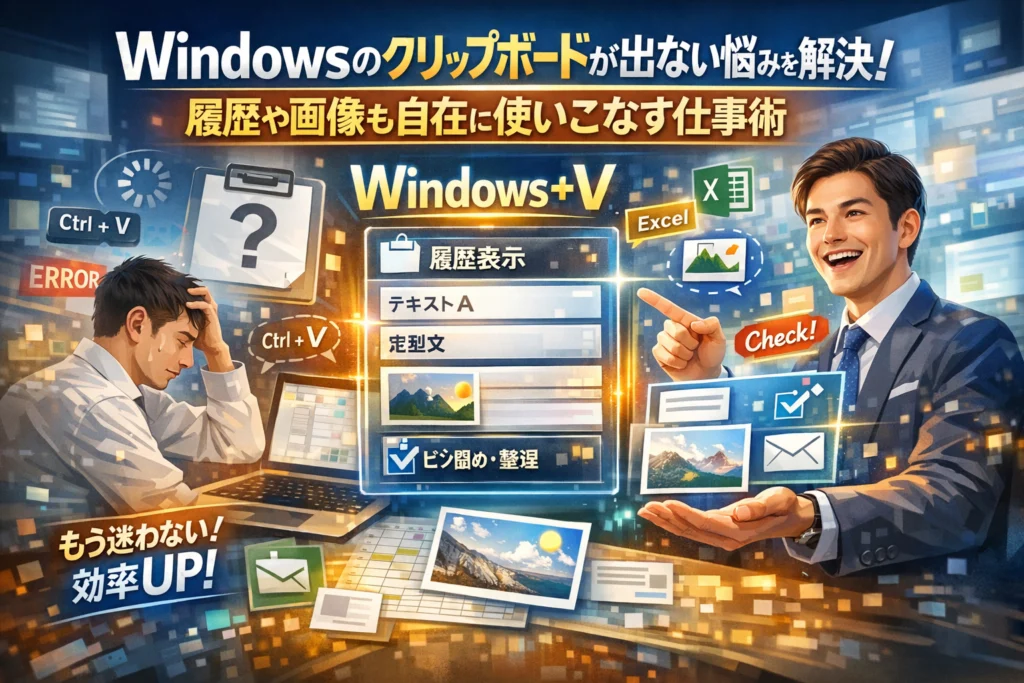
PC作業に慣れている人ほど、「Windowsのクリップボード」が原因で毎日少しずつ時間と集中力を失っています。テキストや画像をコピーしても、どこに保存されているのか分からない。Windows+Vを押しても履歴が表示されない。クリアや設定の場所が見つからない。その結果、同じ文章を何度も入力したり、スクリーンショットを毎回ペイントに貼り付けてファイル保存したりと、目に見えないムダが積み上がります。一般的な解説が伝えているのは、「クリップボードはコピーしたデータを一時的に保存し、Windows+Vで最大25件の履歴を選んで貼り付けできる」という基本仕様までです。本記事ではそこから一歩進めて、履歴の上限や消える条件、ピン留めやクリアの使い分け、画像の保存と貼り付けの現実的な運用、リモートデスクトップやSurfaceを含むトラブルの原因切り分け、さらに標準機能と専用アプリの境界線まで、業務目線で整理します。読み終えるころには、「どこにあるか」「どう表示するか」に迷わず、メール、Excel、Web更新など日常のコピペ作業が一括で最適化された状態を手にしていただけます。
目次
もう迷わない。Windowsのクリップボードとは何かを30秒でつかむ
仕事が速い人は、派手なツールより先に「コピーと貼り付け」の土台を極めています。クリップボードをきちんと理解すると、資料作成もメールも、PC作業が一段ギアアップします。
Windowsのクリップボードの役割と「どこにあるのか」という勘違い
まず押さえたいのは、クリップボードはアプリでもフォルダでもなく、OSの中にある一時保管エリアだということです。エクスプローラーで探しても「場所」は見つからないので、ここで迷う方が非常に多いです。
コピーや切り取りをすると、そのデータがパソコンのメモリ上に一時保存されます。これがクリップボードです。保存先フォルダがあるわけではないので、ファイルとして直接開いたり印刷したりはできません。
現場でよく見かける勘違いを整理すると、次のようになります。
| 勘違いパターン | 実際の動き |
|---|---|
| デスクトップ上のどこかに保存されている | メモリ上に一時的に保持されるだけ |
| 電源を切っても残っている | 再起動やサインアウトで基本的に消える |
| 画像は別の仕組みで保存される | テキストも画像も同じクリップボードに入る |
| 1件だけしか持てない | 履歴を有効にすると最大25件まで保持できる |
「どこに保存されているのか不安」という声は、実はどこにも“恒久的には”保存されていないからこそ出てきます。逆に言えば、意図せず長期保管されないので、セキュリティ面ではプラスにも働きます。
コピペとの違いと、クリップボード履歴という隠れ機能
コピー&貼り付けは、多くの方にとって「指が覚えている操作」ですが、その裏側でクリップボードがどんな仕事をしているかを理解している人は少数です。
-
コピー(Ctrl+C)または切り取り(Ctrl+X)
→ データをクリップボードに一時保存
-
貼り付け(Ctrl+V)
→ クリップボードの最新の1件を取り出して利用
ここまでは昔からある動きです。仕事のスピードを一気に変えるのは、ここに履歴機能が加わった点です。Windowsロゴキー+Vで呼び出せる履歴をオンにすると、過去にコピーしたテキストや画像を一覧から選んで貼り付けできるようになります。
よくある非効率な作業を挙げると、
-
同じ定型文を、メールごとに何度もコピーし直している
-
Webサイトから集めた文章を、1行コピーしては貼り付けるのを延々と繰り返す
-
画像をコピーするたびにペイントを開いて保存している
これらは、履歴を使えば「一気にコピー→あとから選んで貼り付け」という流れに変えられます。特別なアプリを入れなくても、OS標準の機能だけで「複数コピペ」を実現できるのがポイントです。
Windows 10とWindows 11で共通して押さえるべき基本仕様
ビジネス現場では、Windows 10と11が混在しているケースが多く、ここで「片方だけ分かっている」状態が混乱の元になります。両方に共通するポイントを、現場でよく聞かれる質問ベースで整理します。
| 確認したいこと | 共通仕様 | 現場のポイント |
|---|---|---|
| 履歴の呼び出し | Windowsロゴキー+V | Ctrl+Vでは履歴は出ない |
| 履歴の保存件数 | 最大25件程度 | 古い順から自動で消える |
| 保存場所 | メモリ上 | フォルダからは確認できない |
| 画像対応 | 対応あり | Windows+Shift+Sで撮った画像も履歴に入る |
| 履歴の有効化 | 初回のみオンにする必要あり | オフのままだと「出てこない」状態になる |
| 削除方法 | 個別削除と全てクリア | 共有PCではこまめなクリアが安全 |
ここを押さえておくと、「このPCだけ履歴が出ない」「画像が貼り付けられない」といったトラブルの切り分けが一気に楽になります。特に社内サポート役の方は、この表を頭に入れておくだけで問い合わせ対応の時間をかなり削れるはずです。
現場で多数のPCを見てきた立場から一つだけ付け加えると、クリップボードの理解度は、そのまま作業効率のバロメーターになります。ショートカットキーと履歴機能をきちんと使いこなしているチームは、同じ人数でもレポート本数や提案書の質が目に見えて変わります。ここを「小さな機能」と軽く扱うか、「毎日の積み重ねを支える土台」として整えるかが、静かに生産性の差を作っていきます。
「Windows+Vで出ない」を即解決。クリップボード履歴の表示と有効化ステップ
コピーも貼り付けもできるのに、履歴だけが出ない。この状態は、現場では「見えないブレーキ」になっています。ここでは、会議前に冷や汗をかかないための最短ルートだけを整理します。
Windowsのクリップボードを表示するショートカットと初回設定
まずは、作業中の画面を閉じずに試せる基本操作です。
-
テキストや画像をコピーする
- マウスで選択 → Ctrl+C(または右クリック→コピー)
-
貼り付けたい場所にカーソルを置く
-
Windowsロゴキー+V を押す
初めて使うPCでは、ここで小さなウィンドウが開き「クリップボードの履歴を有効にする」と表示されます。そこで有効にしておくと、以後は最大25件までコピー履歴を一覧から選択して貼り付けできます。
よく質問されるポイントを表に整理します。
| 項目 | 内容 |
|---|---|
| 履歴の呼び出し | Windowsキー+V |
| 通常の貼り付け | Ctrl+V(直近1件のみ) |
| 保存件数の目安 | 最大25件前後 |
| 主な対象 | テキスト、画像、URLなど |
| 表示位置 | 画面右下付近に小さなウィンドウ |
この2つのショートカットを指が覚えるだけで、資料作成やメール返信のスピードが一段上がります。
クリップボード履歴が出てこない・使えない時に確認すべきチェックリスト
「何度押しても反応しない」という相談は、現場ではほぼ同じ原因に集約されます。焦る前に、次の順番で落ち着いて確認してみてください。
-
履歴機能そのものがオフになっていないか
-
Windowsのバージョンが古くないか
-
会社や学校のPCでポリシー制限が掛かっていないか
-
セキュリティソフトが独自のクリップボード保護をしていないか
-
リモートデスクトップ接続中で、先方の設定に引っ張られていないか
特に業務用PCでは、「便利だから」という理由だけで同期や履歴が禁止されているケースもあります。この場合、いくら再起動しても設定画面に項目自体が出てきません。自分の設定ミスと決めつけず、情報システム担当に一言確認した方が早い場面も多いです。
現場でよく見るのは、「履歴がオフ+Ctrl+C連打でなんとか乗り切る」というパターンです。結果として作業時間が膨らみ、残業の一部がこのロスになっていることもあります。
Windows 10とWindows 11での設定画面の開き方と注意点
細かい場所は違っても、見るべき項目はどちらも同じです。「履歴」と「同期」の2点だけ押さえておくと運用トラブルを避けやすくなります。
| 手順 | Windows 10 | Windows 11 |
|---|---|---|
| 設定の開き方 | スタート → 設定(歯車) | スタート → 設定(歯車) |
| メニュー階層 | システム → クリップボード | システム → クリップボード |
| 確認する項目 | クリップボードの履歴 / デバイス間の同期 | クリップボードの履歴 / デバイス間の同期 |
チェックすべきポイントは次の通りです。
-
クリップボードの履歴をオンにする
→ ここがオフだと、Windowsキー+Vを押しても毎回空の画面になります。
-
デバイス間の同期は業務ルールを確認してからオンにする
→ 自宅PCと会社PCでクリップ内容が飛び交うため、機密情報を扱う部署では禁止されることもあります。
-
共有PCでは、ログオフ前に履歴をクリアする運用を決めておく
→ 後から使う人に過去のコピー内容が一覧で見えてしまうのを防ぎます。
日々、Web制作や資料作成の現場を見ていると、高価なツールよりも、この設定がきちんと整っているかどうかで作業効率が大きく変わります。まずは自分のPCで履歴が正しく動く状態を作り、そのうえでチーム全体のルールに落とし込んでいくと、コピーと貼り付けのストレスが一気に減っていきます。
履歴・ピン留め・クリアを使い分ける。Windowsのクリップボード履歴の賢い管理術
コピー作業を速くしたいのに、「さっきコピーしたはずのテキストが消えた」「どこまで残っているのか不安」という声は、現場で本当によく聞きます。履歴の仕組みと消し方を押さえるだけで、コピペ作業は一気に“仕事が速い人”側に振れます。
履歴の上限と保存の仕組みを理解して「消えた」を防ぐ
この機能はテキストや画像を最大25件まで一時保存し、古いものから自動的に上書きされます。PCを再起動したりサインアウトすると、ピン留め以外は消える仕様です。
よくある勘違いを整理すると次の通りです。
| 状態 | 履歴に残るか | ポイント |
|---|---|---|
| 26件目をコピー | 1件目が自動削除 | 上限は増やせない |
| 再起動・サインアウト | ピン留め以外消える | セキュリティ配慮 |
| 会社PCの制限ポリシー | そもそも履歴機能が無効 | 情報システム部門に確認 |
「絶対に消したくない一文」や「毎日使うフレーズ」は、この後のピン留めを前提に考えると安心です。
よく使う定型文をピン留めして「コピペのたびに探す時間」をゼロにする
履歴画面で項目の右上にあるピンアイコンをクリックすると、その内容が上限や再起動の影響を受けずに保持されます。メールの署名、社内チャットの定型返信、よく送るURLなどは、テンプレートアプリを入れる前にここに集約した方が速いケースが多いです。
現場で反応が良い使い方は次の3パターンです。
-
営業担当
契約案内、請求案内、フォロー連絡の文面を役割別にピン留め
-
事務・経理
口座情報、定型の案内文、よく使うExcel関数の式をピン留め
-
制作・マーケティング
よく使うタグ、追跡パラメータ付きURL、SNSの定型ハッシュタグをピン留め
テンプレ管理ツールと違い、OSレベルでどのアプリにもそのまま貼り付けられる点が、業務効率のボトルネックを外しやすいポイントです。
すべてクリアと個別削除で情報漏えいリスクを抑えるコツ
便利な一方で、履歴には機密情報も残ります。特に社外秘のテキストやスクリーンショットを扱う職場では、削除の習慣づけがセキュリティ対策そのものになります。
おすすめの運用ルールは次の通りです。
-
共有PCや会議室PCでは、作業終了前にすべてクリアを必ず実行
-
パスワードや個人情報をコピーした直後は、該当項目を個別削除
-
機密性が高い文章は、ピン留めしないことをチームルールにする
-
デバイス間同期をオンにする前に、「どのアカウントでどの端末と同期するか」を上司や情報システム担当と確認
| 削除方法 | 操作 | 向いているシーン |
|---|---|---|
| 個別削除 | 各項目のメニューから削除 | パスワードや個人情報を消したい時 |
| すべてクリア | 履歴画面の一括削除 | 共有PC・来客用PCでの作業後 |
現場を見ていると、高価なセキュリティ製品よりも、このレベルの基本操作を全員が徹底したチームの方が、実際の漏えいリスクは低くなります。履歴・ピン留め・クリアを「速さ」と「安全性」を両立させる三つのスイッチとして捉えることが、PC作業を安定させる近道です。
テキストも画像も一括管理。スクリーンショットとWindowsのクリップボード活用術
「毎回スクショを撮って、ペイントを起動して、名前を付けて保存」…この3ステップを続けていると、PC作業の時間はどんどん溶けていきます。画面の一部をサッとコピーして、そのままメールやExcelに貼り付ける。仕事が速い人は、この流れを体で覚えています。
ここでは、テキストと画像を同じクリップボード履歴で扱いながら、無駄な操作をまとめて削る方法を整理します。
Windows+Shift+Sで撮った画像をクリップボードから貼り付ける流れ
画面キャプチャは「保存」から入ると遠回りです。実務では「キャプチャした瞬間に貼り付け」が基本線になります。
手順を1回で覚えたい方は、次の流れをそのまま真似してみてください。
- 資料を開き、貼り付けたいアプリ(メール、PowerPoint、ブラウザなど)も起動しておく
- キーボードで Windowsキー+Shift+S を押す
- 画面上部に小さなメニューが出たら、次のどれかを選択
- 四角形の領域切り取り
- フリーハンド切り取り
- ウィンドウの切り取り
- 全画面表示の切り取り
- 欲しい範囲をドラッグすると、自動でクリップボードに画像がコピーされる
- 貼り付け先のアプリに切り替えて、 Ctrl+V で貼り付け
ここでポイントになるのが「履歴」です。複数枚続けてキャプチャしたい時は、
-
連続して Windows+Shift+S で撮影
-
貼り付けたいタイミングで Windows+V を押して、必要な画像を選択して貼り付け
この組み合わせで、最大25件程度までのスクリーンショットを並べ替えながら扱えます。会議資料の画面を連打で撮っておき、あとから必要なものだけ選んでPowerPointに貼る、といった使い方が一気に楽になります。
ペイントやExcel、PowerPointでの画像貼り付けの「よくある失敗」と解決策
現場でよく見るつまずきは、次の3パターンです。
- 「ペイント経由じゃないと不安」問題
- Excelに貼るとサイズが大きすぎる問題
- PowerPointで画質が荒く見える問題
それぞれ、操作を少し変えるだけで解消できます。
| よくある失敗パターン | 原因 | 解決策 |
|---|---|---|
| 毎回ペイントを開いてしまう | 画像は「ファイルにしないと扱えない」という思い込み | Windows+Shift+S → Ctrl+V で、直接アプリへ貼る流れに慣れる |
| Excelでセルからはみ出す | 画面全体をキャプチャしている | 必要な領域だけを選択して切り取り、貼り付け後に「サイズ変更」をすぐ行う |
| PowerPointで文字がぼやける | 小さい画像を拡大している | 元の解像度が高い状態でキャプチャし、可能な限り拡大しない配置にする |
特にExcelとスクリーンショットの相性は要注意です。幅広のモニターで全画面を撮ると、1枚の画像に大量の列データが詰まり、縮小しても文字が読めません。実務では、必要な表だけをアップにしてからキャプチャする癖を付けると、資料の読みやすさが一段上がります。
もう1つ、地味に効くのが「貼り付けオプション」の使い分けです。
-
ExcelやWordでは、貼り付け後に出る小さなアイコンから「図として貼り付け」を選ぶ
-
メールクライアントでは、テキストと画像のレイアウトが崩れないかを下書きで確認する
この2点を押さえると、PC環境が違う相手にも、ほぼ同じ見え方でデータを届けられます。
クリップボードに保存した画像をファイルとして残したい時の現実的な方法
業務で多いのは「今すぐは貼るだけでいいが、後から証跡として残したい」というケースです。毎回デスクトップにPNGを量産してしまうと、ファイル管理が破綻しがちです。
現実的なやり方は、用途に応じて次の3パターンを使い分けることです。
| シーン | おすすめ手順 | メリット |
|---|---|---|
| 一時的な共有(チャット、メール) | Windows+Shift+S → Ctrl+V でそのまま送信 | ファイル増殖を防ぎ、PCのSSD容量を圧迫しない |
| 社内マニュアル・報告書 | 資料に貼り付けた後、完成版のOfficeファイルを保存 | 画像を散在させず、ドキュメント単位で履歴管理できる |
| 監査・トラブル証跡 | ペイントや画像編集アプリに Ctrl+V → 名前を付けて保存 | タイムスタンプ付きのファイルとして残せる |
画像として保存したい時は、あえて「ペイントを1回だけ使う」のがシンプルです。
- Windows+Shift+S でキャプチャ
- ペイントを起動して Ctrl+V
- Ctrl+S で、日付+案件名などのルールで保存
ここで大切なのは、「なんとなく全部保存しない」ことです。現場では、スクリーンショットの乱発が情報漏えいの入り口になることがあります。特に、顧客情報や社外秘の画面を撮った時は、
-
クリップボード履歴から不要な画像をクリアする
-
共有PCでは作業後に履歴をすべて削除する
この2つを運用ルールとして決めておくと、安全と効率のバランスが取りやすくなります。
画像もテキストも同じ履歴に乗せて「必要なものだけすぐ呼び出す」という感覚をつかめると、PC作業は一気に軽くなります。毎日のメールやExcelだけでなく、Web会議のメモや社内チャットのスクショ共有まで、デジタルの仕事全体がすっきり整理されていきます。
仕事が速くなるWindowsのクリップボードと業務シーンの具体的な使い方
事務職やWeb担当の現場を見ていると、同じテキストを何度もコピーしている人と、履歴を使い倒している人とでは、1日あたりのPC作業時間に1〜2時間の差が出ます。ここでは、実務の現場で「すぐマネできて、一気にラクになる」使い方だけを絞って紹介します。
メールやチャットでの定型文入力をクリップボード履歴で一括短縮する方法
メール・チャットの「お世話になっております」「ご確認よろしくお願いいたします」などは、毎回入力するのが時間のムダです。おすすめは、午前中に一度だけ必要な定型文をまとめてコピーしておき、履歴から呼び出すスタイルです。
手順はシンプルです。
- 1つのテキストエディタや下書きメールに、よく使う文面を並べて入力
- 上から順にコピー(Ctrl+C)していく
- 必要な場面で Windowsロゴキー+V を押し、目的の文を選択して貼り付け
よく使うものは履歴上でピン留めしておくと、PCを再起動しても残るので、「会社名+部署+署名」「Zoomリンク」などを固定しておくと強力な武器になります。
利用シーン別のおすすめ定型文の例をまとめると、イメージしやすくなります。
| 業務シーン | 履歴に入れておきたいテキストの例 |
|---|---|
| 営業メール | 冒頭あいさつ、締めの一文、署名セット |
| 社内チャット | 承認依頼テンプレ、進捗報告フォーマット |
| サポート窓口 | よくある質問への回答テンプレ、案内URL |
「テンプレを探す時間」をゼロにすると、メールの本当に考えるべき部分だけに頭を使えるようになります。
Excel作業とクリップボードの相性。関数やセル範囲コピーの効率化テクニック
Excelと履歴機能は相性抜群です。経理・在庫管理・レポート作成の現場で効果が大きいのは、次の3パターンです。
-
よく使う関数のパターンを履歴で回す
VLOOKUP、IF、SUMIFSなど、毎回タイピングしているなら、完成した数式を一度コピーしておき、別ブックでも履歴から貼り付けます。セル参照だけ修正すれば済むので、関数の入力ミスが激減します。 -
複数のセル範囲を一気にコピーしておく
月次レポートで、「ヘッダー」「明細」「グラフ」の3ブロックを別ファイルに持っていく場合、ブロックごとにコピー→履歴に溜めておき、貼り付け先で順番に呼び出すと、行き来が最小限で済みます。 -
同じ書式を何度も流用する
太字・背景色・罫線を整えたセルをコピーしておき、レイアウトを統一したい箇所で「形式を選択して貼り付け」→書式を選ぶと、見た目を一瞬で揃えられます。
業務でよく見るNGパターンと、履歴を使った改善案は次の通りです。
| よくあるNG作業 | 履歴を使った改善策 |
|---|---|
| 毎回関数を1文字ずつ入力 | 完成した数式を履歴に残し、別セルへ貼り付け |
| シート間を何十回も往復 | 必要な範囲を事前に連続コピー→貼り付け先でまとめて処理 |
| 見た目を手作業で整える | 書式済みセルをコピーし、書式のみ貼り付け |
このレベルの工夫だけで、月次報告書の作成時間が半分になるケースも珍しくありません。
WebブラウザとSNS投稿でのコピペ作業を安定させるための小さな工夫
Webブラウザで情報収集しながら資料を作る時、「コピーしたはずのテキストが上書きされて消えた」というストレスが起こりがちです。履歴を前提にした動き方を覚えると、情報整理の精度が一気に上がります。
ブラウザとSNSでの具体的なコツは次の通りです。
-
複数サイトから引用するときは、まずコピーを連続させる
Aサイトの数字データ、Bサイトの定義、CサイトのURL…という順でコピーしておき、あとから資料やSNS投稿画面にまとめて貼り付けます。タブの行き来が激減し、取りこぼしも防げます。
-
URLとコメント文をセットで管理する
SNS運用やブログ更新では、「紹介文」「ハッシュタグ」「短縮URL」の3点セットを1回の作業でまとめてコピーしておき、履歴から順番に貼り付けます。誤ったリンクを貼るミスが減り、更新スピードも安定します。
-
画像キャプチャも同じ流れに乗せる
Windowsロゴキー+Shift+Sで切り取った画面は、そのまま履歴にテキストと並んで保存されます。レポート用のグラフ画像とテキストの分析コメントを、1ページ分まとめてコピーしておけば、あとからPowerPointやWordに一括で貼り付けられます。
ブラウザ周りの作業を整理すると、次のように役割分担がはっきりします。
| データの種類 | 具体例 | 履歴での扱い方 |
|---|---|---|
| テキスト | 引用文、見出し、メモ | 連続コピーしておき、後で必要な順に貼り付け |
| URL | 記事リンク、LP、フォーム | コメント文とセットでピン留めしておく |
| 画像 | グラフ、画面キャプチャ | 必要な分だけ連続キャプチャ→資料側でまとめて貼り付け |
PC作業のボトルネックは、高価なアプリよりも、OS標準機能の使い方に潜んでいることが多いです。クリップボードを業務シーンごとに使い分けられるようになると、「コピーと貼り付け」が単なる作業から、仕事全体を加速させる武器に変わっていきます。
それでもおかしい?Windowsのクリップボードが使えない時の徹底トラブルシューティング
「さっきまで普通にコピペできていたのに、急に反応しない」。現場で作業が止まる瞬間のほとんどは、このトラブルから始まります。ここでは、サポート現場で何度も再現してきた「本当に多い原因」と「今やっていい対処」「やってはいけない一線」を整理します。
「クリップボードが表示されない」「Windows+Vがきかない」時の原因パターン
まずは、よくある原因をパターンで押さえておくと切り分けが一気に楽になります。
代表的な原因は次の通りです。
-
そもそも履歴機能がオフになっている
-
Windowsのバージョンが古く、履歴機能に対応していない
-
会社PCでセキュリティポリシーにより制限されている
-
常駐サービスや常用アプリが競合している
-
IME切り替えやゲーム中など、ショートカットが奪われている
原因と対処をまとめると、次のようになります。
| 状況 | 主な原因 | すぐ試すべき対処 |
|---|---|---|
| Windows+Vが無反応 | 履歴オフ/古いOS | 設定のシステムからクリップボード履歴をオン、Windows Updateを確認 |
| 設定に履歴項目がない | 組織ポリシー | 情報システム部門に制限の有無を確認 |
| 一時的に使えない | アプリ競合 | 常駐アプリを順に終了、再起動で切り分け |
| たまにだけきかない | ショートカット競合 | ゲームや特殊キーボードソフト起動時を疑う |
サポートでよく見るのは、「自分でオフにした記憶はないのに履歴だけ無効」というケースです。実際には、OSの大型更新後に設定が初期化されたり、社内ポリシーが更新されたりしていることがあります。自分を責める前に、「設定画面」と「OSバージョン」を必ずセットで確認しておきたいところです。
リモートデスクトップやSurfaceでのクリップボード制限とその見極め方
自宅PCでは問題ないのに、リモートデスクトップで社内サーバーにつないだ瞬間だけコピペが不安定になる相談も多いです。ここを勘違いすると、「PCが壊れた」と誤解して余計な時間を失います。
リモート接続やモバイル端末で確認すべきポイントは次の3つです。
-
リモートデスクトップ接続オプションでクリップボード共有が許可されているか
-
接続先Windows側で、クリップボード履歴と同期がポリシー制限されていないか
-
Surfaceやタブレットモードで外付けキーボードが正しく認識されているか
| 環境 | 起こりやすい症状 | チェックポイント |
|---|---|---|
| リモートデスクトップ | ローカル⇔先のPC間で貼り付けできない | 接続オプションのクリップボード共有、有効か |
| 仮想デスクトップ | Ctrl+Cは効くがWindows+Vだけ無反応 | 仮想環境側のポリシー設定 |
| Surface/2in1 | タブレットモードでショートカットが不発 | モード切替とキーボードドライバー |
現場感として強調したいのは、「ローカルPCでできても、接続先では禁止」というパターンが非常に多いことです。とくに社外秘資料を扱う部門では、履歴機能そのものが無効化されている場合があります。この場合は自力では解除できないので、早めに情報システム担当者と方針をすり合わせたほうが結果的に作業が早くなります。
再起動・更新・ポリシー設定など、一般ユーザーが踏み込みすぎないための線引き
トラブル時に「とりあえず再起動」は正しい一手ですが、やり過ぎると原因をあいまいにしてしまい、同じ不具合を何度も繰り返すことになります。現場でおすすめしている線引きは次のステップです。
- 一度だけOSを再起動して挙動を確認する
- 設定のシステムからクリップボードの履歴と同期の状態を確認する
- Windows Updateの保留分があれば、業務時間外に適用する
- ここまでやっても改善しない場合は、ポリシーやレジストリには手を出さず社内サポートへ相談する
| 対処 | 個人でやってよい範囲 | 管理部門に任せる範囲 |
|---|---|---|
| 再起動 | ○ 問題切り分けとして有効 | – |
| 設定アプリの確認 | ○ 履歴オン/オフや同期の確認まで | グレーアウトしている場合の解除判断 |
| 更新プログラム適用 | ○ 自分のPCのみ、指示範囲内で | 組織全体への適用タイミング決定 |
| レジストリ・グループポリシー編集 | △ 原則触らない | ○ 制限設計と変更は管理側の仕事 |
実務でPC教育をしていると、「レジストリをいじれば自己解決できる」と考えてしまう人ほど、後から大きなトラブルを呼び込みます。コピペが速くなること以上に、会社の情報を守ることが優先です。自分で触ってよい場所と、組織の判断が必要な場所を切り分けておくことが、結果的に仕事全体のスピードを上げてくれます。
標準機能と専用アプリをどう選ぶか。クリップボードアプリとの付き合い方
「コピペが多い日は、PCが自分の秘書になってくれたらいいのに」と感じたことがある方は多いはずです。そこで迷いがちなのが、標準のクリップボード機能で攻めるか、専用アプリで一気に強化するかという選択です。ここを間違えると、せっかくの高性能なデスクトップやノートパソコンを“高級電卓”にしてしまいます。
Windowsのクリップボードで十分なケースと、専用ソフトに任せるべきケース
現場でよく見るのは、「とりあえず高機能アプリを入れたのに誰も使いこなしていない」パターンです。まずは、標準機能で足りるかどうかを冷静に切り分けた方が、コストも教育工数も最小で済みます。
標準機能と専用アプリの向き不向きを整理すると、次のようになります。
| 用途 / ニーズ | 標準の履歴機能で十分なケース | 専用アプリを検討すべきケース |
|---|---|---|
| コピー件数 | 25件前後あれば回る資料作成、メール、チャット中心の作業 | 日次で数百件単位のコピーを扱うデータ入力・ライター業務 |
| データの種類 | テキストと画像が中心 | ファイル、テンプレート、スニペットをカテゴリ分けして管理したい場合 |
| 利用者のITリテラシー | PC初心者〜一般的なビジネスユーザー | キーボードショートカットやカスタマイズが苦にならない層 |
| セキュリティポリシー | 社内PCのみ、アカウント同期を厳しく管理できる環境 | パスワードや機密情報を絶対に残したくない高セキュリティ環境 |
| 管理・サポートコスト | 情シス不在、サポート担当が少ない中小企業 | 専任の情シス部門やサポート体制がある会社 |
特に、メールの定型文やWebブラウザのフォーム入力、Officeファイルのコピペが中心の現場では、標準の履歴機能とピン留めだけで「体感2〜3割の作業時間短縮」が起きます。専用ソフトは、そのラインを超えてから検討した方が、導入と教育の“もと”が取りやすくなります。
clipyなど他ツールを使う前に押さえたい「セキュリティと容量」の考え方
専用アプリを入れる前に、必ず押さえておきたいのがセキュリティと保存容量の考え方です。便利さだけで選ぶと、のちのち情報漏えいやPCトラブルで痛い目を見ます。
押さえるべきポイントは次の3つです。
-
どこまで保存されるか
テキストだけか、画像やファイルまでか、Cloud同期するかどうかを確認します。パスワードや顧客データまで自動で保存される設計だと、クラウド側の漏えいリスクが一気に上がります。
-
どこまで遡れるか(履歴の最大件数)
履歴が多いほど便利ですが、その分だけ「消し忘れた機密情報」が残り続けます。業務で本当に必要な件数と、リスクのバランスを決めることが重要です。
-
PCのメモリとストレージへの負荷
常駐アプリは、メモリやSSDをじわじわ消費します。既にメモリ8GBのPCでブラウザのタブを大量に開く運用をしている場合、さらにヘビーなクリップボードアプリを常時起動すると、体感速度が目に見えて落ちます。
業界人の感覚としては、「標準機能+軽量な履歴アプリ」「高機能アプリは制作チームなど一部だけ」に分ける方が、全社のOSやOffice環境を安定運用しやすいと感じています。
社内で統一すべきクリップボード運用ルールと「やってはいけない設定」
どの機能を採用するにしても、最後に効いてくるのは社内ルールです。ここが曖昧なままアプリだけ配布すると、便利さよりトラブルが先に来ます。
最低限そろえておきたいルールは次の通りです。
-
機密情報は履歴に残さない
給与、マイナンバー、クレジットカード情報などはコピー後すぐに「すべてクリア」する、もしくはそもそもコピーしない運用を決めます。
-
共有PCは終了前に必ず履歴を削除
会議室用PCや受付PCなど、複数人で使うパソコンには「ログオフ前に履歴削除」を徹底させます。
-
デバイス間同期のオン・オフを明文化
スマホやタブレットと同期させると、便利な一方で、私物端末に機密データが流れ込む危険があります。業務で同期を許可する範囲を、情報システム担当と一緒に言語化しておくべきです。
-
勝手なツール導入を禁止し、推奨アプリを一本化
各自が好きなクリップボードアプリを入れると、サポートもセキュリティチェックも破綻します。会社として「このツールとバージョンだけを使う」と決めておくと、トラブルシューティングも一気に楽になります。
やってはいけない設定は、パスワード管理ツールとクリップボード履歴を無防備に併用することです。パスワードをコピーした直後に履歴画面を開けば、誰でもその文字列を貼り付けられます。パスワードは「一時的なコピーのみ」「履歴はこまめにクリア」を徹底することで、PC作業の快適さとセキュリティを両立しやすくなります。
「クリップボード教育」で変わる現場。パソコン作業効率と組織マネジメントの関係
新人とベテランの“見えない格差”はクリップボードの使い方から生まれていることがある
同じPC、同じ回線、同じOfficeを使っているのに、資料作成スピードが2倍違うことがあります。現場でよく観察すると、その差は「コピーして貼り付けるまでの手順」に潜んでいます。
遅い人のパターンはシンプルです。
-
マウス右クリック中心のコピー
-
毎回、1件だけコピーしては貼り付け
-
履歴を知らず、同じ文言を何度も取りにいく
一方、速い人はショートカットと履歴を組み合わせ、手を止めません。
| タイプ | コピーのやり方 | 1ページ資料の想定時間 |
|---|---|---|
| 新人A | 右クリック+1件ずつコピー | 30分 |
| ベテランB | Ctrl+CとWindowsロゴキー+Vで履歴活用 | 15分前後 |
この差は「才能」ではなく、OS標準機能の教育を受けたかどうかの差です。現場の生産性を語るとき、人事制度より前にクリップボードの扱い方を揃える方が速く効く場面を何度も見てきました。
クリップボードの標準化で、資料作成やコピペ作業のムラをなくす方法
チーム全体のスピードを上げるなら、個人の工夫に任せず「やり方を決める」ことが近道です。おすすめは、次の3点をマニュアルレベルで標準化することです。
-
コピーと貼り付けは、基本的にCtrl+C / Ctrl+V
-
履歴の呼び出しはWindowsロゴキー+Vに統一
-
作業終了時に履歴を「すべてクリア」することをルール化
| 項目 | 最低限のルール | ポイント |
|---|---|---|
| 入力 | 定型文は履歴に1度だけコピー | 「探す時間」をゼロに |
| 管理 | よく使う文言はピン留め | マニュアルの一部として扱う |
| セキュリティ | 機密情報は都度クリア | 情報漏えいリスクを下げる |
このレベルまで決めてしまうと、「あの人だけ速い」「あの人だけ危ない操作をしている」といったムラが消え、教育担当も具体的に指導しやすくなります。
Web集客・SEO・SNS運用で成果を出すチームほど、OS標準機能を軽視しない理由
Web集客やSEO、SNS運用の現場では、URL、タイトル、ディスクリプション、ハッシュタグ、計測用パラメータなど、コピーと貼り付けが発生する場面が山ほどあります。ここでクリップボードの使い方が洗練されているかどうかが、1日に処理できる本数を大きく左右します。
たとえば、SEO記事の更新作業では次のような流れが典型です。
-
キーワード、タイトル案、見出し案をブラウザから一気にコピーして履歴に貯める
-
CMSやWord、Excelに対して、履歴から順番に貼り付けていく
-
使い終わったら履歴をクリアして、クライアント名や社外秘データを残さない
この一連の動きをチーム全員が当たり前にできると、作業担当者の「頭のバッファ」を内容のチェックに回せます。逆に、履歴機能を知らない状態だと、担当者は一日中、コピー元と貼り付け先のタブを往復していることになります。
現場を長く見てきて感じるのは、成果を出し続けるチームほど、「高価なツール」の前に、この手のOS標準機能を使い切る訓練をしています。クリップボード教育は、単なるショートカット講座ではなく、「1日のアウトプット量を底上げするための組織マネジメントの一部」だと位置づけるくらいがちょうど良いと考えています。
宇井和朗が見てきた「小さなIT習慣」が事業の伸びを左右するという現場感
クリップボードのような基本機能を整えることが、ツール導入より先に効くことがある
コンサルの現場で、月額数十万円のクラウドサービスを入れたのに「思ったほど効率が上がらない」PCチームを何度も見てきました。よく横で作業を眺めると、パソコンのコピー&貼り付けだけで時間を溶かしています。
-
同じテキストを毎回打ち直す
-
1行コピーするたびにアプリを行き来する
-
画像を貼るたびにペイントを起動する
高価なツールより、まずクリップボード履歴とショートカットを整えたほうが速いケースが本当に多いです。OS標準の機能を使いこなすだけで、1日あたり30分〜1時間、静かに手元の作業時間が空いていきます。
よくある投資の順番を整理すると、優先度は次のようになりがちです。
| 優先度 | 投資対象 | 現場への影響 |
|---|---|---|
| 高 | OS標準機能・ショートカット | 毎日の作業が即日で軽くなる |
| 中 | 業務アプリ・クラウド | 正しく使えれば効果が出やすい |
| 低 | 高価な分析ツール | 基本操作に詰まっていると宝の持ち腐れ |
ビジネスPCで成果を急ぐなら、まずこの順番から整えるほうが堅実です。
SEOやMEOより手前でつまずく「パソコン作業のボトルネック」のリアル
Web集客の相談を受けると、最初は「検索順位を上げたい」「広告を最適化したい」という話から始まります。ただ、実際に社内の作業フローを追いかけると、ボトルネックはもっと手前にあることが少なくありません。
-
レポート作成に1日かかる
-
画像の貼り付けでレイアウトが崩れ、何度もやり直す
-
クリップボード履歴を知らず、毎回ブラウザとExcelを往復する
数字を見る前に、PC操作そのものが重くなっている状態です。SEOやMEOのノウハウをどれだけ知っていても、現場のデータ整理や資料作成が追いつかなければ、打ち手が回りません。
特に、コピーの履歴を最大限に活用していないチームは、コピペ作業だけで頭を占有されます。本来は「このデータから何を読み取るか」を考えるべき担当者が、「さっきコピーしたテキストどこだっけ」と毎日悩んでいるわけです。ここを解消すると、同じメンバーでもアウトプットの質そのものが変わります。
これからWindowsのクリップボードを社内に浸透させたい人への一歩目のアドバイス
組織でPCスキルを底上げしたいとき、いきなり研修カリキュラムを作るより、次の3ステップから始めることを勧めています。
-
ルールを1つだけ決める
「コピー&貼り付けは必ずショートカット」「履歴表示はWindowsキー+Vを基本動作にする」など、最小限の共通ルールを明文化します。 -
よく使う定型文をチームで共有する
メールのあいさつ文や社内でよく送るメッセージを一覧にし、全員でピン留めしておきます。これだけで、日々の入力ストレスが目に見えて減ります。 -
情報漏えいラインを最初に決めておく
機密度の高いテキストや画像を履歴に残さない、共有PCでは退席前に必ずクリアするなど、セキュリティ側の線引きを先に固めておきます。
私の現場感で言えば、クリップボードを教えたことがあるチームほど、Excelやブラウザ、メールの習熟スピードも明らかに早くなります。難しいテクニックではなく、毎日何十回も触る「コピー」「貼り付け」を整えることが、結果として売上と生産性に一番近い近道になりやすいのです。
この記事を書いた理由
著者 – 宇井 和朗(株式会社アシスト 代表)
本記事の内容は、私が日々の経営と現場支援の中で積み重ねてきた経験と知見をベースに、生成AIで自動生成せず自分の手で整理・執筆しています。
創業期から今日まで、社内外のメンバーのPC画面を横で見ていて、驚くほど多くの人が「Windows+Vを押しても何も出ない」「どこにコピーされたのか分からない」という状態のまま、毎日膨大な時間を失っている現実を見てきました。SEOやMEOの高度な戦略以前に、クリップボードの使い方ひとつで業務スピードが倍以上変わるチームもあれば、情報漏えいリスクを知らずに危ない運用をしているケースもあります。
私自身、リモートワーク環境でコピーが共有されず商談資料の貼り付けに手間取り、目の前で機会損失しかけたことがあります。このとき、「OS標準機能を正しく理解し、チームで共通言語にしておくこと」が、組織マネジメントそのものだと痛感しました。
そこでこの記事では、クリップボードの仕組みや設定だけでなく、メール・Excel・Web更新・SNS運用といった具体的な業務シーンで、どのように使えばムダとミスを減らせるのかを、私が関わってきた現場での気づきも交えながらまとめています。ビジネスの成長を支える「小さなIT習慣」の一歩目として、あなたの職場でも今日から実践できる内容だけを厳選しました。
🔗 あわせて読みたい関連記事
 Windowsでセーフモードが起動できないときの原因と復旧手順💡 結論(要点まとめ)Windowsでセーフモードが起動できない・黒い画面やブルースクリーンで止まる原因…
 Teamsの通知がWindowsで届かない原因と確認手順💡 結論(要点まとめ)Teamsの通知がWindowsで届かない・音が出ないとお悩みの方へ。Teamsア…
 Windows 11でWi-Fiが消えたときの原因と復旧手順【アイコン・設定がない】💡 結論(要点まとめ)Windows 11でWi-Fiアイコンや設定項目が突然消えた際の原因と復旧手順を…
 Windows 11で0x80070422エラーが出る時の確認とサービス復旧手順💡 結論(要点まとめ)Windows 11で「0x80070422」エラーが表示される主な原因は、Win…
🧰 お困りごとの解決に
 Outlookでパスワードが繰り返し要求される原因と直し方💡 結論(要点まとめ)Outlookで何度もパスワード入力を求められる症状でお悩みですか?Windows…
 Teamsで画面共有ができない原因と対処法💡 結論(要点まとめ)Teamsで画面共有ができない、ボタンが灰色で押せない、画面が真っ黒になるトラブル…
 Teamsチャットが表示されない時の原因と対処法💡 結論(要点まとめ)Teamsでチャットが表示されない・消えた時の原因と症状別対処法を徹底解説。Web…Windows 11で0x80070422エラーが出る時の復旧手順💡 結論(要点まとめ)Windows 11で「0x80070422」エラーが表示される主な原因は、Win…
最近更新した記事
 e-Tax送信結果の確認方法|メッセージボックス閲覧手順と受信通知のPDF保存💡 結論(要点まとめ)e-Taxで確定申告などの送信結果を確認する手順を解説。即時通知画面を閉じた後のメ…
 2027年用年賀はがき予約はいつから?販売スケジュールと早期割お得技💡 結論(要点まとめ)2027年(令和9年・未年)年賀はがきの予約・発売日スケジュールを解説。日本郵便公…
 Androidセーフモードの解除方法と戻らない場合の確認手順💡 結論(要点まとめ)Androidでセーフモードを解除する基本手順(電源メニュー・再起動)を解説。解除…
 国民年金の学生納付特例を電子申請する手順|スマホでのマイナポータル活用ガイド💡 結論(要点まとめ)国民年金の学生納付特例をマイナポータルで電子申請する手順を分かりやすく解説。スマホ…AirPods 5とAirPods Pro 3・AirPods 4の違いを公式仕様で比較|用途別の選び方と買い替え判断2026年9月9日にAppleが発表したAirPods 5は、9月18日に発売されました。価格は充電ケース(USB-C)…