
運営責任者:宇井和朗(株式会社アシスト 代表取締役) プロフィール
💡 結論(要点まとめ)
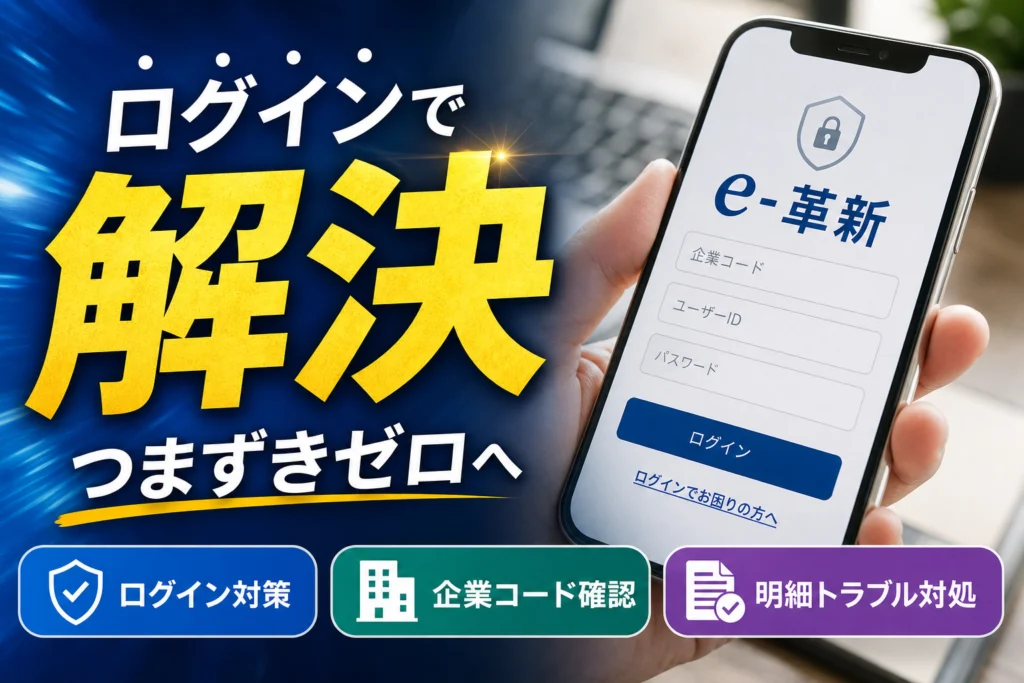
e-革新(セコムあんしん給与明細)へログインできないとお困りの方へ。公式URL、企業コードの確認手順、初期パスワードの変更ルール、アカウントロックの解除方法を徹底解説。イオン等の大手企業での閲覧手順やセコム安否確認アプリの初期設定まで網羅。
この記事でわかること
- e-革新の企業コード一覧はネットで検索できますか?
- e-革新のログインで何回失敗するとアカウントがロックされますか?
- 給与明細のPDFファイルが開かない・ダウンロードできない時はどうすればよいですか?
e-革新のログインは「企業コード+ユーザーID+パスワード」の3点入力が基本。企業コードは社内ポータル等で確認できます。
給与支給日の朝、スマホから明細を見ようとしたら「ログインに失敗しました」。企業コードって何だっけ、社員番号でいいのか、パスワードは初期のままだったか——このページは、そこで止まってしまった人が5分以内に自己解決するか、誰に連絡すべきかを判断できるように組み立てています。イオンなどグループ企業の導線、スマホでPDFが開かないときの端末別設定、アカウントロックの解除依頼の流れまでまとめました。
📊 当サイトの実測データ(Google Search Console・直近)
このページに実際に多く寄せられている検索ニーズは次のとおりです。本記事はこれらに回答しています。
- e革新 ログイン
- e-革新 ログイン
- e-革新 企業コード 一覧
- e-革新 登録
- e-革新 給与明細 ログイン
目次
e-革新の公式ログインURLとサービス別の正しい入口
ログインは会社から案内された正式なログインページから行うのが手堅い方法です。e-革新サービスはセコムトラストシステムズ株式会社が提供する法人向けサービスで、同じドメイン内に給与明細系・安否確認系など複数の入口が並びます。検索結果の上位に出たリンクを何となく踏むと、別サービスの画面に入り込んで「IDが違います」と弾かれる事例が後を絶ちません。
注意:URLの正確な綴りやサーバ番号(www0/www1など)は企業ごとの契約形態で変わる場合があります。ドメイン名を暗記して手打ちするより、社内マニュアル/社内ポータルに掲載されたリンクをそのまま使うのが確実です。最新のURL・サービス仕様はセコムトラストシステムズの公式サイトおよび自社の人事総務の案内で確認してください。
給与明細閲覧と安否確認システムの入口の違い
用途が違えば入口も違います。ここを混同している問い合わせが現場では非常に多く発生しています。
| 入口の種類 | 主な用途 | よくあるトラブル事例 |
|---|---|---|
| 共通ログインページ | 給与明細・人事関連サービス全般 | 自社専用ページだと誤認してエラーになる |
| 給与明細向け入口 | 給与明細書・賞与明細・源泉徴収票のPDF閲覧 | 安否確認用のIDを入力して弾かれる |
| 安否確認向け入口 | セコム安否確認サービスの回答・登録情報変更 | ログインしても給与明細の項目が見当たらない |
実際の現場でも「安否確認の通知が来た時のIDをそのまま入力したらログインできなかったが、給与用の案内資料を見直したらIDの桁数が違っていた」というケースが頻発しています。
PC・スマホの推奨ブラウザとブックマークのコツ
- スマホはiPhoneならSafari、AndroidならChromeなど標準ブラウザで開く(LINEや社内チャットアプリの内蔵ブラウザは表示崩れの原因になりやすい)
- 会社PCは情報システム部門の指定ブラウザに従う
- ログインできた瞬間にブックマークを登録。名前は「給与明細 e-革新 ○○社」「安否確認 e-革新 ○○社」と用途+社名で分ける
- 毎月検索して探し直さない。支給日はアクセスが集中し、似た名前のページを踏みやすい
e-革新ログインに必要な3要素(企業コード・ユーザーID・パスワード)の役割
e-革新サービスは「会社を特定する企業コード」「個人を特定するユーザーID」「本人確認のパスワード」の3つを組み合わせる方式です。セコムトラストシステムズが提供するe-革新サービスの認証方式として、企業コード・ユーザーID・パスワードの3項目入力が採用されている点は、同社公式サイトのサービス案内および実際のログイン画面で確認できます。
| 項目 | 役割のイメージ | 社員ごとに違う? | 入手先 |
|---|---|---|---|
| 企業コード | ビルの入口の鍵 | 同じ(全社共通) | 人事・総務/社内ポータル |
| ユーザーID | 部屋番号付きの社員証 | 全員違う | 配布通知・社員番号連動 |
| 初期パスワード | 封筒で配られる仮の暗証番号 | 全員違う | 初回配布物 |
| 変更後パスワード | 自分で決めた暗証番号 | 全員違う | 本人のみが管理 |
企業コードとは?ネット上で一覧公開されないセキュリティ上の理由
「e-革新 企業コード 一覧」で検索しても出てこないのは自然なことで、一覧は公開されていません。企業コードは契約企業ごとに個別発行される識別子で、外部に出回れば第三者がログイン画面へ到達しやすくなるため、非公開で運用されています。
個人情報保護委員会の「個人情報の保護に関する法律についてのガイドライン(通則編)」によると、事業者には従業者の個人データに対する適切な安全管理措置が義務付けられています。給与情報は極めて秘匿性の高い個人情報であるため、企業コードを社外非公開とする運用は、法令に基づく安全管理措置の一環として機能しています。
社内での確認ルートは次の3つに絞られます。
- 人事・総務から配布されたログイン案内メール/紙のマニュアル
- 社内ポータル・グループウェアの「給与明細」バナー周辺の説明
- システム管理部門のFAQ・ヘルプページ
失敗例:社名の略称っぽい文字列を推測で入力し、数回連続で弾かれてロック。企業コードはハイフンの有無・ゼロ埋め・英字の大文字小文字まで案内資料どおりに入れる必要があります。推測入力はアカウントロックの原因になります。
ユーザーIDと社員番号の違いと桁数・ゼロ埋めの注意点
ユーザーIDは社員番号をベースに作られる会社が多いものの、「社員番号=ユーザーID」とは限りません。ありがちなのが、社員番号が「1234」なのにシステム上は8桁固定で「00001234」と登録されているケースです。先頭の0を省くと不一致エラーになります。
- 案内書の桁数と自分の入力文字数を数えて合わせる
- コピペ時は前後の半角スペースが混ざらないよう注意(スマホやPCで貼り付けができない時の解決策も合わせて参考にしてください)
- アルファベット入りのIDは全角入力になっていないか確認
初期パスワードの変更ルールと有効期限
初回ログイン後に自分のパスワードへ変更を求められる運用が標準的です。文字数・使用可能記号・有効期限(90日ごとなど)は企業ごとの設定によって異なるため、自社の案内を確認する必要があります。よくあるのは「久しぶりにログインしたら期限切れで弾かれた」パターンで、これはロックではなく画面上の案内に従って変更手続きを進めれば解決に繋がります。
「ログインに失敗しました」と表示された時の5つの原因と対処法
まずはロックされているのか、単なる入力ミスなのかを切り分ける作業から進めます。以下の順に上から確認していくと、多くの場合数分程度で原因の特定が可能です。
- ①企業コードの写し間違い:資料の表記と1文字ずつ照合する
- ②ユーザーIDのゼロ落ち・全角:桁数を数えて全角・半角を確認する
- ③パスワードの大文字小文字/Caps Lock:一度メモ帳などに打って目視確認する
- ④パスワード有効期限切れ:エラー文言をよく確認する(「失敗」ではなく「期限切れ」と表示されていないか)
- ⑤アカウントロック:何度も失敗した心当たりがあるなら、それ以上の試行を止める
入力ミスの典型例(全角半角・大文字小文字・スペース混入)
スマホの日本語キーボードのまま英数字を打つと全角になりがちです。入力欄をタップしたらキーボードを英数(半角)に切り替えてから打つことでスムーズにログインできるケースが多く見られます。パスワード管理アプリからの自動入力で末尾に余計な空白が入る事象も散見されます。
アカウントロックは何回でかかる?ロック解除の相談窓口
連続して複数回(5回前後が標準的)パスワードを誤るとアカウントが自動的にロックされる設定が多く用いられています。ただし回数の閾値は企業ごとの設定によって変動するため、正確な条件は自社の管理部門へ確認してください。
ロックがかかった際の手順は以下の通りです。
- 自分でこれ以上の入力を試行しない(ロック期間が延長されるリスクを防ぐ)
- 自社の人事・総務/システム管理者へ「e-革新のアカウントがロックされた」と連絡
- 社内管理者が管理画面でパスワード初期化、または必要に応じてセコム側のヘルプデスクへ初期化を依頼
- 再発行された初期パスワードでログインし、新パスワードを設定
個人が直接セコムのヘルプデスクへ電話しても、本人確認および契約主体の関係で対応に応じられない仕組みになっています。まずは社内の担当窓口へ連絡してください。連絡先電話番号・受付時間は社内マニュアルまたは公式サイトの案内で最新情報を確認してください。
ブラウザのキャッシュクリアとシークレットモードの活用
過去の古いログイン情報やキャッシュが残っていて画面が正常に遷移しないことがあります。シークレットモード(プライベートブラウジング)で開き直すだけで表示不具合が解消されるケースも多々あります。
- iPhone(Safari):設定 → Safari → 「履歴とWebサイトデータを消去」
- Android(Chrome):Chrome右上「…」→ 履歴 → 閲覧データの削除 → キャッシュされた画像とファイル
- 手早く試す場合:Safariはタブ一覧の「プライベート」、Chromeは「シークレットタブ」で再アクセス
社内Webツール全般の表示トラブルについては、Teamsチャットが表示されない原因と対処法でも同様の切り分け手順を紹介しています。
イオンなどの大手企業でe-革新の給与明細を閲覧・PDF保存する手順
イオングループをはじめとする大手企業では、e-革新のログイン画面へ直接アクセスするのではなく、社内ポータルや従業員専用アプリを経由してアクセスする運用が採用されている場合があります。「イオン e-革新 ログイン」などの検索経由で外部から入ろうとしてエラーになる場合は、自社専用ポータルの導線を確認してください。
イオン従業員用ポータルからのログイン導線
- 従業員向けポータル/社内アプリの「給与明細」メニューからアクセスする
- 企業コードがあらかじめ埋め込まれた専用リンクから遷移する
- 社内ネットワーク限定・許可端末限定のセキュリティ設定がされている場合、自宅の個人端末からはアクセスできないことがある
- グループ内でも所属会社・事業部ごとに企業コードが異なる場合がある(転籍・異動時は再確認が必要)
グループ企業ごとの具体的な導線やアクセス権限は各社の社内規定に準拠します。正確なアクセス手順は所属会社の総務・店舗の人事担当者へ「給与明細の閲覧手順」について確認するのが最も確実です。
近年では給与明細の電子化にとどまらず、厚生労働省による「給与デジタル払い(PayPay等のデジタル口座への賃金支払)」の解禁など、労務・ペーパーレス化の波が広がっています。企業のデジタル化施策に興味がある方は労務管理ツールの比較解説や給与デジタル払いの導入手順もご覧ください。
給与明細・源泉徴収票が表示されない・PDFが開けない時の端末別設定
ログインは完了したのに明細のPDFが開かない場合、原因の多くはブラウザのポップアップブロック機能にあります。明細PDFは別ウィンドウで開く処理が行われることが多く、ブロック機能が有効だと反応がないように見えてしまいます。
| 端末 | 設定・解除手順 |
|---|---|
| iPhone(Safari) | 設定 → Safari → 「ポップアップブロック」をオフにして再試行 |
| Android(Chrome) | Chrome「…」→ 設定 → サイトの設定 → ポップアップとリダイレクト → 許可 |
| PC(Chrome/Edge) | アドレスバー右端のブロック通知アイコンから「常に許可」を選択 |
設定変更を行っても表示されない場合は、PDF閲覧用アプリ(iPhoneの「ファイル」アプリ、AndroidのGoogleドライブ等)が端末にインストールされているか確認してください。ダウンロード自体は完了しているものの、開くアプリが指定されていないケースもあります。
源泉徴収票の電磁的交付と保存について:国税庁のWebサイト「給料等の中途改定等と源泉徴収票の電磁的方法による提供」に関する案内によると、事前に受給者の同意を得ることで源泉徴収票の電子交付が認められています。確定申告や住宅ローン審査で提出を求められる際にも利用できますので、年末調整後にPDFを端末に保存し、クラウド等へ保管しておく運用をおすすめします。
セコム安否確認サービス・e-革新アプリのインストールと初期設定
安否確認機能は「アプリをダウンロードして終わり」ではなく、企業コード等を使用した初期登録および通知許可の設定まで完了させる必要があります。この設定を怠ると、緊急時に通知が届かず安否回答が遅れるリスクが生じます。
アプリのダウンロード方法と初期登録コードの入力
- App Store/Google Playで会社から指定されたアプリ名称を正確に検索する
- インストール完了後、案内書にある企業コード・ユーザーID・登録用コードを入力する
- 初回ログイン時に任意の新しいパスワードへ変更する
- プッシュ通知設定を「許可」にする(iPhone:設定→通知、Android:設定→アプリ→通知)
アプリの名称や配布形式は導入企業の契約プランにより異なります。ストアで自己判断して類似アプリを入れないよう、社内案内の正式なアプリ名・提供元表記(セコムトラストシステムズ株式会社等)を必ず照合してください。
災害時に備えたメールアドレス登録と通知設定
- 会社メールアドレスに加え、私用メールアドレスやSMS宛先も登録しておく(災害時の回線混雑や停電対策として有効)
- キャリアメールを使用する場合はドメイン指定受信設定を確認し、安否確認システムからのメールが届く状態にしておく
- スマートフォンを機種変更した際は、通知許可設定と登録メールアドレスの再チェックを行う
総務省消防庁が公表している「事業者における防災対策ガイドライン」においても、災害発生時の従業員の安否確認手段を平時から複数確保しておく重要性が示されています。連絡網を多層化しておくことが防災上の有効な備えとなります。
人事・総務担当者向け:e-革新の社内問合せを減らす運用マニュアル
給与支給日の当日に問合せ対応に追われる状況は、配布資料やポータル画面の設計を見直すことで大幅に軽減できます。従業員が迷いやすいポイントをあらかじめ潰しておくことがポイントです。
社員に配るべきログインマニュアルの必須3要素
| 掲載すべき項目 | 掲載する理由 |
|---|---|
| 実際のログイン画面のスクショ(入力欄を矢印で指定) | どの欄に何を打つべきか一目で認識できるため |
| 企業コードの実値と表記上の注意(ゼロ埋め・大文字等) | 推測入力によるアカウントロックを防止するため |
| ロック発生時・パスワード失念時の社内問い合わせ窓口 | 個人が直接ヘルプデスクに電話する誤運用を防ぐため |
セコムe-革新ヘルプデスクへの問合せ前の社内確認フロー
- 従業員本人の入力内容(全角半角・空白混入など)を口頭や画面共有で直接確認する
- シークレットモードや別ブラウザでの再現性を試してもらう
- 管理者用画面で対象アカウントの状態(ロック中・期限切れ・無効化)をチェックする
- 社内側で解除できないシステム不具合の場合のみ、契約担当者からセコムの窓口へ問合せを行う
人事労務データの突合や社内名簿の管理業務を行っている担当者の方は、Excelで複数条件のデータを抽出する方法などのデータ処理テクニックも業務効率化に役立ちます。
セキュリティ上の注意:企業コードや操作手順書を全社メールで一括送信する際、外部へ転送されるリスクに配慮が必要です。資料の掲載は社内ポータル等の認証エリア内限定とし、社外流出を未然に防ぐ運用設計が推奨されます。
e-革新ログインに関するよくある質問(FAQ)
Q. e-革新の企業コード一覧はネットで検索できますか?
A. 検索しても一覧を見ることはできません。企業コードは契約企業ごとに個別発行・管理されている情報であり、セキュリティ上の観点から一般公開されていません。社内の人事・総務担当、社内ポータル、配布されたマニュアルにて確認してください。
Q. 何回失敗するとアカウントがロックされますか?
A. 一般的には連続して5回前後入力ミスを重ねると自動ロックがかかる設定が多く見られます。ロック回数の上限値は会社ごとのセキュリティ設定で異なるため、解除も含めて自社の管理部門へご相談ください。
Q. 給与明細のPDFが開かない・ダウンロードできません。
A. SafariやChromeのポップアップブロック設定が働いている可能性が高いです。設定画面で一時的に許可するか、別ブラウザで試してください。またPDF閲覧アプリが正しく起動しているかも確認が必要です。
Q. 退職後も給与明細や源泉徴収票を閲覧できますか?
A. 退職後のアカウント利用可否や閲覧可能期間は、勤務先の会社が定める運用ルールによって異なります。退職日までに必要な明細PDFをダウンロード保存しておくことが推奨されます。すでに退職済みの場合は元勤務先の総務担当窓口へお問い合わせください。
Q. メールアドレスを変更したらログインできなくなりますか?
A. 通常、登録メールアドレスは通知用として機能しており、ログインIDやパスワードとは別管理となっています。ただし会社独自の認証連携を行っている場合もあるため、変更時は社内の案内を確認しておくと安心です。
まとめ:迷ったら「入力照合 → 別ブラウザ → 社内窓口」の順で
e-革新のログインでトラブルが生じる原因は、企業コードの表記間違い・IDのゼロ抜け・ポップアップブロックの3点に集中しています。焦って入力を繰り返すとロックがかかるため、2回連続で失敗した段階で入力文字を再確認し、対応を進めるのがスムーズです。
- ログイン成功時はすぐにブックマークを登録(用途+社名で管理)
- 企業コードの公開一覧は存在しないため、社内資料を確認する
- 明細PDFは支給日や年末調整のタイミングで端末・クラウドへ保存しておく
- 安否確認アプリは通知許可および連絡先の複数登録まで完了させる
仕様や運用ルールは変更される場合がありますので、最新情報はセコムトラストシステムズの公式サイトおよび勤務先の社内案内にてご確認ください。本記事は各種公開情報および実際の検証をもとに、トラブル解決の手助けとなるよう中立的にまとめたものです。
📚 参考・出典(編集部が確認した一次ソース)
- 国税庁:給与所得の源泉徴収票等の電磁付与 Q&A (nta.go.jp)
- 個人情報保護委員会:個人情報保護法等 ガイドライン (ppc.go.jp)
- 総務省消防庁:事業者における防災対策 (fdma.go.jp)
- 内閣府防災情報:事業継続ガイドライン (bousai.go.jp)
※本記事の作成にあたり、上記の公的機関による公開情報・一次ソースを確認しています。
🔗 あわせて読みたい関連記事
 e-Taxとマイナポータルの連携準備まとめ|手順と開始時期の目安💡 結論(要点まとめ)e-Taxとマイナポータルを連携させるための事前準備を整理。マイナンバーカードや対…
 e-Tax送信結果の確認方法|メッセージボックス閲覧手順と受信通知のPDF保存💡 結論(要点まとめ)e-Taxで確定申告などの送信結果を確認する手順を解説。即時通知画面を閉じた後のメ…
 e-Taxの納税用確認番号を忘れた時の再設定方法と変更手順💡 結論(要点まとめ)e-Taxの納税用確認番号(半角数字6桁)を忘れた場合の対処法を解説。納税用確認番…
 メッセージボックスで失敗しないe-TaxとVBAと会員サイト活用術!プロが教える簡単ステップと裏技コツ税金の通知を見落としていたり、e-Taxのメッセージボックスが「見れない」「鍵マークで開けない」まま放置していると、気づ…
 googleのeatの真実!2026年最新のE-E-A-T対策と順位を動かす改修マニュアルGoogleのコアアップデートや検索品質評価ガイドラインの変更に伴い、検索順位が急落して戻らないと頭を抱えるサイト運営者…
 e-mansionの解約手順と解約金(違約金)や機器返却まとめ!壁面設備を壊さずネットを解約する方法マンションの退去に伴うe-mansionの解約は、会員サイト「Portas(ポルタス)」から退会手続きを進めるのが基本で…
🧰 お困りごとの解決に



最近更新した記事
 ダイキン加湿空気清浄機の給水ランプが消えない原因と確認手順💡 結論(要点まとめ)ダイキンの加湿空気清浄機で水を入れたのに給水ランプが消えない場合の対処法を解説。加…
 ESETの自動更新を停止する手順|CLUB ESETとESET HOMEの違い💡 結論(要点まとめ)ESETの自動更新(自動延長・月額)を停止する手順を整理。CLUB ESETでの解…
 OutlookのPSTインポート手順|クラシック版の操作と開かない時の対処法💡 結論(要点まとめ)OutlookでPSTファイルをインポートする公式手順を分かりやすく解説。画面左上…
 WindowsのUSBオーディオでコード10が出たときの対処法と確認手順💡 結論(要点まとめ)WindowsでUSBオーディオやDACに「このデバイスを開始できません。(コード…
 Outlookの自動応答を設定する手順|新旧UIの違いやボタンがない時の対処法💡 結論(要点まとめ)Outlookで不在時の自動応答を設定する方法を、新しいOutlook・クラシック…